ADB und Fastboot · 6 min read · Jan 28, 2026
Nützliche ADB- und Fastboot-Befehle
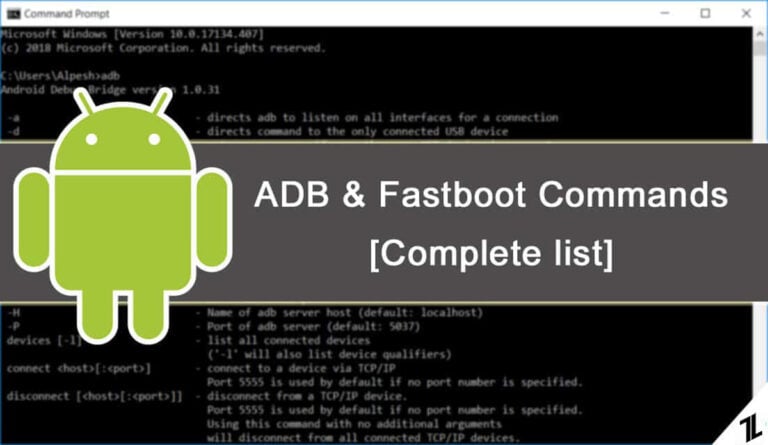
Android-Enthusiasten lieben es bereits, ihre Geräte zu rooten und sind mit Bootloader, Fastboot-Befehlen usw. vertraut. Ob es darum geht, das Gerät zu rooten oder einen neuen Kernel zu flashen, das erste, was wir tun müssen, ist, die ADB- und Fastboot-Treiber zu installieren. Das Rooten eines Geräts erweitert die Anpassungsoptionen, und es ist besser zu sagen, dass ein Smartphone durch das Rooten intelligenter wird. Aber wie erhält ein Gerät so viel Power? Mit Fastboot-Befehlen.
Hier in diesem Artikel werden wir einige essentielle und nützliche ADB- und Fastboot-Befehle besprechen. Diese Befehle helfen Ihnen, in den Bootloader zu gelangen, indem Sie Ihr Gerät neu starten.
Liste einiger nützlicher ADB- und Fastboot-Befehle
Bevor wir alle ADB- und Fastboot-Befehle auflisten, sollten Sie wissen, wie man ADB und Fastboot auf jedem Betriebssystem installiert. Um die vollständige Installation von ADB und Fastboot zu verstehen und wie man USB-Debugging auf Ihrem Android-Gerät aktiviert, folgen Sie diesem Link.
Wie installiert man ADB und Fastboot?

Es gibt Hunderte von ADB- und Fastboot-Befehlen, aber die meisten davon sind nicht erforderlich, daher haben wir einige wichtige und nützliche Fastboot-Befehle gesammelt und aufgelistet. Diese Fastboot-Befehle können in einem Terminal oder einer Eingabeaufforderung auf dem Computer ausgeführt werden, während Ihr Android-Gerät mit dem Computer mit den erforderlichen Einstellungen verbunden ist.
Die häufigsten ADB-Befehle:
| Befehl | Beschreibung |
|---|---|
| adb devices | Es zeigt eine Liste aller Geräte an, die über ADB mit dem PC verbunden sind |
| adb reboot | Dieser Befehl startet Ihr System neu |
| adb help | Dies zeigt die Hilfedokumentation an |
| adb install | Dies installiert APK-Dateien manuell auf dem Android-Gerät mithilfe von ADB |
| adb recovery | Dies startet Ihr Android im Wiederherstellungsmodus |
| adb install filename.apk | Dies installiert APK-Dateien (ersetzen Sie den Dateinamen durch den entsprechenden APK-Dateinamen) |
| adb install -s filename.apk | Dies installiert die APK-Datei auf der externen SD-Karte (sofern von der Anwendung unterstützt) |
| adb install -r filename.apk | Dies installiert oder aktualisiert eine APK-Datei auf die neuere Version auf Android mithilfe von ADB |
| adb uninstall filename.apk | Dies deinstalliert eine APK-Datei auf Ihrem Gerät. |
| adb uninstall | Dies deinstalliert jede App mithilfe des ADB-Befehls |
| adb uninstall -k com.tencent.ig | Dies deinstalliert die App und lässt die Daten und den Cache unberührt |
| adb uninstall com.tencent.ig | Dies deinstalliert das PUBG-App-Paket (ersetzen Sie den Paketnamen durch Ihren gewünschten) |
| adb logcat | Dies zeigt vollständige Protokolldaten auf dem Bildschirm an |
| adb bugreport | Dies überprüft dann die Dumpsys-, Dumpstate- und Logcat-Daten |
| adb jdwp | Dies zeigt die vollständige Liste der Java Debug Wire Protocol (JDWP)-Prozesse auf Android an |
| adb wait-for-device | Dieser Befehl wird verwendet, um das Gerät so zu programmieren, dass es eine Zeit lang wartet, bis ein anderer Prozess abgeschlossen ist. |
| adb get-serialno | Es zeigt die ADB-Instanz-Seriennummer, die mit dem Gerät verbunden ist |
| adb start-server | Dies startet den ADB-Serverprozess |
| adb kill-server | Dies beendet den ADB-Serverprozess. |
| adb restore // | Dies stellt das Backup wieder her |
| adb backup // | Dies erstellt ein vollständiges Backup Ihres Android-Geräts und speichert es auch auf dem Computer. |
| adb connect ip_address_of_device | Dies verbindet die IP-Adresse des Android-Geräts mit dem PC. |
| adb shell | Dies interagiert mit dem Betriebssystem Ihres Geräts |
| adb reboot recovery | Dies bootet Ihr Gerät in die Standard-Wiederherstellung oder TWRP vom gebooteten OS |
| adb pull /file-location-on-device/filename | Dies wird eine Datei von Android auf den PC “ziehen” |
| adb push filename /destination-location | Dies wird eine Datei von PC auf das Android-Gerät “schieben” |
| adb sideload filename | Dies wird ZIP-Dateien direkt aus der Befehlszeile flashen (installieren) |
| adb sideload ota-update.zip | Dies wird verwendet, um OTA-Updates manuell im Wiederherstellungsmodus zu installieren (wenn die ZIP-Datei auf dem Computer vorhanden ist, nicht auf dem Android-Gerät) |
Seltene, aber wichtige Befehle
| Befehl | Beschreibung |
|---|---|
| adb shell pm list packages | Dieser Befehl listet alle App-Pakete auf |
| adb shell pm uninstall -k –user 0 app-package-name | Dieser Befehl deinstalliert System-Apps oder Bloatware |
| adb shell pm list packages -s | Dieser Befehl listet alle System-Apps auf |
| adb shell pm list packages -3 | Dieser Befehl listet alle installierten Drittanbieter-Apps auf. |
| adb shell screencap /sdcard/screenshot.png | Dieser Befehl erstellt einen Screenshot von Ihrem Gerät |
| adb pull /sdcard/screenshot.png | Dieser Befehl lädt den aufgenommenen Screenshot auf Ihren PC herunter |
| adb shell
rm -f /sdcard/OPWallpaperResources.apk | Dieser Befehl löscht eine Datei | | adb shell
rm -d /sdcard/ZooperWidget | Dieser Befehl löscht einen Ordner | | adb shell
mkdir /sdcard/NewFolder | Dieser Befehl erstellt einen neuen Ordner auf Ihrem Gerät | | adb shell
cp /sdcard/OPWallpaperResources.apk /sdcard/LiveWallpapers | Dieser Befehl kopiert eine Datei von einem Ort und fügt sie an einem anderen Ort (auf Ihrem Gerät) ein | | adb shell
mv /sdcard/OPWallpaperResources.apk /system/app | Dieser Befehl verschiebt eine Datei von einem Ort an einen anderen (auf Ihrem Gerät) |
Die häufigsten Fastboot-Befehle
| Befehl | Beschreibung |
|---|---|
| adb reboot bootloader | Dies wird Ihr Gerät in den Fastboot- oder Bootloader-Modus neustarten |
| fastboot devices | Dies wird überprüfen, ob die Verbindung erfolgreich ist oder nicht |
| fastboot oem unlock
O R
fastboot flashing unlock | Dies wird den Bootloader Ihres Geräts entsperren, geben Sie einen der beiden Codes ein (stellen Sie sicher, dass ‘OEM Unlocking’ in den ‘Entwickleroptionen’ aktiviert ist) | | fastboot oem lock
ODER
fastboot flashing lock | Dies wird den Bootloader Ihres Geräts wieder sperren | | fastboot boot recovery-name.img | Dies wird eine Wiederherstellungsdatei auf Ihrem Gerät booten | | fastboot flash boot boot-file-name.img | Dies wird eine Boot-Datei aus der Befehlszeile flashen (installieren) | | fastboot flash recovery recovery-name.img | Dies wird eine Wiederherstellungsdatei aus der Befehlszeile in die Wiederherstellungspartition flashen (installieren) | | fastboot erase userdata | Dies wird alle Benutzerdaten auf Ihrem Gerät löschen (d.h. die Benutzerdatenpartition formatieren) | | fastboot -w | Dies wird alles von Ihrem Gerät löschen | | fastboot getvar all | Wenn es eine duale A/B-Partition im Gerät gibt, kann dieser Befehl verwendet werden, um die aktuelle aktive Partition zu überprüfen. | | fastboot set_active b | Wenn es eine duale A/B-Partition im Gerät gibt und Sie zwischen Slots wechseln möchten, z.B. von A nach B, kann dieser Befehl verwendet werden | | fastboot reboot | Dies wird Ihren PC in das Android-Betriebssystem neu starten | | *fastboot reboot recovery // allgemeiner Befehl
- fastboot oem reboot-recovery // für einige Geräte wie Poco X2 | Dies wird von Fastboot in den Wiederherstellungsmodus neu starten, ** entweder TWRP oder stock | | fastboot reboot fastboot | Dies kann verwendet werden, um das Gerät in den neueren FastbootD-Modus zu booten |
So, das waren einige wichtige ADB- und Fastboot-Befehle. Ich hoffe, Ihnen gefällt dieser Artikel. Wenn Sie noch einige wichtige ADB- und Fastboot-Befehle kennen, die zu diesem Beitrag hinzugefügt werden können, oder wenn Sie weitere Vorschläge haben, lassen Sie es uns im Kommentarbereich wissen.
Erhalte neue Beiträge in deinem Posteingang.
Kein Spam. Jederzeit abmelden.