iOS Apps · 4 min read · Sep 22, 2025
Verwendung von Apps aus mehreren Konten auf einem einzigen iOS-Gerät
Q: Könnten Sie die Aussage „tatsächlich Apps von bis zu fünf verschiedenen Konten auf einem einzigen Gerät installiert zu haben“ aus Ihrem Artikel über das Übertragen von Apps auf das iPhone eines Familienmitglieds näher erläutern? Wie macht man das? Ist ein Gerät nicht an eine einzige iTunes-Bibliothek zum Synchronisieren gebunden und jede Bibliothek an ein einzelnes iTunes Store-Konto oder Apple ID?
– John
A: Die Eins-zu-eins-Geräte-zu-Bibliothek-Paarung ist zumindest teilweise korrekt in Bezug auf die traditionelle iTunes-Synchronisierung, gilt jedoch in Bezug auf Inhalte von iTunes Store-Konten überhaupt nicht.
Selbst beim Synchronisieren mit einer iTunes-Bibliothek gilt die Einschränkung auf eine einzige Bibliothek nur, wenn Sie automatische Synchronisierung verwenden. Während viele dies als eine Möglichkeit angesehen haben, Piraterie zu verhindern, ist es tatsächlich nur der einzige einfache Weg, wie ein automatisches Synchronisierungssystem funktionieren kann, ohne zu verwirrend zu sein. In dieser Konfiguration spiegelt Ihr iPhone, iPod oder iPad den Inhalt in Ihrer iTunes-Bibliothek wider. Dies ist relativ einfach zu verstehen, und zu versuchen, diese Art von Synchronisierung mit mehr als einer Bibliothek durchzuführen, würde schnell verwirrend für den durchschnittlichen Benutzer werden. Im Wesentlichen ist das iPhone, iPad oder der iPod bei Verwendung der automatischen Synchronisierung eine Erweiterung der iTunes-Bibliothek auf Ihrem Computer, die im Wesentlichen als die „Master“-Bibliothek fungiert.
Das gesagt, können Sie die meisten Geräte jedoch leicht in den „manuellen“ Modus versetzen und Inhalte von mehr als einer iTunes-Bibliothek darauf übertragen. In diesem Modus fungiert das Gerät als seine eigene unabhängige Medienbibliothek, anstatt als Erweiterung einer Haupt-iTunes-Bibliothek, und Sie fügen Inhalte manuell hinzu und entfernen sie direkt auf Ihrem Gerät, indem Sie direkt über iTunes darauf zugreifen, anstatt einfach Änderungen in Ihrer Hauptbibliothek vorzunehmen und diese von dort zu synchronisieren. Unser Anfängerleitfaden zu iTunes bietet detailliertere Informationen darüber, wie all dies zusammenpasst.
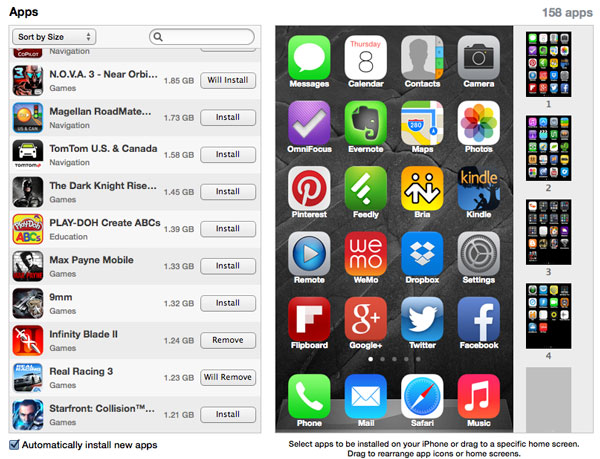
Beachten Sie, dass all dies nur für Musik, Filme, Fernsehsendungen und Bücher gilt. Fotos werden immer automatisch von einer einzigen Bibliothek synchronisiert, und seit iTunes 11 werden Apps überhaupt nicht mehr automatisch synchronisiert und können tatsächlich aus jeder iTunes-Bibliothek installiert werden – wenn Sie den Tab „Apps“ in iTunes 11 besuchen, werden Sie feststellen, dass die traditionellen Kontrollkästchen, die in früheren Versionen zu finden waren, durch Schaltflächen ersetzt wurden, die anzeigen, ob eine App installiert ist oder nicht, und beim Klicken auf „Wird installiert“ und „Wird entfernt“ umschalten, was den Status der App während der nächsten Synchronisierung anzeigt.
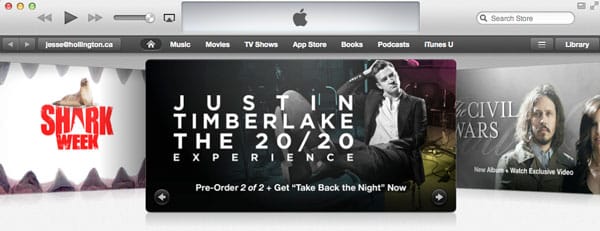
Diese Beziehung zwischen Bibliothek und Gerät hat jedoch tatsächlich fast nichts mit iTunes Store Konten zu tun. Obwohl Ihr Computer für ein iTunes Store-Konto autorisiert sein muss, um geschützte Inhalte (Apps, Videos, Bücher usw.) abzuspielen oder zu übertragen, können Sie tatsächlich mehrere Konten auf demselben Computer für dieselbe iTunes-Bibliothek autorisieren. Sie können sich nur einmal in ein einzelnes Konto einloggen, können jedoch sehr einfach zu einem anderen Konto wechseln, indem Sie einfach auf die Schaltfläche in der oberen linken Ecke klicken, wenn Sie den iTunes Store anzeigen, um Optionen zum Abmelden vom aktuellen Konto und zum Anmelden bei einem anderen zuzugreifen.
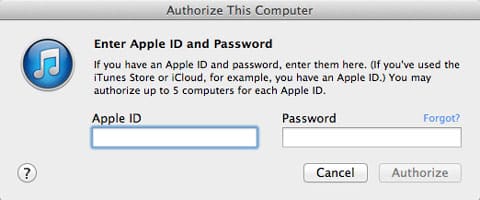
Das Herunterladen von Inhalten aus einem bestimmten iTunes Store-Konto autorisiert Ihren Computer automatisch für dieses Konto, aber falls Sie dies jemals manuell tun müssen – zum Beispiel beim direkten Kopieren von Inhalten von einem anderen Computer – können Sie dies tun, indem Sie Diesen Computer autorisieren aus dem Store-Menü in iTunes auswählen. Unser Leitfaden zur Verwendung des iTunes Store bietet weitere Informationen dazu.
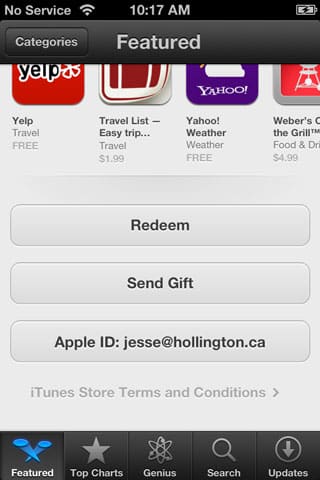
Der Prozess für iPods und iOS-Geräte ist ähnlich. Sie können sich im iTunes- oder App Store-App von dem aktuellen iTunes Store-Konto abmelden, indem Sie zum Ende der Hauptseite scrollen und auf die Schaltfläche tippen, die Ihren Kontonamen anzeigt, und sich dann als anderer Benutzer anmelden.
Ihr Gerät wird automatisch für alle Medieninhalte oder Apps autorisiert, die unter diesem Konto heruntergeladen wurden, vorausgesetzt, Sie haben das Fünf-Konten-Limit nicht erreicht.
Darüber hinaus wird das Synchronisieren von Inhalten aus einer autorisierten iTunes-Bibliothek automatisch die Autorisierung für diese Inhalte auf Ihr Gerät übertragen, vorausgesetzt, Sie haben das Fünf-Konten-Limit für ein bestimmtes Gerät nicht erreicht. Dies geschieht automatisch, wenn Sie die Inhalte übertragen, und erfordert keine spezifische Aktion Ihrerseits.
Beachten Sie, dass Sie, sobald Ihr Computer oder Gerät autorisiert ist, nicht in einem bestimmten Konto angemeldet bleiben müssen, um Medieninhalte oder Apps zu verwenden, die auf Ihrem Gerät sind. Die Autorisierungen werden separat von dem Konto gespeichert und verwaltet, in dem Sie zu einem bestimmten Zeitpunkt angemeldet sind.
Es gibt jedoch einige wichtige Einschränkungen, die Sie im Hinblick auf Apples neuere Cloud-Dienste beachten sollten. Erstens, wenn Sie zuvor gekaufte Inhalte von einem anderen Konto erneut herunterladen oder automatische Downloads für neue Inhalte aktiviert haben, können Sie die Konten zu diesen Zwecken nur alle 90 Tage wechseln. Ähnlich wie das Fünf-Konten-Limit dient dies hauptsächlich dazu, das illegale Teilen von Medieninhalten zu entmutigen; es gilt nicht für den Kauf von neuen Inhalten, noch gilt es für das erneute Herunterladen von Apps. Es gilt auch nicht für das Übertragen von Inhalten, die sich bereits in Ihrer iTunes-Bibliothek befinden.
Erhalte neue Beiträge in deinem Posteingang.
Kein Spam. Jederzeit abmelden.