iTunes Hilfe · 3 min read · Dec 11, 2025
iTunes mit einem MacBook und einer externen Festplatte verwenden
Q: Ich überlege, ein neues Retina MacBook Pro mit einer viel kleineren SSD zu kaufen, als ich es gewohnt bin. Da meine iTunes-Bibliothek viel Speicherplatz benötigt, muss ich die Bibliothek auf eine andere Festplatte verschieben. Es wäre jedoch lästig, die externe Festplatte jedes Mal anschließen zu müssen, wenn ich eine drahtlose Synchronisierung mit meinem iPhone und iPad durchführe. Ich benutze iTunes Match, also kann das meine Musik verwalten, aber ich frage mich, ob es eine schmerzfreie Möglichkeit gibt, Musik und Filme auf einer externen Festplatte zu speichern, während Podcasts, Apps und alles andere, was zur Synchronisierung eines iOS-Geräts benötigt wird, auf der internen Festplatte bleibt?
– Dean
A: Leider gibt es keinen einfachen Weg, eine Bibliothek auf diese Weise zu trennen, ohne Teile neu zu importieren, aber es gibt einen recht einfachen Workaround, um ein Laptop zu verwenden, während Sie Ihre iTunes-Inhalte auf einer externen Festplatte behalten.
Der erste und wichtigste Punkt, den Sie beachten sollten, ist, dass iTunes niemals etwas von einem iPod oder iOS-Gerät entfernen wird, solange es in der iTunes-Bibliothek aufgelistet bleibt, unabhängig davon, ob der tatsächliche Inhalt verfügbar ist oder nicht. Was das in praktischen Begriffen bedeutet, ist, dass Sie Ihre iTunes-Bibliothek weiterhin auf der internen Festplatte behalten können, um Ihr iPhone und iPad zu synchronisieren, selbst wenn die externe Festplatte getrennt ist. Offensichtlich können Sie keinen neuen Inhalt von der externen Festplatte hinzufügen, aber iTunes wird die Tatsache ignorieren, dass der zugrunde liegende Inhalt nicht verfügbar ist, und den Inhalt, der bereits auf Ihren Geräten ist, in Ruhe lassen.
Die zweite Funktion von iTunes, die in diesem Szenario nützlich ist, besteht darin, dass, wenn der iTunes-Medienordner nicht verfügbar ist, wenn Sie iTunes starten (z. B. auf einer externen Festplatte, die getrennt ist), iTunes auf den Standardstandort des iTunes-Medienordners zurückgreift— ~/Music/iTunes/iTunes Media auf Ihrer internen Festplatte. Nicht nur wird jeder neue Inhalt, den Sie herunterladen oder importieren, an diesem Ort abgelegt, sondern Sie können tatsächlich zusätzliche Kopien von Inhalten hier aus Ihrem „echten“ iTunes-Medienordner auf der externen Festplatte aufbewahren, und iTunes wird ihn finden und von diesem Ort verwenden, wann immer die externe Festplatte getrennt ist.
Wenn Sie also diese beiden Punkte im Hinterkopf behalten, können Sie Ihren gesamten iTunes-Medienordner von Ihrem bestehenden Computer auf eine externe Festplatte übertragen, indem Sie die Anweisungen in unserem Tutorial zum Übertragen Ihrer iTunes-Bibliothek befolgen. Sie können dann den Rest Ihres „iTunes“-Ordners auf das neue Retina MacBook Pro kopieren, entweder indem Sie ihn über die externe Festplatte kopieren oder einfach als Teil Ihrer normalen Migration; stellen Sie sicher, dass Sie den Unterordner „iTunes Media“ beim Kopieren auf das neue MacBook ausschließen, da Sie diesen bereits auf die externe Festplatte übertragen haben.
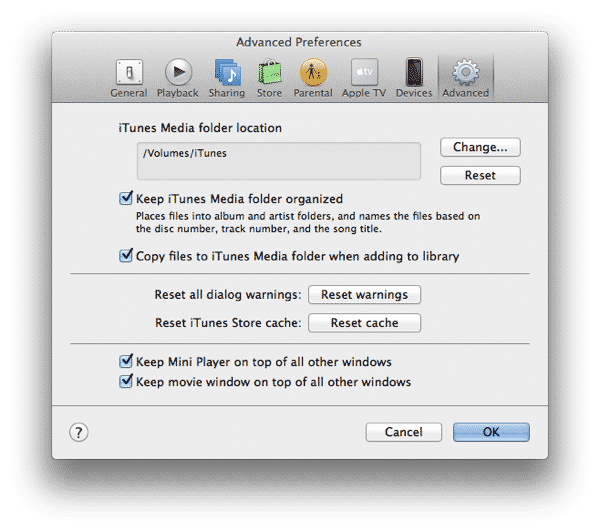
Solange Sie die externe Festplatte nicht umbenennen, können Sie sie an das neue MacBook anschließen, und iTunes wird in der Lage sein, Ihre Inhalte dort automatisch zu finden. Überprüfen Sie das Erweitert-Fenster in Ihren iTunes-Einstellungen auf dem neuen MacBook Pro und stellen Sie sicher, dass der iTunes-Medienordner auf die externe Festplatte eingestellt ist. Dies sollte automatisch der Fall sein, wenn Sie eine vollständige Migration auf das neue MacBook durchgeführt haben, da Ihre iTunes-Präferenzdateien während dieses Prozesses übertragen worden wären. Wenn Sie das MacBook jedoch als neuen Computer eingerichtet und einfach die iTunes-Datenbank übertragen haben, müssen Sie diese Einstellungen überprüfen und manuell neu konfigurieren.
Wenn Sie iTunes schließen, die externe Festplatte trennen und dann iTunes neu starten, sollten Sie sehen, dass der Pfad zum iTunes-Medienordner auf seinen Standardstandort unter ~/Music/iTunes zurückgekehrt ist.

Dies ist jedoch ein vorübergehender Zustand; wenn Sie die externe Festplatte erneut einbinden und iTunes neu starten, wird der Pfad wieder auf die externe Festplatte zeigen.
Mit Ihrer externen Festplatte getrennt wird jeder neue Inhalt, den Sie herunterladen, im Standardordner „iTunes Media“ auf Ihrer lokalen Festplatte abgelegt. Sie können auch spezifische Inhalte einfach mitnehmen, indem Sie sie vom iTunes-Medienordner auf der externen Festplatte an den entsprechenden Ort im iTunes-Medienordner auf der internen Festplatte kopieren, und iTunes wird weiterhin in diesem Ort danach suchen, selbst wenn die externe Festplatte nicht verfügbar ist, sowohl für den direkten Zugriff als auch für die Synchronisierung mit Ihrem iPhone oder iPad.
Wenn Sie unterwegs neue Inhalte herunterladen (z. B. Podcasts, neue Musik-/Video-Käufe usw.), können Sie diese einfach hinzufügen, wenn Sie nach Hause zurückkehren, indem Sie bestätigen, dass der Pfad zum iTunes-Medienordner auf die externe Festplatte eingestellt ist, und dann die gleiche Konsolidieren-Option verwenden, die Sie ursprünglich verwendet haben, um Ihre gesamte Bibliothek auf die externe Festplatte zu verschieben. iTunes wird alle Dateien kopieren, die sich nicht im richtigen iTunes-Medienordner befinden (z. B. die auf Ihrer internen Festplatte).
Erhalte neue Beiträge in deinem Posteingang.
Kein Spam. Jederzeit abmelden.