Technologie · 2 min read · Sep 27, 2025
Verwendung von Wi-Fi im Flugmodus
Q: In Bezug auf Ihren Artikel Verwendung von FaceTime im Ausland habe ich Ihre Empfehlung so interpretiert, dass das Web weiterhin zugänglich sein könnte, wenn Wi-Fi EIN und der Flugmodus ebenfalls EIN ist; im Grunde genommen, dass nur Telefonanrufe und das Roaming von Mobilfunkdaten betroffen wären. Wenn ich meinen iPhone 5 in den Flugmodus versetze und mein Wi-Fi EIN schalte, kann ich das Web nicht durchsuchen. Ich sehe, dass ich mit einem Wi-Fi-Netzwerk verbunden bin, kann jedoch nur Google usw. verwenden, nachdem ich den Flugmodus AUS geschaltet habe. Was mache ich falsch?
– Cindy
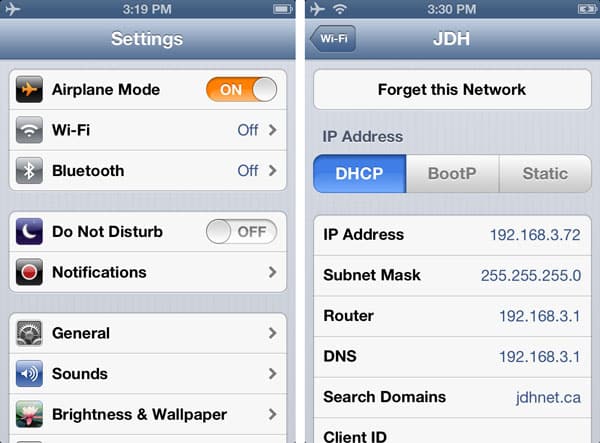
A: Sie sollten auf jeden Fall in der Lage sein, ein Wi-Fi-Netzwerk mit eingeschaltetem Flugmodus zu nutzen, obwohl Sie Wi-Fi manuell wieder aktivieren müssen, nachdem Sie den Flugmodus aktiviert haben, da dies Wi-Fi standardmäßig deaktiviert, wenn es eingeschaltet wird.
Nachdem Sie dies getan haben, sollten Sie das Wi-Fi-Symbol in der Statusleiste neben dem Flugmodus-Symbol sehen, wie oben gezeigt.
Wenn dies immer noch nicht funktioniert, ist das wahrscheinlichste Problem, dass das Wi-Fi-Netzwerk, mit dem Sie verbunden sind, Probleme hat, und Sie müssten dies auf die gleiche Weise beheben wie bei der Verbindung zu einem beliebigen Wi-Fi-Netzwerk, egal ob Sie im Flugmodus sind oder nicht.
Es ist durchaus möglich, dass Ihr iPhone auf ein Wi-Fi-Netzwerk zugreift, das aus verschiedenen Gründen nicht tatsächlich mit dem Internet verbunden werden kann. Wenn Sie beispielsweise in Ihrem Heimnetzwerk sind und Ihre Internetverbindung ausgefallen ist, wird Ihr iPhone oft weiterhin eine Wi-Fi-Verbindung zu Ihrem Heimrouter herstellen, aber es wird keinen Weg von dort zum Internet geben. Darüber hinaus erfordern viele Wi-Fi-Hotspots an Orten wie Cafés, Schulen und Bibliotheken, dass Sie sich auf irgendeine Weise authentifizieren, bevor Sie auf das Internet zugreifen können, oft in Form des Besuchs einer bestimmten Webseite und der Anmeldung oder des Klickens auf einen Button, um den Nutzungsbedingungen zuzustimmen.
Das erste, was Sie in diesem Fall überprüfen sollten, ist, ob Sie tatsächlich mit dem richtigen Wi-Fi-Netzwerk verbunden sind, nachdem Sie den Flugmodus aktiviert haben.
Ihr iPhone wird sich frühere Netzwerke merken, mit denen es basierend auf ihren Namen verbunden war; da viele Benutzer ihre Wi-Fi-Router auf einen Standardnamen eingestellt lassen, könnten Sie am Ende mit gängigen Namen wie “default” oder “linksys” konfrontiert werden, die von Ihrem iPhone gespeichert wurden. In diesem Fall wird Ihr iPhone versuchen, sich mit irgendeinem Wi-Fi-Netzwerk in Reichweite mit diesem Namen zu verbinden, unabhängig davon, ob es das Netzwerk ist, das Sie möchten, oder ob es für Sie funktioniert oder nicht.
Sie können unerwünschte Netzwerke, mit denen Sie möglicherweise automatisch verbunden sind, entfernen, indem Sie auf den blauen Pfeil neben dem Netzwerknamen in Einstellungen, Wi-Fi tippen und dann auf die Schaltfläche “Dieses Netzwerk vergessen” ganz oben auf dem Bildschirm tippen.
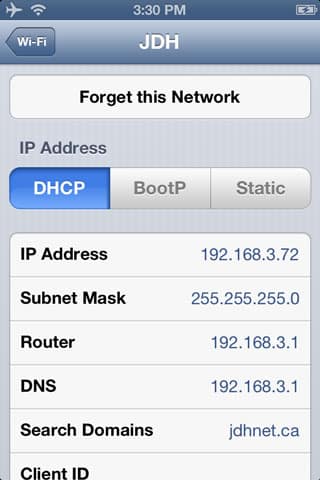
Dies entfernt den Netzwerknamen aus der Liste der gespeicherten Netzwerke. Wenn Sie hier den richtigen Wi-Fi-Netzwerknamen sehen, können Sie einfach darauf tippen, um zu versuchen, eine Verbindung zu diesem Netzwerk herzustellen, und dann sehen, ob Sie eine erfolgreiche Internetverbindung erhalten können.
Erhalte neue Beiträge in deinem Posteingang.
Kein Spam. Jederzeit abmelden.