Windows Tipps · 4 min read · Oct 25, 2025
Verschiedene Methoden zum Booten im abgesicherten Modus in Windows 10/11

Im abgesicherten Modus bootet Windows in einem grundlegenden Zustand, indem eine begrenzte Anzahl von Dateien und Treibern verwendet wird. Falls während des Bootens im abgesicherten Modus kein Problem auftritt, sind die Treiber nicht das Problem.
Wenn Sie in Windows 10/11 im abgesicherten Modus booten, können Sie die Quelle des Problems leicht identifizieren und Ihr System schnell beheben.
Es gibt verschiedene Optionen zum Booten im abgesicherten Modus, wenn Sie die erweiterten Boot-Einstellungen überprüfen:
Abgesicherter Modus – Diese Option bootet das Windows 10/11-System mit minimalen Treibern und Dateien.
Abgesicherter Modus mit Netzwerk – Diese Boot-Option funktioniert ähnlich wie der abgesicherte Modus, fügt jedoch die Netzwerk-Treiber hinzu, die benötigt werden, um auf das Internet und andere Computer im LAN zuzugreifen. Wenn Sie Geräte wie einen USB-Stick verwenden möchten, müssen Sie definitiv in diesem Modus neu starten.
Abgesicherter Modus mit Eingabeaufforderung – Dieser Modus funktioniert ebenfalls ähnlich wie der normale abgesicherte Modus, aber die ‘Eingabeaufforderung’ fungiert als Benutzeroberfläche anstelle der traditionellen Windows-Grafikbenutzeroberfläche.
In diesem Artikel haben wir einige der gängigsten und besten Möglichkeiten aufgelistet, um im abgesicherten Modus in Windows 10 oder 11 zu booten.
Methoden zum Booten im abgesicherten Modus in Windows 10/11
Hier sind einige Methoden, um im abgesicherten Modus in Windows 10/11 zu booten.
Verwendung der F8-Taste in Windows 10/11
Im Gegensatz zu Windows 7 führt das Drücken der F8-Taste in Windows 10/11 nicht zu den erweiterten Boot-Optionen. Sie müssen die F8-Taste für das Booten manuell aktivieren.
Befolgen Sie dazu die folgenden Schritte:
Navigieren Sie zu Startmenü > CMD > Als Administrator ausführen
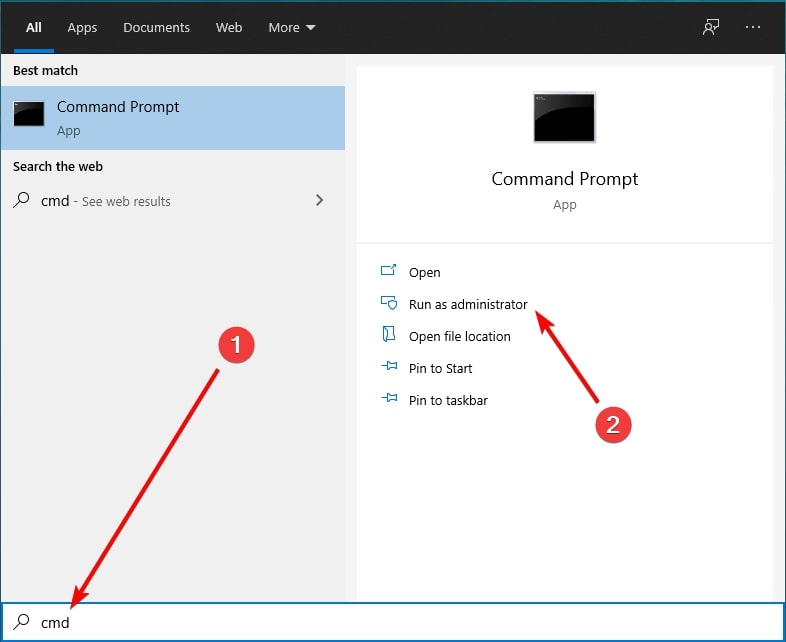
- Kopieren Sie nun diesen Befehl in das Eingabeaufforderungsfenster:
bcdedit /set {default} bootmenupolicy legacy- Nachdem Sie den obigen Befehl eingegeben haben, drücken Sie die Enter-Taste auf der Tastatur.
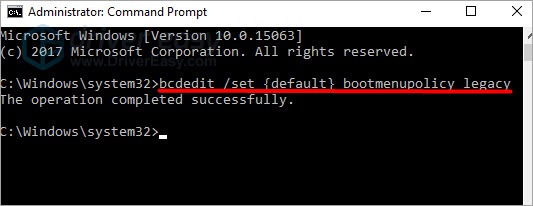
- Starten Sie nun Ihren PC neu.
Nachdem Sie die F8-Taste eingerichtet haben, können Sie jetzt im abgesicherten Modus starten.
- Stellen Sie sicher, dass Ihr Computer ausgeschaltet ist.
- Schalten Sie nun Ihr System ein.
- Bevor etwas auf dem Bildschirm erscheint, drücken Sie die F8-Taste ständig. Sie können die Boot-Optionen sehen. Klicken Sie nun auf die Option „Abgesicherter Modus“.
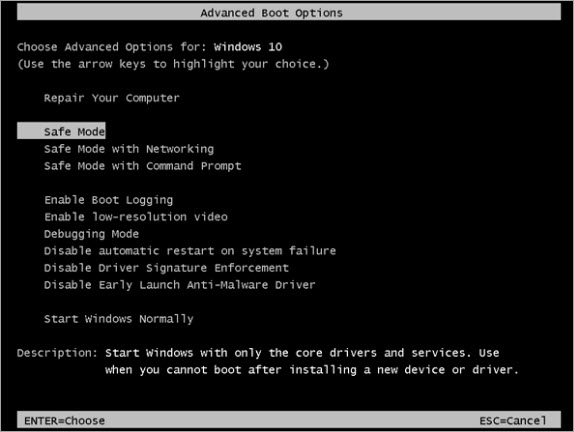
Falls Sie die F8-Taste nicht richtig gedrückt haben, wird Windows wahrscheinlich wie gewohnt im normalen Modus gestartet.
Booten von Windows 10/11 im abgesicherten Modus durch dreimaliges Ausschalten des PCs
Falls die F8-Methode nicht funktioniert, können Sie die folgende Methode ausprobieren:
- Schalten Sie den Computer aus.
- Drücken Sie die Einschalttaste, um den PC einzuschalten, und warten Sie, bis das Puffersymbol erscheint. Wenn Windows gerade geladen wird, halten Sie die Einschalttaste 4-5 Sekunden lang gedrückt, bis er sich ausschaltet. Wiederholen Sie diesen Vorgang dreimal.
- Nach dem dritten Versuch wechselt Windows standardmäßig in den automatischen Reparaturmodus (wie im Bild unten gezeigt)
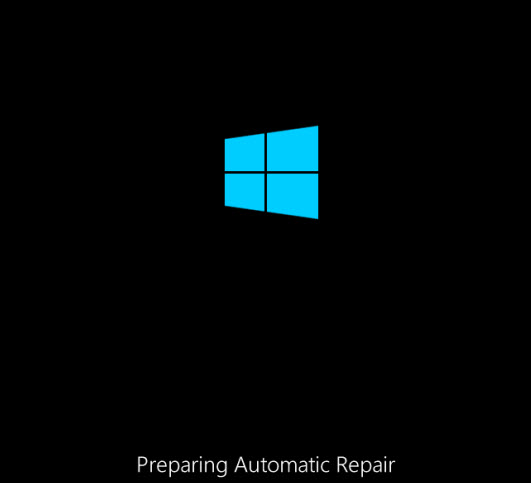
- Warten Sie nun, bis Windows das Problem in Ihrem PC diagnostiziert hat, und klicken Sie dann auf die „Erweiterten Optionen“.
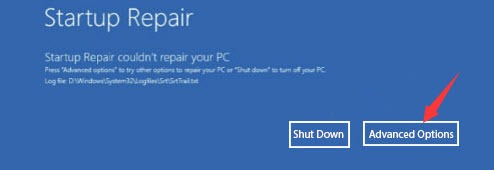
- Klicken Sie nun auf Problembehandlung > Erweiterte Optionen > Startoptionen und klicken Sie dann auf Neu starten.
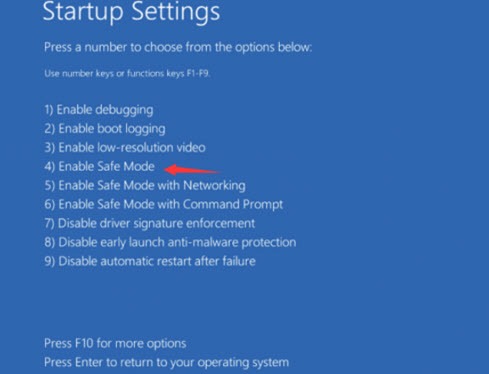
- Nachdem Ihr System neu gestartet wurde, können Sie die Nummer 4 drücken, um in den „Abgesicherten Modus“ ohne Internet zu gelangen, oder die 5 drücken, um in den abgesicherten Modus mit Internetzugang zu gelangen.
Booten in den abgesicherten Modus vom Anmeldebildschirm in Windows 10 oder Windows 11
- Schalten Sie zunächst Ihr System aus.
- Drücken Sie auf dem Anmeldebildschirm die Shift-Taste und klicken Sie auf das Power-Symbol und dann auf die Option Neustart.
- Nachdem das Windows 10 oder 11-System neu gestartet wurde, klicken Sie auf „Wählen Sie eine Option“ und wählen Sie dann Problembehandlung > Erweiterte Optionen > Startoptionen > Neustart, wie im Bild unten gezeigt.
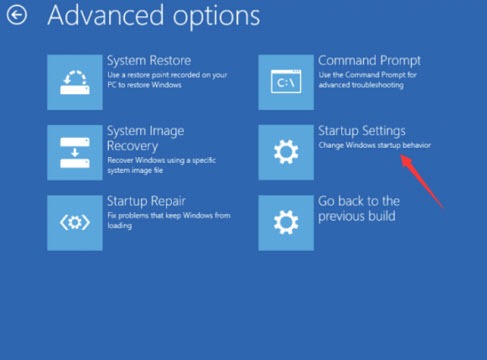
- Klicken Sie nun auf die Neustart-Option, um Windows 10 oder 11 im abgesicherten Modus zu booten. Wie im obigen Schritt können Sie entweder Option 4 wählen, um das System ohne Internetverbindung zu booten, oder Option 5, um das System mit Internetverbindung zu booten.
Booten von Windows 11 im abgesicherten Modus über die Methode „Erweiterter Start“
- Klicken Sie zunächst auf Windows + I, um die Einstellungen aus dem Startmenü zu öffnen.
- Wählen Sie nun im Seitenmenü „System“.
- Suchen Sie nun die Option „Wiederherstellung“ und klicken Sie darauf.
- Dort finden Sie die Option „Erweiterter Start“. Klicken Sie darauf.
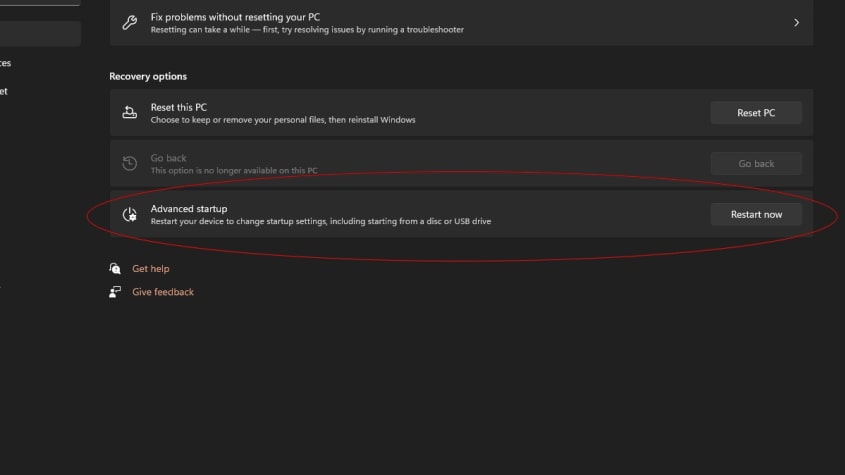
Sie sehen ein Popup auf dem Bildschirm, das besagt: „Wir werden das System neu starten, also speichern Sie Ihre Arbeit.“
Klicken Sie auf die Option „Neustart“ und warten Sie, bis Ihr Windows-System neu gestartet wird.
Abgesicherten Modus mit dem Systemkonfigurationstool starten
Wenn keine der Methoden zu funktionieren scheint, können Sie diese letzte Methode befolgen, um Windows 10 oder 11 im abgesicherten Modus zu booten:
- Gehen Sie zum Windows-Startmenü und geben Sie dann msconfig > öffnen ein.
- Wählen Sie nun Boot > Abgesicherter Boot > OK klicken.
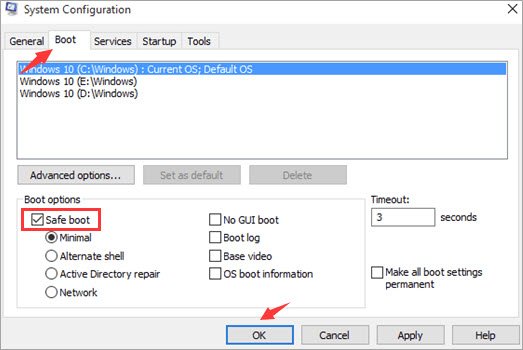
- Klicken Sie auf Neustart, sobald Sie die obigen Auswahlmöglichkeiten getroffen haben.
Fazit – Booten im abgesicherten Modus in Windows 10/11
Wir hoffen, dass die oben genannten Methoden Ihnen helfen, das Windows 10 oder 11-System zu booten. Sobald Ihr Neustart abgeschlossen ist, können Sie Windows 10 oder 11 im normalen Modus verwenden.
Erhalte neue Beiträge in deinem Posteingang.
Kein Spam. Jederzeit abmelden.