Twitch Videos · 5 min read · Dec 15, 2025
Verschiedene Methoden zum Herunterladen von Twitch-Videos
In den letzten Jahren ist Twitch zur Plattform der Wahl für Gamer, Content-Ersteller und Live-Streaming-Enthusiasten geworden. Es ist möglich, dass Sie Twitch-Videos für die Offline-Anzeige oder Archivierung herunterladen möchten, auch wenn die Plattform eine große Menge an Inhalten bietet.
Es ist bedauerlich, dass Twitch keine Möglichkeit bietet, Videos direkt herunterzuladen. In diesem Leitfaden erfahren Sie, wie Sie Twitch-Videos auf verschiedenen Geräten herunterladen können und entdecken häufige Fragen und Antworten zu diesem Thema. Lassen Sie uns also beginnen.
Was sind die Voraussetzungen, die Sie vor dem Herunterladen von Twitch-Videos erfüllen müssen?
Um sicherzustellen, dass Sie die Nutzungsbedingungen von Twitch (TOS) einhalten und sich im Rahmen der Legalität bewegen, müssen bestimmte Voraussetzungen erfüllt sein. Um diese Anforderungen zu erfüllen, müssen die folgenden Bedingungen erfüllt sein:
Es ist immer eine gute Idee, den Content-Ersteller um seine ausdrückliche Erlaubnis zu bitten, bevor Sie seine Twitch-Videos herunterladen. In den Nutzungsbedingungen von Twitch wird ausdrücklich darauf hingewiesen, dass Benutzer Inhalte nicht ohne die Zustimmung des Erstellers herunterladen dürfen. Seien Sie respektvoll gegenüber den Rechten des Erstellers an geistigem Eigentum und den Rechten an den Inhalten.
Einige Twitch-Streamer bieten Video-Downloads für ihre Inhalte an. Es wird empfohlen, unter dem Video-Player nach einem „Download“-Button zu suchen, wenn der Content-Ersteller einen bereitgestellt hat. Twitch ermöglicht es Ihnen, Videos direkt herunterzuladen, wenn sie diese haben.
Um sicherzustellen, dass Sie keine Twitch-Regeln verletzen, machen Sie sich mit den Nutzungsbedingungen vertraut. Neben strengen Richtlinien zur Nutzung von Inhalten kann Twitch Konten sperren oder aussetzen, wenn diese verletzt werden.
Stellen Sie sicher, dass Sie sich über Urheberrechtsgesetze und Rechte an geistigem Eigentum im Klaren sind. In einigen Fällen kann das Herunterladen oder Verteilen von urheberrechtlich geschützten Inhalten ohne Erlaubnis gesetzlich bestraft werden.
Sie sollten seriöse und malwarefreie Drittanbieter-Anwendungen, Browsererweiterungen und Online-Dienste verwenden, wenn Sie Twitch-Videos herunterladen möchten. Die Sicherheit Ihres Geräts kann gefährdet werden, und die Nutzungsbedingungen von Twitch können durch die Verwendung unzuverlässiger Tools verletzt werden.
Einige Streamer können spezifische Richtlinien zum Herunterladen von Videos auf ihren Twitch-Kanälen oder anderen sozialen Medien festlegen. Wenn Sie die Richtlinien eines Content-Erstellers einsehen, können Sie herausfinden, ob sie Video-Downloads erlauben und unter welchen Bedingungen sie dies tun.
Bevor Sie mit dem Download beginnen, identifizieren Sie die verfügbaren Videoqualitäts- und Formatoptionen. Wenn Sie nur begrenzten Speicherplatz haben, achten Sie auf die Dateigrößen und stellen Sie sicher, dass die Einstellungen Ihren Bedürfnissen entsprechen.
Twitch-Videos herunterladen (wenn Sie der Eigentümer sind)
#2 Verwendung von Browsererweiterungen
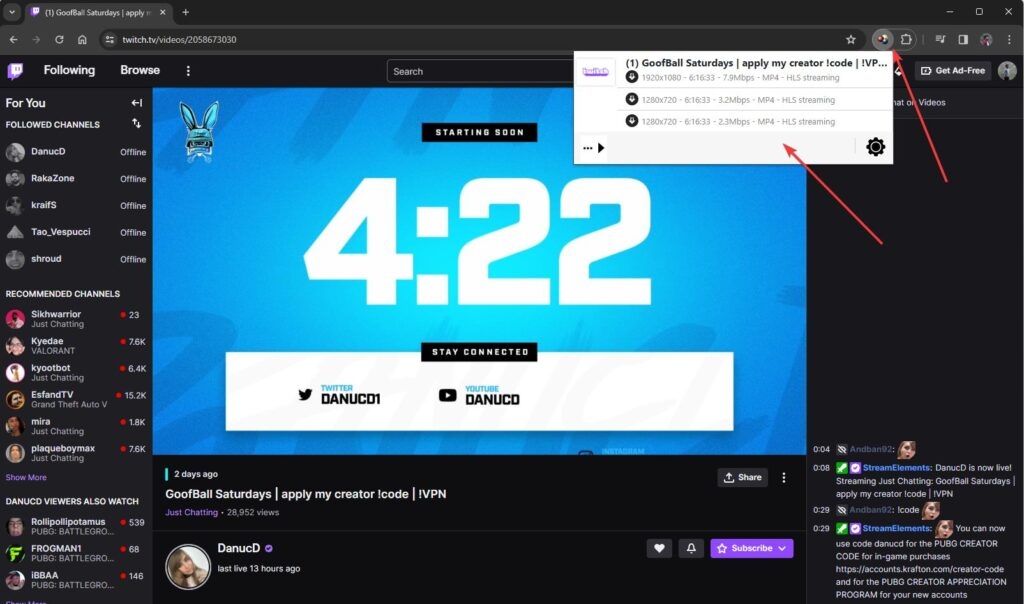
Der Prozess des Herunterladens von Twitch-Videos kann mit Hilfe mehrerer Browsererweiterungen vereinfacht werden. Für Firefox und Chrome gibt es eine Erweiterung namens Video DownloadHelper. Um sie zu verwenden, befolgen Sie diese Schritte:
Installieren Sie Video DownloadHelper aus dem Erweiterungsspeicher Ihres Browsers.
Gehen Sie zur Twitch-Video-Seite, die Sie herunterladen möchten.
Klicken Sie in Ihrem Browser auf Video DownloadHelper.
Wählen Sie anschließend das Videoformat und die Qualität aus, die Sie möchten.
Um mit dem Herunterladen zu beginnen, klicken Sie auf „ Download “.
Sie sollten immer die Legitimität von Browsererweiterungen überprüfen und sicherstellen, dass sie den Nutzungsbedingungen von Twitch entsprechen.
#3 Auf einem Mobilgerät (Android/iPhone)
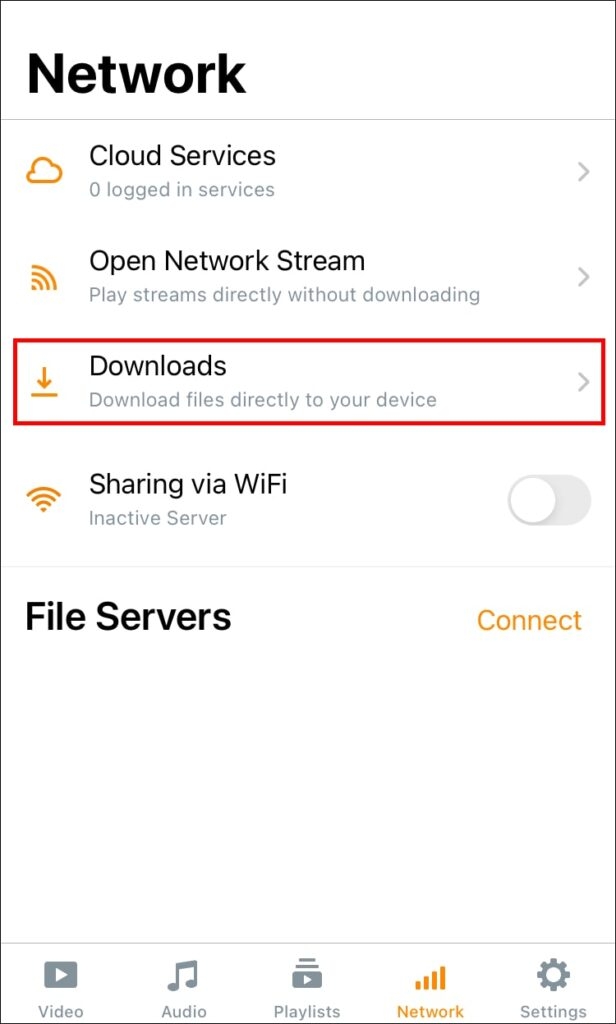
Mit einer Drittanbieter-App wie VLC Player (iOS) und Download Videos for Twitch (Android) können Sie Twitch-Videos auf Ihr Mobilgerät herunterladen.
Um ein Twitch-Video herunterzuladen, kopieren Sie die URL.
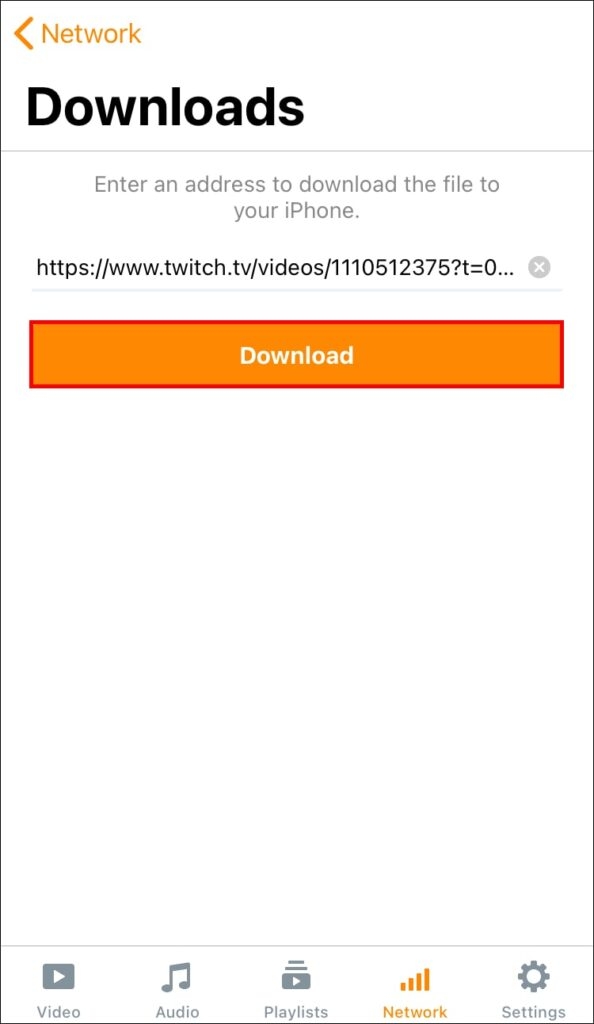
Laden Sie VLC Player auf Ihr iPhone herunter und öffnen Sie ihn.
Navigieren Sie zu Netzwerk -> Downloads.
Fügen Sie im Textfeld der App die kopierte URL ein.
Wenn Sie auf „ Download “ klicken, wird Ihr iPhone das Video herunterladen.
#4 Verwendung von Streamlink
Streamlink ist ein Open-Source-Tool, das Sie verwenden können, um Twitch-Videos herunterzuladen, wenn Sie wissen, wie man die Befehlszeile verwendet. Hier sind einige grundlegende Schritte:
Besuchen Sie die offizielle Website, um Streamlink zu installieren.
Öffnen Sie anschließend auf Ihrem Computer die Eingabeaufforderung oder das Terminal.
Um ein Video herunterzuladen, führen Sie den Befehl streamlink twitch.tv/benutzername/video_url qualität aus.
Verwenden Sie den Twitch-Benutzernamen des Streamers und die Video-URL des Videos. Wählen Sie die gewünschte Qualität des Videos aus.
Twitch-Videos herunterladen (von jemand anderem)
#1 Wenn der Streamer die Berechtigung zum Herunterladen von Twitch-Videos erteilt
Zuschauer können Videos möglicherweise direkt von Twitch herunterladen, abhängig von den Einstellungen des Streamers. So finden Sie heraus, ob ein Video heruntergeladen werden kann:
Suchen Sie den Twitch-Kanal des Content-Erstellers, den Sie ansehen möchten.
Suchen Sie in der Kategorie „ Videos “ nach dem Video, das Sie herunterladen möchten.
Überprüfen Sie unter dem Video-Player auf einen „ Download “-Button.
Sie können Twitch-Videos herunterladen, indem Sie sie vom Content-Ersteller herunterladen, wenn dieser das Herunterladen seiner Videos erlaubt.
#2 Verwendung von Drittanbieter-Anwendungen
Es ist möglich, Twitch-Videos mit Drittanbieter-Anwendungen herunterzuladen, wenn der Content-Ersteller das Herunterladen von Videos auf seinem Kanal nicht aktiviert hat. Es gibt mehrere Optionen zum Herunterladen von 4K-Videos. Hier sind die Schritte, die Sie befolgen sollten:
Besuchen Sie zunächst die offizielle Website von 4K Video Downloader ( https://www.4kdownload.com/) und laden Sie sie herunter.
Um ein Twitch-Video herunterzuladen, kopieren Sie dessen URL.
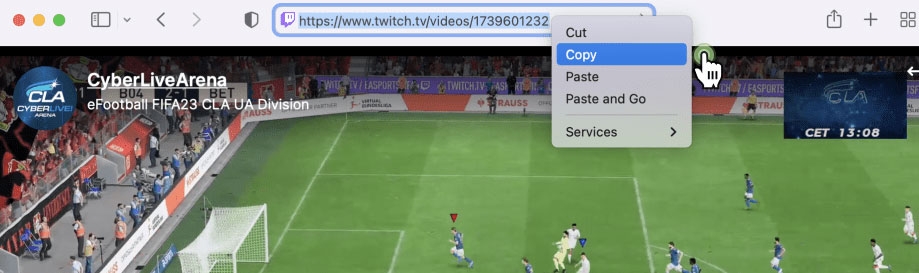
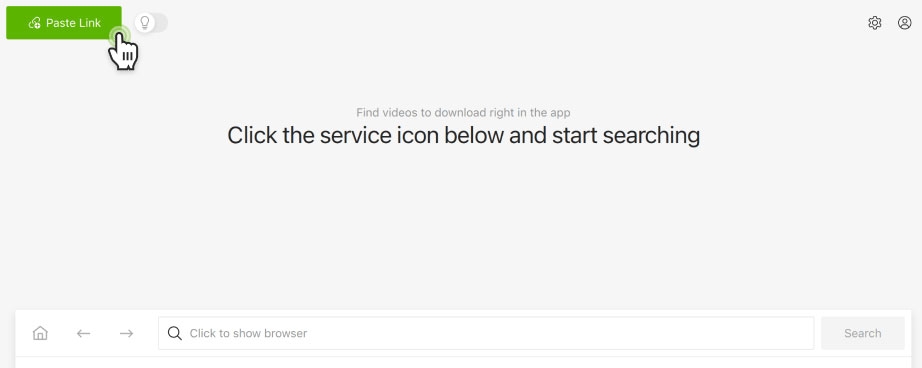
- Klicken Sie auf „ Link einfügen “ im 4K Video Downloader.
- Danach können Sie die Videoqualität und Format auswählen, die Sie möchten.
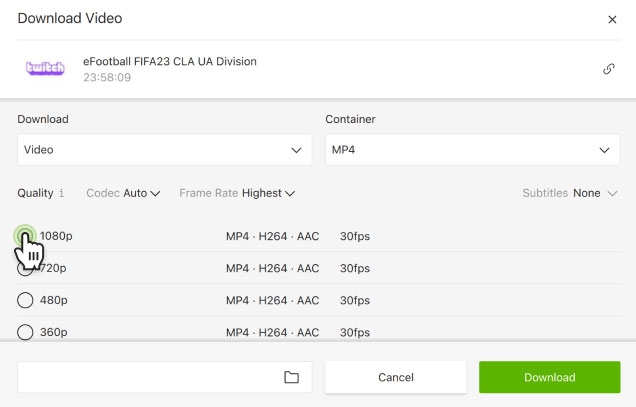
- Um zu beginnen, klicken Sie auf „ Download “.
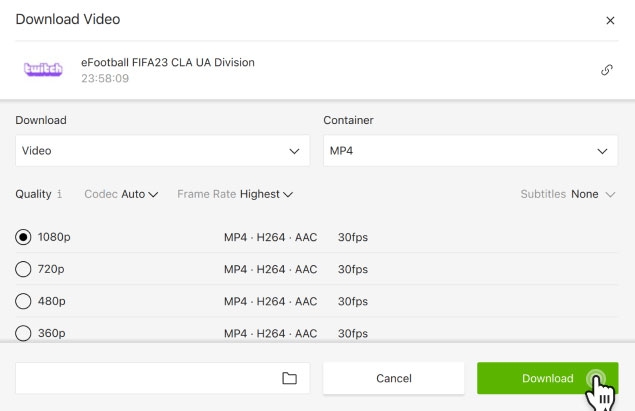
Drittanbieter-Anwendungen sollten mit Vorsicht verwendet werden, und es sollte seriöse Software verwendet werden.
Wie laden Sie ein Twitch-Video herunter, das Sie übertragen haben?
Sobald Sie sich bei Twitch angemeldet haben, können Sie beginnen, Ihre Videos von der Website herunterzuladen. Öffnen Sie die Website in einem neuen Tab und klicken Sie auf Download.
Zunächst sehen Sie ein Dropdown-Menü oben auf dem Bildschirm; klicken Sie darauf und wählen Sie Einstellungen.
Sobald Ihnen das neue Fenster angezeigt wird, sollten Sie auf den Link Kanal & Video klicken, um auf die Streaming-Funktion zuzugreifen.
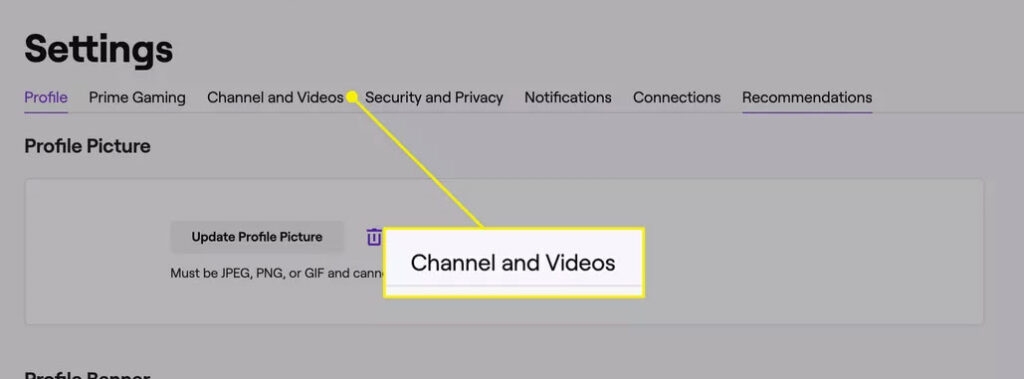
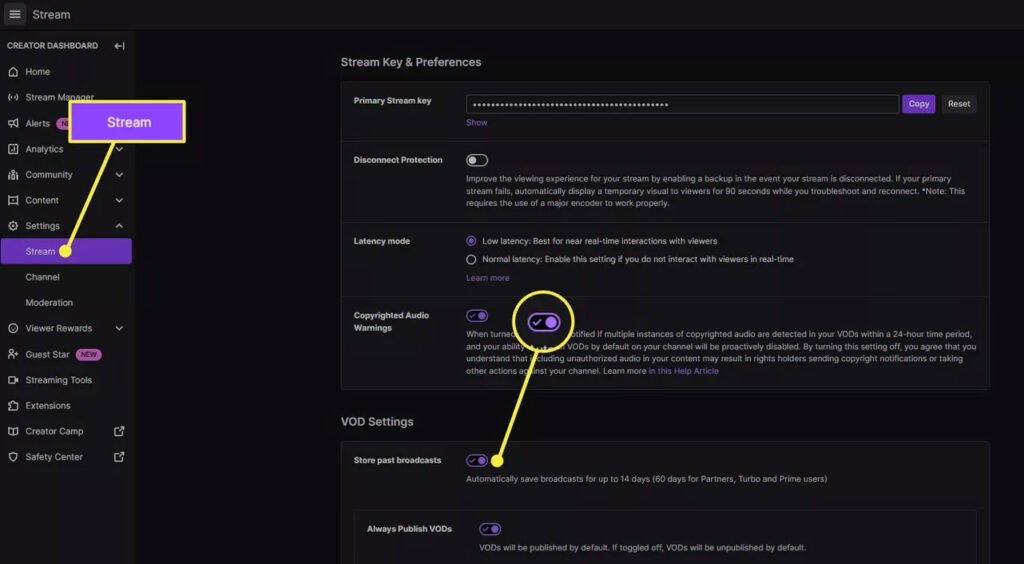
- Sobald Sie Store Past Broadcasts markiert haben, können Sie mit dem Streaming beginnen. Im Hauptmenü von Twitch finden Sie die Option Video Manager, wo Sie alle Ihre Übertragungen finden können. Ihre Videos werden als Miniaturansichten angezeigt, wenn das Fenster des Video-Managers geöffnet wird.
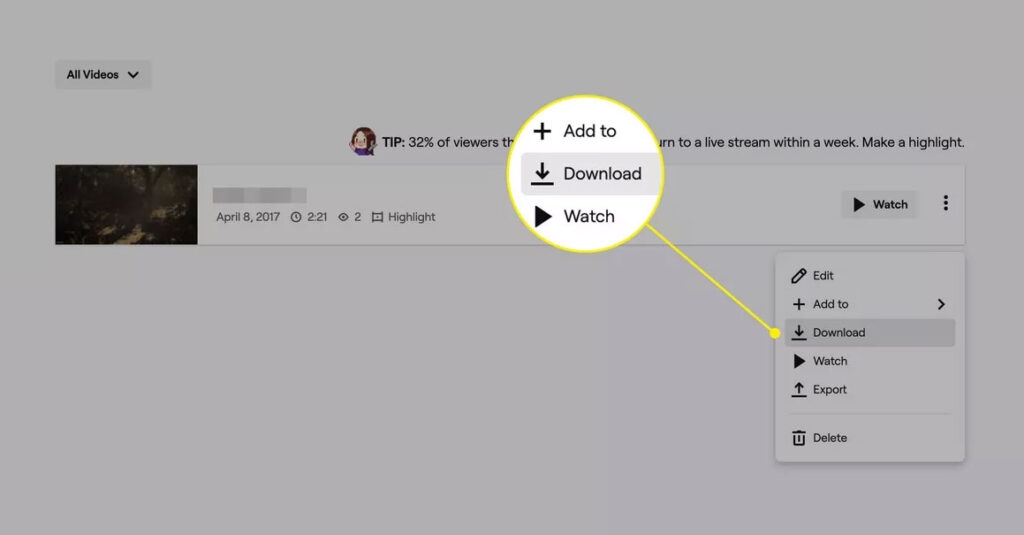
- Sobald Sie auf den Download-Link klicken, können Sie das Video von Ihrer Festplatte ansehen.
So, das ist alles, wie man Twitch-Videos herunterlädt. Wir hoffen, dass dieser Leitfaden Ihnen geholfen hat. Wenn Sie dennoch Fragen haben, kommentieren Sie unten.
Weiterführende Literatur:
Wie man das Problem behebt, wenn Twitch angeheftete Kanäle verschwunden sind?
Wie man das Problem behebt, wenn Adblock auf Twitch nicht funktioniert?
Beheben: Oh nein! Wir können Twitch Prime nicht auf Ihrem Konto aktivieren
Erhalte neue Beiträge in deinem Posteingang.
Kein Spam. Jederzeit abmelden.