Fehlerbehebung · 5 min read · Sep 16, 2025
Verizon Router Blinkt Weiß: Fehlerbehebung
Wenn Sie ein blinkendes weißes Licht an Ihrem Verizon-Router erleben, kann das frustrierend und besorgniserregend sein. Es gibt jedoch keinen Grund zur Panik. In diesem Fehlerbehebungsleitfaden führen wir Sie durch die Schritte zur Identifizierung und Behebung des Problems, das dazu führt, dass Ihr Verizon-Router weiß blinkt. Egal, ob Sie einen Verizon-WLAN-Router oder einen Standard-Verizon-Router haben, dieser Leitfaden hilft Ihnen, Ihre Internetverbindung wieder reibungslos zum Laufen zu bringen.
Darüber hinaus ist dieser Leitfaden benutzerfreundlich und leicht verständlich, selbst wenn Sie nicht besonders technikaffin sind. Wir erklären jeden Schritt im Detail, damit Sie nicht nur verstehen, was zu tun ist, sondern auch, warum Sie es tun. Dies wird Ihnen helfen, in Zukunft sicherer mit ähnlichen Problemen umzugehen.
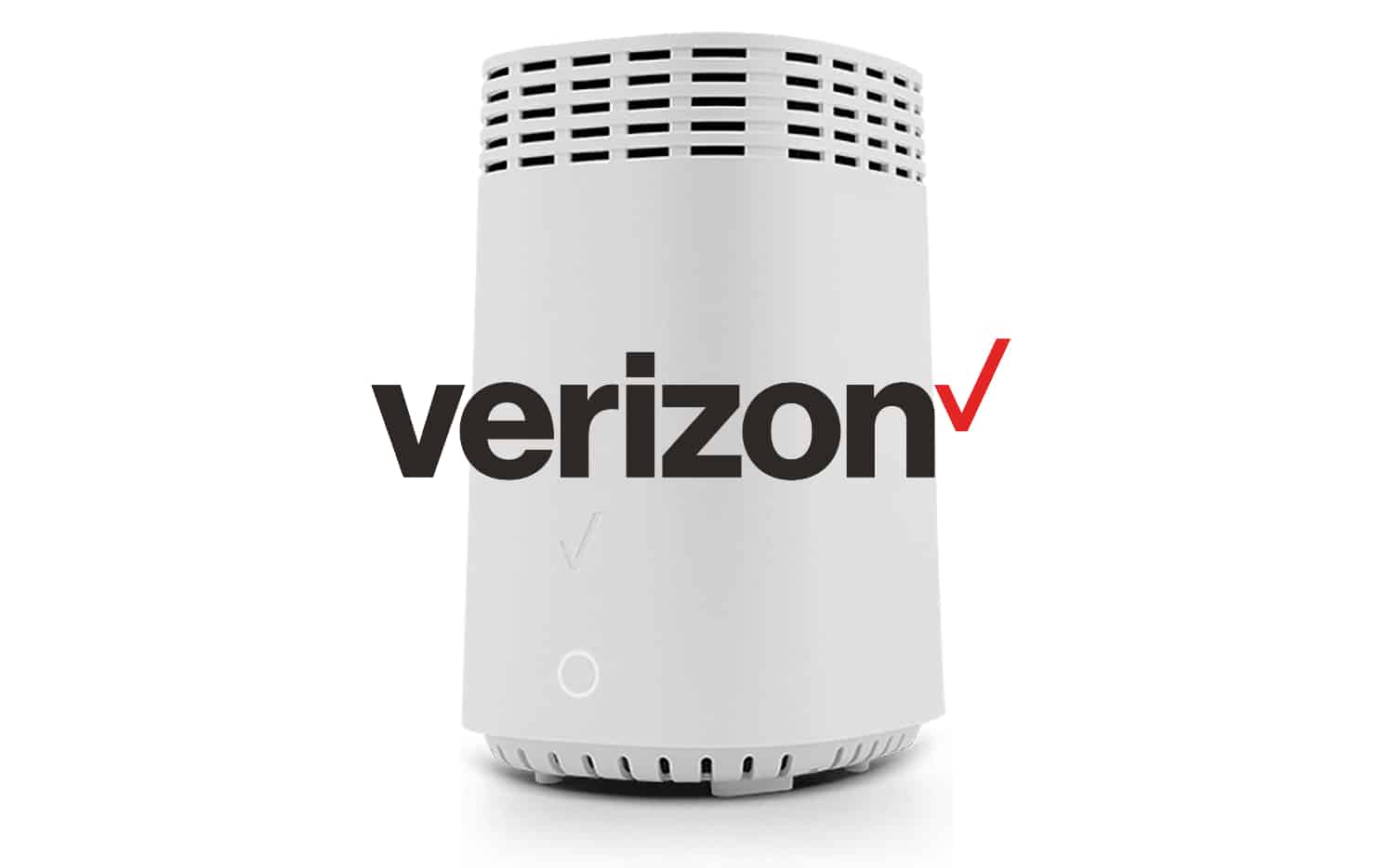
Verständnis des blinkenden weißen Lichts
Bevor wir mit der Fehlerbehebung beginnen, ist es wichtig zu verstehen, was das blinkende weiße Licht an Ihrem Verizon-Router bedeutet. In den meisten Fällen zeigt ein blinkendes weißes Licht an, dass Ihr Router dabei ist, eine Verbindung zum Internet herzustellen. Es könnte auch bedeuten, dass ein Firmware-Update durchgeführt wird. Wenn das blinkende weiße Licht jedoch über einen längeren Zeitraum anhält oder von anderen Problemen begleitet wird, kann dies auf ein Problem hinweisen, das behoben werden muss.
Zusätzlich ist es erwähnenswert, dass die Farbe und das Muster des blinkenden Lichts auch Hinweise auf die Art des Problems geben können. Ein durchgehend weißes Licht zeigt normalerweise an, dass der Router normal funktioniert, während ein rotes Licht oft auf ein schwerwiegenderes Problem hinweist. Diese Signale zu verstehen, kann Ihnen helfen, das Problem genauer zu diagnostizieren.
Fehlerbehebungsschritte
Schritt 1: Überprüfen Sie die Internetverbindung
Der erste Schritt zur Fehlerbehebung bei einem blinkenden weißen Verizon-Router besteht darin, sicherzustellen, dass Ihre Internetverbindung ordnungsgemäß funktioniert. Überprüfen Sie, ob andere Geräte in Ihrem Zuhause eine Verbindung zum Internet herstellen können. Wenn dies der Fall ist, könnte das Problem spezifisch für Ihren Router sein. Wenn auch andere Geräte Verbindungsprobleme haben, wenden Sie sich an Ihren Internetdienstanbieter, um nach Ausfällen in Ihrer Gegend zu fragen.
Darüber hinaus können Sie auch versuchen, auf verschiedene Websites oder Online-Dienste zuzugreifen, um zu sehen, ob das Problem auf eine bestimmte Website oder einen bestimmten Dienst beschränkt ist. Wenn Sie auf einige Websites, aber nicht auf andere zugreifen können, könnte das Problem bei der bestimmten Website oder dem Dienst liegen, den Sie verwenden möchten, und nicht bei Ihrer Internetverbindung.
Schritt 2: Router neu starten
Das Neustarten Ihres Routers kann oft kleinere Verbindungsprobleme beheben. Gehen Sie dazu wie folgt vor:
Ziehen Sie das Netzkabel von der Rückseite Ihres Verizon-Routers ab.
Warten Sie 10-15 Sekunden.
Stecken Sie das Netzkabel wieder ein und warten Sie, bis der Router vollständig hochgefahren ist.
Nach dem Neustart überprüfen Sie, ob das blinkende weiße Licht weiterhin besteht. Wenn dies der Fall ist, fahren Sie mit dem nächsten Schritt fort.
Zusätzlich zum Neustarten können Sie auch versuchen, andere Geräte, die mit Ihrem Router verbunden sind, wie Ihr Modem oder kabelgebundene Geräte, abzuziehen. Dies kann helfen, Probleme im Zusammenhang mit diesen Geräten auszuschließen.
Schritt 3: Überprüfen Sie das Ethernet-Kabel
Ein loses oder defektes Ethernet-Kabel kann Verbindungsprobleme verursachen und zu einem blinkenden weißen Licht an Ihrem Verizon-Router führen. Stellen Sie sicher, dass das Ethernet-Kabel sowohl am Router als auch am Modem sicher angeschlossen ist. Wenn das Kabel beschädigt oder abgenutzt aussieht, versuchen Sie, es durch ein neues zu ersetzen.
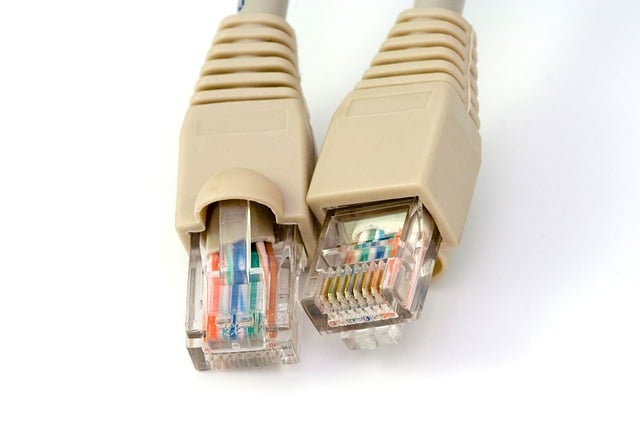
Es ist auch eine gute Idee, die Ethernet-Ports an Ihrem Router und Modem zu überprüfen. Wenn diese Ports staubig oder schmutzig sind, können sie die Verbindung stören. Verwenden Sie bei Bedarf eine Dose Druckluft, um die Ports zu reinigen.
Schritt 4: Router zurücksetzen
Wenn die vorherigen Schritte das Problem nicht gelöst haben, können Sie versuchen, Ihren Verizon-Router auf die Werkseinstellungen zurückzusetzen. Beachten Sie, dass dadurch alle benutzerdefinierten Einstellungen, die Sie am Router konfiguriert haben, gelöscht werden. Um Ihren Router zurückzusetzen, gehen Sie wie folgt vor:
Suchen Sie die Reset-Taste auf der Rückseite Ihres Verizon-Routers.
Drücken und halten Sie mit einer Büroklammer oder einem ähnlichen Werkzeug die Reset-Taste etwa 10 Sekunden lang.
Lassen Sie die Reset-Taste los und warten Sie, bis der Router neu gestartet ist.
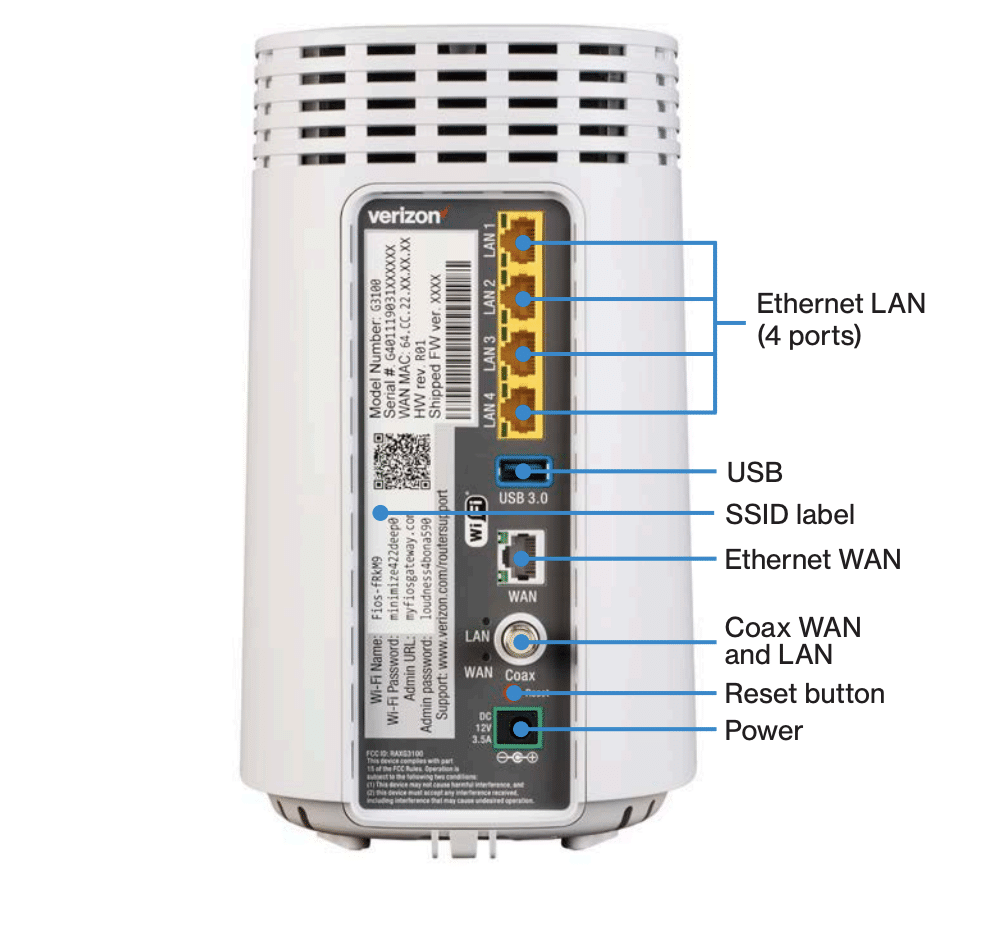
Nach dem Zurücksetzen müssen Sie Ihren Router mit Ihren Verizon-Kontoinformationen neu konfigurieren. Überprüfen Sie, ob das blinkende weiße Licht nach dem Zurücksetzen weiterhin besteht.
Zusätzlich zum Zurücksetzen Ihres Routers sollten Sie auch in Betracht ziehen, die Einstellungen Ihres Routers zu aktualisieren. Beispielsweise kann das Ändern des WLAN-Kanals oder das Anpassen der Sicherheitseinstellungen manchmal helfen, Verbindungsprobleme zu beheben.
Schritt 5: Firmware aktualisieren
Veraltete Firmware kann manchmal Verbindungsprobleme verursachen und zu einem blinkenden weißen Licht an Ihrem Verizon-Router führen. Um die Firmware zu aktualisieren, gehen Sie wie folgt vor:
Öffnen Sie einen Webbrowser auf einem Gerät, das mit Ihrem Verizon-Router verbunden ist.
Geben Sie die IP-Adresse des Routers in die Adresszeile ein. Die Standard-IP-Adresse ist normalerweise “192.168.1.1” oder “192.168.0.1”.
Geben Sie den Benutzernamen und das Passwort Ihres Routers ein, um sich anzumelden. Wenn Sie diese Anmeldeinformationen nicht geändert haben, ist der Standardbenutzername normalerweise “admin” und das Standardpasswort normalerweise “password”.
Suchen Sie die Option zur Firmware-Aktualisierung im Einstellungsmenü des Routers. Dies kann je nach Modell Ihres Verizon-Routers variieren.
Wenn ein Firmware-Update verfügbar ist, folgen Sie den Anweisungen auf dem Bildschirm, um es herunterzuladen und zu installieren.
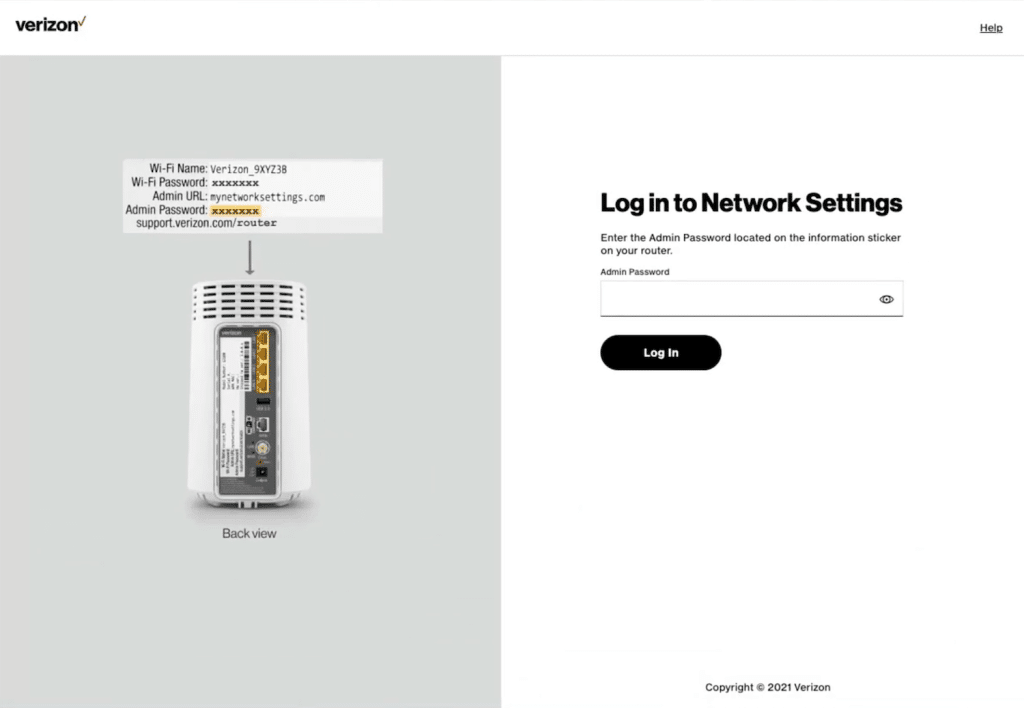
Überprüfen Sie nach der Aktualisierung der Firmware, ob das blinkende weiße Licht weiterhin besteht. Wenn dies der Fall ist, fahren Sie mit dem nächsten Schritt fort.
Es ist auch erwähnenswert, dass einige Router über eine automatische Firmware-Update-Funktion verfügen. Wenn Ihr Router über diese Funktion verfügt, stellen Sie sicher, dass sie aktiviert ist, um sicherzustellen, dass Ihr Router immer die neueste Firmware hat.
Schritt 6: Kontaktieren Sie den Verizon-Support
Wenn keine der vorherigen Schritte das Problem gelöst hat, ist es an der Zeit, den Verizon-Support für weitere Unterstützung zu kontaktieren. Sie können das Problem aus der Ferne beheben und Ihnen spezifische Anweisungen basierend auf Ihrem Routermodell und Ihrer Konfiguration geben.
Zusätzlich zur Kontaktaufnahme mit dem Verizon-Support sollten Sie auch in Betracht ziehen, Hilfe in Online-Foren oder -Gemeinschaften zu suchen. Es gibt viele technikaffine Personen, die möglicherweise auf dasselbe Problem gestoßen sind und wertvolle Ratschläge geben können.
Fazit
Ein blinkendes weißes Licht an Ihrem Verizon-Router kann frustrierend sein, aber mit Hilfe dieses Fehlerbehebungsleitfadens sollten Sie in der Lage sein, das Problem zu identifizieren und zu beheben. Denken Sie daran, Ihre Internetverbindung zu überprüfen, den Router neu zu starten, das Ethernet-Kabel zu überprüfen, den Router zurückzusetzen, die Firmware zu aktualisieren und den Verizon-Support zu kontaktieren, falls erforderlich. Indem Sie diese Schritte befolgen, können Sie Ihren Verizon-Router wieder in den Normalbetrieb versetzen und erneut eine stabile Internetverbindung genießen.
Zusammenfassend lässt sich sagen, dass es zwar herausfordernd sein kann, mit Routerproblemen umzugehen, es jedoch wichtig ist, das Problem mit Geduld und Beharrlichkeit anzugehen. Mit den richtigen Fehlerbehebungsschritten können Sie das Problem lösen und wieder genießen, was Ihre Internetverbindung zu bieten hat.
Erhalte neue Beiträge in deinem Posteingang.
Kein Spam. Jederzeit abmelden.