iPhone-Hilfe · 5 min read · Oct 07, 2025
Vibration funktioniert nicht auf iPhone: So beheben Sie es
Funktioniert die Vibration auf Ihrem iPhone nicht? Oft berichten einige iPhone-Nutzer von diesem Problem. Dieser Leitfaden bietet Ihnen die Fehlersuche, die Sie benötigen, um das Vibrationsproblem zu beheben und es wieder zum Laufen zu bringen.
Normalerweise stellen wir unsere iPhones auf Vibrationsmodus, um andere aufgrund von Benachrichtigungen wie Anrufen, Nachrichten und App-Benachrichtigungen nicht zu stören. Der Vibrationsmodus geht normalerweise mit dem Lautlosmodus einher. So gibt es keinen Klingelton, der die Leute um Sie herum stört.
Es wird nur eine bestimmte Vibrationsfrequenz spürbar sein, die den iPhone-Besitzer über eine neue Benachrichtigung, einen Anruf oder eine Nachricht informiert. Auch wenn Sie in einem Meeting, in der Schule, im College oder auf Reisen beschäftigt sind, verpassen Sie keine wichtigen Anrufe oder App-Benachrichtigungen.
Es gibt einige Einstellungen, die, wenn sie deaktiviert sind, die Vibrationsfunktion deaktivieren können. Daher habe ich einige Tricks zusammengestellt, die Sie kennen und umsetzen sollten, um das Problem der nicht funktionierenden Vibration auf Ihrem iPhone zu beheben.
Warum funktioniert die Vibration nicht auf dem iPhone?
Lassen Sie uns nun die primären möglichen Gründe überprüfen, die dafür verantwortlich sein können, dass die Vibration auf Ihrem iPhone nicht wie gewünscht funktioniert.
- Sie haben das iPhone über die Lautlos-Taste an der Seite des Geräts auf lautlos gestellt.
- Sie haben das iPhone im Lautlosmodus, aber die Vibration ist deaktiviert. Daher verpassen Sie, wenn das iPhone auf lautlos eingestellt ist, Ihre Anrufe, Nachrichten und jede andere Benachrichtigung, die Sie erhalten.
- „Nicht stören“ wurde auf dem iPhone aktiviert; somit können Sie die Vibration für neue Benachrichtigungen nicht spüren.
- Die Barrierefreiheits-Einstellungen von iOS haben eine andere Option zur Aktivierung der Vibration. Dies hilft Menschen mit Hörbehinderungen, über die Benachrichtigungen auf ihren iPhones informiert zu sein.
- Wie es bei mehreren technischen Problemen der Fall ist, könnte es ein Fehler im iOS sein, der dazu führt, dass die Vibration auf den iPhones nicht wie gewünscht funktioniert.
Beste Möglichkeiten zur Behebung der nicht funktionierenden Vibration auf dem iPhone
Jetzt lassen Sie uns das Problem mit den unten genannten Fehlersuchemethoden beheben, um die nicht funktionierende Vibration auf iOS-Mobilgeräten zu beheben.
iPhone neu starten
Es könnte sich um einen vorübergehenden Fehler handeln, und oft können solche Probleme durch einen einfachen Neustart des iPhones überwunden werden. Dieser Trick wirkt Wunder für viele iPhone-Nutzer. Probieren Sie es aus.
- Drücken Sie die Einschalttaste und halten Sie sie gedrückt, bis ein Bildschirm erscheint, der Sie auffordert, „ Nach rechts schieben, um auszuschalten “.
- Tun Sie wie angewiesen und ziehen Sie den Schieberegler nach rechts, um Ihr iPhone auszuschalten.
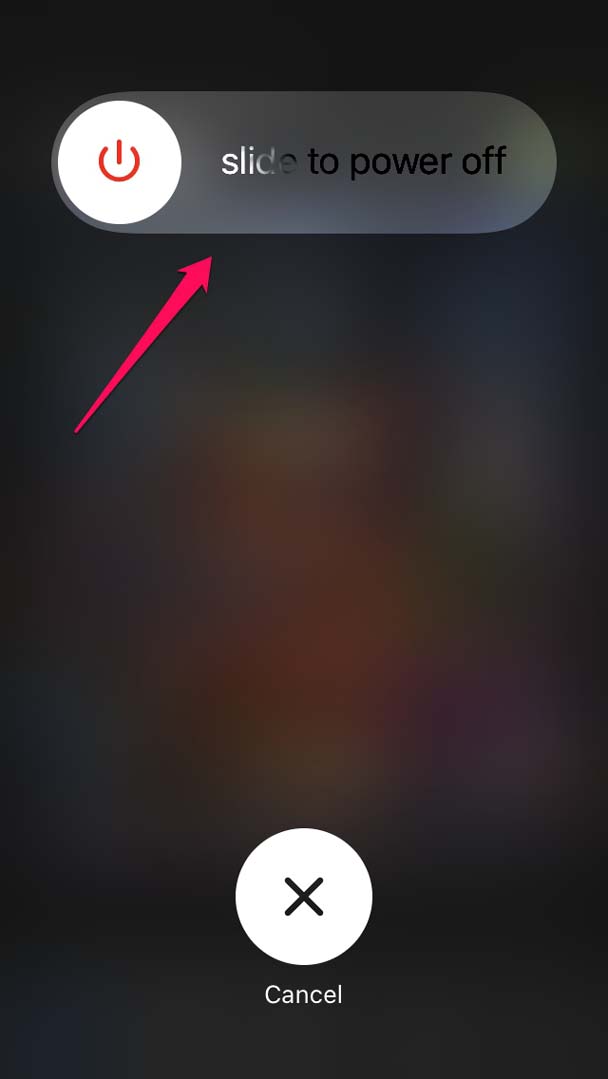
- Nach ein paar Sekunden drücken Sie die Einschalttaste und schalten das iPhone wieder ein.
- Beobachten Sie nun, ob Sie das iPhone bei neuen eingehenden Benachrichtigungen vibrieren sehen oder ob das Problem mit der fehlenden Vibration weiterhin besteht.
Wenn Sie die Vibration auf Ihrem iPhone nicht zum Laufen bringen können, fahren Sie mit der nächsten Lösung fort.
Lautlosmodus über die Lautlos-Taste deaktivieren
Die iPhones verfügen über eine spezielle physische Lautlos-Taste, die zwischen Lautlosmodus ein und Lautlosmodus aus umschalten kann. Diese Lautlos-Taste befindet sich an der oberen linken Seite des iPhone-Rahmens.
Wenn Sie die Taste nach unten drücken, wird der Lautlosmodus aktiviert, und eine kleine Vibration wird spürbar sein, wenn Sie ihn aktivieren. Und wenn Sie die Taste nach oben schalten, wird der Lautlosmodus deaktiviert. Nachdem der Lautlosmodus aktiviert ist, können Sie die Vibration auf dem iPhone nicht mehr aktivieren.
Stellen Sie also sicher, dass Sie den Lautlosmodus über die physische Taste deaktivieren, damit das iPhone vibriert, wenn eine neue Benachrichtigung angezeigt wird.
„Nicht stören“ auf dem iPhone deaktivieren.
Solange DND oder „Nicht stören“ aktiviert ist, können Sie den Vibrationsmodus auf dem iPhone nicht aktivieren. Daher müssen Sie es deaktivieren.
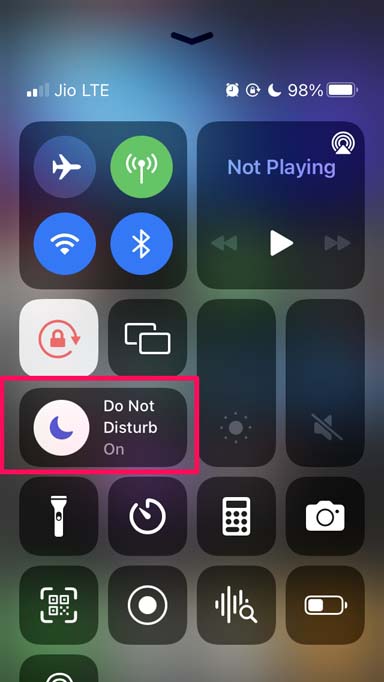
- Greifen Sie auf das Kontrollzentrum des iPhones zu.
- Es wird ein Symbol mit einem Mondsymbol geben. Das ist das Symbol für Nicht stören.
- Tippen Sie darauf, um es zu deaktivieren, wenn das Symbol hervorgehoben ist (was bedeutet, dass DND aktiviert ist).
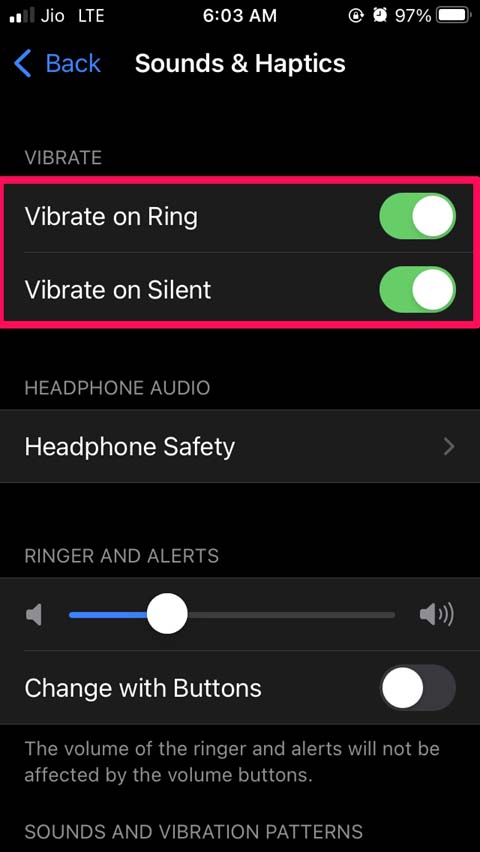
Vibrieren im Lautlosmodus aktivieren
Auch wenn Ihr iPhone auf lautlos eingestellt ist, wird es dennoch vibrieren, um Sie über neue Benachrichtigungen zu Anrufen, Nachrichten und anderen Updates zu informieren. Um die Funktion zu aktivieren,
- Starten Sie die Einstellungen-App.
- Tippen Sie auf Töne und Haptik.
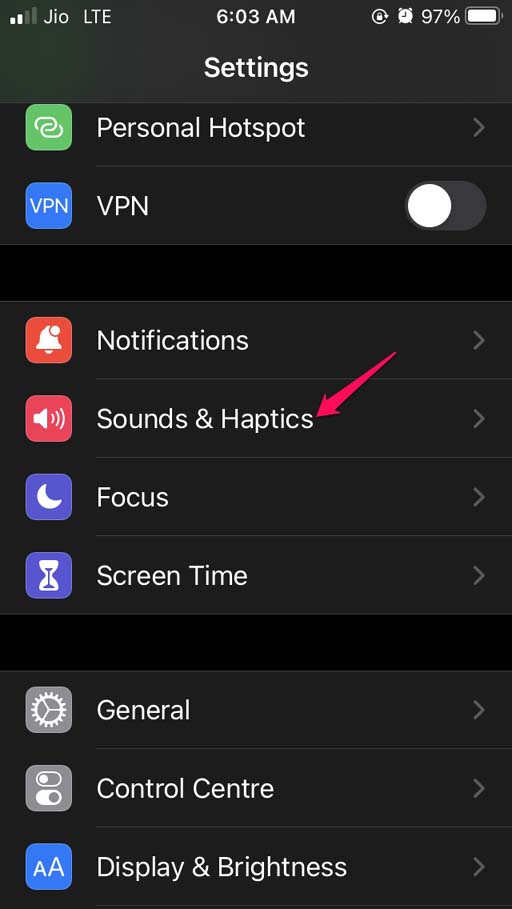
- Navigieren Sie darunter zur Option Vibrieren im Lautlosmodus.
- Tippen Sie auf den Schalter neben der Option, um ihn zu aktivieren.
iOS-Version aktualisieren
Wir dürfen die Fehler, die viele technische Probleme verursachen können, einschließlich der Tatsache, dass die Vibration auf dem iPhone nicht funktioniert, niemals unterschätzen. Während Sie also das Problem beheben, aktualisieren Sie das iOS auf Ihrem iPhone.
- Gehen Sie zu Einstellungen.
- Tippen Sie dann auf Allgemein.
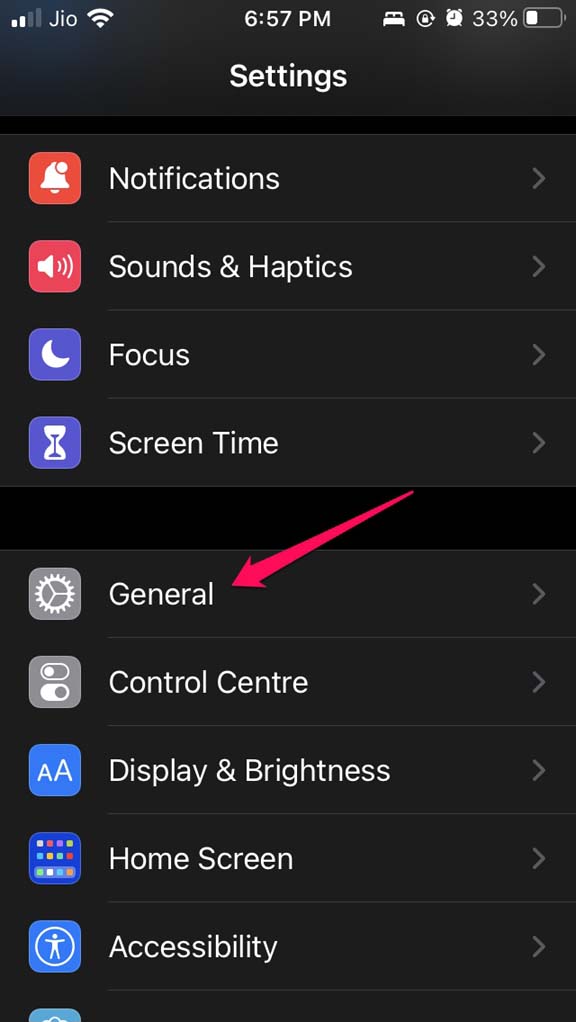
- Tippen Sie nun auf Software-Update.
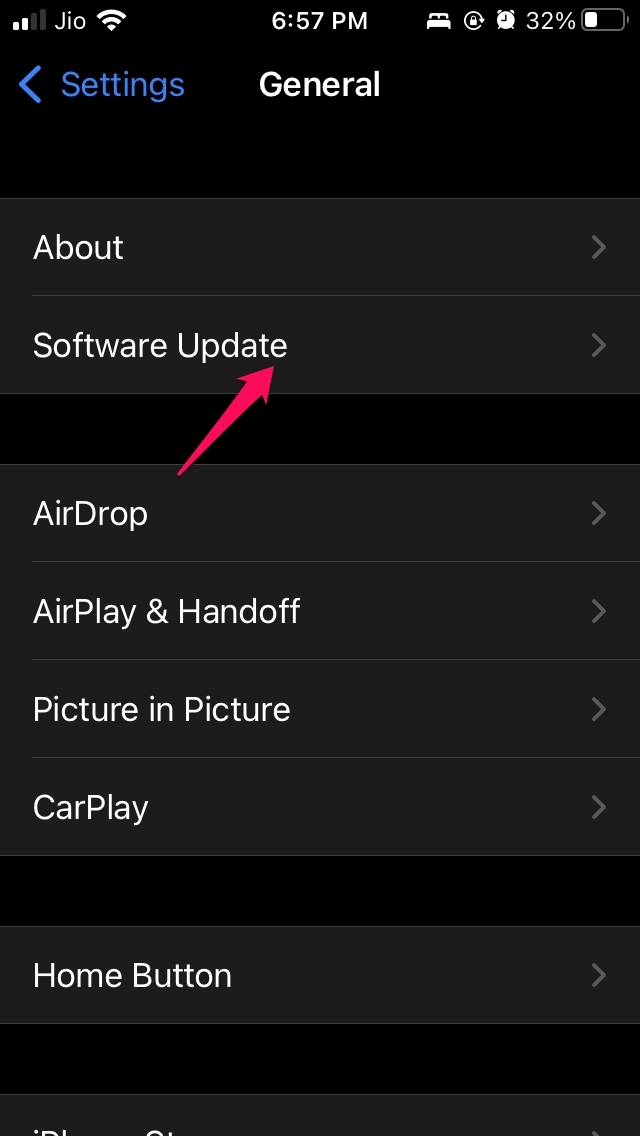
- Das Gerät beginnt, nach verfügbaren Builds zur Installation zu suchen ( stellen Sie sicher, dass Ihr iPhone mit WiFi verbunden ist und eine Akkuladung von über 50 % hat).
- Sobald Sie über den verfügbaren neuen iOS-Build informiert werden, tippen Sie auf Herunterladen und Installieren.
- Überprüfen Sie nach der Installation des neuen iOS, ob die Vibration immer noch nicht funktioniert. Wenn es der Fehler war, der das Problem verursacht hat, sollte es behoben sein.
Vibration in den Barrierefreiheits-Einstellungen aktivieren
Wenn Sie eine Hörbehinderung haben, empfehle ich, die Vibration zu aktivieren oder zu reparieren, um keine Benachrichtigungen zu verpassen.
- Öffnen Sie die Einstellungen.
- Navigieren Sie zu Barrierefreiheit und tippen Sie darauf.
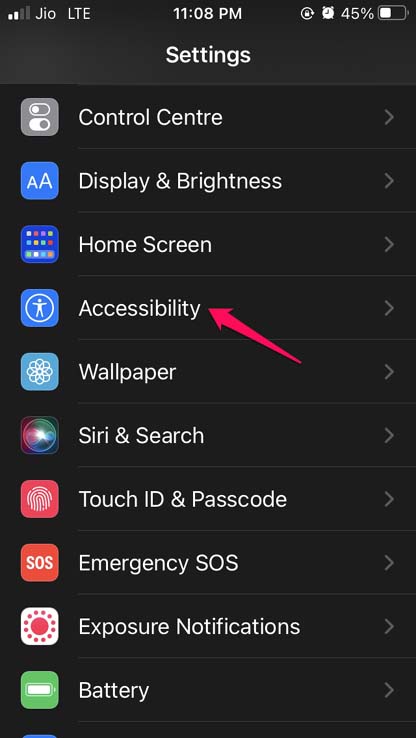
- Gehen Sie dann zu Vibration und stellen Sie es auf Ein.
Die obigen Einstellungen sehen Sie nicht auf iOS 15, aber wenn Sie auf einem älteren iOS-Build sind, sollten Sie in der Lage sein, die Einstellungen zu finden und die obigen Schritte zu befolgen.
Alle Einstellungen zurücksetzen
Ich bin mir sicher, dass jede der oben genannten Fehlersuche gut funktionieren sollte und das Vibrationsproblem auf Ihrem iPhone lösen sollte. Falls keine der oben genannten Methoden funktioniert, können Sie versuchen, die Einstellungen Ihres iPhones zurückzusetzen. Es handelt sich um einen Werksreset, der alle Daten löscht ( sichern Sie Ihre Daten zuerst, bevor Sie zurücksetzen ) auf Ihrem iPhone.
Ihr iPhone wird so neu sein wie am Tag, an dem Sie es gekauft und ausgepackt haben. Um Ihr iPhone zurückzusetzen,
Gehen Sie zu Einstellungen.
Tippen Sie dann auf Allgemein.
Tippen Sie auf iPhone übertragen oder zurücksetzen.
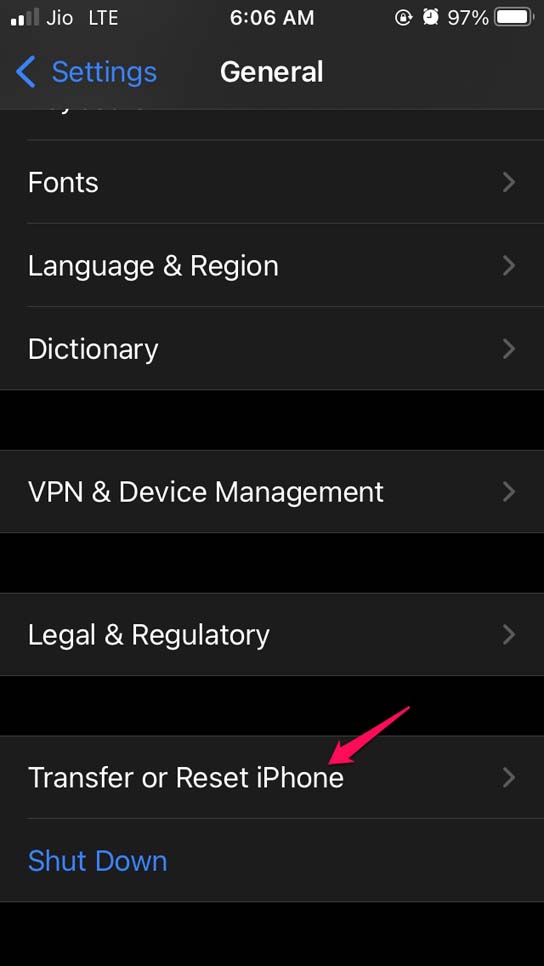
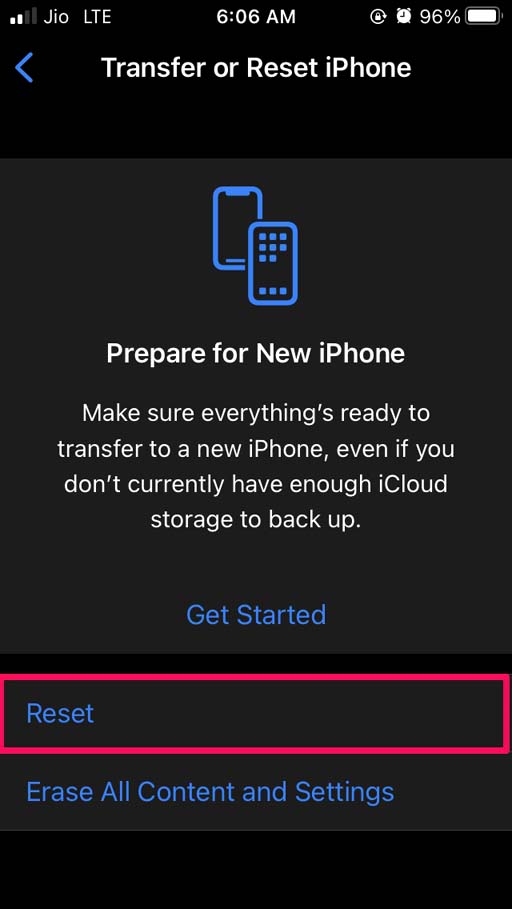
Tippen Sie als Nächstes auf Zurücksetzen.
Wählen Sie im Menü Alle Einstellungen zurücksetzen.
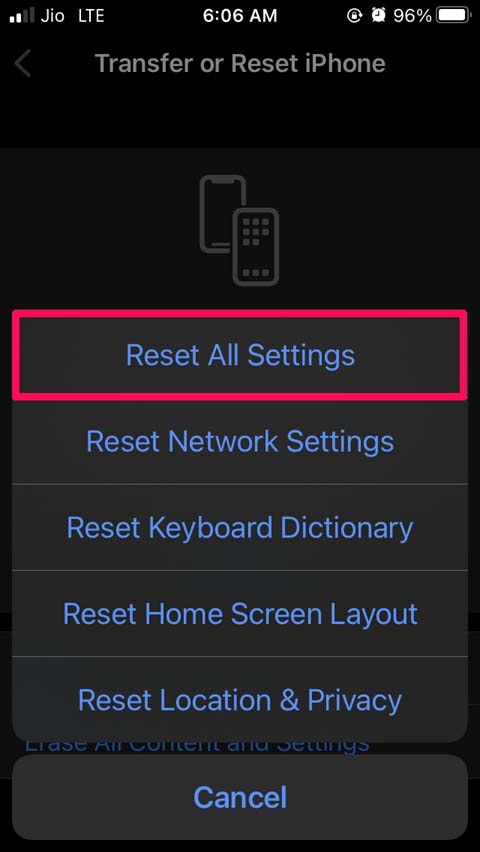
Um den Vorgang zu bestätigen, geben Sie den iPhone-Passcode ein, wenn Sie dazu aufgefordert werden.
Ihr iPhone wird zurückgesetzt und neu gestartet. Jetzt sollte das Problem mit der fehlenden Vibration auf dem iPhone behoben sein. Ich hoffe, dieser Leitfaden war informativ.
Wenn Sie Gedanken zu Vibration funktioniert nicht auf iPhone: So beheben Sie es haben, können Sie gerne unten im Kommentarfeld schreiben. Abonnieren Sie auch unseren DigitBin YouTube-Kanal für Video-Tutorials. Prost!
Erhalte neue Beiträge in deinem Posteingang.
Kein Spam. Jederzeit abmelden.