Windows Fehler · 6 min read · Dec 06, 2025
VIDEO_TDR_FAILURE (atikmpag.sys) Fehler in Windows 11 [Gelöst]
Dieser Leitfaden zeigt Ihnen sechs verschiedene Methoden, um den VIDEO_TDR_FAILURE (atikmpag.sys) Fehler in Windows 11 zu beheben. In der neuesten Version des Betriebssystems hat Microsoft eine Vielzahl bemerkenswerter Änderungen eingeführt.
Diejenigen, die die Aufmerksamkeit der Massen auf sich gezogen haben, drehen sich hauptsächlich um die UI-Anpassungen. Aber selbst trotz all der Goodies und neuen Funktionen, die es zu bieten hat, ist das Betriebssystem nicht frei von seinen fairen Anteil an Problemen.
In dieser Hinsicht scheint der BSOD (oder der Blue Screen of Death) Fehler der besorgniserregendste für die Endbenutzer zu sein. Und zum Zeitpunkt des Schreibens sind eine Reihe von Beschwerden bezüglich des Video TDR Failure BSOD-Problems eingegangen.
Warum tritt VIDEO_TDR_FAILURE auf?
Was genau ist also dieser TDR-Fehler? Nun, wenn Sie eine grafikintensive Aufgabe ausführen, könnten Sie bemerken, dass der Bildschirm für einige Sekunden hängen bleibt oder einfriert (insbesondere auf einem Low-End-PC).
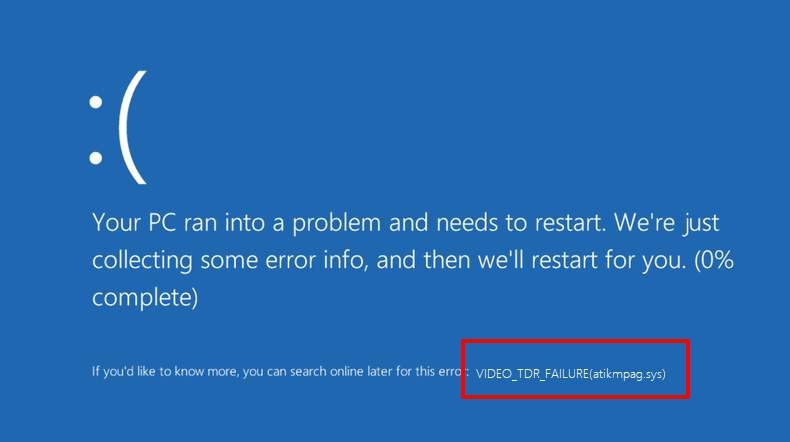
Dies geschieht normalerweise, weil die GPU in diesem Zeitraum mit der Ressourcenallokation beschäftigt ist und daher nicht in der Lage ist, die Grafiken auf Ihrem Bildschirm zu aktualisieren. Hier kommt die Rolle von TDS oder Timeout Detection & Recovery ins Spiel.
Es hilft dem Betriebssystem, zu erkennen, dass der Bildschirm derzeit nicht reagiert, und legt daher die entsprechenden Lösungen fest. Wenn jedoch das TDS selbst nicht reagiert, kann die Grafik für einen erheblichen Zeitraum im gefrorenen Zustand bleiben, und das Betriebssystem zeigt in der Folge den BSOD-Fehler an.
Daher erfordern Probleme mit der Timeout Detection & Recovery sofortige Aufmerksamkeit und Behebung. In diesem Leitfaden werden wir Sie über verschiedene Methoden informieren, die Ihnen helfen sollen, den Video TDR Failure Fehler in Windows 11 zu beheben. Folgen Sie uns.
Beste Möglichkeiten zur Behebung des Video TDR Failure Fehlers in Windows 11
Wenn es darum geht, das TDR-Problem zu beheben, gibt es keine universelle Lösung. Sie müssen jede der unten aufgeführten Lösungen ausprobieren und dann überprüfen, welche die besten Ergebnisse liefert.
Darüber hinaus konnten einige Benutzer nicht auf das Betriebssystem zugreifen, während sie diesen Fehler hatten. Wenn Sie sich auch in derselben Situation befinden, sollten Sie in Betracht ziehen, Ihren PC im abgesicherten Modus zu starten, bevor Sie die untenstehenden Lösungen ausführen. Mit diesem Gedanken, lassen Sie uns beginnen.
Lösung 1: Grafikkartentreiber erneut aktivieren
In einigen Fällen reicht es aus, die Grafikkartentreiber neu zu starten, um die grafikbezogenen Probleme zu beheben. Führen Sie die folgenden Schritte aus, um diese Aufgabe durchzuführen:
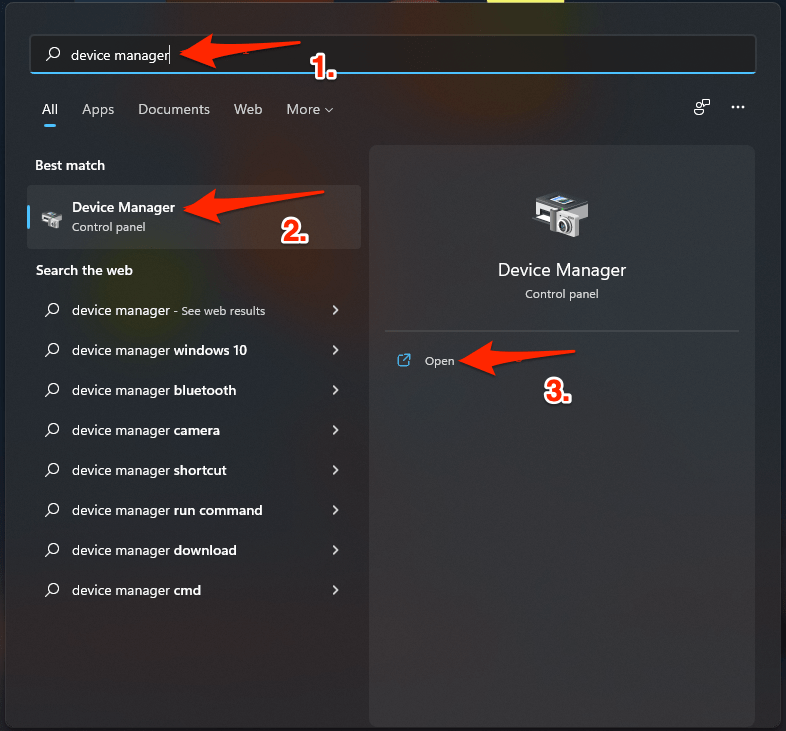
- Klicken Sie mit der rechten Maustaste auf das Startmenü und öffnen Sie Geräte-Manager.
- Erweitern Sie dann den Abschnitt Grafikadapter.
- Klicken Sie nun mit der rechten Maustaste auf Ihren Grafikkartentreiber und wählen Sie Gerät deaktivieren.
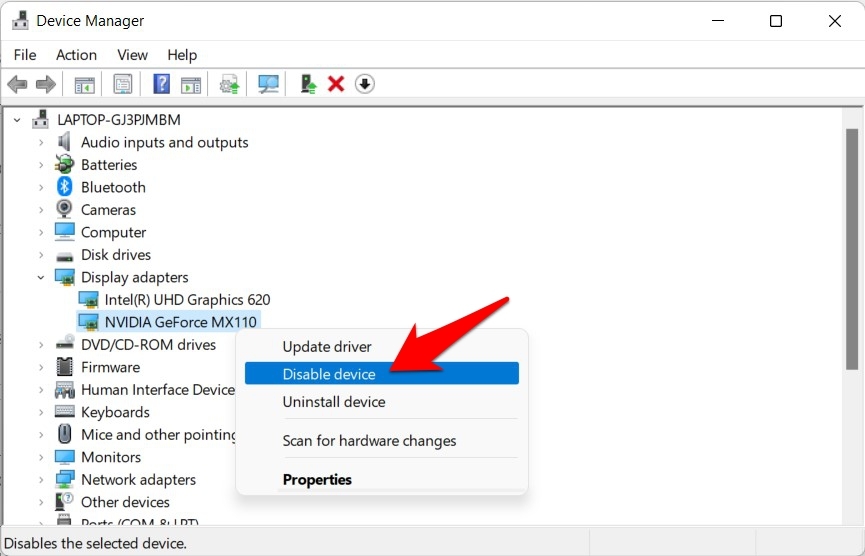
- Klicken Sie im Bestätigungsdialogfeld, das erscheint, auf Ja.
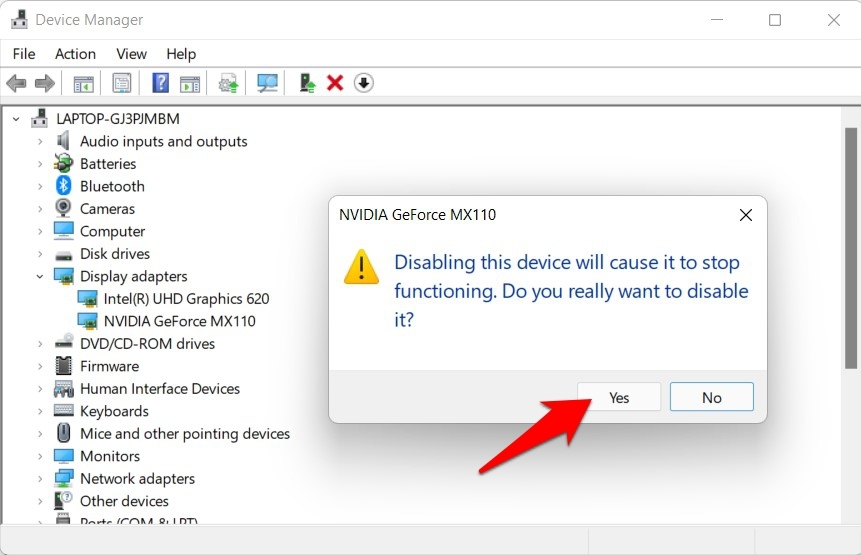
- Warten Sie nun einige Sekunden, klicken Sie mit der rechten Maustaste auf den deaktivierten Treiber und wählen Sie Gerät aktivieren.
Sobald der Treiber erneut aktiviert wurde, überprüfen Sie, ob er den Video TDR Failure Fehler in Windows 11 beheben kann.
LÖSUNG 2: Verwenden Sie den SFC-Befehl
Der System File Checker-Befehl scannt Ihren PC nach allen beschädigten Dateien und ersetzt sie durch eine funktionierende Cache-Kopie. Wenn also eine der grafikbezogenen Konfigurationsdateien beschädigt wurde, könnte dieser Befehl Ihre beste Wahl sein.
- Gehen Sie zum Startmenü, suchen Sie nach CMD und starten Sie es als Administrator.
- Geben Sie dann den folgenden Befehl ein und drücken Sie die Eingabetaste:
sfc /scannow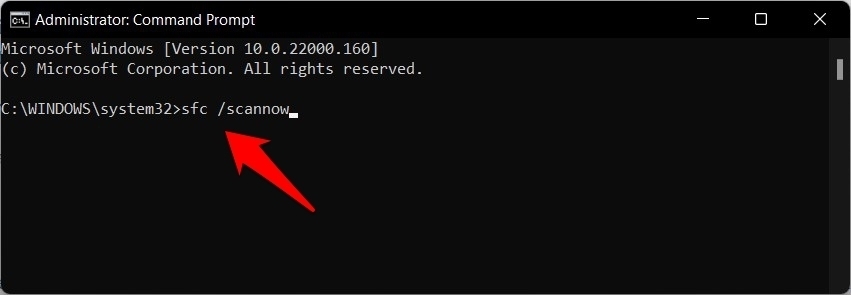
- Das System File Checker-Tool beginnt nun mit dem Scannen. Wenn es beschädigte Dateien findet, wird es diese entsprechend reparieren.
Sobald der Scan abgeschlossen ist, was einige Minuten dauern kann, wird empfohlen, Ihren PC neu zu starten. Wenn er hochfährt, überprüfen Sie, ob SFC den Video TDR Failure Fehler in Windows 11 beheben konnte.
LÖSUNG 3: Grafikkarte aktualisieren
Wenn Sie eine alte oder veraltete Grafikkartensoftware verwenden, kann es sein, dass sie die meisten grafikintensiven Aufgaben nicht bewältigen kann. Daher wird empfohlen, diese Treiber auf die neuesten Versionen zu aktualisieren, was wie folgt erfolgen kann:
- Drücken Sie die Windows+X-Tastenkombination und wählen Sie Geräte-Manager aus dem angezeigten Menü.
- Erweitern Sie dann den Abschnitt Grafikadapter, klicken Sie mit der rechten Maustaste auf Ihre Grafikkarten und wählen Sie Treiber aktualisieren.
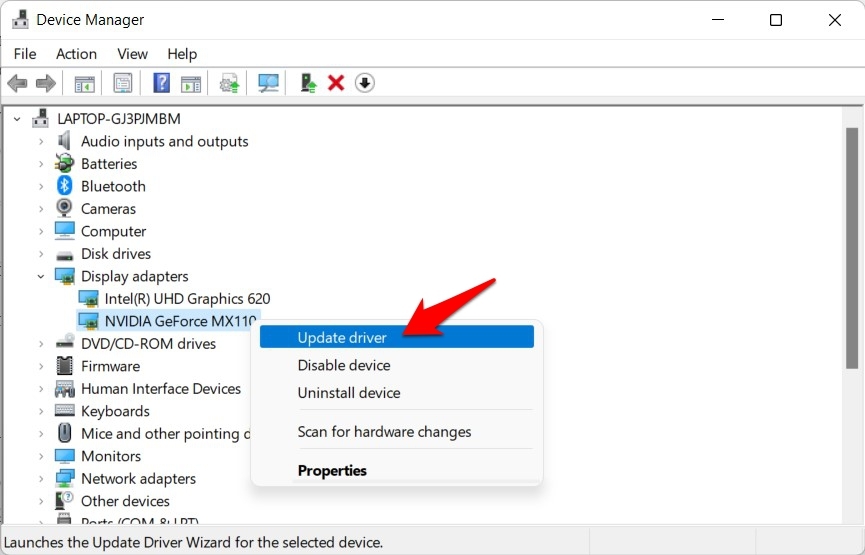
- Wählen Sie nun „Automatisch nach Treibern suchen“.
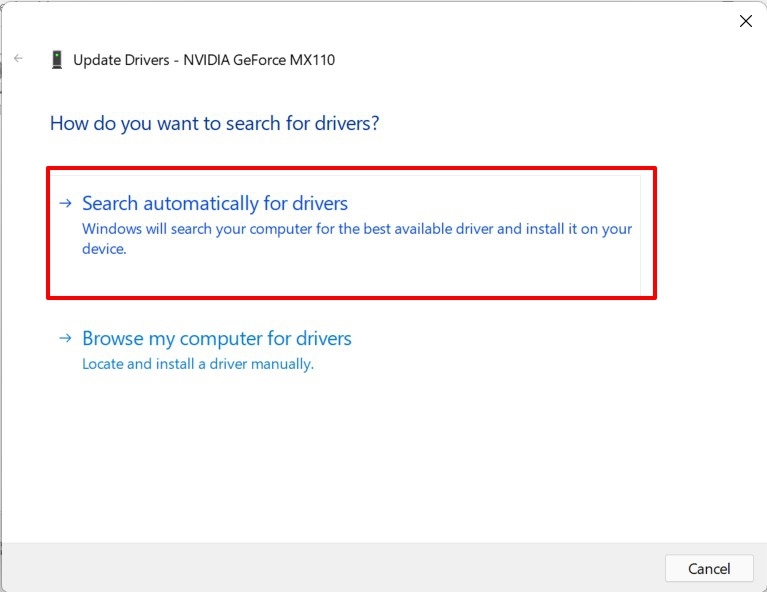
- Windows sucht nun online nach den neuesten verfügbaren Treibern und wird diese dann auch herunterladen und installieren.
Sobald die Installation abgeschlossen ist, überprüfen Sie, ob der Video TDR Failure Fehler in Windows 11 behoben wurde oder nicht.
LÖSUNG 4: PCI Express-Stromversorgungseinstellungen ändern
Ihre Grafikkarten und andere Peripheriegeräte sind über den Peripheral Component Interconnect Express mit Ihrem PC verbunden. Unter normalen Umständen kann es unter restriktiven Energiesparmodi funktionieren. Aber bei grafikintensiven Aufgaben muss es von allen Energiesparregeln befreit sein, was wie folgt erfolgen kann:
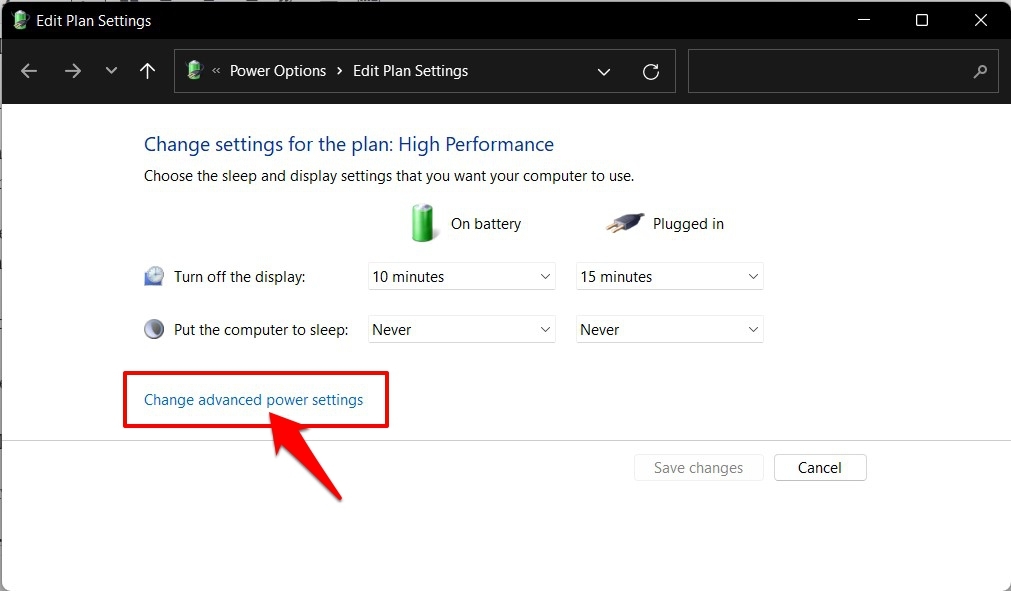
- Gehen Sie zum Startmenü, suchen Sie nach Energieplan bearbeiten und öffnen Sie es.
- Klicken Sie dann auf die Option Erweiterte Energieeinstellungen ändern.
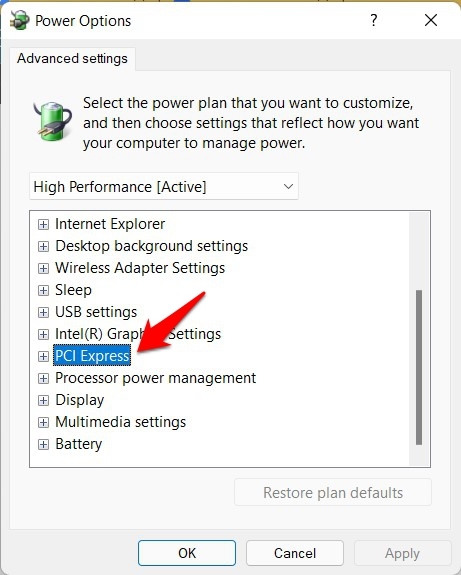
- Doppelklicken Sie nun auf die Option PCI Express im angezeigten Dialogfeld für Energieoptionen.
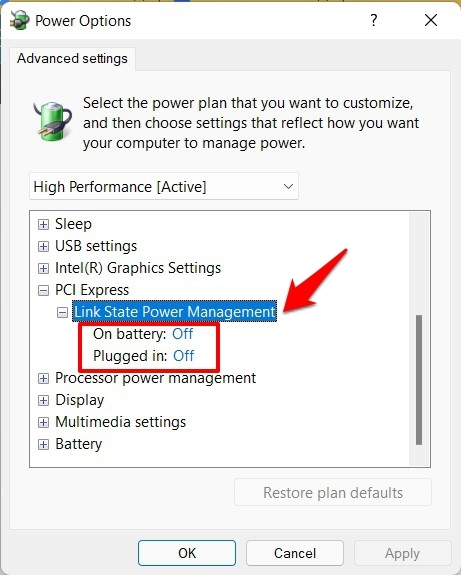
- Wählen Sie Link State Power Management und ändern Sie den Zustand „Im Akkubetrieb“ und „Angeschlossen“ auf Aus.
- Klicken Sie schließlich auf Übernehmen > OK, um diese Änderungen zu speichern.
Sobald dies erledigt ist, überprüfen Sie, ob der Video TDR Failure Fehler in Windows 11 behoben wurde oder nicht.
LÖSUNG 5: Aktualisieren Sie die Bildwiederholfrequenz auf 120Hz
Standardmäßig ist die Bildwiederholfrequenz, auch bekannt als die Anzahl der Male, die sich der Bildschirm pro Sekunde aktualisiert, auf 60Hz eingestellt. Wenn Sie jedoch mit grafikintensiven Prozessen arbeiten, ist es besser, dieses Limit zu erhöhen.
Obwohl dies zu einem höheren Batterieverbrauch führen kann, würde es gleichzeitig auch ein viel flüssigeres Benutzererlebnis bieten. Befolgen Sie die folgenden Schritte, um die Bildwiederholfrequenz auf Ihrem Windows 11-PC zu erhöhen:
- Öffnen Sie das Einstellungen-Menü über die Tastenkombination Windows+I.
- Wählen Sie dann System aus der linken Menüleiste und gehen Sie zum Abschnitt Anzeige.
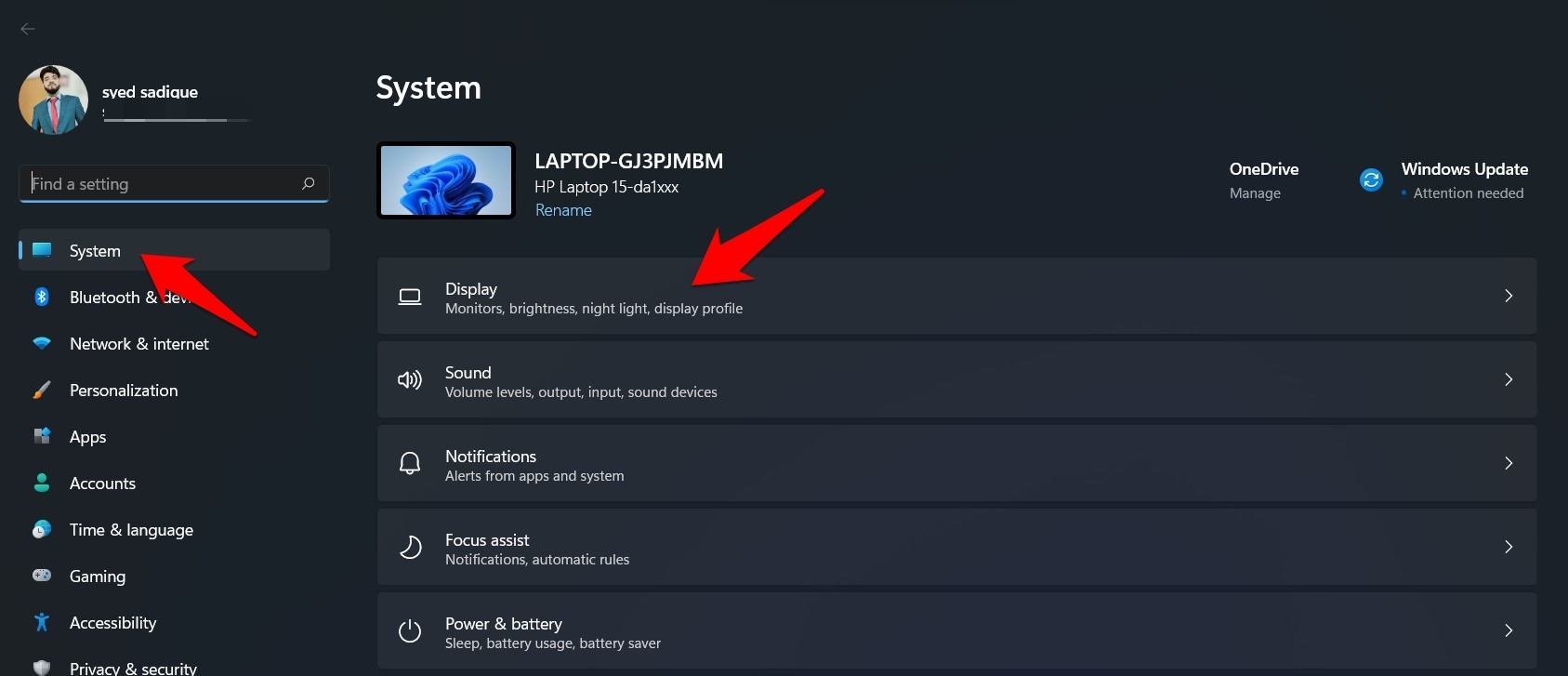
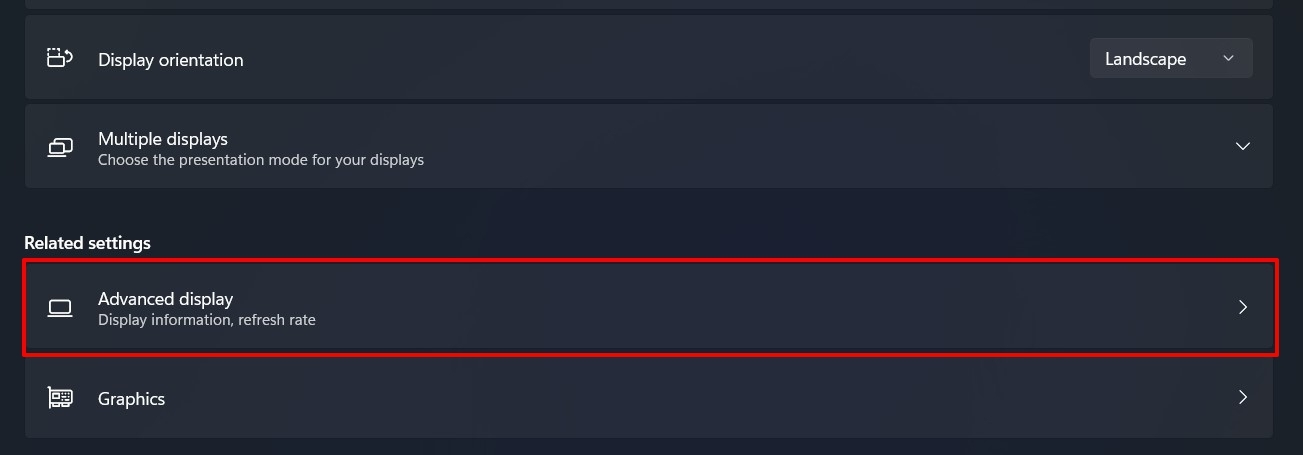
- Scrollen Sie nun zum Abschnitt Erweiterte Anzeige.
- Klicken Sie dann auf das Dropdown-Menü neben „Wählen Sie eine Bildwiederholfrequenz“ und wählen Sie 120Hz aus der Liste aus.
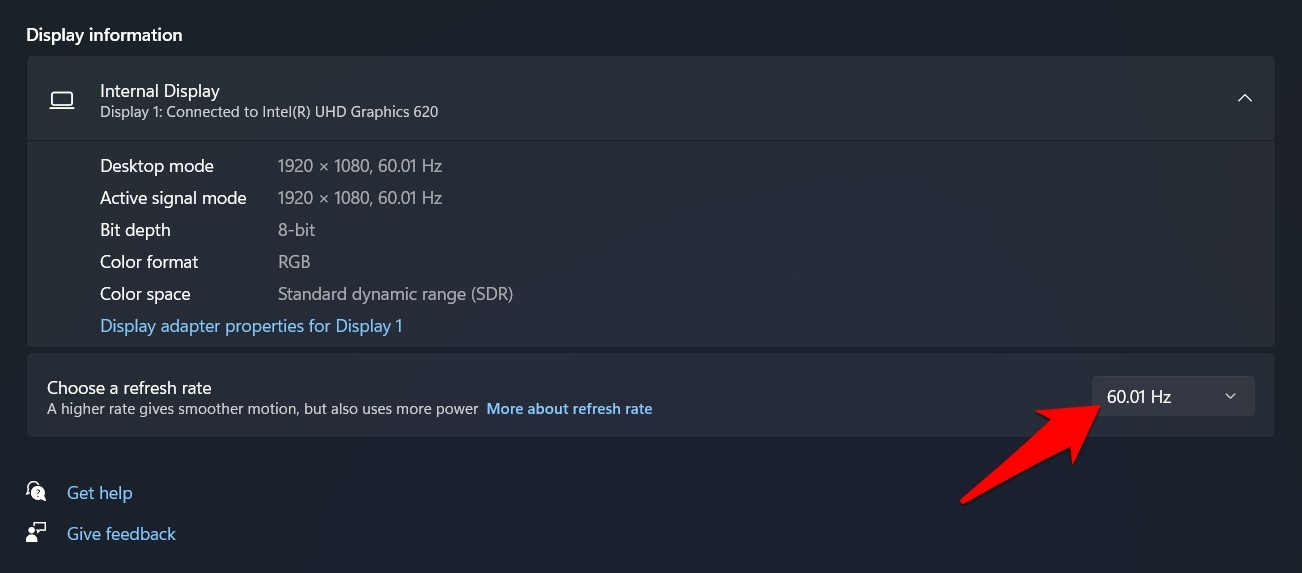
Starten Sie nun Ihren PC neu, damit die Änderungen wirksam werden. Überprüfen Sie dann, ob die Umstellung auf eine höhere Bildwiederholfrequenz den Video TDR Failure Fehler in Windows 11 beheben kann.
LÖSUNG 6: Grafikkartentreiber neu installieren
Wenn keine der oben genannten Methoden erfolgreich war, sollten Sie in Betracht ziehen, die Grafikkartentreiber zu deinstallieren und dann neu zu installieren. So kann es durchgeführt werden:
- Öffnen Sie zunächst den Geräte-Manager aus dem Startmenü.
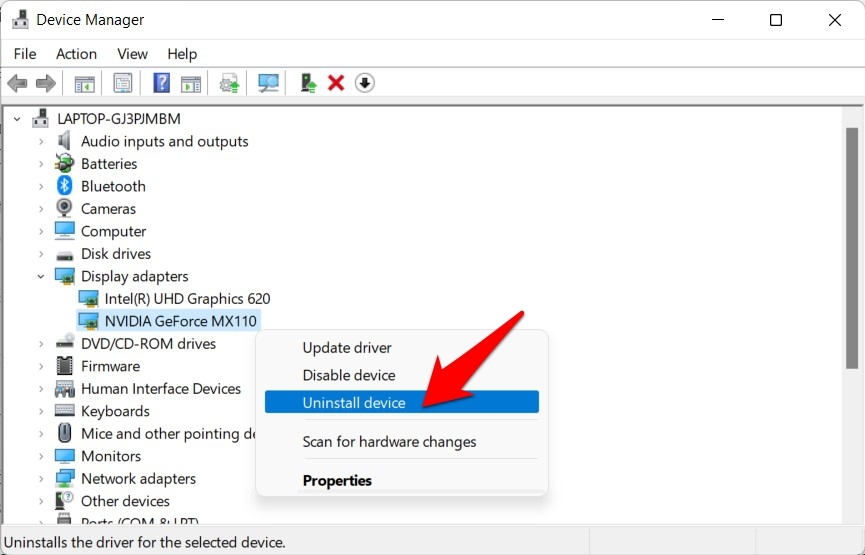
- Erweitern Sie dann den Abschnitt Grafikadapter, klicken Sie mit der rechten Maustaste auf Ihre Grafikkarten und wählen Sie Gerät deinstallieren.
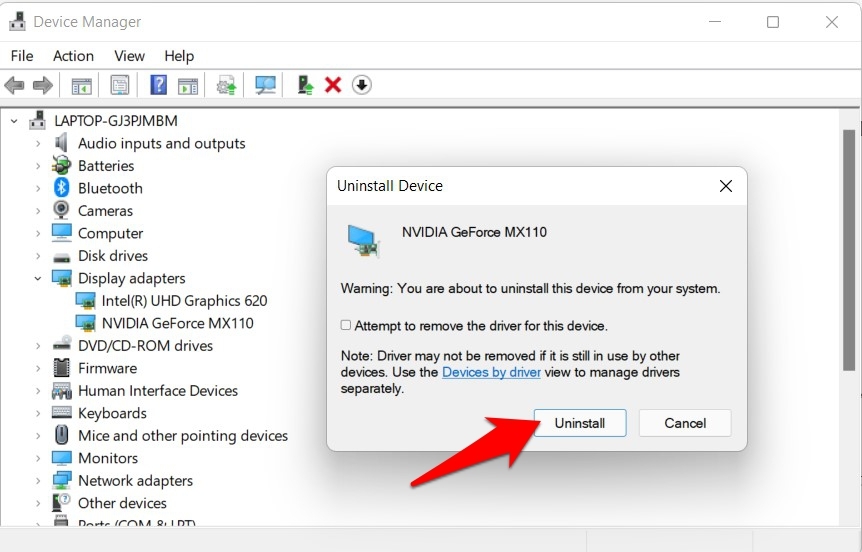
- Klicken Sie danach im Bestätigungsdialogfeld, das erscheint, auf Deinstallieren.
- Starten Sie nun Ihren PC neu, und Windows wird nun automatisch die neueste Version dieser Treiber installieren.
- Wenn dies jedoch nicht geschieht, starten Sie den Geräte-Manager, klicken Sie mit der rechten Maustaste auf Ihren PC-Namen, der sich oben befindet, und wählen Sie nach Hardwareänderungen suchen.
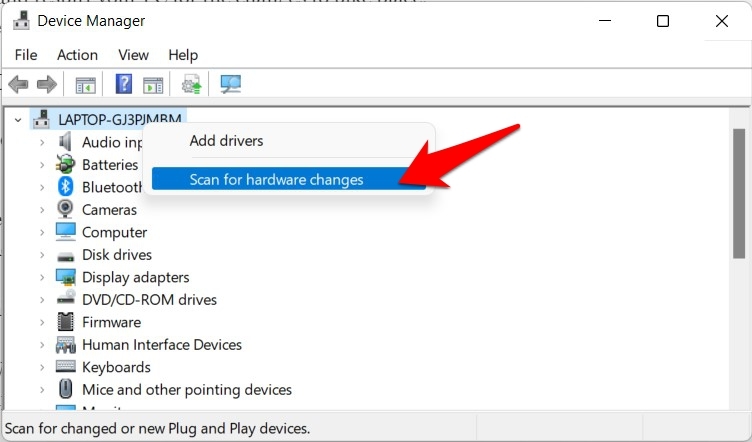
- Windows wird nun nach allen fehlenden Treibern (die in unserem Fall die Grafikkartentreiber sind) scannen und diese anschließend installieren. Sobald dies erledigt ist, sollte das zugrunde liegende Problem behoben sein.
Damit schließen wir den Leitfaden, wie Sie den Video TDR Failure Fehler in Windows 11 beheben können. Wir haben sechs verschiedene Methoden dafür geteilt. Lassen Sie uns in der Kommentarsektion wissen, welche für Sie funktioniert hat.
Wenn Sie Gedanken zum VIDEO_TDR_FAILURE (atikmpag.sys) Fehler in Windows 11 [Gelöst] haben, können Sie gerne unten im Kommentarfeld schreiben. Abonnieren Sie auch unseren DigitBin YouTube-Kanal für Video-Tutorials. Prost!
Erhalte neue Beiträge in deinem Posteingang.
Kein Spam. Jederzeit abmelden.