Video-Konvertierung · 7 min read · Mar 11, 2026
Video-zu-iPod-Konvertierung für Windows-PCs, Teil 1
Hinweis des Herausgebers
Eine neue Version dieses Artikels ist jetzt verfügbar.
Bitte sehen Sie sich unseren neuen vollständigen Leitfaden zur iPod-, iPhone- und Apple TV-Video-Konvertierung (Windows) an.
Jetzt, da Apple den iPod der fünften Generation „mit Video“ veröffentlicht hat, der dünner und mit einem größeren Bildschirm als frühere Modelle ausgestattet ist, ist es einfacher denn je, Videodateien überallhin mitzunehmen und anzusehen. Durchschnittliche Benutzer benötigen jedoch immer noch spezielle Werkzeuge, um Filme für den neuen iPod vorzubereiten, der MPEG-4- und H.264-Formatvideos mit AAC-Audiospuren abspielen kann.
Wir haben zuvor zwei Leitfäden veröffentlicht, um Mac-Besitzern zu helfen, Videoinhalte in iPod-kompatible Formate zu verwandeln. Jetzt haben wir eine Sammlung von Tipps zusammengestellt – verteilt über die Teile 0 und 1 dieses Artikels zur DVD-Ripping und die Teile 2 und 3 eines zweiten Artikels zur Konvertierung und zum Übertragen auf iTunes/iPod, um PC-Benutzern zu helfen, dasselbe zu tun. Da es viele verschiedene Programme gibt, die iPod-Videos konvertieren können, empfehlen wir, es als Anfänger einfach zu halten – lernen Sie zuerst die Grundlagen, und gehen Sie dann zu den technischeren Aspekten über. Die Auflösung und Bitrate der Videodateien, die Sie auf dem iPod verwenden können, sind auf die technischen Spezifikationen beschränkt, die von Apple veröffentlicht wurden, die in diesem früheren Artikel besprochen wurden.
Wie bei unseren früheren Leitfäden sollten Sie sich dieser Haftungsausschluss bewusst sein. iLounge wird von Menschen in Ländern auf der ganzen Welt gelesen. Die Legalität des DVD-zu-iPod-Rippens variiert je nach Ihrem Wohnsitzland. iLounge unterstützt in keiner Weise die Verletzung der gültigen Rechte von Urheberrechtsinhabern und empfiehlt dringend, dass Sie die Urheberrechts- und Fair-Use-Gesetze Ihres Landes konsultieren, bevor Sie Videoinhalte auf Ihren iPod kopieren. Wir übernehmen keine Verantwortung für Ihr Handeln und gehen davon aus, dass Sie nur DVDs rippen, zu denen Sie gemäß den Gesetzen Ihres Landes berechtigt sind, wie z. B. DVDs, die Sie selbst erstellt haben.
| | Teil 0: Was Sie wissen müssen, bevor Sie beginnen | |
Ein „Ripper“ ist eine Software, die Inhalte von einer DVD extrahiert – der erste Schritt, um eine DVD auf Ihren iPod für tragbares Ansehen zu übertragen. Es gibt viele verschiedene Ripper für Windows-Benutzer, die alle kostenlos sind, daher werden wir nur einige davon erwähnen und uns ansehen, wie der beste funktioniert.
Warum sollten Sie sich um die Verwendung von mehr als einem Ripping-Programm kümmern? Manchmal hat eine DVD ein Problem mit einem Programm oder einem anderen, sodass Sie möglicherweise einen anderen DVD-Ripper als Backup ausprobieren möchten.
- DVD Decrypter ist das Programm, das wir im Folgenden detailliert betrachten werden. Die neueste Version, die wir gesehen haben, ist 3.5.4.0.
- DVDFAB Decrypter ist eine weitere Option. Die neueste Version, die wir gesehen haben, ist 2.9.7.2.
- DVDShrink ist eine dritte Option. Die neueste Version, die wir gesehen haben, ist 3.2.0.15.
Diese Ripper erstellen Dateien, die „VOBs“ genannt werden und alle Videodaten enthalten, die ursprünglich auf der DVD zu finden waren. Manchmal erstellen die Ripper eine große Anzahl separater VOBs, die Sie lieber als nur eine Datei speichern möchten. In diesem Fall kann ein Programm namens VOBMerge helfen. Es wird verwendet, um mehrere .VOB-Dateien in eine zu verbinden.
Als letzten Hinweis vor dem Ripping sollten wir erwähnen, dass, wenn Sie eine externe Festplatte oder eine zweite interne Festplatte verwenden, um einige der Filmdateien zu speichern, Sie im Voraus sicherstellen sollten, dass sie im NTFS-Diskformat von Microsoft formatiert ist – die meisten Windows XP-Laufwerke sind das – und nicht im älteren FAT32-Format. FAT32 hat eine 4,7-GB-Beschränkung, und selbst wenn Sie eine größere Festplatte haben, können Sie eine Fehlermeldung erhalten, die besagt, dass „Die Datei nicht übertragen werden konnte, da nicht genügend Speicherplatz auf der Festplatte vorhanden ist.“ NTFS-formatierte Festplatten haben diese Einschränkung nicht und können, vorausgesetzt, Sie haben genügend freien Speicherplatz, problemlos große Filmdateien speichern.
| | Teil 1: Der Zehn-Schritte-Leitfaden zum Ripping eines DVD-Films mit DVD Decrypter | |
| | Schritt 1. | | Laden Sie DVD Decrypter herunter und installieren Sie es.
| |
| | Schritt 2. | | Erstellen Sie einen leeren Ordner auf Ihrem Desktop mit dem Namen DVD-Dateien und laden Sie dann das Programm DVD Decrypter. | |
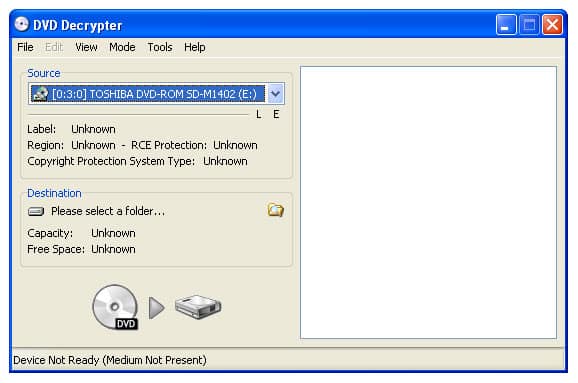
| | Schritt 3. | | Legen Sie eine DVD in das Laufwerk ein und warten Sie, bis sie geladen ist. 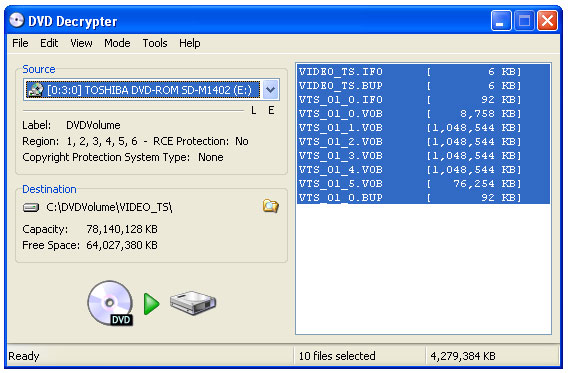 | |
| |
| | Schritt 4. | | Klicken Sie in der Symbolleiste auf Modus und dann auf IFO. | |
| | Schritt 5. | | Klicken Sie auf Werkzeuge > Einstellungen > IFO-Modus-Registerkarte. 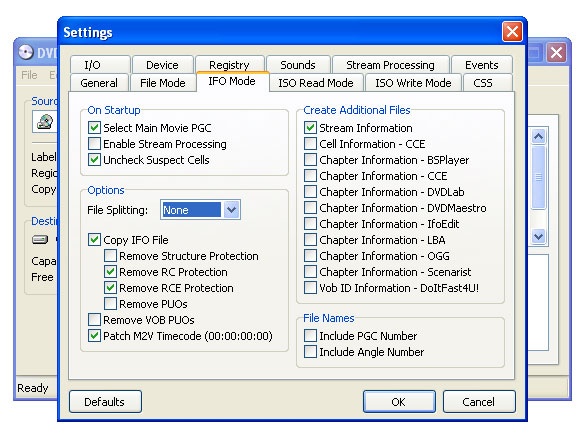 | |
| |
| | Schritt 6. | | Stellen Sie unter Optionen die Dateiteilung auf KEINE ein und klicken Sie dann auf OK, um zu schließen. | |
| | Schritt 7. | | Klicken Sie dann auf die Registerkarte Stream und aktivieren Sie das Kontrollkästchen Stream-Verarbeitung aktivieren. 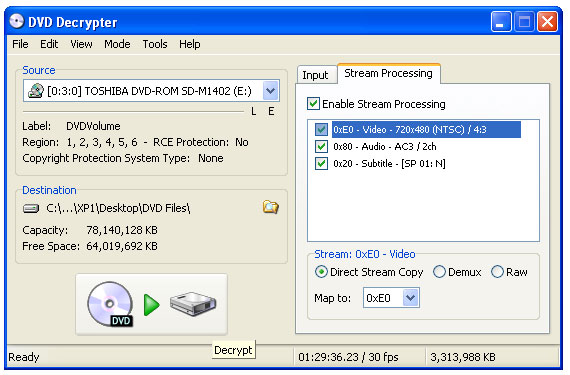 | |
| |
| | Schritt 8. | | Aktivieren Sie dann das erste Kontrollkästchen – Video – und wählen Sie die Sprache Ihrer Wahl. Für Englisch aktivieren Sie das Audio-Kontrollkästchen direkt unter Video. Deaktivieren Sie alle anderen Untertitelsprachen, da diese nicht benötigt werden. | |
| | Schritt 9. | | Stellen Sie als Nächstes Ihr Ziel ein, indem Sie auf das Ordnersymbol klicken und den Ordner DVD-Dateien auf Ihrem Desktop auswählen. | |
| | Schritt 10. | | Klicken Sie schließlich auf den grünen Pfeil zwischen dem DVD-Symbol und dem HD-Symbol. Warten Sie, bis der Ripping-Prozess abgeschlossen ist. Wenn er abgeschlossen ist, öffnet sich ein kleines Fenster, das Ihnen mitteilt, dass es erfolgreich abgeschlossen wurde. Sie haben eine .VOB-Datei auf Ihrem Computer, die bereit ist, mit Teil 2 dieses Tutorials konvertiert zu werden. | |
DVD Decrypter Option Zwei: Drei alternative Schritte zum Ripping einzelner Episoden oder Abschnitte von einer DVD
Wenn Sie von einer DVD mit separaten Kapiteln rippen – jedes Kapitel enthält beispielsweise eine Episode einer Mehrteiler-Serie – können Sie eine einzelne Episode extrahieren, indem Sie die Schritte 9 und 10 oben durch diese neuen Schritte ersetzen.
| | Schritt 9. | | Klicken Sie auf das „+“ neben jedem Eintrag im Haupt-Eingabefenster (es wird zu einem „-“, wie unten gezeigt), um den ersten Eintrag für die erste Episode zu finden und hervorzuheben. 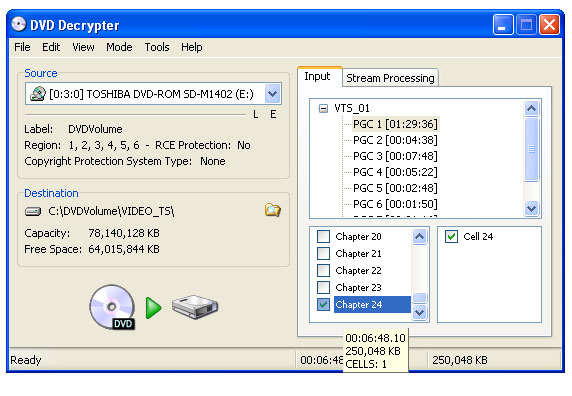 | |
| |
| | Schritt 10. | | Klicken Sie auf das Ordnersymbol, um das Ziel der Ausgabedatei festzulegen, und wählen Sie den Ordner DVD-Dateien auf Ihrem Desktop aus. | |
| | Schritt 11. | | Klicken Sie schließlich auf den grünen Pfeil zwischen dem DVD-Symbol und dem HD-Symbol, um den Ripping-Prozess zu starten. Wenn er abgeschlossen ist, öffnet sich ein kleines Fenster, das Ihnen mitteilt, dass es erfolgreich abgeschlossen wurde. Sie haben eine .VOB-Datei auf Ihrem Computer, die bereit ist, mit Teil 2 dieses Tutorials konvertiert zu werden. | |
DVD Decrypter Option Drei: Ripping aller Episoden oder Abschnitte von einer DVD
Der Dateimodus ist das DVD Decrypter-Tool, das verwendet wird, um eine gesamte DVD zu rippen. Es ist besonders gut, wenn Sie alle Episoden einer Serie von einer DVD rippen möchten; Sie müssen das Programm ein wenig anders einrichten, um es zu verwenden. Beginnen Sie mit den Schritten 1-3 des Installationsprozesses oben und ersetzen Sie dann diese neuen Schritte 4-7 für den Rest des Prozesses.
| | Schritt 4. | | Gehen Sie zur Symbolleiste von DVD Decrypter, wählen Sie Modus und klicken Sie auf Datei. 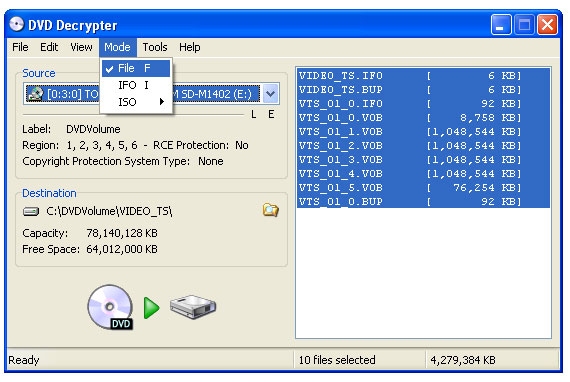 | |
| |
| | Schritt 5. | | Sie werden feststellen, dass die Einstellungen bereits so festgelegt sind, dass die gesamte DVD als einzelne Dateien extrahiert wird. Ändern Sie nichts. | |
| | Schritt 6. | | Legen Sie den Speicherort für die zu speichernden Dateien fest – den Ordner DVD-Dateien auf Ihrem Desktop – und klicken Sie auf den grünen Pfeil, um das Ripping zu starten. | |
| | Schritt 7. | | Wenn der Ripping-Vorgang abgeschlossen ist, sehen Sie, dass es mehr als eine .VOB-Datei gibt. Sie müssen alle einzeln konvertieren (mit Teil 2 unten), um jede der Episoden auf dem iPod anschaubar zu machen, oder verwenden Sie den nächsten optionalen Schritt, um sie zu einer Datei zusammenzuführen. | |
Zusammenführen von .VOB-Dateien nach dem Ripping
Angenommen, Sie haben eine Reihe von einzelnen Episoden aus einer Serie mit einem der letzten beiden optionalen Schritte gerippt, möchten sie jedoch nicht als separate Dateien auf Ihrem iPod haben. Hier kommt VOBMerge ins Spiel. Es wird alle .VOBs zu einem großen Film zusammenfügen, der einmal geöffnet und in seiner Gesamtheit angesehen werden kann.
Erhalte neue Beiträge in deinem Posteingang.
Kein Spam. Jederzeit abmelden.