Video-Konvertierung · 7 min read · Dec 14, 2025
Video-zu-iPod-Konvertierung für Windows-PCs, Teile 2-3
Hinweis des Herausgebers
Eine neue Version dieses Artikels ist jetzt verfügbar.
Bitte sehen Sie sich unseren neuen vollständigen Leitfaden zur iPod-, iPhone- und Apple TV-Video-Konvertierung (Windows) an.
In Teil 1 dieses Tutorials haben Sie gelernt, wie man eine DVD in eine oder mehrere .VOB-Dateien „ripped“, die großartig sind, bis auf eine Sache: Der iPod kann sie nicht lesen. Teil 2 unten konzentriert sich auf „Converter“, Programme, die .VOB-Format-Video-Dateien in ein Format umwandeln, das der iPod abspielen kann, und Teil 3 hilft Ihnen, die fertigen iPod-bereiten Dateien auf Ihren video-bereiten iPod zu übertragen.
Wieder ein Haftungsausschluss: iLounge wird von Menschen in Ländern auf der ganzen Welt gelesen. Die Legalität des DVD-zu-iPod-Rippens variiert je nach Ihrem Wohnsitzland. iLounge unterstützt in keiner Weise die Verletzung der gültigen Rechte von Urheberrechtsinhabern und empfiehlt dringend, die Urheberrechts- und Fair-Use-Gesetze Ihres Landes zu konsultieren, bevor Sie Videoinhalte auf Ihren iPod kopieren. Wir übernehmen keine Verantwortung für Ihr Handeln und gehen davon aus, dass Sie nur DVDs rippen, zu denen Sie gemäß den Gesetzen Ihres Landes berechtigt sind, wie z. B. DVDs, die Sie selbst erstellt haben.
| | Teil 2: Konvertierung Ihres gerippten Films in eine iPod-formatiertes Datei | |
Es gibt viele Programme, die die Aufgabe übernehmen, fremde Videodateien in ein iPod-freundliches Format zu konvertieren. Wie in einem separaten iLounge-Tutorial erklärt, kann Apples eigenes iTunes einige Videos automatisch konvertieren – ziehen Sie einfach die Videodateien in iTunes, klicken Sie mit der rechten Maustaste darauf und wählen Sie „Auswahl für iPod konvertieren“, aber es kann keine .VOB-Dateien verarbeiten. Daher müssen Sie ein anderes Programm verwenden, wie eines dieser:
- Videora iPod Converter (Kostenlos),
- 3GP Converter (Kostenlos),
- Handbrake (Kostenlos, noch in der Beta-Phase für PCs), und
- Apples QuickTime Pro (30 $) + MPEG2-Wiedergabekomponente (20 $), beide zusammen im Apple Online Store gekauft.
Wir werden uns unten Videora iPod Converter ansehen, und Sie können direkt in das Tutorial springen, wenn Sie möchten, aber es gibt ein paar technische Begriffe, über die wir denken, dass Sie zuerst lesen sollten. Seitenverhältnis: Die Breite eines Video-Bildes im Verhältnis zu seiner Höhe. Alte Fernseher haben fast immer ein Seitenverhältnis von 4:3. Die meisten HDTV-Geräte verwenden ein „Breitbild“-Seitenverhältnis von 16:9, das breiteren Kinoleinwänden ähnelt. Letterboxing: Eine Möglichkeit, Breitbild-Videos auf einem alten 4:3-Fernseher darzustellen. Das neue Video erscheint in der Mitte des alten Bildschirms, mit schwarzen Balken oder leerem Raum über und unter dem Bild. CBR (Constant Bit Rate): Video- oder Audiodaten, die im Allgemeinen die gleichen Blockgrößen verwenden, um jede Zeiteinheit zu beschreiben – sagen wir, 128K pro Sekunde – um alles zu speichern, was in dieser Zeiteinheit passiert, einfach oder komplex. Dies ist analog zu einem Schriftsteller, der jeden Tag in einem Monat mit einem Satz beschreibt. Infolgedessen ist es wahrscheinlicher, dass die Daten während komplexer Momente bestimmte bemerkbare Details verlieren, während zu viele Details während einfacher Momente unnötig gespeichert werden. VBR (Variable Bit Rate): Video- oder Audiodaten, die unterschiedliche Blockgrößen in derselben Datei zulassen, was zu einer durchschnittlichen Bitrate führt, die dort mehr und weniger Details bietet, wo es notwendig ist. Dies ist analog zu einem Schriftsteller, der die wichtigsten Tage in einem Monat auswählt, um mehr darüber zu schreiben, und wenig oder keine Zeit für unwichtige Tage aufwendet. Pixelisierung/Pixellierung: Diese Begriffe beziehen sich beide auf die Übertragung von analogen Formatfotografien – wie die einzelnen Frames eines Films, der mit einer traditionellen Kamera aufgenommen wurde – in digitale Bilder, die durch eine begrenzte Anzahl von farbigen Punkten, sogenannten Pixeln, dargestellt werden. Ein pixelisiertes oder pixelliertes Bild ist eines, bei dem einzelne Pixel für den Betrachter offensichtlich sind, ein Prozess, der wahrscheinlicher wird, je kleiner das Bild mit wenigen Pixeln vergrößert wird, wodurch die einzelnen Punkte zunehmend sichtbar werden. Aus diesem Grund sehen Videos, die auf kleinen (iPod-)Bildschirmen gut aussehen, auf großen (TV-)Bildschirmen möglicherweise nicht gut aus, sodass Sie genügend Punkte haben möchten, damit keine Pixelisierung auftritt. DVDs speichern bis zu 720 Punkte in der Breite, der Bildschirm des iPods zeigt nur 320 an. Artefakte: Verzerrungen, die während des Komprimierungsprozesses zu Audio oder Video hinzugefügt werden; in Video wird dies am häufigsten als klobige Blöcke von zu dunklen oder zu hellen Pixeln wahrgenommen, die an den Rändern zweier kontrastierender farbiger Formen auf dem Bildschirm erscheinen. Komprimieren Sie Video zu stark, ist Artefaktbildung ein sehr wahrscheinliches Ergebnis. | | Schritt-für-Schritt-Anleitung zur Konvertierung von Videos mit Videora iPod Converter | |
| | Schritt 1. | | Laden Sie Videora herunter und installieren Sie es, und laden Sie dann das Programm. | |
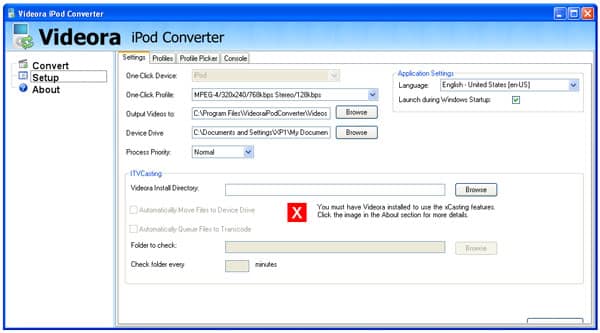
| | Schritt 2. | | Sobald es geöffnet ist, klicken Sie auf „Setup“ im linken Fenster. | |
| | Schritt 3. | | Klicken Sie auf die Registerkarte „Profil“, um das Profil für den Film/das Video, das Sie konvertieren möchten, zu konfigurieren. Dieser Schritt ist etwas herausfordernd, also gehen Sie einfach langsam durch das Tutorial. | |
Unter der Registerkarte „Einstellungen“ beachten Sie die Worte „Ausgabe-Videos an“. Hier werden Ihre fertigen Videos sein, wenn Videora mit der Transkodierung fertig ist.
Schauen Sie sich als Nächstes die Registerkarte „Profilwähler“ an. Dies ist ein Rechner, der Ihnen hilft, das am besten geeignete „Profil“ für den Film/das Video, das Sie transkodieren möchten, einzurichten. Oben sehen Sie ein Dropdown-Fenster „One-Click-Profil“. Wählen Sie eines der Profile aus, das Sie verwenden möchten, aber klicken Sie noch nicht auf Speichern. Geben Sie unter den Schätzungen der Ausgabedateigröße die Zeit Ihres Videos in Stunden, Minuten und Sekunden in jedes Feld ein. Klicken Sie schließlich unter „Benutzerdefinierte Bitrate“ auf die Schaltfläche „Berechnen“. Die gesamte Dateigröße Ihres fertigen Videos in Megabyte wird am unteren Rand des Fensters angezeigt. Jedes Mal, wenn Sie das One-Click-Profil danach ändern, ändern sich die Werte automatisch.
 Diese Informationen können verwendet werden, um das beste Profil für das Video auszuwählen, das Sie konvertieren möchten. Sobald Sie sich für das beste Profil entschieden haben, klicken Sie auf die Schaltfläche „Speichern“ oben für diesen Film. Sie können dies separat für jedes Video tun.
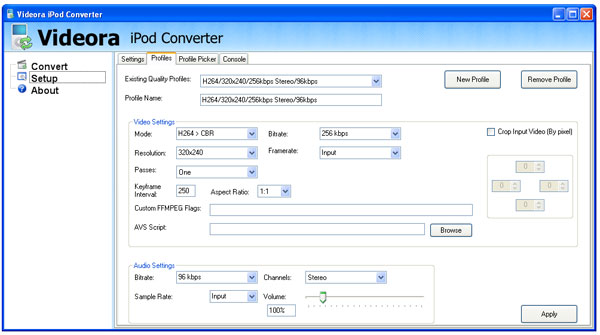
Unter der Registerkarte „Profile“ im Abschnitt „Videoeinstellungen“ stellen Sie Vollbild (4:3) oder Breitbild (16:9 oder anders) für jedes Video ein, je nach Art des Videos, das Sie gerippt oder begonnen haben.
Wählen Sie unter „Vorhandene Qualitätsprofile“ eine der gegebenen Optionen aus, und Sie werden sehen, dass sich die Werte in den Video- und Audioabschnitten darunter ändern, um den Spezifikationen dieser Auswahl zu entsprechen.
Beispiel: Wenn Sie „H.264/320×240/16:9/640kbps Stereo/128kbps“ auswählen, sehen Sie, dass die Werte im Video-Fenster Ihnen die Wahl geben, das Seitenverhältnis von 16:9 (Breitbild) oder 1:1 (Standard) auszuwählen. Wenn Sie nicht wissen, welches Sie wählen sollen, finden Sie diese Informationen normalerweise auf der Rückseite einer DVD-Hülle, und Sie können basierend auf diesen Informationen das eine oder andere auswählen.
Klicken Sie auf die Schaltfläche „Neue Profile“, um ein neues Profil zu den Dropdown-Auswahlen hinzuzufügen.
Dies ermöglicht es Ihnen, Ihre Einstellungen anzupassen. Beginnen Sie damit, „iPod“ als Beschreibung der Einstellungen im Feld „Profilname“ einzugeben, und klicken Sie dann auf die Schaltfläche „Übernehmen“ unten, um die neuen Einstellungen als Profil festzulegen. Das nächste Mal, wenn Sie das Menü „Vorhandene Qualitätsprofile“ anklicken, sehen Sie, dass die neuen Einstellungen unter dem Namen „iPod“ hinzugefügt wurden. Was folgt, sind die Einstellungen, die wir für den iPod empfehlen würden.
Modus: MPEG-4 > CBR
Auflösung: 320×240
Durchgänge: 1 (Für höhere Qualität wählen Sie 2 Durchgänge. Diese Option dauert doppelt so lange, liefert jedoch eine sauberere Videodatei.)
Bitrate: 700 kbps
Bildrate: 29,97 fps (Bilder pro Sekunde)
[Hinweis: Bei Verwendung von MPEG-4 A-VBR sind die Felder Min und Max verfügbar. Bei Verwendung von CBR sind sie nicht verfügbar. Wir würden diese Einstellungen empfehlen, wenn Sie etwas Fortgeschrittenes ausprobieren möchten, das besser aussieht.
Min: 128
Max: 2500
Für weitere Optionen siehe diesen Thread in den iLounge-Diskussionsforen für andere erfolgreiche Einstellungen, die Sie mit Videora verwenden können.
Eingangsvideo zuschneiden (nach Pixel): Lassen Sie dies deaktiviert.
- Im Abschnitt „Audio“-Einstellungen treffen Sie die folgenden Auswahlmöglichkeiten. Bitrate: 128 kbps
Abtastrate: Eingabe
Kanäle: Stereo
Lautstärke ist auf 100 % eingestellt!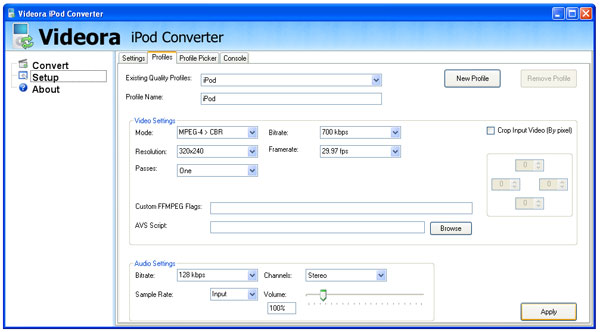
- Klicken Sie auf die Schaltfläche „Übernehmen“, um die Profileinstellungen zu speichern. Jetzt, da Sie dem Programm gesagt haben, was zu tun ist, sind Sie bereit, Ihren Film zu konvertieren.
Wichtiger Hinweis: Sie werden feststellen, dass der Konvertierungsprozess schließlich 100 % anzeigt, obwohl das Programm die Datei noch verarbeitet. Lassen Sie es, bis es vollständig abgeschlossen ist. Die Anwendung wird vollständig stoppen, wenn sie fertig ist. Wenn Sie andere Filmdateien in der Warteschlange haben, wird Videora den nächsten Film laden und mit der Konvertierung beginnen.
| | Schritt 4. | | Kehren Sie zum Hauptfenster zurück, indem Sie auf das Wort „Konvertieren“ im linken Fenster klicken. Dies bringt Sie zum Hauptfenster. | | | Schritt 5. | | Sobald Sie im Hauptfenster sind, klicken Sie auf die Schaltfläche „Neues Video transkodieren“. Wenn das Fenster geöffnet wird, müssen Sie die .VOB-Filmdatei finden, die Sie konvertieren möchten. Wenn Sie Teil 1 dieses Tutorials verwendet und einen DVD-Ordner oder einen ähnlichen Ordner auf Ihrem Desktop platziert haben, befindet sich hier die .VOB. | | Schritt 6. | | Wählen Sie unter dem Qualitätsprofil „iPod“ aus, das Profil, das Sie mit den obigen Schritten erstellt haben. Hinweis: Sie müssen dieses Profil JEDES MAL auswählen, wenn Sie transkodieren, da es nicht die Standardeinstellung ist. Klicken Sie dann auf „Start“, um den Konvertierungsprozess zu beginnen. | |
Erhalte neue Beiträge in deinem Posteingang.
Kein Spam. Jederzeit abmelden.