Software Bewertung · 7 min read · Jan 14, 2026
VideoProc Converter Bewertung: Bester Preis-Leistungs-Verhältnis Konverter für Video, Audio und DVD?

Haben Sie jemals eine Datei nicht öffnen oder auf sozialen Seiten hochladen können, weil es ein Kompatibilitätsproblem gab? In diesem Fall können Sie Videos und Audios schnell in das erforderliche Format konvertieren.
Die Online-Videokonvertierung boomt, jedoch haben die meisten Online-Videokonvertierungsseiten Einschränkungen hinsichtlich der Dateigröße, die Sie hochladen können, und der Qualität, die Sie speichern können.
Sie können ein besseres Erlebnis mit Desktop-Videokonvertern wie VideoProc Converter erhalten. Ich hatte kürzlich die Gelegenheit, VideoProc Converter zu verwenden, und ich denke, ich bin bereit mit meiner VideoProc Converter Bewertung.
Heute werde ich Ihnen meine VideoProc Converter Bewertung präsentieren. Ich werde alle wichtigen Punkte hervorheben, einschließlich der besten Funktionen und der Benutzerfreundlichkeit.
VideoProc Converter Bewertung
Einrichtungsprozess
Der VideoProc Converter ist sofort einfach zu bedienen, beginnend mit dem Einrichtungsprozess. Alles, was Sie tun müssen, ist, zur Website zu gehen und die Software herunterzuladen. Dann können Sie sie installieren, wie Sie jede andere Software installieren würden. Die Software benötigt buchstäblich keine Zeit zur Installation, was ich ziemlich großartig fand.
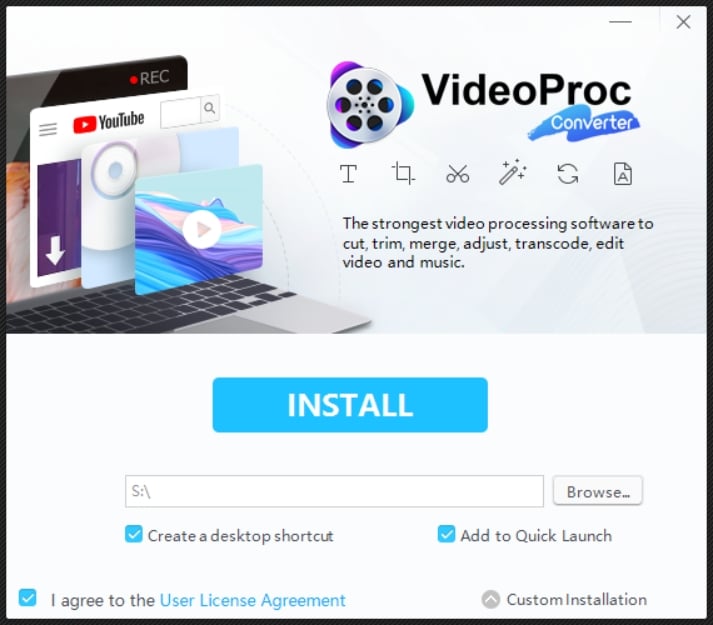
Wenn Sie die Desktop-App zum ersten Mal starten, haben Sie die Möglichkeit, die Software zu aktivieren. Da ich bereits den Aktivierungsschlüssel hatte, war es kein Problem.
Dann wird die Software die Hardwarekonfiguration Ihres Systems überprüfen. Schließlich müssen Sie auf Video mit Hardwarebeschleunigung verarbeiten klicken.
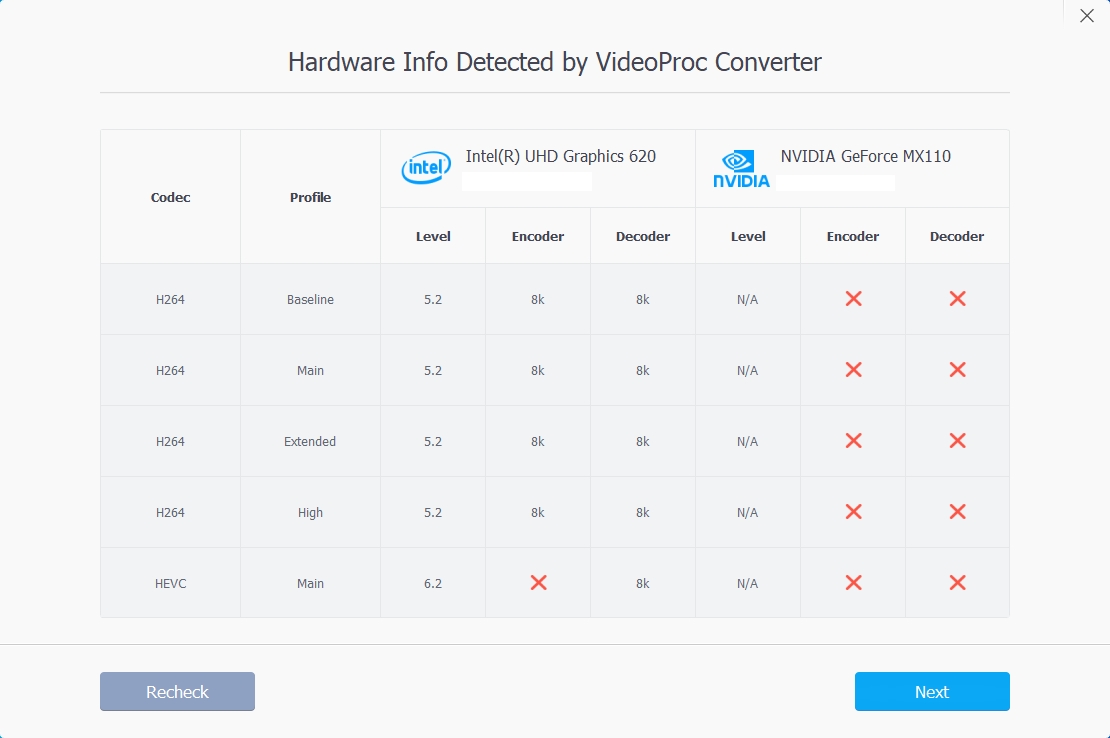
Danach haben Sie Ihren Startbildschirm und sind bereit.
Verwendung der Software
Auf dem Startbildschirm erhalten Sie 4 Hauptoptionen: Video, DVD, Downloader und Recorder.
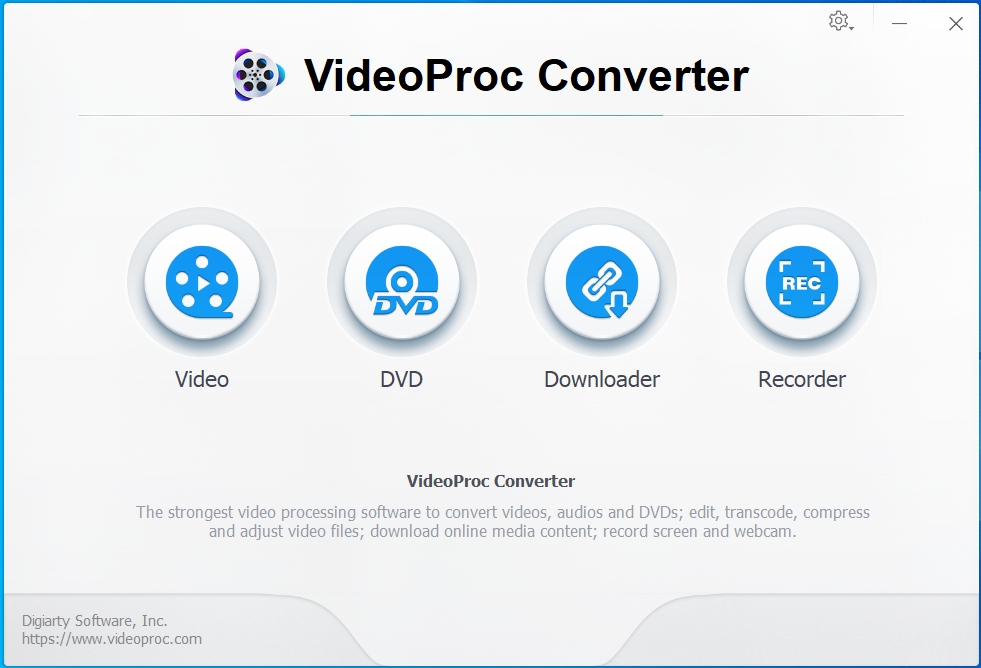
Jetzt habe ich nicht den stärksten Anwendungsfall für die Software, aber hier ist, wie ich sie verwendet habe und was ich herausgefunden habe:
Verwendung des Downloaders
Um ein Video zu bearbeiten, beginnen wir damit, zuerst ein Video herunterzuladen. Es gibt dieses coole Anime-Mädchen-Tanzvideo, das ich auf vielen PCs von Gamern als Sperrbildschirm oder Bildschirmschoner gesehen habe. Also habe ich mich natürlich entschieden, mit diesem Video zu gehen.
Der Downloader ist cool. Sie kopieren einfach die Video-URL, öffnen den VideoProc Converter und klicken dann auf das Downloader-Symbol.
Dann klicken Sie auf Video hinzufügen, fügen die URL ein und klicken auf Analysieren.
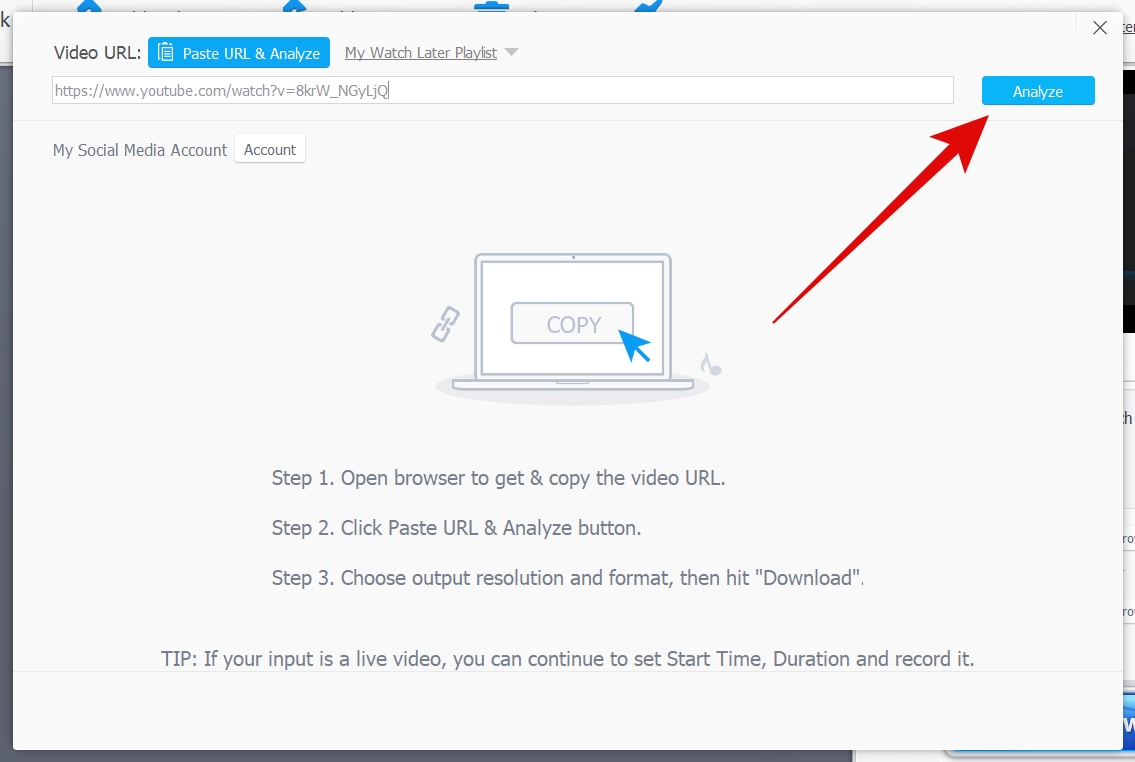
Sobald die Analyse der URL abgeschlossen ist, erhalten Sie alle Download-Optionen.
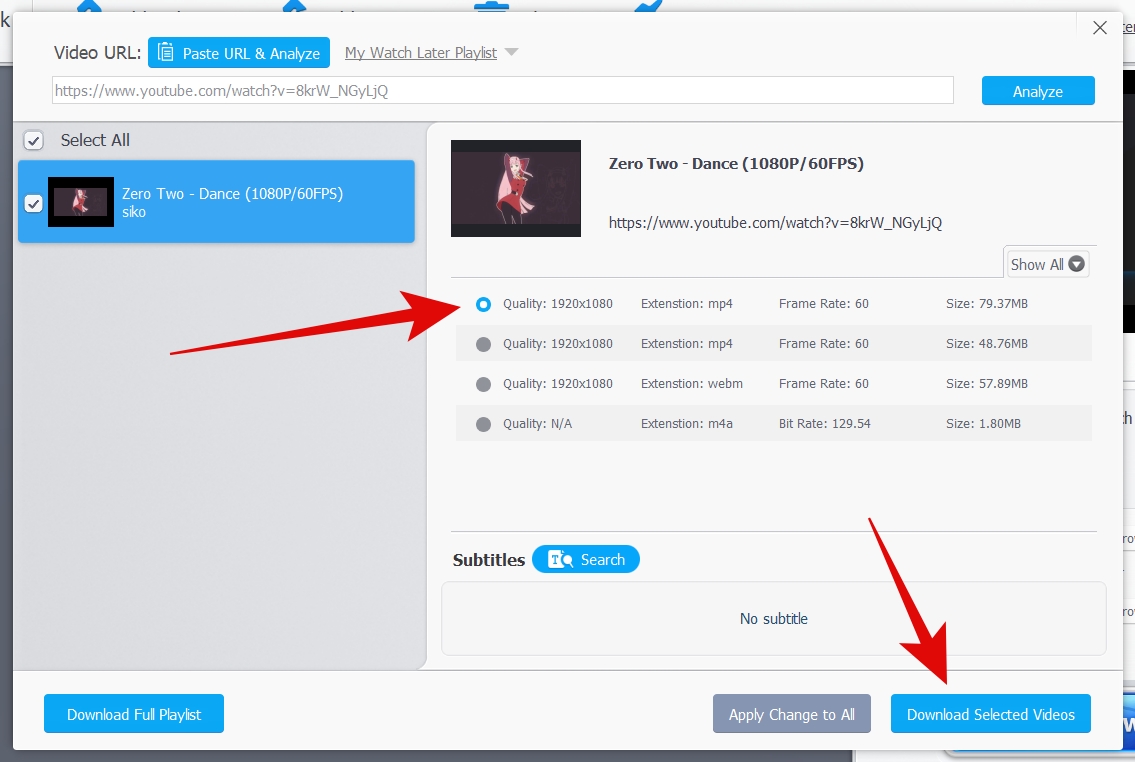
Für mich war ich ziemlich glücklich, da ich zuvor webbasierte Optionen verwendet habe, um Videos von YouTube herunterzuladen. Infolgedessen musste ich die Qualität opfern. Aber nicht mit dieser Software.
Ich hatte die Möglichkeit, das Video in hoher Qualität herunterzuladen, was für mich großartig war.
Nicht nur das, Sie können mit dieser Software auch ganze Playlists und Musikdateien mit großartigen Anpassungsoptionen herunterladen.
Sobald Sie das Video zur Downloadliste hinzugefügt haben, müssen Sie nur noch auf das Download-Symbol klicken, und es wird mit dem Herunterladen beginnen. Nach Abschluss des Downloads finden Sie das heruntergeladene Video am Zielort.
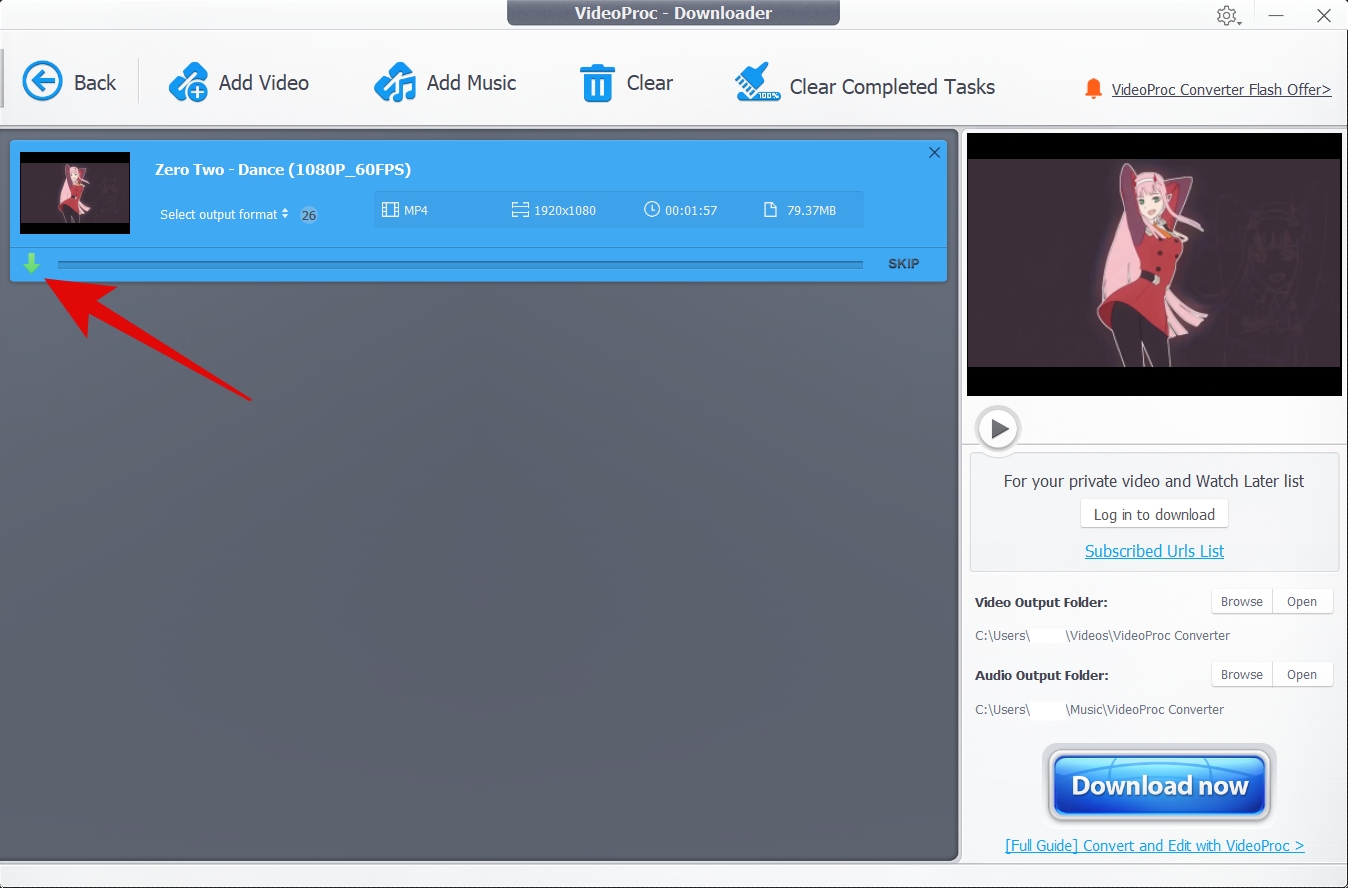
Ich denke jedoch, dass der Downloadprozess etwas komplex ist und zu viele Schritte umfasst.
Verwendung des Video Editors
Lassen Sie mich das gleich klarstellen, ich habe keinen großen Anwendungsfall für die Videobearbeitung. Ich benutze es hauptsächlich, um Clips auszuschneiden und die Qualität zu ändern. Also habe ich dasselbe hier ausprobiert.
Um den Editor zu verwenden, klicken Sie einfach auf das Video-Symbol auf dem Startbildschirm und importieren dann das Video mit dem Video-Symbol oben. Das Importieren eines Videos zur Bearbeitung ist super einfach.
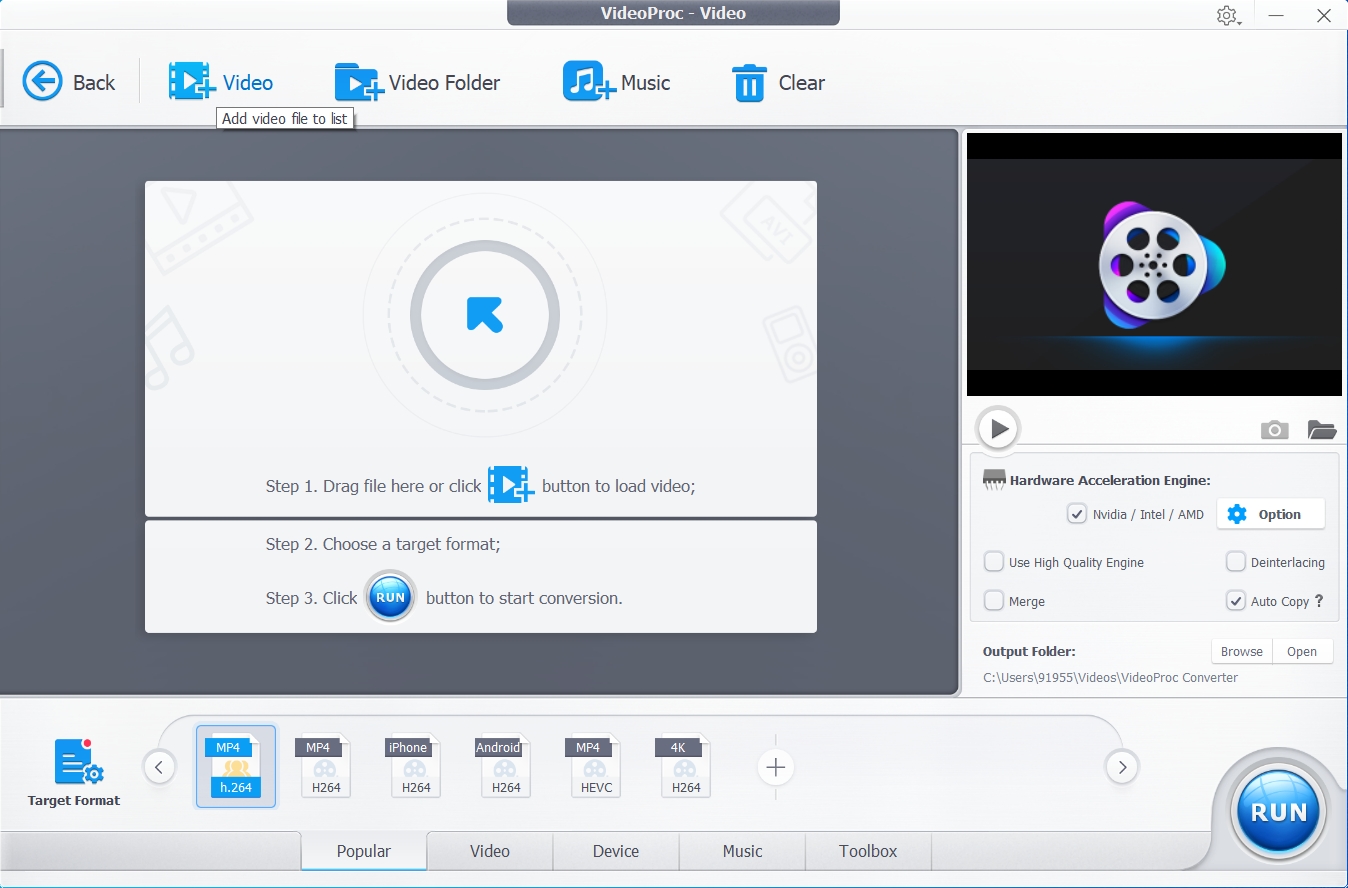
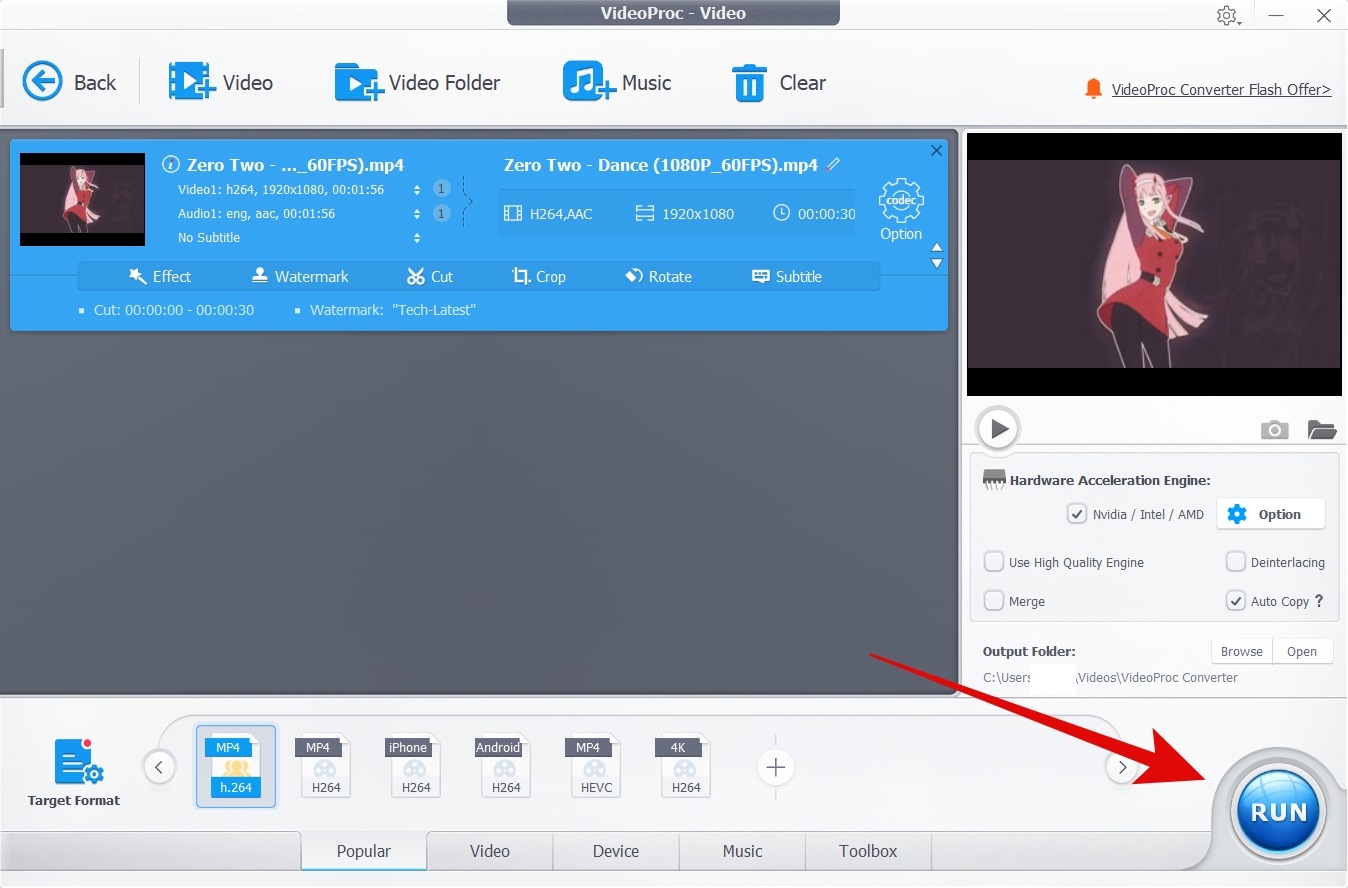
Sobald Sie ein Video importieren, sehen Sie die grundlegenden Optionen wie Effekte hinzufügen, Wasserzeichen, Untertitel, zuschneiden, drehen auf dem Hauptbildschirm.
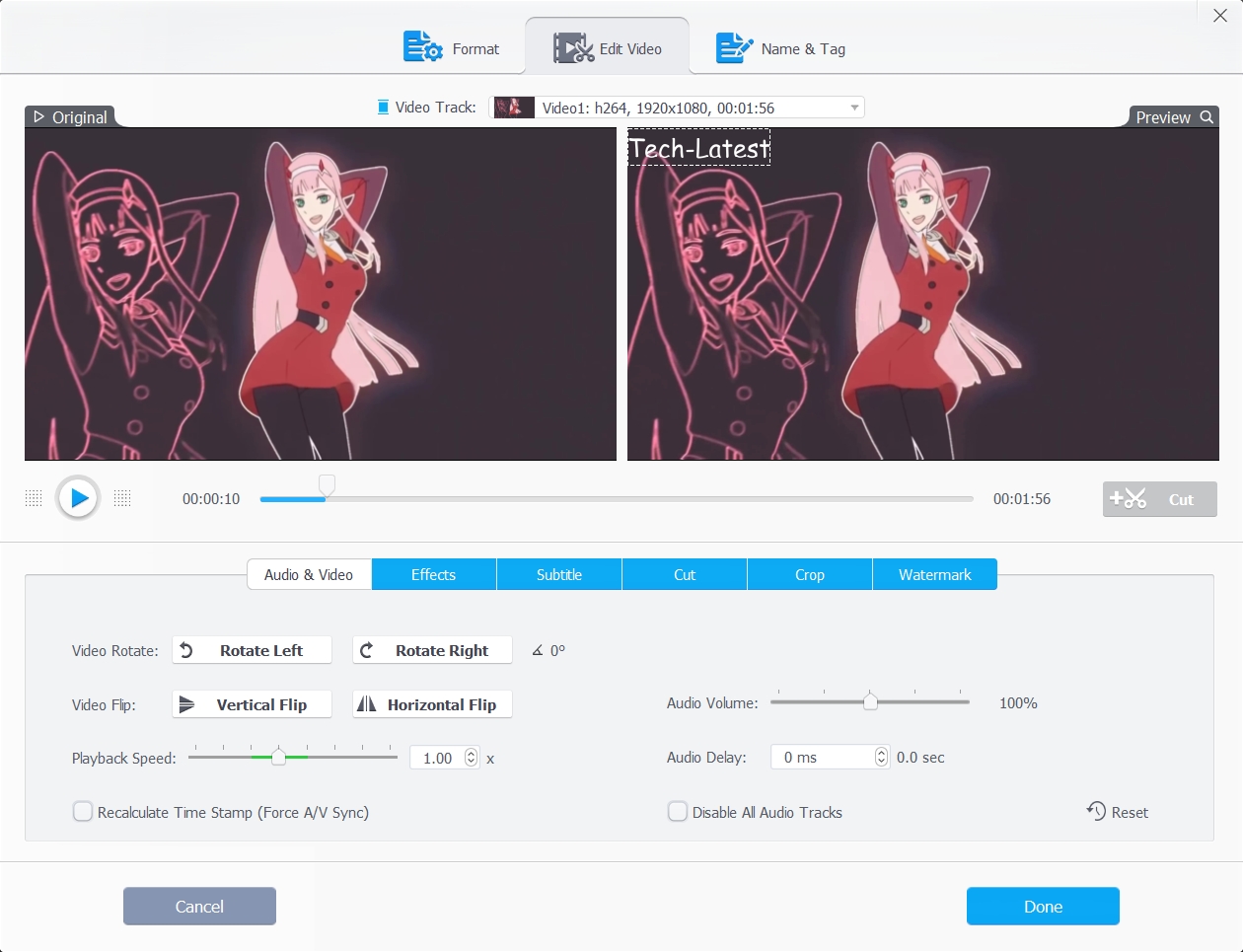
Ich habe das Video auf 30 Sekunden geschnitten, und es war eine ziemlich einfache Aufgabe. Dann gibt es andere coole Optionen wie das Hinzufügen eines Wasserzeichens. Nun, das habe ich auch ausprobiert!
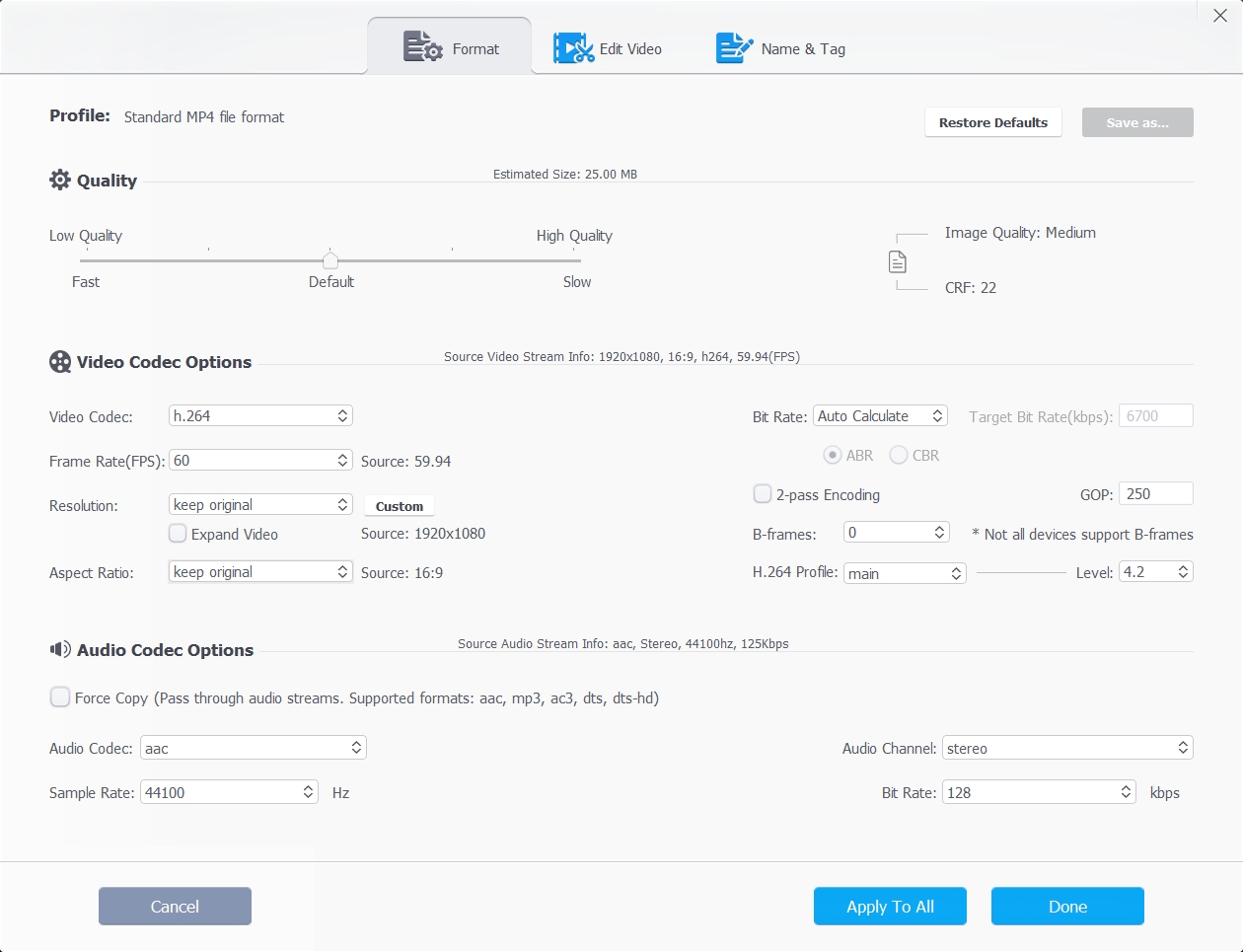
Um das Beste aus dem Editor herauszuholen, empfehle ich Ihnen, die Codec-Option auf der rechten Seite des importierten Videos zu klicken. Von dort haben Sie drei Registerkarten, nämlich Format, Video bearbeiten und Name & Tag.
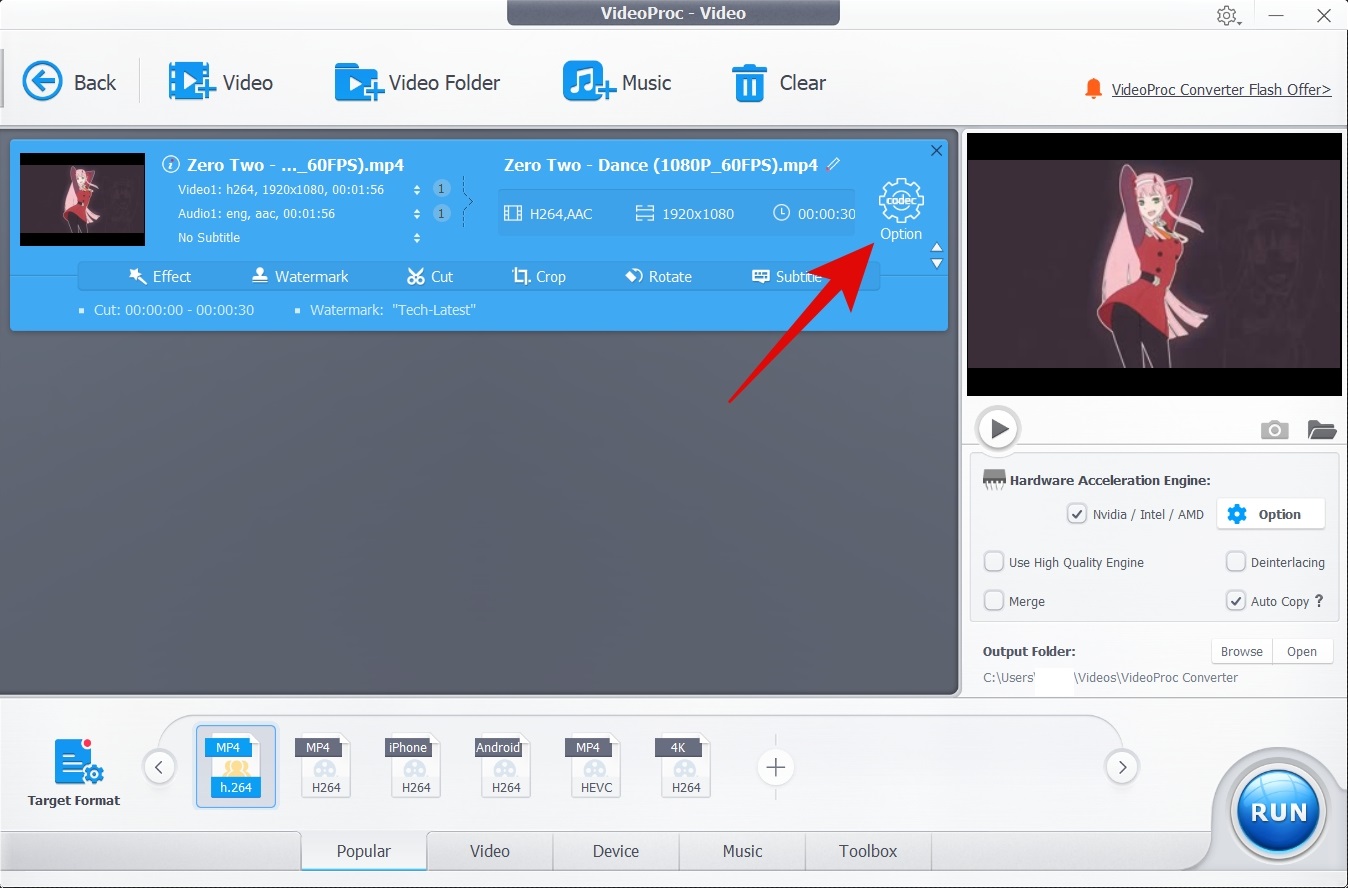
Im Menü Format können Sie den Video- und Audio-Codec für das endgültige Video auswählen. Dazu gehören Auflösung, Bildrate, Bitrate, Abtastrate usw.
Wenn Sie zur Registerkarte Video bearbeiten wechseln, erhalten Sie weitere Optionen, und dort passiert die Magie. Hier können Sie das Video zuschneiden, schneiden, Effekte hinzufügen, Wasserzeichen, Untertitel usw.
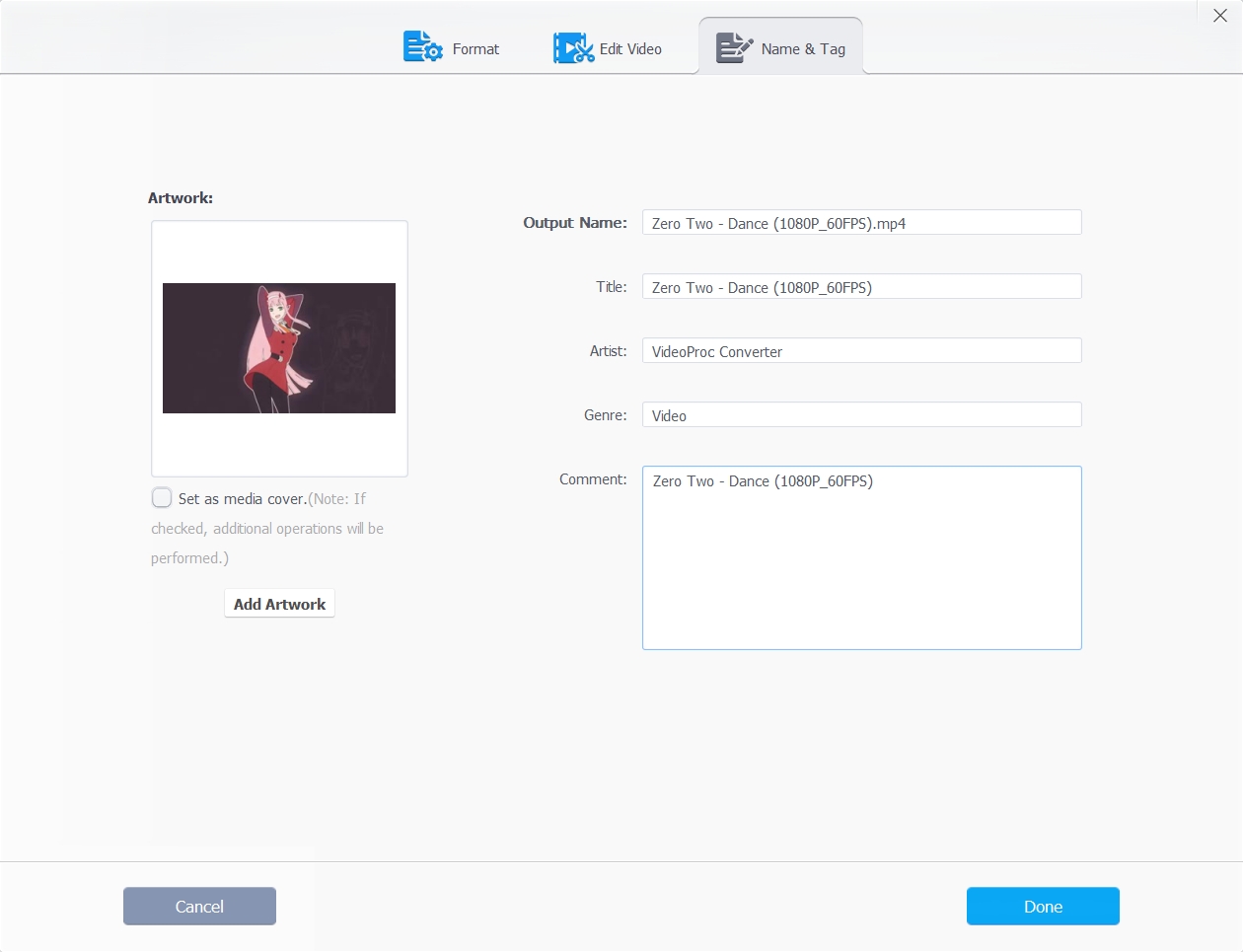
Dann gibt es die Registerkarte Name & Tag, die Ihnen die Möglichkeit gibt, ein Thumbnail, einen Namen, Tags und zusätzliche Informationen zum Video hinzuzufügen.
Zusätzlich können Sie auch ein vordefiniertes Zielformat aus dem Menü unten auswählen. Sie haben die Möglichkeit, ein Zielformat basierend auf Videoformaten, Geräten usw. auszuwählen.
Sobald Sie mit der Bearbeitung des Videos fertig sind, müssen Sie nur auf Ausführen in der unteren rechten Ecke klicken. Dies rendert und speichert Ihr Video am Zielort.
Aus meiner Benutzererfahrung fühlte ich mich ziemlich gut, diese Software für leichte Videobearbeitung zu verwenden. Es ist nicht die leistungsstärkste, die es gibt, aber erledigt die grundlegenden Aufgaben mit Leichtigkeit.
Zusätzlich ist es auch ziemlich einfach zu bedienen für jeden Benutzer wie mich, der kein hohes technisches Wissen über Videobearbeitung hat.
Verwendung des Recorders
Ja! VideoProc Converter kommt auch mit einem Recorder. Sie finden die Option auf dem Startbildschirm. Es gibt Ihnen drei Optionen. Sie können entweder Ihren Bildschirm aufnehmen, die Webcam aufnehmen oder sowohl Ihren Bildschirm als auch die Webcam gleichzeitig aufnehmen.
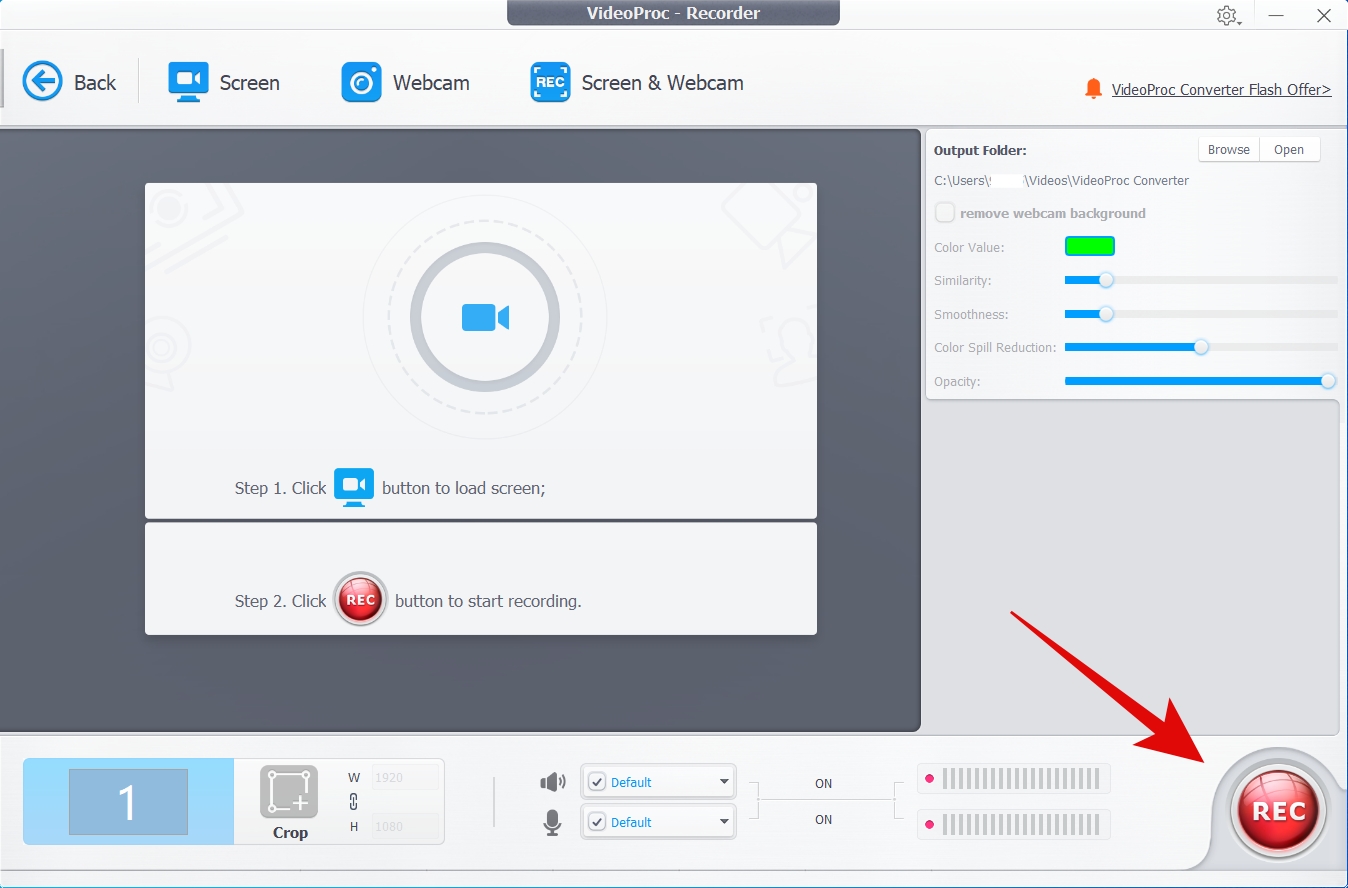
Ich habe den Bildschirmrekorder eine Weile verwendet, und für Benutzer wie mich, die keinen langen Einrichtungsprozess wünschen, war das einfach phänomenal.
Der Recorder ist einfach einzurichten und nimmt im Hintergrund auf, was großartig ist. Mit der neuen Normalität, in der alle Meetings und Vorlesungen online stattfinden, denke ich, dass dies eine wirklich coole Funktion ist.
Die DVD-Funktion
Obwohl dies eine etwas veraltete Funktion ist, ist es immer noch gut, sie zu haben. Damit können Sie DVDs erstellen und benötigen keine separate Software, um die CDs zu brennen. Ich hatte keinen Bedarf für diese Funktion, also kann ich nicht viel dazu sagen.
Funktionen des VideoProc Converter
- GPU-Beschleunigung: GPU-Beschleunigung nutzt im Grunde die Leistung der GPU, um die Renderzeiten zu verbessern, die Dateigröße zu optimieren und die CPU-Auslastung zu senken. In meiner Erfahrung hat das großartig funktioniert, da ich kürzere Renderzeiten und kleinere Dateigrößen festgestellt habe.
- Benutzerfreundlichkeit: Ich kann das nicht genug betonen. VideoProc Converter ist einfach super einfach zu bedienen, und es gibt keinen anderen Weg darum herum. Für einen milden Benutzer oder jemanden, der neu ist, ist dies ein perfektes Werkzeug.
- Unterstützung für alle gängigen Videoauflösungen: VideoProc unterstützt alle gängigen Videoauflösungen, einschließlich 8K 4320p, 4K 2160p, 2.7K, 2K, 1080p, 1080i, 720p, 480p, 360p usw. Und es unterstützt auch eine breite Palette von Audio- und Videoausgabeformaten. Tatsächlich mehr, als Sie in Ihrer normalen Nutzung jemals verwenden werden.
- Hochskalieren oder Herunterskalieren: Mit diesem Tool können Sie die Videoqualität problemlos hoch- oder herunterskalieren.
- Aufzeichnen: Mit VideoProc Converter können Sie auch Ihren Bildschirm, Ihre Webcam oder beides gleichzeitig aufnehmen. Dies ist nützlich, wenn Sie ein virtuelles Meeting, Vorlesungen oder Ähnliches aufzeichnen möchten.
Preisgestaltung
VideoProc ist einer der erschwinglichsten und besten Preis-Leistungs-Verhältnis-Konverter auf dem Markt. Lassen Sie uns einfach die Preise für Windows und Mac (zum Zeitpunkt des Schreibens dieses Artikels) betrachten:
Für Windows
| Packtyp | Gültig für | Preis (in USD) |
| Ein-Jahres-Lizenz | Ein Jahr pro PC | 29,95 |
| Lebenslange Lizenz | Lebenslang pro PC | 37,95 |
| Familienlizenz | Lebenslang für bis zu 5 Computer | 57,95 |
Für Macs
| Packtyp | Gültig für | Preis (in USD) |
| Ein-Jahres-Lizenz | Ein Jahr pro Mac | 29,95 |
| Lebenslange Lizenz | Lebenslang pro Mac | 37,95 |
| Familienlizenz | Lebenslang für bis zu 5 Macs | 57,95 |
Kompatibilität
VideoProc ist mit sowohl Windows als auch macOS kompatibel, was es zu einem großartigen Tool macht, wenn Sie plattformübergreifend arbeiten. Hier sind die minimalen Systemanforderungen für die Installation des VideoProc Converters:
| Betriebssystem | Microsoft Windows 7, Windows 8/8.1, Windows 10 oder höher (32-Bit- und 64-Bit-Versionen unterstützt)
Mac OS X Snow Leopard, Lion, Mountain Lion, Mavericks, Yosemite, El Capitan, macOS Sierra, High Sierra, Mojave, Catalina (10.15), Big Sur, Monterey oder höher. Unterstützt Computer, die mit dem Apple Silicon für den Mac M1-Chip betrieben werden | | RAM | 2GB | | Festplattenspeicher | 100MB | | Prozessor | 1GHz Intel oder AMD |
Außerdem lesen: Beste MS Office Alternativen für Content-Autoren
Endgültiges Urteil
Vorteile
- Erschwinglich
- Einfach zu bedienen
- Downloader- und Recorder-Funktionen sind großartig
- Sehr schnelle Rendergeschwindigkeiten
Nachteile
- Download umfasst zu viele Schritte
- Teurer als die Konkurrenz
Erhalte neue Beiträge in deinem Posteingang.
Kein Spam. Jederzeit abmelden.