Videobearbeitung · 3 min read · Feb 07, 2026
VideoProc Vlogger: Bester kostenloser Videoeditor (Aus der Perspektive eines Anfängers)
Ich mache immer gerne Videos von Dingen und Menschen und allem, was um mich herum passiert.
Allerdings kenne ich mich mit Videobearbeitung nicht aus, also habe ich nach einer benutzerfreundlichen Software gesucht, die mir helfen könnte, meine Clips zusammenzufügen und etwas daraus zu machen. So bin ich auf VideoProc Vlogger gestoßen.
Ich habe es verwendet, um einige meiner aufgenommenen Videos zu bearbeiten und zu versuchen, einen kurzen Vlog daraus zu machen. Hier ist meine Nutzerbewertung des VideoProc Vlogger.
VideoProc Vlogger Bewertung
Ich denke, es ist wirklich wichtig, die Perspektive eines Anfängers zu haben, wenn es um Videobearbeitungssoftware geht. Sie sehen, die meisten Menschen heutzutage filmen gerne Vlogs und posten Videos online.
Um dies zu tun, benötigen sie nicht wirklich ressourcenintensive Software. Was sie brauchen, ist etwas Grundlegendes, das die meisten Aspekte des Vloggens und der Videobearbeitung abdecken kann. Außerdem sollte die Software einfach zu bedienen und leichtgewichtig sein.
Unter Berücksichtigung einiger der oben genannten Faktoren habe ich versucht, den VideoProc Vlogger zu bewerten.
Einrichtungsprozess
Sie können VideoProc Vlogger direkt von ihrer Website herunterladen. Das Tolle daran ist, dass es kostenlos zu verwenden ist!
Sobald Sie die Setup-Datei haben, können Sie es installieren, wie Sie jede andere Software installieren würden. Es war ziemlich einfach zu installieren.
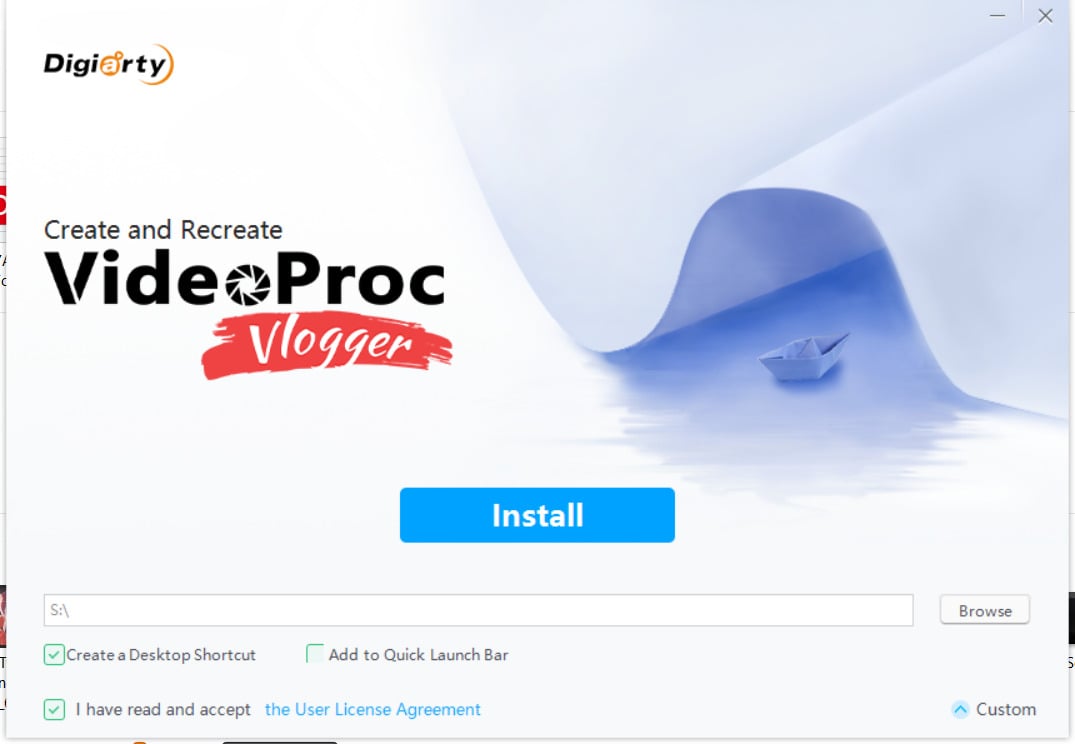
Sobald die Installation abgeschlossen ist, haben Sie die Möglichkeit, VideoProc Vlogger zu starten.
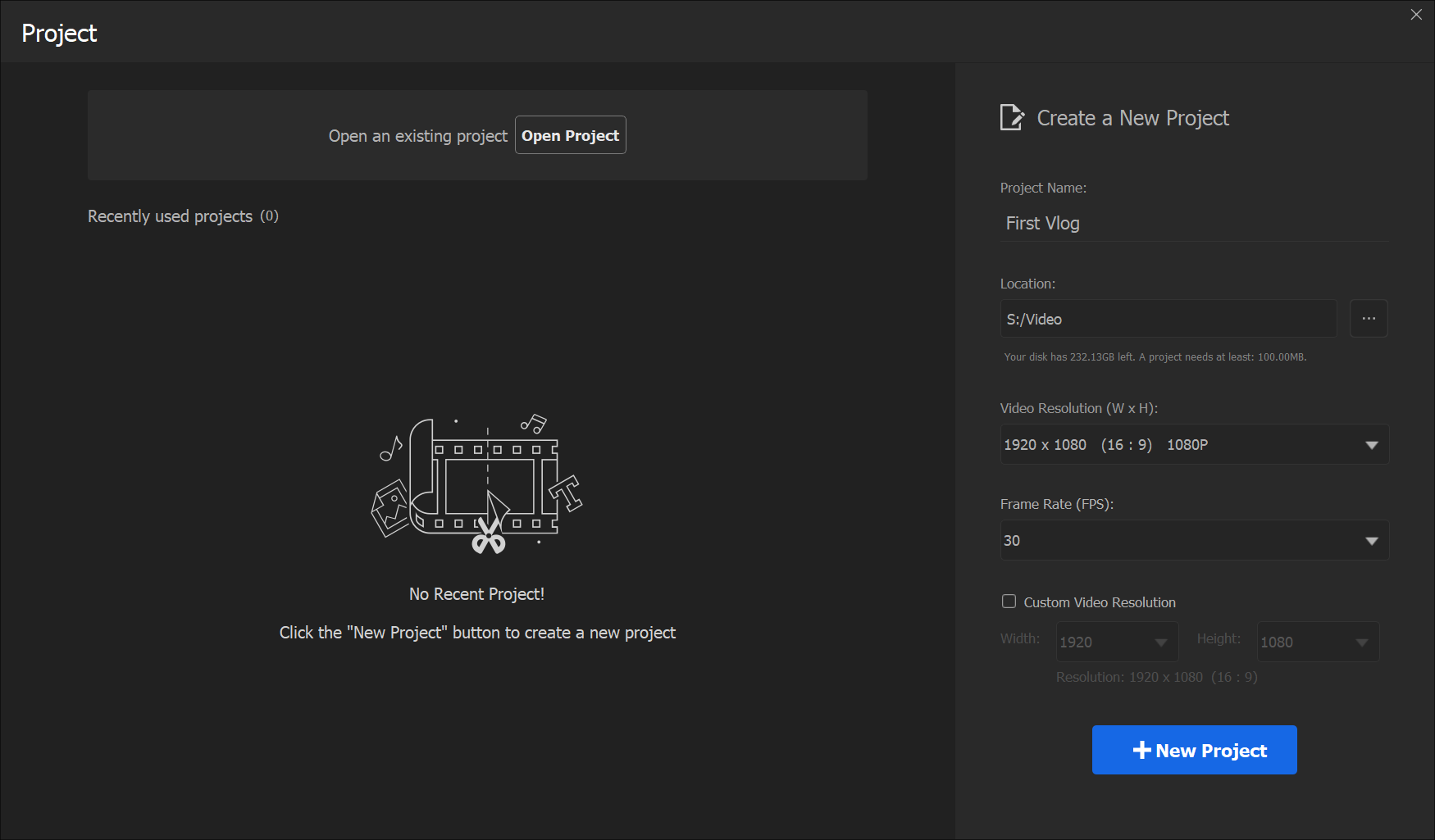
Als ich die Software zum ersten Mal startete, wurde ich sofort aufgefordert, ein neues Projekt zu erstellen. Ohne ein Projekt konnte ich nicht auf die Software zugreifen, was ich ein wenig seltsam fand.
Wie auch immer, der interessante Teil kommt nach dem Einrichtungsprozess.
Bearbeitung des Videos selbst
„Da es sich um eine kostenlose Dienstprogrammssoftware handelt, können wir nicht mit Profis in der Branche vergleichen und dann urteilen.“
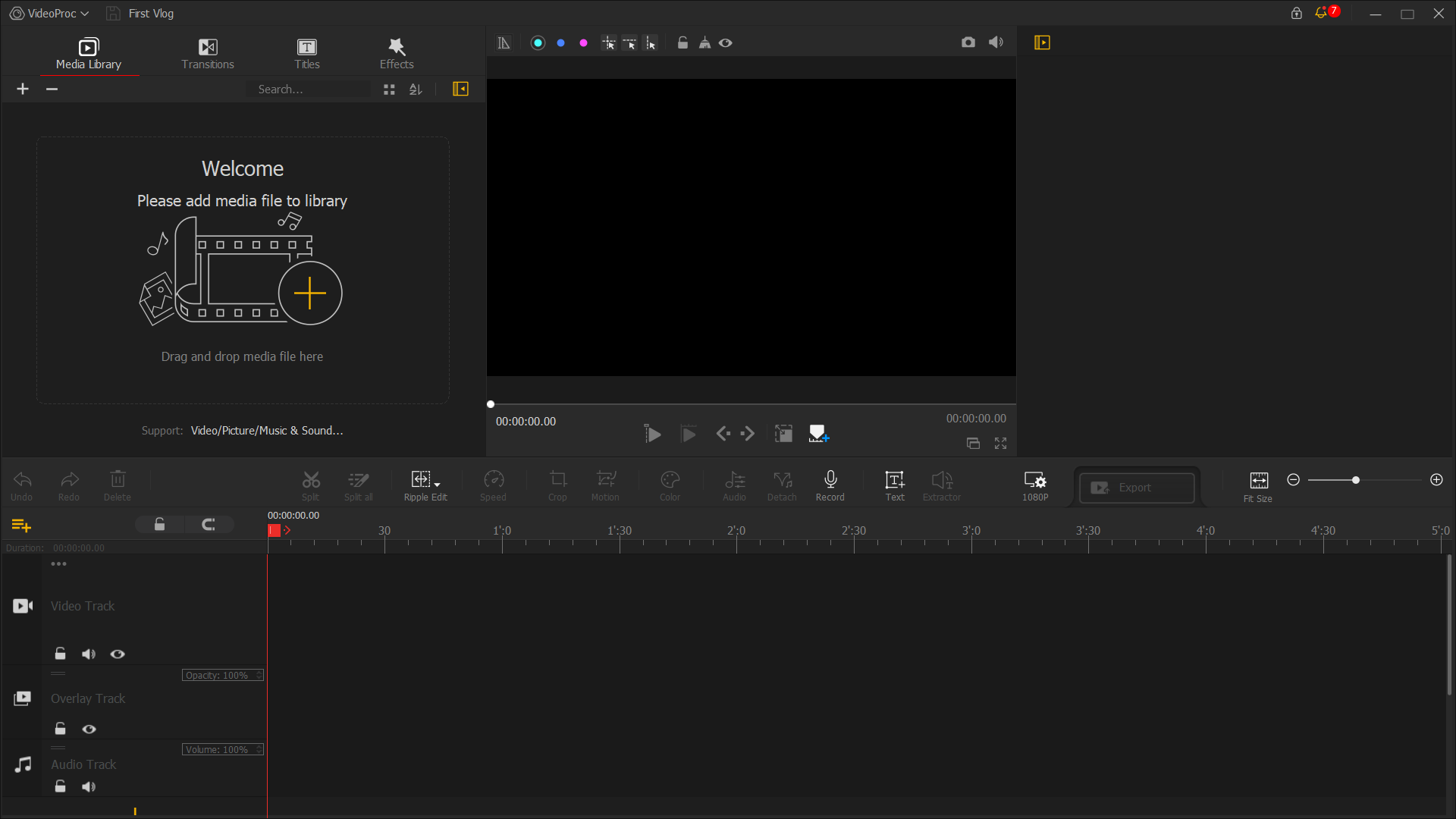
Sobald Sie ein Projekt erstellt haben, erhalten Sie die Hauptbenutzeroberfläche. Diese sieht aus wie jeder andere Videoeditor, den Sie auf dem Markt sehen. Es hat all diese Zeitachsen und alles.
Also habe ich 4 kurze Clips gedreht und wollte sie zusammenfügen, um ein kurzes Video von einer interessanten Pflanze zu machen, die ich zu Hause habe.
Um ehrlich zu sein, lief es nicht so gut. Aber wenn man bedenkt, dass die Entwickler so hart arbeiten und versuchen, ein erstklassiges Erlebnis zu null Kosten zu bieten, ist es mehr als genug, um Erwartungen zu haben.
Das Importieren der Videos und alles ist ziemlich einfach, Sie haben den gesamten Bereich auf der linken Seite, um Videos zu importieren. Also habe ich auch die Videos dort importiert.
Mit den ersten 2 Clips wollte ich eine kurze Eröffnungs-Montage machen. Ich habe die Videos ohne Probleme zur Zeitachse hinzugefügt.
Ich wollte den Hintergrundton der ersten beiden Clips stummschalten, aber wie Sie sehen können, war die Audio-Option in meinem Fall ausgegraut.
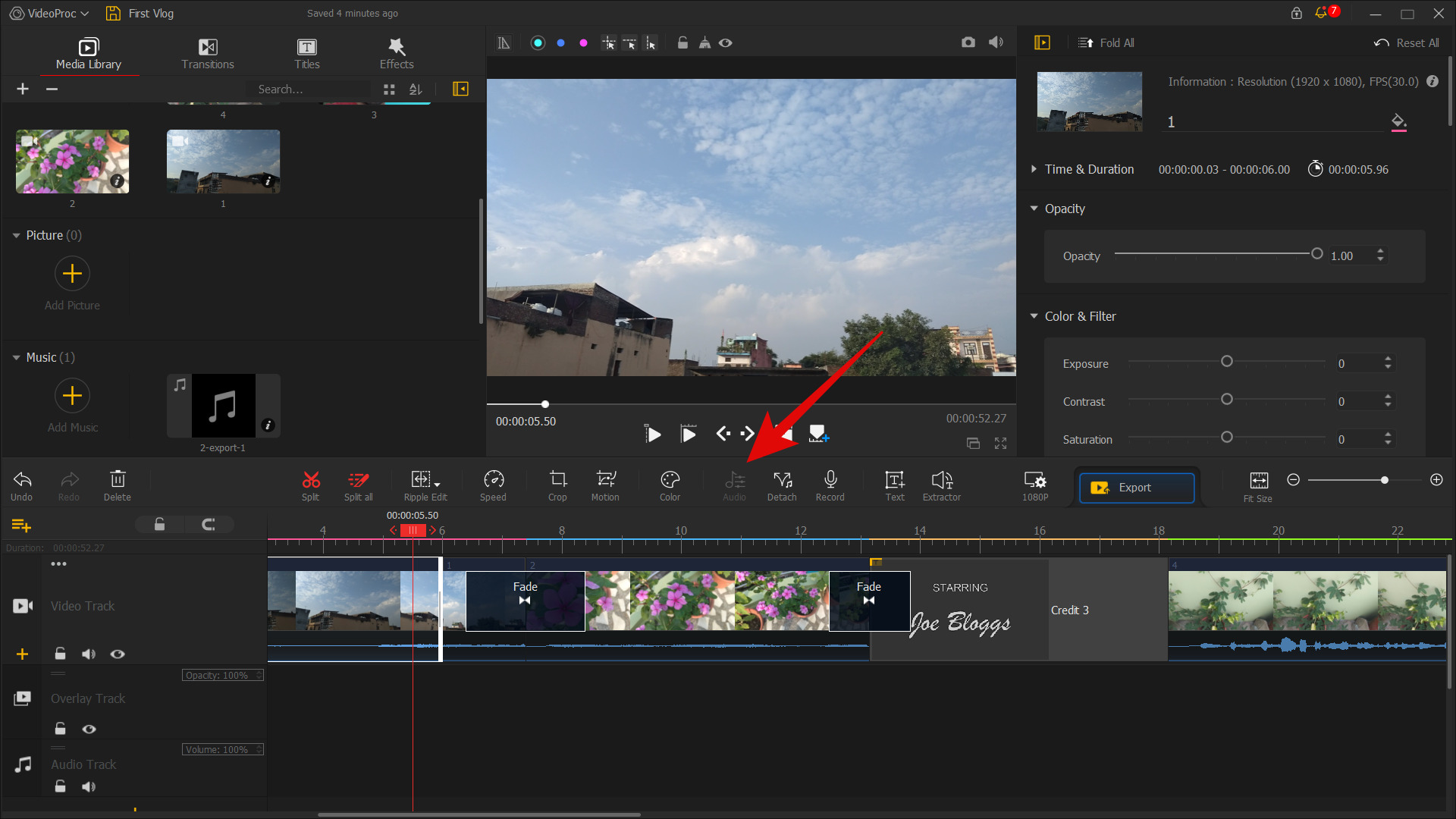
Aber es gibt einen anderen Weg, um den Ton stummzuschalten, Sie können dies tun, indem Sie einfach mit der rechten Maustaste auf die Ebene klicken und dann die Stummschalt-Option auswählen.
So viele Probleme gleich zu Beginn sind einfach ein Abturner für mich. Natürlich passiert mir das, wenn ich neue Software ausprobiere, aber nach ein paar Versuchen war die weitere Erfahrung viel reibungsloser als erwartet.
Nur um die Rendergeschwindigkeiten und andere Dinge zu sehen, habe ich mit meinem Video fortgefahren.
Exportieren des Videos
Die Bearbeitungserfahrung war anfangs nicht so groß, aber ich habe das Video gerendert, um zu sehen, wie lange es dauert, es zu exportieren. Die Rendergeschwindigkeiten waren tatsächlich gut und Sie erhalten viele Optionen zur Auswahl aus verschiedenen Audio-, Videoformaten und allem.
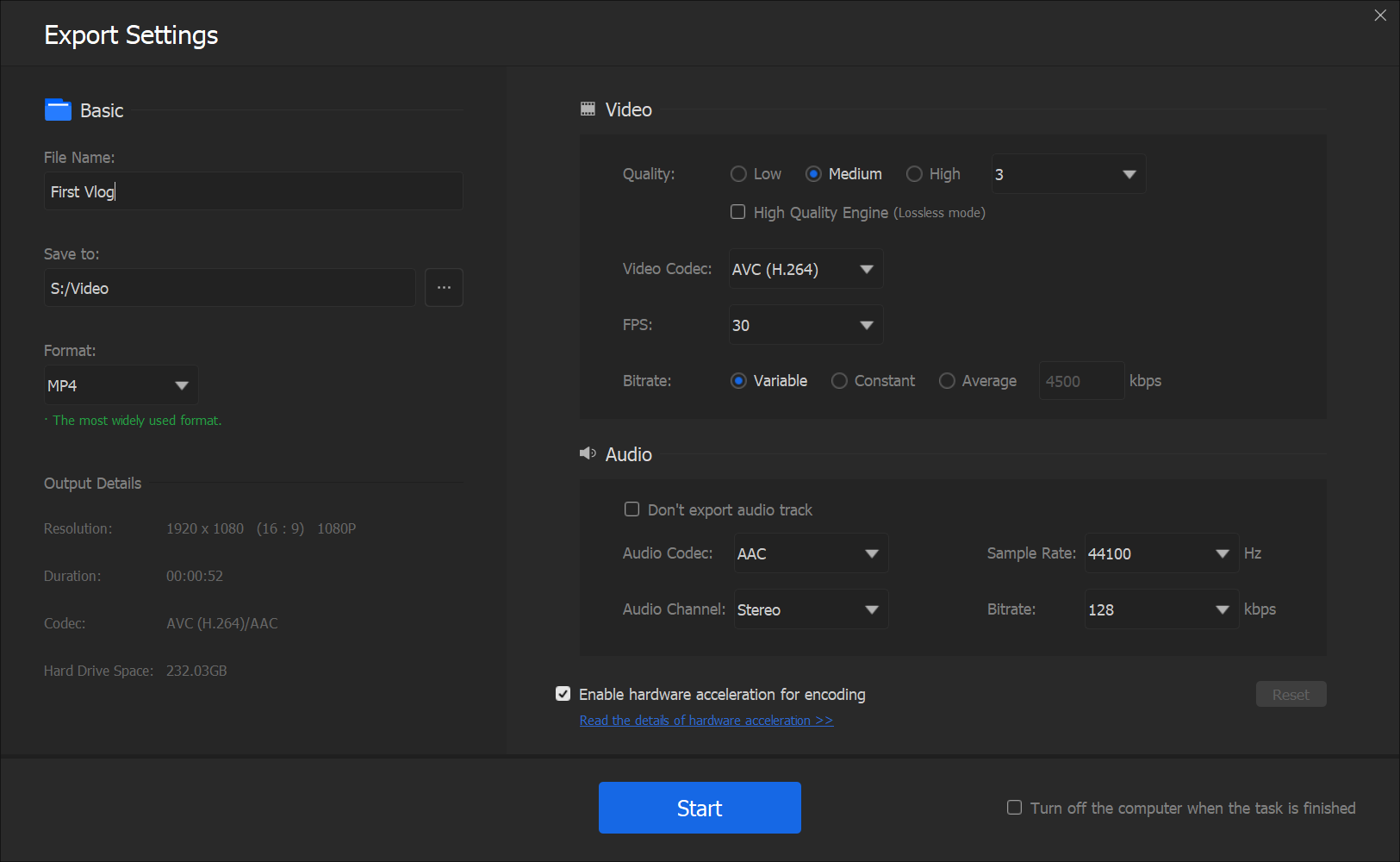
Ich habe eine seltsame Sache bemerkt. Ich habe meine Taskleiste so eingestellt, dass sie automatisch ausgeblendet wird. Während ich ein Video rendere, erhalten Sie keine Option, um VideoProc Vlogger zu minimieren. Sicher, Sie können die Windows-Taste drücken, um die Taskleiste anzuzeigen, aber abgesehen davon gibt es keine Option in der Software selbst. Für jemanden, der gerne multitaskt, ist das nicht gerade ein gutes Bild.
VideoProc Vlogger Funktionen
Leichtgewichtig: Die Software ist ziemlich leichtgewichtig und einfach einzurichten.
Kostenlos zu verwenden: VideoProc Vlogger ist ein leistungsstarker Videoeditor, der kostenlos verfügbar ist.
Unterstützt eine Vielzahl von Formaten: Mit dieser Software können Sie Videos in vielen Auflösungen bearbeiten und exportieren.
Hardwarebeschleunigung: VideoProc verwendet Hardwarebeschleunigung für schnellere Rendergeschwindigkeiten und Leistung.
Fügen Sie einen Video-Guide hinzu, um Ihnen durch den Bearbeitungsprozess zu helfen,
Endgültiges Urteil
Vorteile
- Kostenlos zu verwenden
- Leichtgewichtig
- Unterstützt viele Videoformate und Auflösungen
- Gute Rendergeschwindigkeit
Nachteile
- Benötigt mehr Funktionen
- Nicht sehr benutzerfreundlich
Außerdem lesen: TunesKit AceMovi Video Editor Bewertung
Erhalte neue Beiträge in deinem Posteingang.
Kein Spam. Jederzeit abmelden.