Präsentationen · 3 min read · Dec 06, 2025
Videos und Google Slides – Ein Duo, um Ihre Präsentationen hervorzuheben

Sie halten eine Präsentation für Ihr ungewöhnliches Indien vor potenziellen Kunden. Die Investoren starren Sie an, die Augen fixiert. Sie haben Schwierigkeiten, Ihre Rede zusammenzuhalten.
Und dann zeigen Sie die nächste Folie. Es ist…
Ein lebhaftes VIDEO, das in Ihr Google Slides Deck eingebettet ist.
Ihre Investoren werden munter. Sie erkennen die Idee, sie verstehen, wie sie sich auf Ihre Präsentation bezieht, sie kichern. Belebt beginnen sie, Interesse an Ihrer Idee zu zeigen.
Eine weitere Investition gesichert!
Präsentationen sind nicht immer so dramatisch, aber wenn Sie auf der Bühne stehen und alle Augen auf Sie gerichtet sind, fühlt es sich manchmal genau so an. Daher müssen Sie die richtigen Elemente haben, die dazu beitragen, Ihr Publikum in Ihren Präsentationen zu fesseln.
Heute werden wir eines dieser Elemente besprechen – Videos.
Sie denken vielleicht, dass Videos kompliziert in Slides einzufügen sind (sind sie nicht), ablenkend (das Gegenteil) oder unnötig (ein kalter Mythos). Videos zu Google Slides hinzuzufügen hilft Ihnen, eine bessere Geschichte zu erzählen, indem Sie mehr mit weniger sagen. Und wie machen Sie das? Lassen Sie es uns herausfinden:
Wie man ein Video in Google Slides einfügt?
Suchen Sie nach dem Video
Befolgen Sie die folgenden Schritte, um Videos von YouTube in Ihre Google Slide-Präsentation über die Suche hinzuzufügen:
- Starten Sie einen Browser, um slides.google.com zuzugreifen, und erstellen Sie eine neue oder öffnen Sie eine vorhandene Präsentation
- Wählen Sie die Option ‘ Einfügen ’ in der oberen Symbolleiste und tippen oder klicken Sie auf die Option ‘ Video ’

- Auf der neuen Seite sehen Sie drei Registerkarten – Suche, nach URL und Google Drive
- Über die Registerkarte ‘ Suche ’ können Sie Schlüsselwörter des YouTube-Videos eingeben, das Sie einfügen möchten, und die Eingabetaste drücken, um die Suche zu starten
- Klicken Sie unter den gesammelten Ergebnissen auf das Video, das Sie einfügen möchten
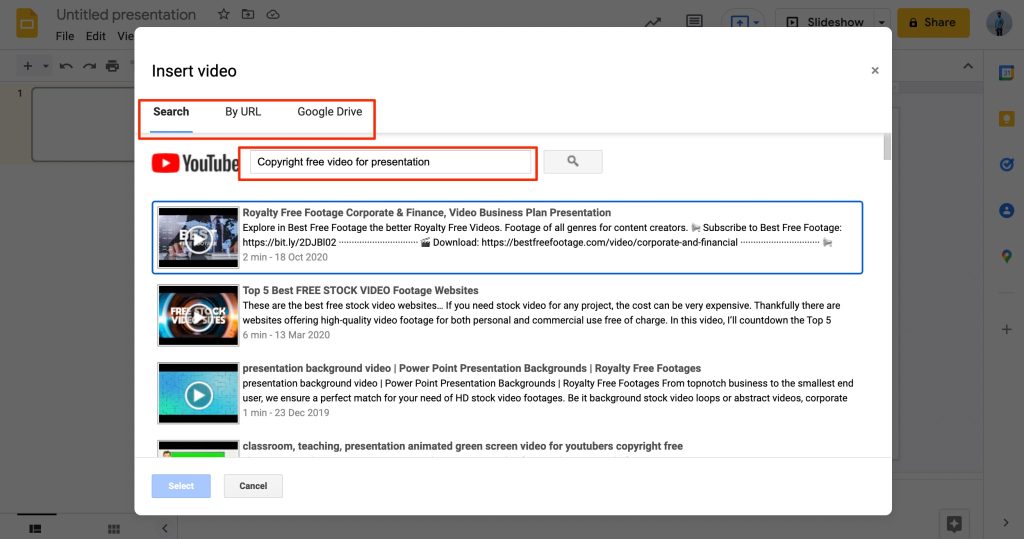
Obwohl die Verwendung der Funktion ‘ Suche ’ eine sehr bequeme Möglichkeit ist, Videos in Ihre Präsentationen einzufügen, funktioniert sie möglicherweise nicht gut, wenn das Video woanders hochgeladen oder auf YouTube als ‘ Privat ’ markiert ist. In diesem Fall sollten Sie die nächste Methode in Betracht ziehen.
Verwenden Sie die URL
Wenn Sie ein privat gelistetes YouTube-Video über eine URL in Ihre Google Slides einfügen möchten, müssen Sie die folgenden Schritte befolgen:
- Wählen Sie im Fenster ‘ Video einfügen ’ die Registerkarte ‘ Nach URL ’
- Kopieren Sie die URL des YouTube-Videos, das Sie einfügen möchten, und fügen Sie sie in das Textfeld in Google Slides ein
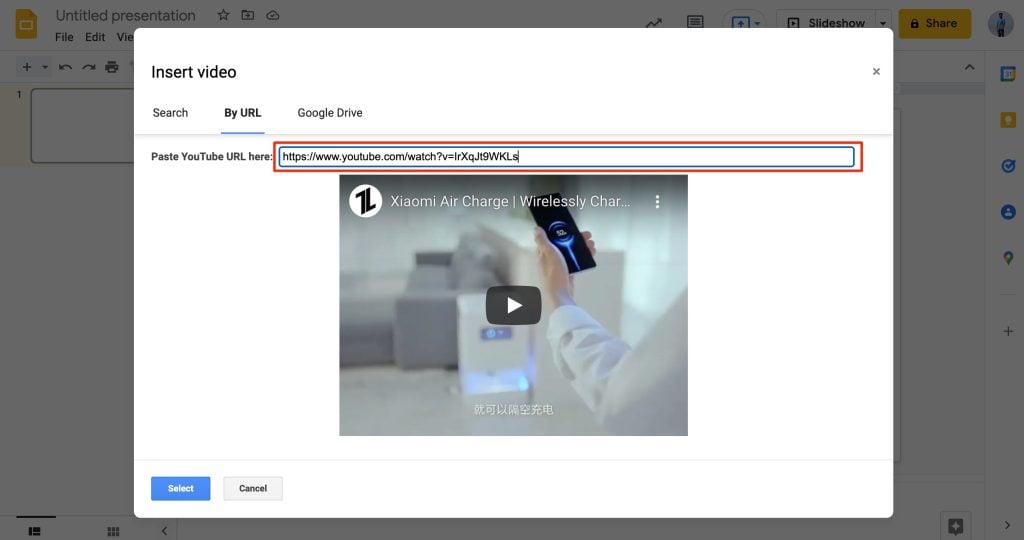
Um ein lokal gespeichertes Video in Ihre Folien hochzuladen, müssen Sie es möglicherweise zuerst in Google Drive hochladen und dann versuchen, es einzufügen. Lassen Sie uns sehen, wie das geht.
Auf Drive hochladen
Nicht jedes Video eignet sich zum Hochladen auf YouTube, weshalb eine Backup-Lösung notwendig ist. Es ist offensichtlich, dass Google Slides und Drive im selben Ökosystem arbeiten. Deshalb ist die Integration des einen mit dem anderen ein Kinderspiel. Befolgen Sie die folgenden Schritte:
- Klicken oder tippen Sie auf die Registerkarte ‘ Google Drive ’ im Fenster Video einfügen und stellen Sie sicher, dass Ihr benötigtes Video in Google Drive hochgeladen ist
- Wählen Sie auf der nächsten Seite entweder die Registerkarten ‘ Mein Laufwerk ’, ‘ Geteilte Laufwerke ’ oder ‘ Mit mir geteilt ’ aus und wählen Sie das benötigte Video aus
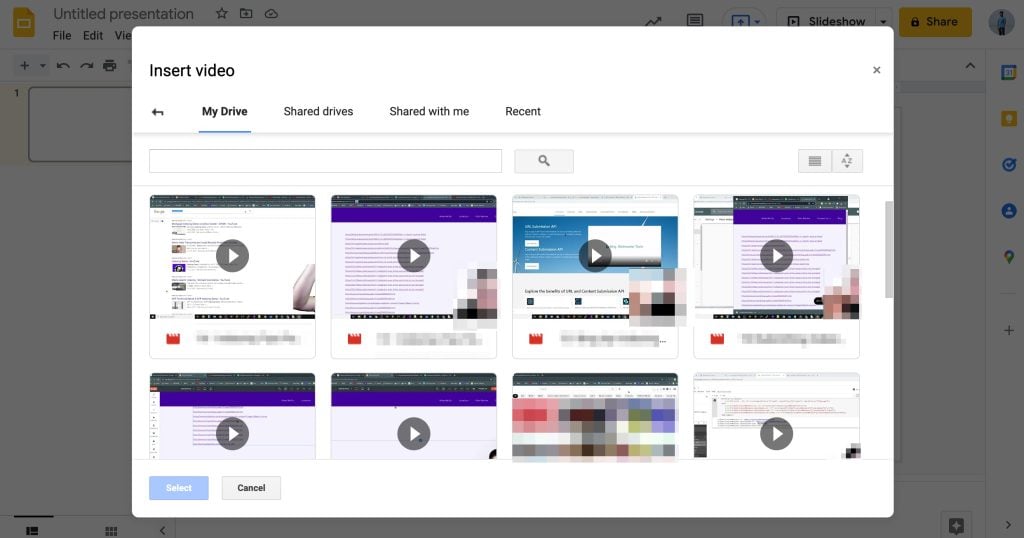
Und voila, Sie haben erfolgreich ein Video in Google Slides über Google Drive eingebettet. Sie können das hochgeladene Video auch durch Ziehen an den Rändern in der Größe ändern, falls Sie einige Anpassungen vornehmen müssen.
Das Fazit
Die Verwendung interaktiver Videos in Ihren Präsentationen kann einen großen Einfluss auf Ihr Publikum haben. Es ist ohnehin besser, als redundante Aufzählungspunkte zu verwenden, da Sie etwas viel Spaßigeres und Fesselnderes einbeziehen.
Mit diesem Leitfaden können Sie sicherstellen, dass Sie bei Ihrer nächsten Präsentation einen Unterschied machen und hervorstechen, indem Sie wissen, wie man Videos in Google Slides einfügt.
Erhalte neue Beiträge in deinem Posteingang.
Kein Spam. Jederzeit abmelden.