iTunes Tipps · 1 min read · Mar 25, 2026
Mehr iTunes-Daten gleichzeitig auf dem Bildschirm anzeigen
Q: Ich habe ein 12” iBook und finde oft, dass die Auflösung von 1024×768 zu klein ist, um die vielen Datenfelder, die iTunes im Hauptbibliotheksfenster anzeigen kann, effizient zu visualisieren. In den iTunes-Einstellungen habe ich eine Schriftgröße-Einstellung gefunden und kann zwischen “Groß” und “Klein” wechseln, aber selbst bei “Klein” muss ich mich zu oft horizontal scrollen. Gibt es eine Möglichkeit, mehr von iTunes’ Daten gleichzeitig zu sehen?
– Anonym
A: Sicher – es gibt ein paar Dinge, die Sie tun können:
Auf einem Mac oder PC können Sie Wiedergabelisten (lesen: nicht Ihre Bibliothek) in einem separaten Fenster durchsuchen, das die “Quelle”-Spalte nicht hat, wodurch die effektive horizontale Breite der Anzeige erhöht wird. Um dies zu tun, doppelklicken Sie einfach auf die Wiedergabeliste, und ein neues Fenster wird geöffnet, das ihr gewidmet ist.
Beachten Sie, dass dies auch für den Musikladen, Radio, Podcasts, Party Shuffle und Videos funktioniert.
Zweitens könnten Sie die Daten Ihrer Bibliothek in ein anderes Programm exportieren, das flexibler bei der Datenanzeige ist, wie Microsoft Excel. Sehen Sie sich diese Ask iLounge-Kolumne an, um herauszufinden, wie.
Schließlich – und dies funktioniert nur auf MacOS X 10.4 und höher – können Sie die gesamte iTunes-Benutzeroberfläche um einen bestimmten Faktor verkleinern, indem Sie eine etwas versteckte Funktion des Quartz Extreme-Rendering-Engines des Macs verwenden.
Um dies zu tun, beenden Sie zuerst iTunes. Öffnen Sie dann “Terminal” aus dem “Programme → Dienstprogramme”-Ordner Ihres Macs, geben Sie diese Zeile Text an der Eingabeaufforderung ein oder kopieren Sie sie und drücken Sie die Eingabetaste, wenn Sie fertig sind:
defaults write com.apple.iTunes AppleDisplayScaleFactor -string "0.5"

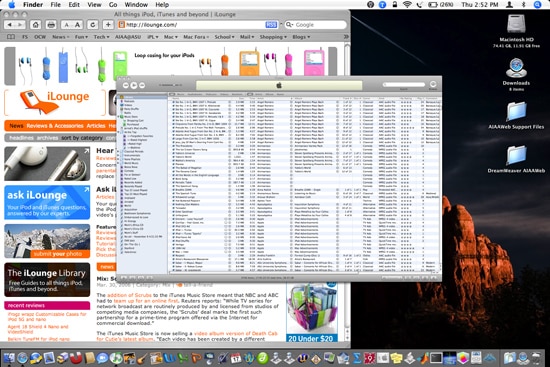
 Wenn iTunes neu gestartet wird, wird es auf die Hälfte seiner normalen Höhe und Breite skaliert, wie unten gezeigt:


Während diese 50%-Skalierung beeindruckend ist und viel mehr Daten auf den Bildschirm passen, würden viele es sicherlich als etwas jenseits des Bereichs der Benutzerfreundlichkeit betrachten. In unseren Tests haben wir festgestellt, dass 75% am besten für die Lesbarkeit und die Funktionalität aller iTunes-Funktionen funktioniert, aber es gibt immer noch viele Bugs: Diese Technik lässt die Menüleiste des Macs beim Wechsel von einer Anwendung zur anderen seltsam rendern, und Exposé versteht das skalierte Fenster nicht richtig. Wenn Sie mit diesen Kompromissen einverstanden sind, kann eine moderate Anpassung des Skalierungsfaktors hilfreich sein.Erhalte neue Beiträge in deinem Posteingang.
Kein Spam. Jederzeit abmelden.