Vim Plugins · 7 min read · Mar 10, 2026
VIM Plug – Ist es der beste VIM Plugin-Manager?

Vim ist einer der einfachsten und robustesten Texteditoren, insbesondere für Technikbegeisterte. Um ihn zu meistern, müssen Sie sich nur mit einigen Befehlen vertraut machen und daher ist er nicht sehr komplex.
Aber Sie würden feststellen, dass es nicht viele Funktionen darin gibt. Nun, Vim wurde entwickelt, um in der Funktionalität grundlegend zu sein und kann flexibel nach Bedarf angepasst werden.
Um dies zu tun, benötigen Sie das Vim-Plugin. Es gibt keinen standardisierten Weg zur Installation von Vim-Plugins, wie einen Plugin-Store oder ähnliches.
Daher müssen Sie ein anderes Plugin wie Vim Plug über das Terminal installieren. Es ist ein All-in-One-Plugin-Manager, und egal, ob Sie sich fragen, was es ist, warum es benötigt wird und wie man es benutzt, wir haben alles für Sie abgedeckt!
Was ist Vim Plug?
Es ist ein kostenloses und Open-Source-Projekt, was bedeutet, dass Sie auf den Quellcode zugreifen, ihn ändern und legal weiterverbreiten können. Außerdem ist das Plugin, ähnlich wie der Vim-Texteditor, minimal in der Funktion und im Softwaregewicht.
So ist es schnell und kann mehrere Plugins gleichzeitig installieren/aktualisieren. Im Gegensatz zu den meisten anderen Plugins können Sie die Updates zurücksetzen (rückgängig machen).
Es ist bemerkenswert, dass es flache Klone der Plugins erstellt. Das bedeutet, dass Vim Plug eine Kopie des Remote-Repositorys erstellt, die nicht detailliert ist und weniger Commits hat, aber die gleiche Funktion ausführen kann. Durch die Verwendung dieser Kopien auf Ihrem System kann Vim Plug Manager Plugins schneller als andere und verbraucht weniger Speicherplatz.
Außerdem lädt es Plugins nach Bedarf, was zu einer kürzeren Startzeit führt.
Was ist die Notwendigkeit von Vim Plug?
Vim ist ein leistungsstarker Unix-Texteditor, der aufgrund seiner Leichtigkeit, modalem Editing, Anpassungsfähigkeit, Geschwindigkeit und Effizienz recht beliebt ist. Obwohl er klein ist und grundlegende Bearbeitungen unterstützt, können Sie Plugins hinzufügen, um die Funktionalität zu erweitern, und eines davon ist das Vim-Plugin.
Dieser Texteditor hatte jedoch früher einen Nachteil. Es gibt keinen Plugin-Manager darin, sodass Sie, wenn Sie ein Plugin hinzufügen möchten, es herunterladen, verteilen und in einem bestimmten Verzeichnis ~/.vim extrahieren müssen.
Nur Technikbegeisterte konnten das tun, und Anfänger fanden es problematisch. Darüber hinaus fanden selbst diejenigen, die mit dem Prozess vertraut waren, es nicht wert, Zeit und Mühe in die Plugin-Verwaltung zu investieren.
Ein weiteres bedeutendes und offensichtliches Problem war, dass alle installierten Plugins in einem einzigen ~/.vim-Verzeichnis waren. Daher wurde die Organisation, Verwaltung und Überwachung jedes einzelnen zu einer lästigen Aufgabe. Außerdem enthielten diese Plugins Dateien, und die Benutzer konnten nicht herausfinden, welche Datei sie entfernen sollten, um sie zu deinstallieren.
Hier kam Vim Plug ins Spiel. Es ist einer der beliebtesten Plugin-Manager und standardisierten Plugin-Manager für Vim. Es speichert die Dateien aller Plugins in separaten Verzeichnissen und hält sie gut organisiert.
Wenn Sie mehr über den VIM Plug erfahren möchten, besuchen Sie bitte sein GitHub-Repository.
Was sollten Sie vor der Installation von Vim Plug tun?
Wie bereits erwähnt, erstellt Vim Plug eine Kopie des Repositorys. Ebenso hat Vim Repositories über GitHub und GitLab, die vor der Verwendung geklont werden müssen. Dazu müssen Sie Git und Curl haben.
Hier erfahren Sie, wie Sie Quellklone von Vim für verschiedene Systeme erstellen:
# Für Debian-basierte Distributionen wie Ubuntu
sudo apt install git

# Für Fedora oder RPM-basierte Systeme
sudo dnf install git

# Für Arch-basierte Distributionen
sudo pacman -S git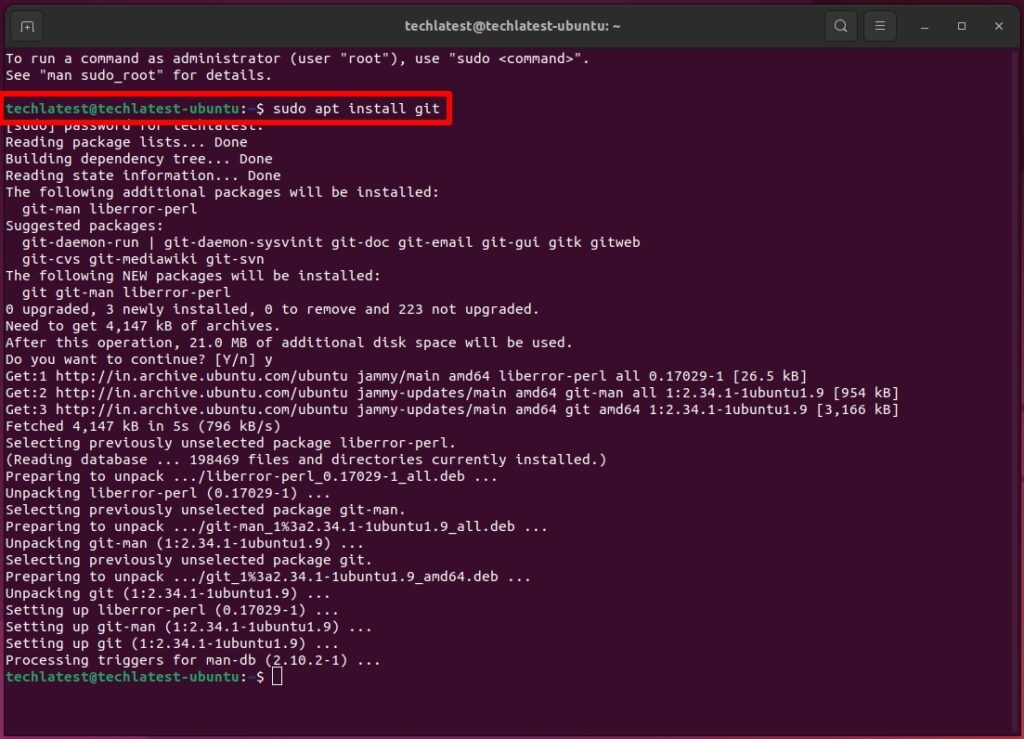
Wie installiert man Vim Plug?
Nachdem Sie die Notwendigkeit des Vim-Plugins im Detail erfahren haben, sollten Sie den unglaublichen Manager bald erhalten.
Um es zu installieren, müssen Sie das Terminal öffnen und den folgenden Befehl eingeben:
curl -fLo ~/.vim/autoload/plug.vim --create-dirs \
    https://raw.githubusercontent.com/junegunn/vim-plug/master/plug.vim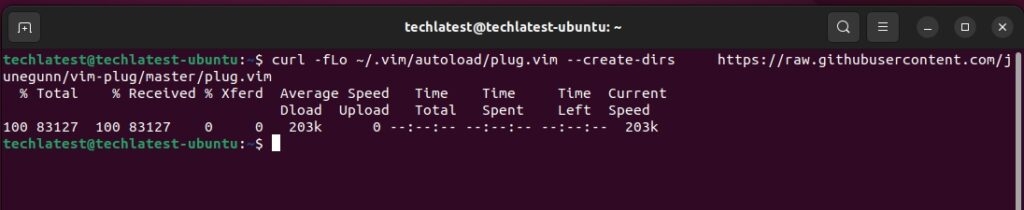
Es lädt den Plugin-Manager herunter und installiert ihn sogar mit dem spezifischen Befehl. In diesem Befehl erstellt der Teil –the create-dirs die wichtigen Verzeichnisse, die benötigt werden, um Dateien herunterzuladen. Daher ist das Autoload-Verzeichnis nicht in /.vim/ vorhanden, sondern bei Plug.vim; hier wäre der Standort des Plugins.
Die URL verweist auf den Plug-Link, und dieser Teil des Befehls zeigt auf den Speicherort von Plug.vim. Daher weist der Befehl curl an, das Plugin von der angegebenen URL herunterzuladen, das dann als Autoload-Verzeichnis „/.vim/autoload/ directory“ als „plug.vim“ gespeichert wird.
Im Folgenden wäre Ihr nächster Schritt, auszuwählen, welche Plugins Sie benötigen, und diese Entscheidung ist manchmal herausfordernd.
Wie wählt man Plugins zum Herunterladen über Vim Plug aus?
Um die Funktionalität Ihres Vim-Texteditors zu erweitern, haben Sie viele Möglichkeiten. Unter ihnen ist es herausfordernd, das bevorzugte für Ihren Zweck auszuwählen.
Sie sind minimalistisch und daher für eine bestimmte Funktion vorgesehen. Ein weiterer bemerkenswerter Punkt ist sicherzustellen, dass die Plugins, die Sie installieren möchten, angemessen gewartet werden.
Es gibt viele Plugins für jede Funktion jedes Problems, das Sie sich vorstellen können, aber zu wählen, welche genauen Plugins aus der Menge von Plugins, die ähnliche Funktionen bieten, kann eine schwierige Aufgabe sein.
Die nachfolgend genannten sind einige der besten verfügbaren:
Statusleiste – vim-airline
Integrierter Dateimanager – nerdtree
AutoComplete – YouCompleteMe
Git-Integration – vim-fugitive
Bearbeiten Sie die Vimrc
Vor der Installation eines Plugins mit Vim Plug müssen Sie die Vimrc bearbeiten. Es ist die Konfigurationsdatei für den Editor, und sie lädt ihren Prozess jedes Mal, wenn Sie sie starten. Diese ist wiederum von zwei Typen: global config vorhanden in $VIM, die Sie nicht manuell ändern sollten, und lokale Konfigurationsdatei, die Sie bei Bedarf ändern können. Letztere ist nicht immer standardmäßig vorhanden; daher müssen Sie sie erstellen, bevor Sie die Vimrc bearbeiten.
Der erste Schritt besteht darin, eine .vimrc-Datei mit dem folgenden Befehl zu erstellen:
touch ~/.vimrcÖffnen Sie dann die Datei zur Bearbeitung
vim ~/.vimrcSie müssen die nächsten Schritte zur Installation eines Plugins befolgen:
Danach kommt der Prozess der Installation des Plugins, für den Sie den Befehl Plug. verwenden müssen. Mit dieser Methode haben Sie bereits Vim Plug heruntergeladen. Darüber hinaus, wenn das Plugin im GitHub-Repository ist, können Sie Plug
Jetzt müssen Sie Plugins über Vim Plug installieren. Sie müssen sie zwischen den Schlüsselwörtern plug#begin() und plug#end() einschließen.
Somit würde Ihre Vimrc etwa so aussehen:
call plug#begin()

Plug 'tyru/open-browser.vim' " öffnet URL im Browser
Plug 'http://github.com/tpope/vim-surround' " Umgebende ysw)
Plug 'https://github.com/preservim/nerdtree', { 'on': 'NERDTreeToggle' }
Plug 'https://github.com/ap/vim-css-color' " CSS-Farbvorschau
Plug 'https://github.com/tpope/vim-commentary' " Zum Kommentieren gcc & gc

call plug#end()
Nachdem Sie Plugins über Vim installiert haben, sollten Sie sich einige andere Aspekte ansehen.

Plugins aktualisieren
Vim Plug ist ein ausgezeichneter Plugin-Manager, sodass das Aktualisieren von Plugins ohne Probleme ebenfalls eine Aufgabe für Vim Plug ist. Um Plugins zu aktualisieren, müssen Sie den Befehl :PlugUpdate. ausführen. Darüber hinaus drücken Sie d auf Ihrer Tastatur, um die Änderungen zu analysieren, wenn Sie aktualisieren. Abgesehen davon können Sie auch :PlugDiff eingeben, um dies zu tun.
Plugins überprüfen
Das Aktualisieren von Plugins für Vim ist nicht immer eine gute Idee. Dies liegt daran, dass es manchmal Bugs einführt oder sie nicht mehr effizient funktionieren. In einem solchen Szenario können Sie die Updates zurücksetzen.
Um dies zu tun, führen Sie den Befehl :PlugDiff aus und überprüfen Sie die Änderungen nach dem Update. Jetzt setzen Sie jedes Plugin zurück, um einen konsistenten Zustand von : PlugUpdate zu installieren. Dazu müssen Sie in jedem Absatz X eingeben.
Plugins entfernen
Wenn Sie ein Plugin entfernen möchten, müssen Sie lediglich den Kommentar der Plugin-Befehle, die Sie in der Vim-Konfigurationsdatei hinzugefügt haben, löschen oder entfernen. Starten Sie dann den Editor neu. Führen Sie nun den Befehl aus, um mit der Deinstallation fortzufahren - :PlugClean.
Es werden alle nicht deklarierten Plugins gelöscht. Da Sie die Kommentare und Befehle der Plugins, die Sie entfernen möchten, entfernt haben, fallen sie ebenfalls in die Kategorie der nicht deklarierten.
Häufig gestellte Fragen
Was ist ein Vim Plug?
Vim Plug ist ein leichter Plugin-Manager für Vim-Texteditoren. Es ist einzigartig, da es einen der schnellsten parallelen Installer hat.
Warum ist Vim besser als Notepad?
Die Geschwindigkeit von Vim ist deutlich höher als die von Notepad++.
Verwenden Software-Ingenieure Vim?
Ja, Software-Ingenieure verwenden Vim.
Das letzte Wort – VIM Plug
Wenn Sie nach einem unglaublichen Plugin-Manager für den Vim-Texteditor gesucht haben und mehr über Vim Plug erfahren wollten, hätten Sie Ihre Antwort erhalten. Es ist nicht nur leistungsstark, sondern auch effektiv in der Funktionalität.
Beim ersten Mal werden Sie es als mühsam empfinden, Vim Plug zu installieren und wie man es für die gewünschten Zwecke in Linux verwendet, aber der Leitfaden ist vereinfacht. Alles, was Sie tun müssen, ist, ihn sorgfältig zu befolgen, um Unstimmigkeiten und Misserfolge bei der Durchführung des Erwünschten zu vermeiden.
Weiterführende Literatur:
Die 5 besten Android-Emulatoren für Linux
Gaming in Linux: Arten von Spielen, die man in Linux spielen kann
Gaming in Linux: 5 beste Distributionen für Linux-Gaming
Erhalte neue Beiträge in deinem Posteingang.
Kein Spam. Jederzeit abmelden.