Apple TV · 7 min read · Oct 18, 2025
Lautstärke funktioniert nicht mit der Apple TV-Fernbedienung | So beheben Sie es?
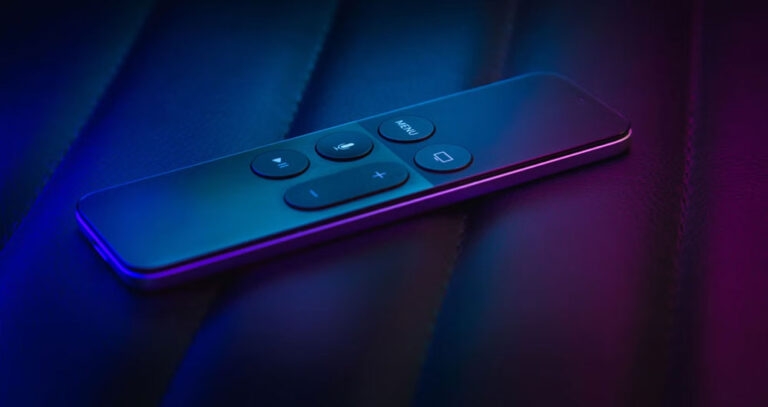
Mit der Apple TV-Fernbedienung können Sie Ihr Unterhaltungserlebnis mit Apple TV verbessern. Aufgrund ihres eleganten Designs und der berührungsempfindlichen Oberfläche ist sie ideal zum Streamen von Shows, Filmen und Apps.
Es gibt jedoch gelegentlich Störungen, die mit Technologie verbunden sind. Es ist üblich, auf Probleme mit “Lautstärketasten funktionieren nicht auf der Apple TV-Fernbedienung” zu stoßen.
Dieser Fehler kann ziemlich ärgerlich sein, insbesondere wenn Sie mitten in Ihrem Lieblingsprogramm sind. Es gibt keinen Grund zur Sorge! Hier haben wir einige effektive Lösungen zusammengestellt, um dieses Problem zu beheben. Lassen Sie uns also mit dem Leitfaden beginnen.
Warum funktionieren die Lautstärketasten nicht auf der Apple TV-Fernbedienung?
Es gibt mehrere Gründe, warum die Lautstärketasten auf Apple TV-Fernbedienungen nicht funktionieren, die Ihnen helfen werden, die beste Lösung zu finden. Es kann durch mehrere Faktoren verursacht werden:
Softwarefehler
Physische Schäden
Batterieprobleme
Verbindungsprobleme
Apple TV-Einstellungen
So beheben Sie das Problem mit den nicht funktionierenden Lautstärketasten auf Apple TV
Hier sind einige Methoden, die Sie anwenden müssen, um das Problem mit der nicht funktionierenden Lautstärketaste auf Apple TV dauerhaft zu beheben:
Fix 1: Starten Sie Ihr Apple TV neu
Im Allgemeinen behebt das Neustarten des Apple TV jeden zufälligen Fehler. Sie können Ihr Gerät neu starten, indem Sie die Zurück- oder MENU-Tasten gedrückt halten, während Sie die TV-Taste drücken.
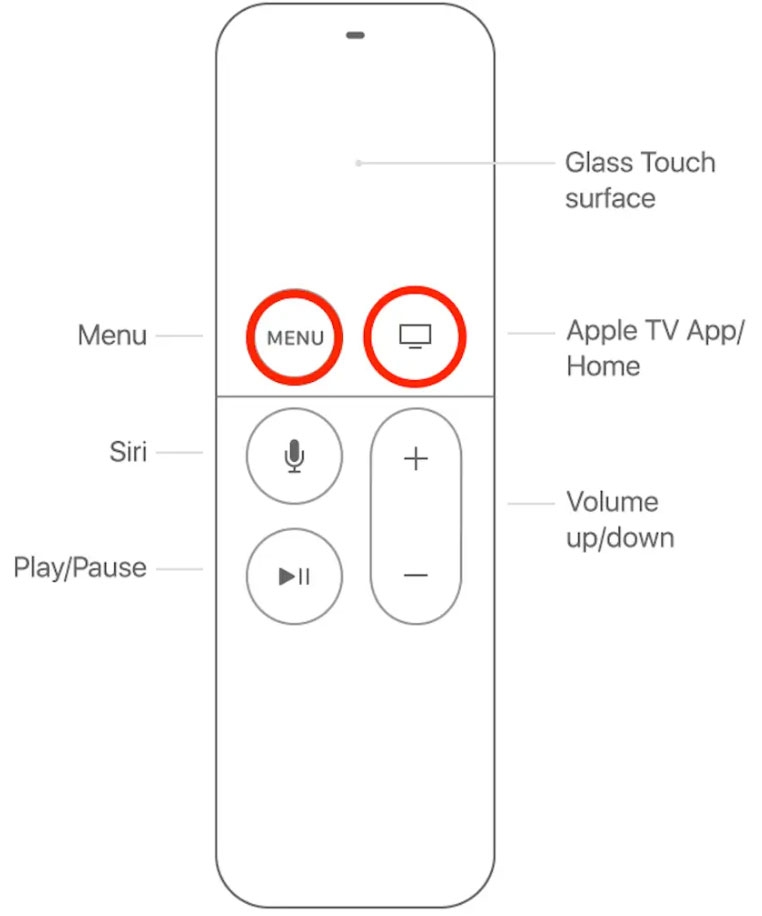
Wenn die Anzeigeleuchte des Apple TV schnell blinkt, halten Sie diese beiden Tasten gedrückt. Jedes Mal, wenn Sie das Licht des Apple TV blinken sehen, ziehen Sie es vom Stromnetz ab. Sie müssen mindestens fünf Sekunden warten, bevor Sie es wieder einschalten. Wenn Sie erfolgreich neu gestartet haben, sollten Sie das Apple-Logo auf Ihrem Fernseher sehen.
Fix 2: Starten Sie die Apple TV Siri-Fernbedienung neu
Um Probleme wie die nicht funktionierende Lautstärke auf der Apple TV Siri-Fernbedienung zu beheben:
Starten Sie die Maschine schnell neu.
Halten Sie die Tasten Lautstärke verringern und Menü gleichzeitig 5 Sekunden lang gedrückt.
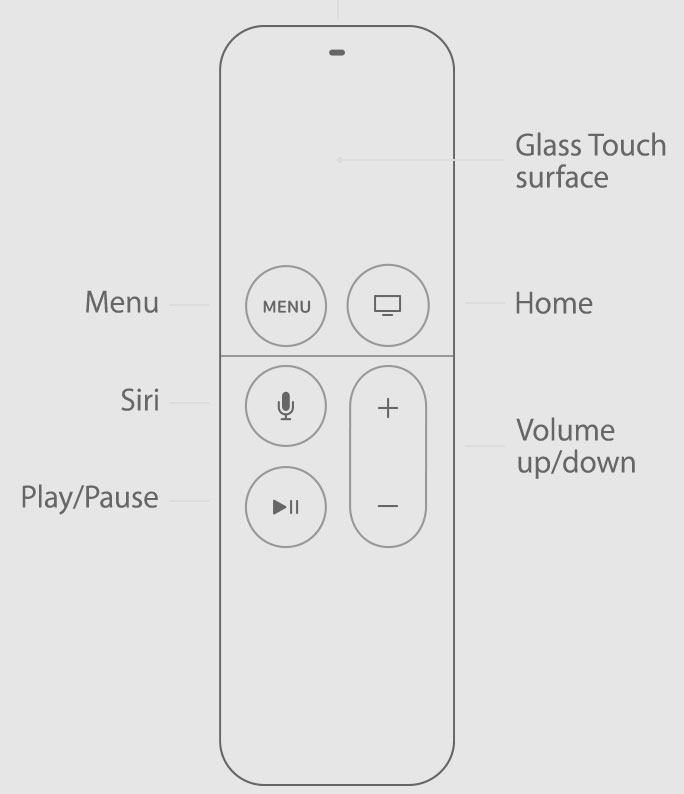
- Sobald die Statusleuchte der Fernbedienung orange wird, lassen Sie die Tasten los. Auf diese Weise können Softwarefehler behoben werden, und das Pairing der Fernbedienung mit Apple TV kann zurückgesetzt werden, was möglicherweise das Problem löst.
Fix 3: Überprüfen Sie den Batteriestand
Sie müssen den Batteriestand Ihrer Apple TV Siri-Fernbedienung überprüfen, wenn Sie Probleme mit der Lautstärke haben. Es kann schwierig sein, die Fernbedienung zu bedienen, wenn die Batterien schwach sind. Um dies zu überprüfen, folgen Sie diesen Schritten:
Gehen Sie auf Ihrem Apple TV zu Einstellungen.
Gehen Sie zu Fernbedienungen und Geräte.
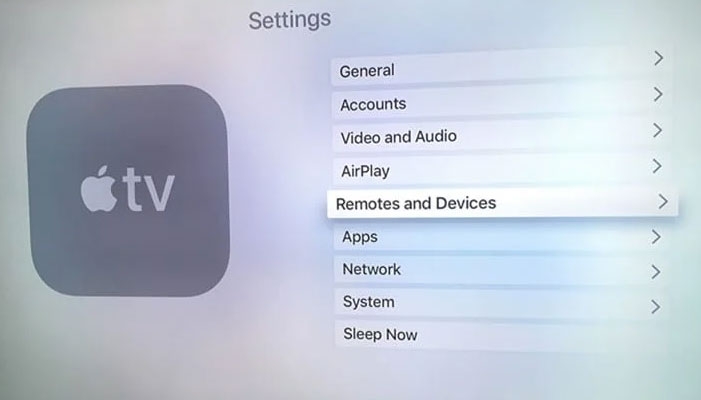
Klicken Sie dann auf Fernbedienung.
Unter Batterie können Sie eine Anzeige des Batteriestands sehen.
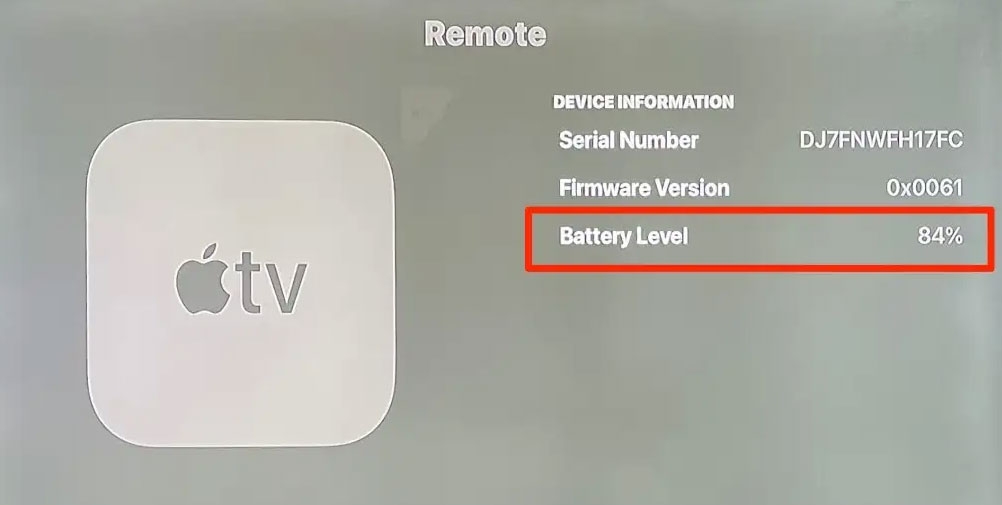
- Wenn der Batteriestand niedrig ist, laden Sie ihn auf.
Fix 4: Entkoppeln und erneut koppeln der Siri-Fernbedienung mit Apple TV
Um Probleme mit der Lautstärke bei Apple TV-Fernbedienungen zu beheben, entkoppeln Sie die Siri-Fernbedienung.
Gehen Sie auf Ihrem Apple TV zu Einstellungen.
Wählen Sie im Menü Fernbedienungen und Geräte Bluetooth.
Suchen Sie in der Liste der gekoppelten Geräte Ihre Siri-Fernbedienung.
Wählen Sie Gerät vergessen oder Entkoppeln, um es zu entkoppeln.
Bestätigen Sie die Aktion, wenn Sie dazu aufgefordert werden.
Wenn Sie Ihre Siri-Fernbedienung mit Ihrem Apple TV koppeln möchten, folgen Sie diesen Schritten:
Sie sollten die Fernbedienung auf das Apple TV richten.
Halten Sie die Tasten Menü und Lautstärke erhöhen 5 Sekunden lang gedrückt, bis das Apple TV ein weißes Statuslicht anzeigt.
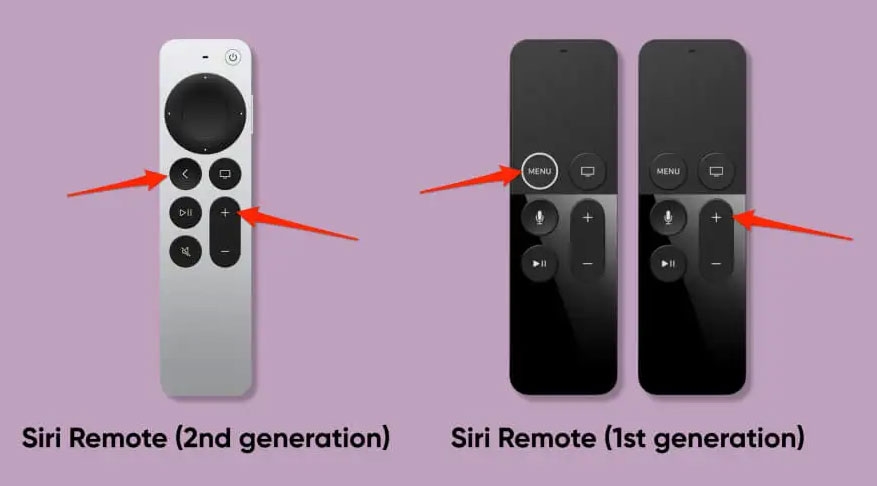
- Um das Koppeln abzuschließen, legen Sie die Fernbedienung auf das Apple TV.
Fix 5: Bringen Sie die Fernbedienung näher an den Fernseher
Für einige TV-Modelle verwendet die Apple TV-Fernbedienung IR (Infrarot), um TV-Funktionen wie Lautstärke anzupassen. Sie kommuniziert über Bluetooth mit der Apple TV-Box. Leider kann dies durch typische IR-Probleme behindert werden.
Selbst wenn Sie weit vom Fernseher entfernt sind, funktioniert Bluetooth, aber IR kann Schwierigkeiten haben, längere Distanzen zu überbrücken, insbesondere bei hellen Bedingungen.
Überprüfen Sie, ob Ihre Lautstärkeregelungen funktionieren, wenn Sie sich näher an den Fernseher bewegen. IR-Signale sind nicht stark genug, um Distanz oder Störungen zu überwinden, wenn sie nur auf kürzere Distanzen funktionieren.
Fix 6: Reinigen Sie die IR-Sensoren
Es ist auch wichtig zu überprüfen, ob Schmutz die Sensoren verdeckt hat, wenn es um IR geht. Stellen Sie sicher, dass kein Staub oder Fremdkörper den IR-Sensor am Fernseher oder den Sender an der Fernbedienung blockiert.
Interessanterweise wird Bluetooth davon nicht betroffen, sodass, wenn die Lautstärke intermittierend oder nicht funktioniert, dies möglicherweise auf Bluetooth zurückzuführen ist.
Fix 7: Trennen Sie Bluetooth-Geräte
Es kann notwendig sein, alle Bluetooth-Geräte von Ihrem Apple TV 4K zu trennen, wenn das Neustarten der Fernbedienung Ihr Problem nicht löst. Bluetooth-Geräte, die über Lautstärkeregelungen verfügen, können die Funktionalität Ihrer Apple TV 4K-Fernbedienung einschränken, wenn Sie eines angeschlossen haben.
Fix 8: Verwenden Sie ein iPhone oder iPad als Fernbedienung
Sie können ein iPhone oder iPad als Ersatzfernbedienung verwenden, wenn Ihre Apple TV-Fernbedienung aufgrund physischer Probleme Probleme mit der Lautstärke hat. Um zu beginnen, folgen Sie diesen Schritten:
Stellen Sie sicher, dass Ihr iPhone oder iPad mit demselben Wi-Fi-Netzwerk wie Ihr Apple TV verbunden ist.
Starten Sie anschließend die Remote-App auf Ihrem iPhone oder iPad.
Klicken Sie auf Gerät hinzufügen (+).
Wählen Sie anschließend aus der Liste der Geräte Ihre Apple TV Fernbedienung aus.
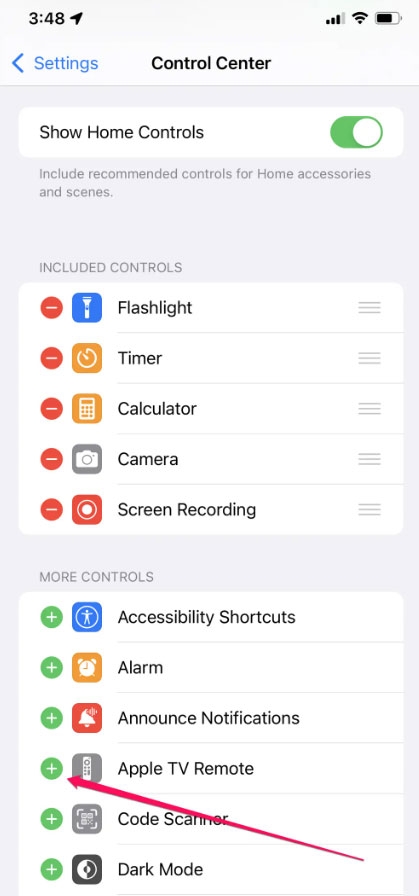
- Geben Sie mit Ihrem Apple TV den 4-stelligen Code ein.
Fix 9: Überprüfen Sie die HDMI-CEC-Unterstützung Ihres Fernsehers
Um mehrere Geräte zu unterstützen, wurde HDMI-CEC oder Consumer Electronics Control eingeführt. Mit dieser Funktion können Sie alle angeschlossenen Geräte gleichzeitig steuern.
Ihr Fernseher benötigt keine mehreren Fernbedienungen, um die Lautsprecher, Apple TV 4K und Blu-ray-Player, die daran angeschlossen sind, zu steuern. Wenn Ihre Apple TV 4K-Fernbedienung keine Lautstärkeregelung hat, sollten Sie überprüfen, ob Ihr Fernseher HDMI-CEC aktiviert hat.
Drücken Sie mit der nativen Fernbedienung Ihres Fernsehers die Menü-Taste.
Klicken Sie auf Mehr.
Wählen Sie unter TV-Einstellungen Einstellungen.
Wählen Sie im Einstellungsmenü Eingänge.
Um HDMI-CEC oder HDMI-Steuerung zu aktivieren, wählen Sie die Funktion aus.
Sie können versuchen, wieder zu Ihrem Apple TV 4K als TV-Quelle zu wechseln, um zu sehen, ob das Problem behoben wurde.
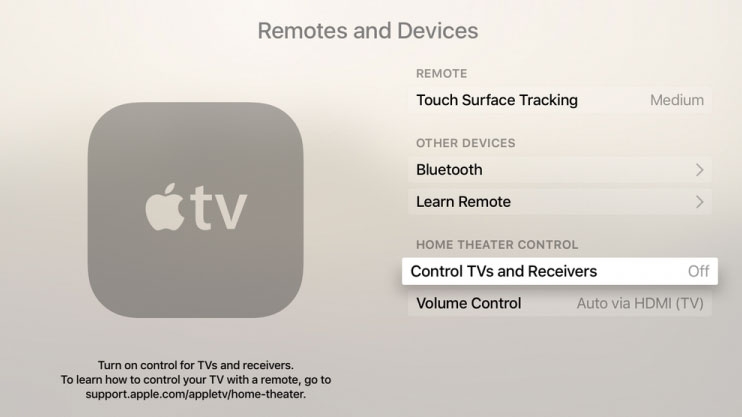
Stellen Sie sicher, dass HDMI-CEC auf Ihrem Apple TV 4K aktiviert ist.
Öffnen Sie auf Ihrem Apple TV 4K Einstellungen.
Gehen Sie zu Fernbedienungen und Geräte.
Um die Funktion zu aktivieren, scrollen Sie nach unten und klicken Sie auf Steuerung von Fernsehern und Receivern.
Fix 10: Versuchen Sie eine andere Fernbedienung
Es ist immer eine gute Idee, verschiedene Fernbedienungen auszuprobieren, wenn Sie mehrere Apple TVs besitzen oder einen Freund haben, der Ihnen seine leihen kann. Möglicherweise haben Sie ein Problem mit entweder Ihrem Apple TV, Ihrem Fernseher oder einer Kombination aus beidem.
Wenn keine der Fernbedienungen funktioniert, haben Sie möglicherweise ein Problem mit Ihrem Apple TV, Ihrem Fernseher oder beiden. Es wäre ratsam, Ihr Apple TV auf die Werkseinstellungen zurückzusetzen und sicherzustellen, dass alle Einstellungen am Fernseher und an der Apple TV-Box korrekt sind.
Ebenso können Sie versuchen, die Fernbedienung mit einem anderen Apple TV zu verwenden; wenn das Problem mit der Lautstärkeregelung auftritt, deutet dies darauf hin, dass es ein Problem mit der Fernbedienung gibt.
Fix 11: Aktualisieren Sie das System-OS
Versuchen Sie, die Version von tvOS Ihres Apple TV 4K zu aktualisieren. Möglicherweise gibt es einige Fehler oder Störungen in der aktuellen Version, die dieses Problem verursachen.
Gehen Sie zunächst zum Menü Einstellungen auf Ihrem Apple TV 4K.
Wählen Sie System aus der Liste.
Klicken Sie auf Software-Updates.
Wählen Sie Software aktualisieren.
Sie sollten alle verfügbaren Updates herunterladen und installieren.
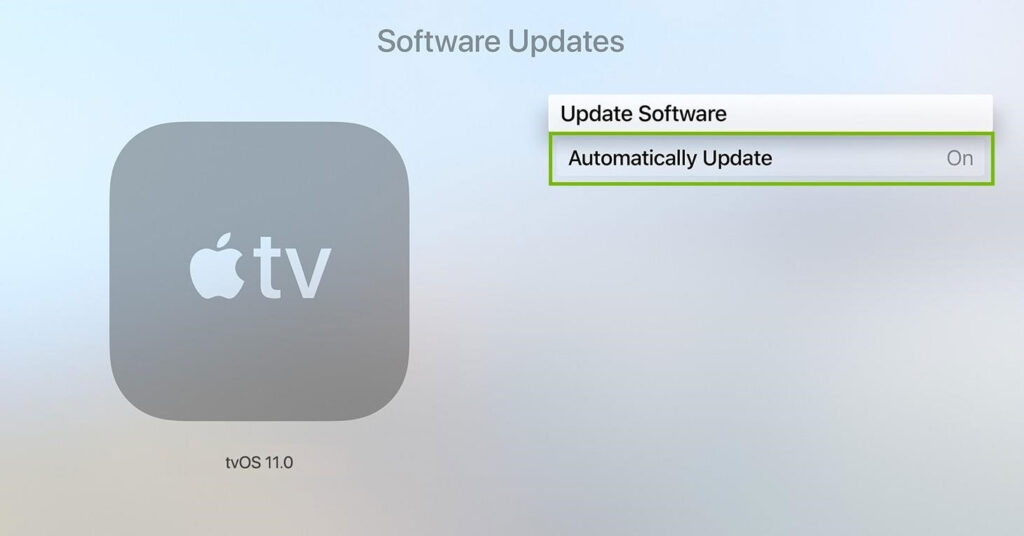
Stellen Sie sicher, dass das Problem nach der Installation behoben wurde.
Wie verbinde ich mein iPhone mit meinem Apple TV?
Mit Apple TV oder einem Smart-TV können Sie alles anzeigen, was Sie auf Ihrem iPhone sehen.
Verwenden Sie das Kontrollzentrum Ihres iPhones, um Apple TV oder einen AirPlay2-fähigen Smart-TV als Ihr Abspielziel auszuwählen.
Ihr iPhone muss über AirPlay mit dem Fernseher gekoppelt sein, wenn ein Passcode auf dem Fernseher angezeigt wird.
Das ist alles, was wir für Sie haben, um das Problem mit den nicht funktionierenden Lautstärketasten auf Ihrem Apple TV zu beheben. Wir hoffen, dass Sie diesen Artikel hilfreich finden. Fühlen Sie sich frei, unten zu kommentieren, wenn Sie weitere Informationen wünschen.
Weiterführende Lektüre:
Beste geheime iPhone-Codes, die Sie kennen sollten
4 unverzichtbare IPTV-Apps für Apple TV
So verschieben oder löschen Sie Apps auf Apple TV
Erhalte neue Beiträge in deinem Posteingang.
Kein Spam. Jederzeit abmelden.