Software · 4 min read · Mar 16, 2026
Vulkan RunTime-Bibliotheken – Ist es notwendig, sie zu behalten?
Wenn Sie eine Grafikkarte auf Ihrem Computer haben und Spiele spielen, haben Sie wahrscheinlich die Vulkan RunTime-Bibliotheken auf Ihrem Computer bemerkt.
Wenn ja, brauchen Sie sich keine Sorgen zu machen, denn es handelt sich nicht um irgendeine zufällige Malware oder einen Virus auf Ihrem Computer. Es ist mehr eine Softwarebibliothek, die für eine bestimmte Reihe von Spielen nützlich ist.
In diesem Artikel werde ich erklären, was Vulkan RunTime-Bibliotheken sind und ob es notwendig ist, sie zu behalten oder nicht.
Außerdem lesen: Wie man Qualcomm HS-USB QDLoader 9008 Treiber herunterlädt und installiert
Über Vulkan RunTime-Bibliotheken
Es gibt Grafikstandards für Grafiken und Vulkan ist ein neuer Grafikstandard, genau wie DirectX und OpenGL. Das Besondere an Vulkan ist, dass es sehr neu ist und die meisten Benutzer sich nicht dessen bewusst sind.
Wie bereits erwähnt, sind Vulkan RunTime-Bibliotheken keine Art von Virus oder Malware. Sie müssen sich also keine Sorgen machen.
Vulkan ist sehr effektiv für Gaming und 3D-Leistung. Der neue Grafikstandard bietet hohe Effizienz und plattformübergreifende Unterstützung, weshalb er in vielen GPUs vorhanden ist, die in Computern, Konsolen und sogar Smartphones verwendet werden.
Eine der Hauptfunktionen von Vulkan ist, dass es hilft, die CPU-Auslastung zu senken. Darüber hinaus hilft es auch, die Last auf mehrere CPU-Kerne zu verteilen.
Wenn Sie ein Benutzer mit Nvidia-Treibern auf Ihrem Computer sind, haben Sie wahrscheinlich bereits die Vulkan RunTime-Bibliotheken installiert, da sie oft mit dem Grafikkartentreiber installiert werden.
Was ist also das Problem?
Wenn Sie Spiele auf Ihrem Computer spielen, haben Sie wahrscheinlich bereits Vulkan auf Ihrem Computer. Wenn Sie jedoch keine Spiele spielen, werden Sie es wahrscheinlich nicht finden. Eine wichtige Sache, die zu beachten ist, ist, dass es ziemlich schwierig ist, Vulkan zurückzubekommen, wenn Sie es einmal deinstalliert haben, da es mit Grafikkartentreibern geliefert wird.
Es gab einige Diskussionen über den win32/subtab!blnk-Virus. Viele Benutzer glauben, dass die Vulkan RunTime-Bibliotheken etwas mit dem Virus zu tun haben. Infolgedessen haben diese Benutzer allen gesagt, dass das Entfernen von Vulkan die mögliche Lösung für dieses Virusproblem ist.
Sie sollten jedoch verstehen, dass es keinen Zusammenhang zwischen Vulkan und dem win32/subtab!blnk-Virus gibt.
Sollten Sie die Vulkan RunTime-Bibliotheken entfernen?
Nun, es ist nur ein Programm auf Ihrem Computer, das bei der grafischen Leistung beim Spielen hilft. Sie sollten das Programm nicht entfernen, da dies zu vielen Grafikproblemen führen kann, wenn Sie ein Gamer sind.
Viele Spiele wie Dota 2, Rust, Need for Speed, Ashes of Singularity, Doom, Warhammer 40,000: Dawn of War III, Ark Survival Evolved und andere unterstützen die Vulkan RunTime-Bibliotheken, und wenn Sie eines der oben genannten Spiele spielen, sollten Sie wahrscheinlich vermeiden, sie zu deinstallieren.
Was ist, wenn ich die Vulkan RunTime-Bibliotheken trotzdem von meinem PC entfernen möchte?
Obwohl ich dringend empfehle, die Bibliotheken nicht von Ihrem Computer zu entfernen, aber wenn Sie es trotzdem tun möchten, hier ist wie:
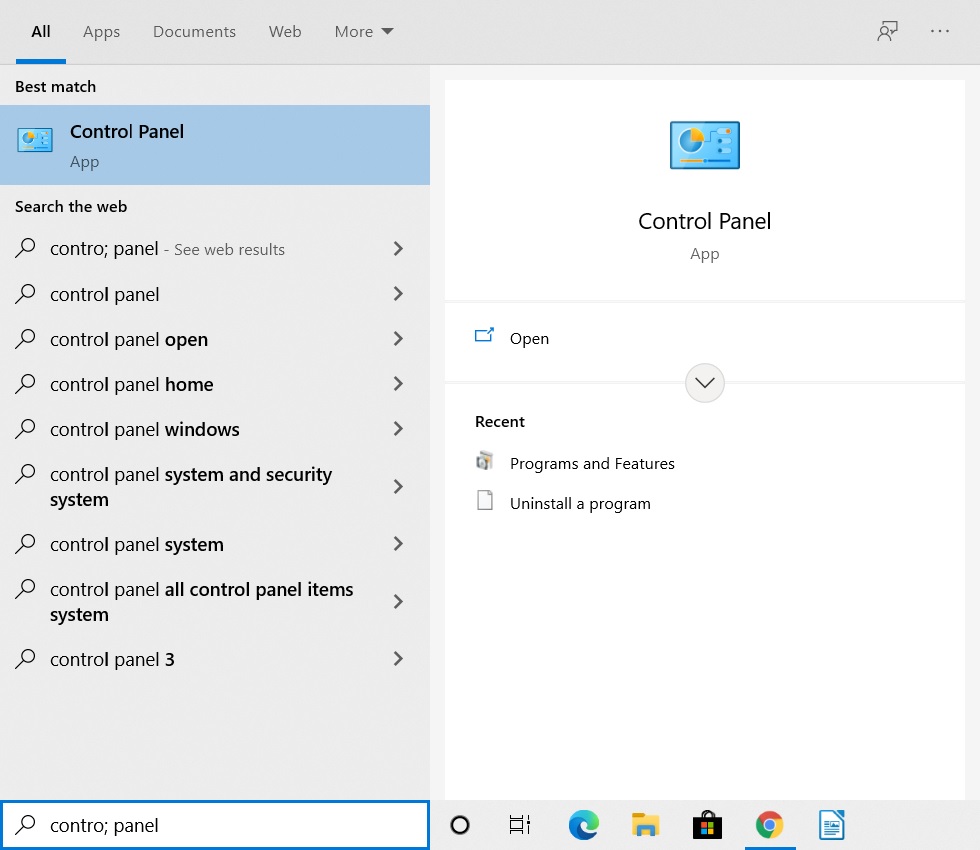
Schritt 1: Gehen Sie zur Windows-Suchleiste, geben Sie “Systemsteuerung” ein und drücken Sie die Eingabetaste.
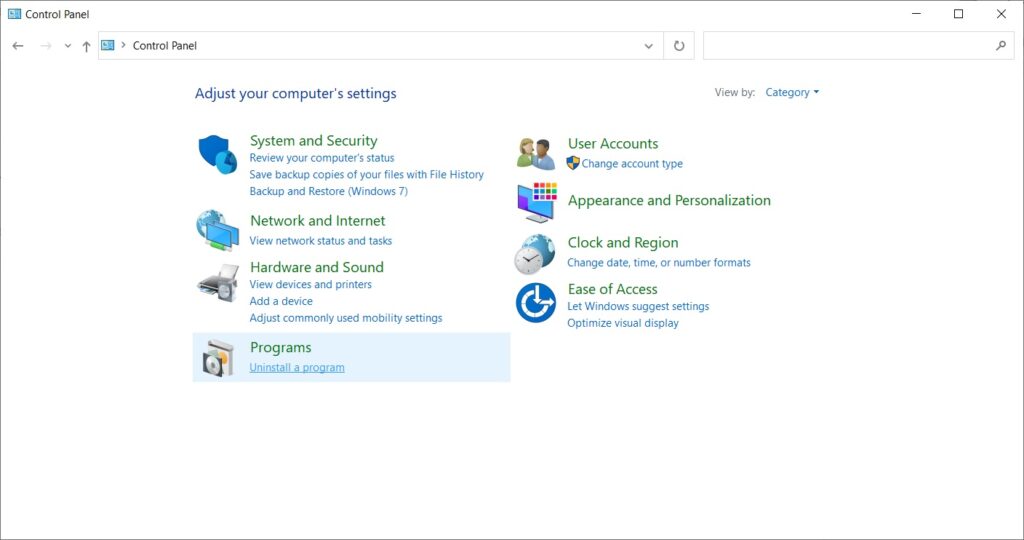
Schritt 2: Klicken Sie nun im Abschnitt Programme auf „Ein Programm deinstallieren“. Alternativ können Sie auch Ausführen verwenden, drücken Sie einfach die Tasten “Windows+R”, geben Sie “appwiz.cpl” ein und drücken Sie die Eingabetaste.
Schritt 3: Wählen Sie nun die Vulkan RunTime-Bibliotheken aus der Liste aus, klicken Sie mit der rechten Maustaste darauf und wählen Sie „Deinstallieren”.
Das war’s!
Was ist, wenn ich es zurückhaben möchte?
Falls Sie Vulkan wieder auf Ihrem Computer haben möchten, müssen Sie Ihre Grafikkartentreiber erneut installieren. Hier ist wie:
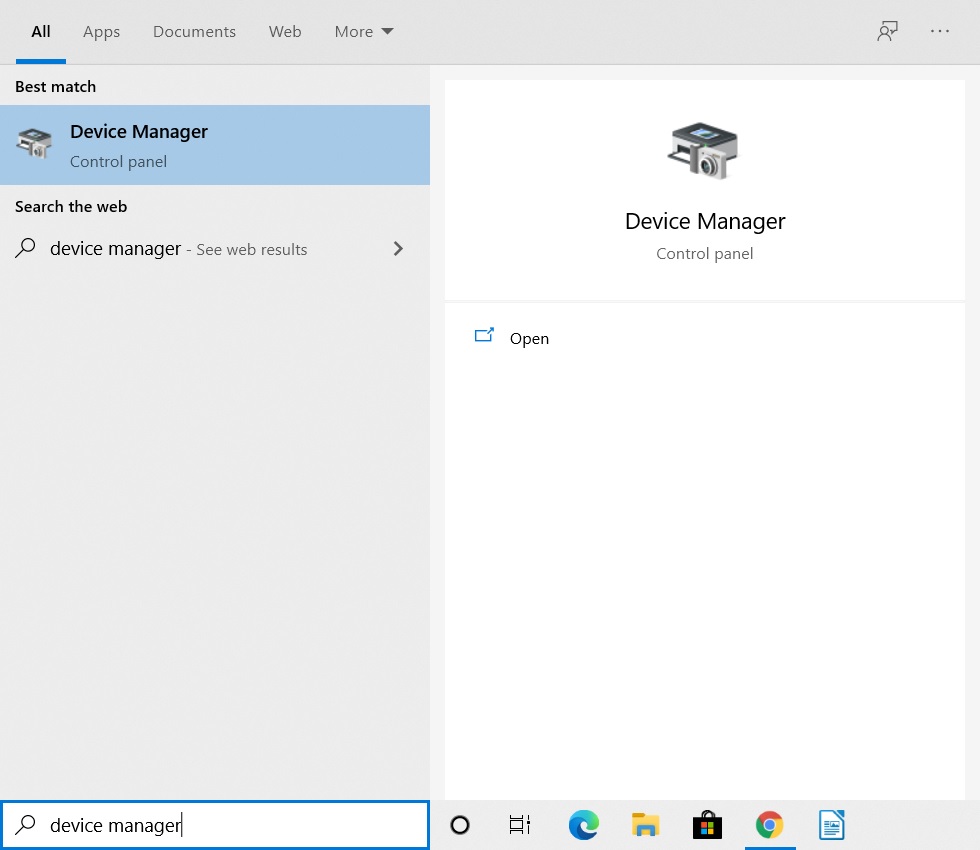
Schritt 1: Gehen Sie zur Windows-Suchleiste, geben Sie “Geräte-Manager” ein und drücken Sie die Eingabetaste.
Schritt 2: Doppelklicken Sie nun auf „Grafikadapter“, um es zu erweitern.
Schritt 3: Wählen Sie Ihren Grafikkartentreiber aus, klicken Sie mit der rechten Maustaste darauf und wählen Sie „Gerät deinstallieren”.
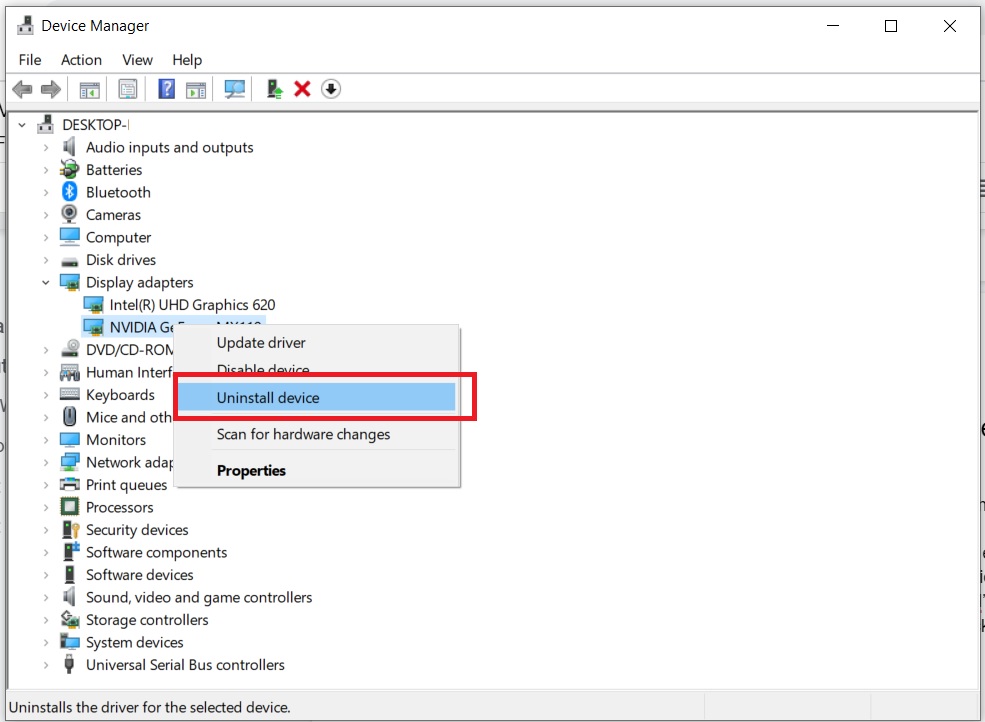
Schritt 4: Aktivieren Sie das Kontrollkästchen „Die Treibersoftware für dieses Gerät löschen“ und klicken Sie auf Deinstallieren.
Das war’s, und jetzt müssen Sie Ihren Computer erneut neu starten. Ihr Computer wird automatisch die erforderlichen Treiber installieren. Wenn Sie jedoch auf ein Problem stoßen, können Sie die Treiber für Ihre Grafikkarte aktualisieren. Hier ist wie:
Schritt 1: Gehen Sie zur Windows-Suchleiste, geben Sie “Geräte-Manager” ein und drücken Sie die Eingabetaste.
Schritt 2: Doppelklicken Sie nun auf „Grafikadapter“, um es zu erweitern.
Schritt 3: Wählen Sie Ihren Grafikkartentreiber aus, klicken Sie mit der rechten Maustaste darauf und wählen Sie „Treiber aktualisieren”.
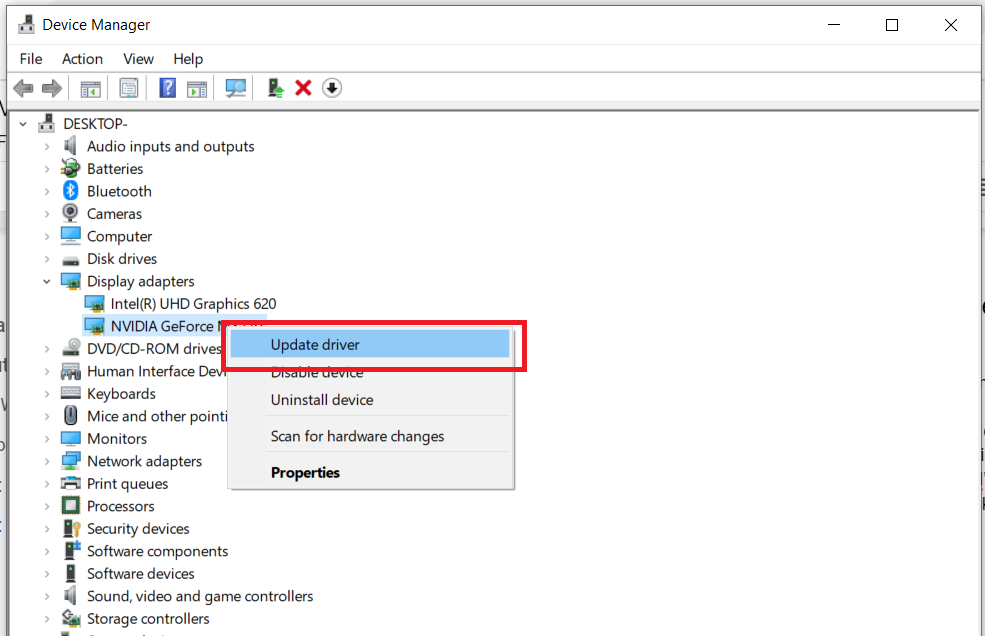
Schritt 4: Klicken Sie nun auf „Automatisch nach aktualisierter Treibersoftware suchen”.
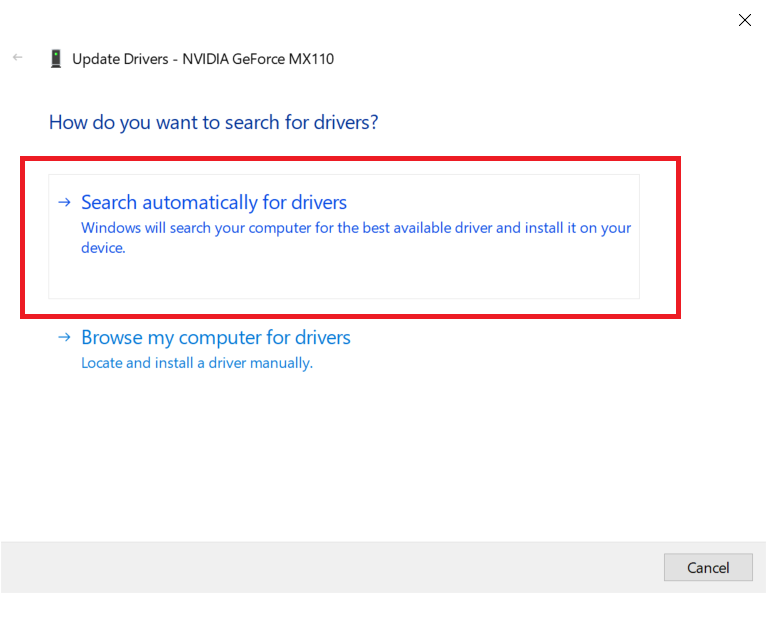
Das war’s, jetzt wird das System die neuesten Treiber finden und alles, was Sie tun müssen, ist, sie zu genehmigen und zu installieren.
Fazit
Das waren die Vulkan Runtime-Bibliotheken. Wie bereits erwähnt, sind sie völlig sicher und haben keine Verbindung zu Viren. Wenn Sie ein Gamer sind, sollten Sie sie auf Ihrem Computer behalten, da sie die Gaming-Leistung auf Ihrem Computer steigern.
Wir hoffen, dass Ihnen dieser Artikel geholfen hat, das gesamte Konzept zu verstehen. Falls Sie auf Schwierigkeiten stoßen, zögern Sie nicht, uns zu kontaktieren.
Außerdem lesen: Wie man das Problem behebt, wenn das Nvidia-Systemsteuerung in Windows 10 fehlt
Erhalte neue Beiträge in deinem Posteingang.
Kein Spam. Jederzeit abmelden.