Windows 11 · 5 min read · Dec 25, 2025
Möchten Sie Windows 11 24H2 auf Ihrem nicht unterstützten PC ausprobieren? So geht's

Windows 11 24H2 ist derzeit das heißeste Thema in der OS-Community im Internet. Es bietet eine Menge neuer Funktionen und Leistungsverbesserungen im Vergleich zu den vorherigen Versionen.
Einige von uns sagen sogar, dass dies die Basisversion von Windows 12 sein könnte, da es eine Vielzahl von Updates gegenüber der vorherigen Version von Windows 11 bietet.
Gleichzeitig wird Windows 10 sehr bald eingestellt; die Frist ist für den 14. Oktober 2025 angesetzt. Microsoft wird ab diesem Tag die kostenlosen Software-Updates, Sicherheitsfixes und jegliche technische Unterstützung einstellen.
Benutzer, die weiterhin Windows 10 verwenden, sollten darüber nachdenken und so schnell wie möglich auf Windows 11 upgraden. Wenn die Hardware Ihres Geräts mit den Mindestanforderungen kompatibel ist, können Sie problemlos auf Windows 11 upgraden.
Wenn die Hardware Ihres PCs nicht für Windows 11 unterstützt wird, gibt es einige Umgehungsmöglichkeiten, die Ihnen helfen, die Hardwarebeschränkungen zu umgehen. Wir zeigen Ihnen zwei verschiedene Methoden, die verwendet werden können, um Windows 11 24H2 auf einem nicht unterstützten PC zu installieren.
Hardwareanforderungen mit Rufus umgehen
Rufus ist eines der am häufigsten verwendeten Tools, das Benutzer verwenden, um bootfähige Medien zu erstellen, sei es Windows 11 oder frühere Versionen von Windows.
Glücklicherweise hat Rufus diese Funktion schon lange; Sie können die Hardwarebeschränkungen beim Erstellen des bootfähigen Windows 11 24H2-Mediums problemlos umgehen.
Befolgen Sie einfach die folgenden Schritte sorgfältig, um Windows 11 auf einem nicht unterstützten PC mit Rufus zu installieren,
Das erste, was Sie tun müssen, ist, die neueste Windows 11 24H2 ISO-Datei herunterzuladen. Wir haben bereits einen Leitfaden dafür; schauen Sie sich das an.
Wenn Sie fertig sind, gehen Sie zur offiziellen Rufus-Website und laden Sie die neueste Version herunter.
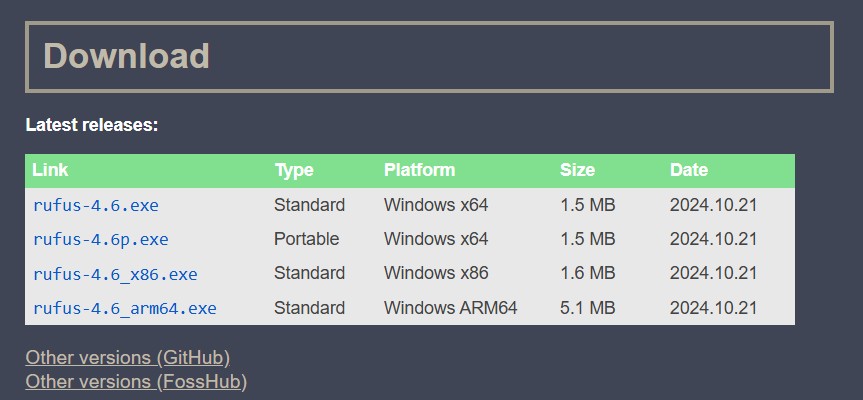
Stecken Sie einen leeren USB-Stick in das System. ( *Hinweis: Ohne einen USB-Stick können Sie nicht weiter fortfahren.*)
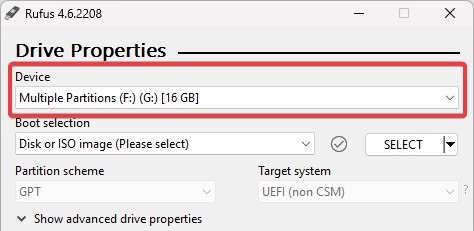
Öffnen Sie die Rufus-Anwendung und überprüfen Sie, ob das richtige USB-Laufwerk unter dem Gerät ausgewählt ist.
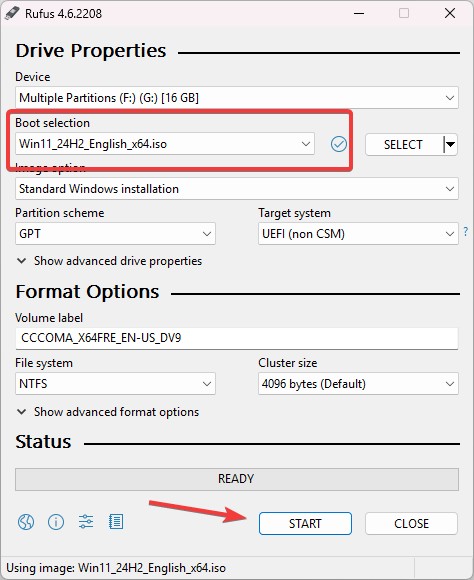
Klicken Sie nun im Abschnitt Bootauswahl auf die Schaltfläche Auswählen, um den Datei-Explorer zu öffnen. Suchen und wählen Sie die zuvor heruntergeladene Windows 11 24H2 ISO-Datei aus.
Klicken Sie dann auf die Schaltfläche Start.
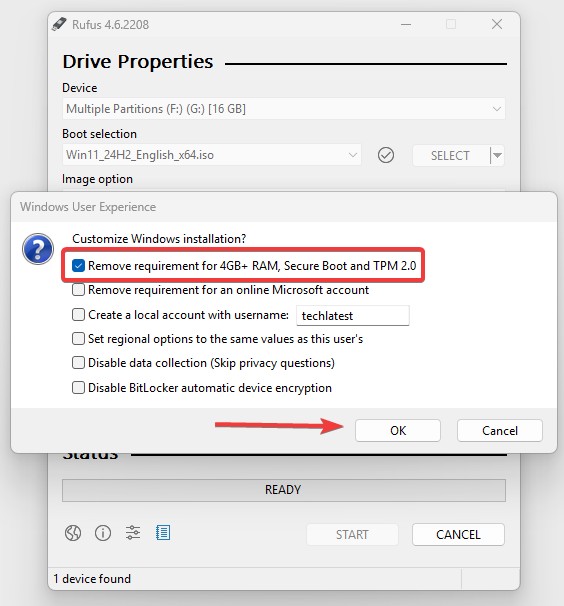
Sobald Sie auf die Schaltfläche Start klicken, wird ein neues Fenster/Dialogfeld mit dem Namen Windows-Benutzererfahrung angezeigt.
Überprüfen Sie die erste Option „Anforderung für 4GB+ RAM, Secure Boot und TPM 2.0 entfernen“ und klicken Sie auf die Schaltfläche OK.
- Es wird ein paar Minuten dauern, um den Prozess abzuschließen. Danach verwenden Sie diesen USB-Stick, um Windows 11 24H2 auf einem nicht unterstützten PC zu installieren.
Jetzt, falls Ihnen die Rufus-Methode aus irgendeinem Grund nicht gefällt, gibt es ein weiteres Tool/Patcher auf dem Markt namens Flyby11; Sie können es auch verwenden.
Hardwareanforderungen mit Flyby11 umgehen
Flyby11 ist ein kürzlich eingeführtes Tool oder ich würde sagen Patcher, das die Server-Setup-Methode verwendet, um die Hardwareanforderungen für Windows 11 24H2 zu umgehen.
Was bedeutet die Server-Setup-Methode? Es bedeutet einfach, dass das Tool einen einfachen Befehl hinzufügt, der das Windows-Setup glauben lässt, dass es Windows auf einem Server und nicht auf einem PC installiert. Dadurch überspringt das Setup die Überprüfung der Hardwareanforderungen wie TPM, Secure Boot, CPU oder RAM.
Der Autor schreibt:
Flyby11 ist ein einfacher Patcher, der die lästigen Einschränkungen entfernt, die Sie daran hindern, Windows 11 (24H2) auf nicht unterstützter Hardware zu installieren. Haben Sie einen alten PC? Kein TPM, Secure Boot oder Ihr Prozessor wird nicht unterstützt? Flyby11 ermöglicht es Ihnen trotzdem, Windows 11 24H2 zu installieren.
Flyby11 nutzt eine Funktion des Windows 11-Setup-Prozesses, die die Windows Server-Variante der Installation verwendet. Diese Variante überspringt im Gegensatz zum regulären Windows 11-Setup die meisten Hardwarekompatibilitätsprüfungen, sodass sie auf nicht unterstützten Systemen ausgeführt werden kann.
Ohne weitere Umschweife, lassen Sie uns mit der Methode beginnen, um Windows 11 24H2 auf einem nicht unterstützten Gerät zu installieren.
Das erste, was Sie tun müssen, ist, die neueste Windows 11 24H2 ISO-Datei herunterzuladen. Wir haben bereits einen Leitfaden dafür; schauen Sie sich das an.
Wenn Sie fertig sind, gehen Sie zur Flyby11 GitHub-Seite und laden Sie die neueste Version herunter.
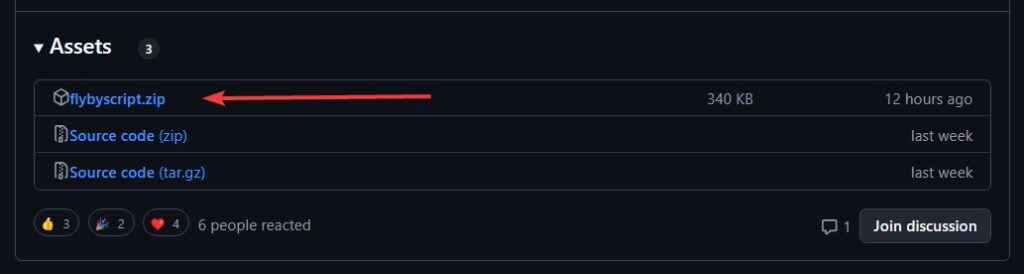
Starten Sie die Datei Flyby11.exe.
Überprüfen Sie die (Methode 1) Inplace-Upgrade über Server-Setup und klicken Sie auf die Schaltfläche Patch.
Wenn Sie auf die Schaltfläche Patch klicken, wird ein neues Tool zum Herunterladen von Windows geöffnet, aber da wir es bereits heruntergeladen haben, klicken wir auf die Schaltfläche Schließen und wählen dann die ISO aus dem Datei-Explorer aus.
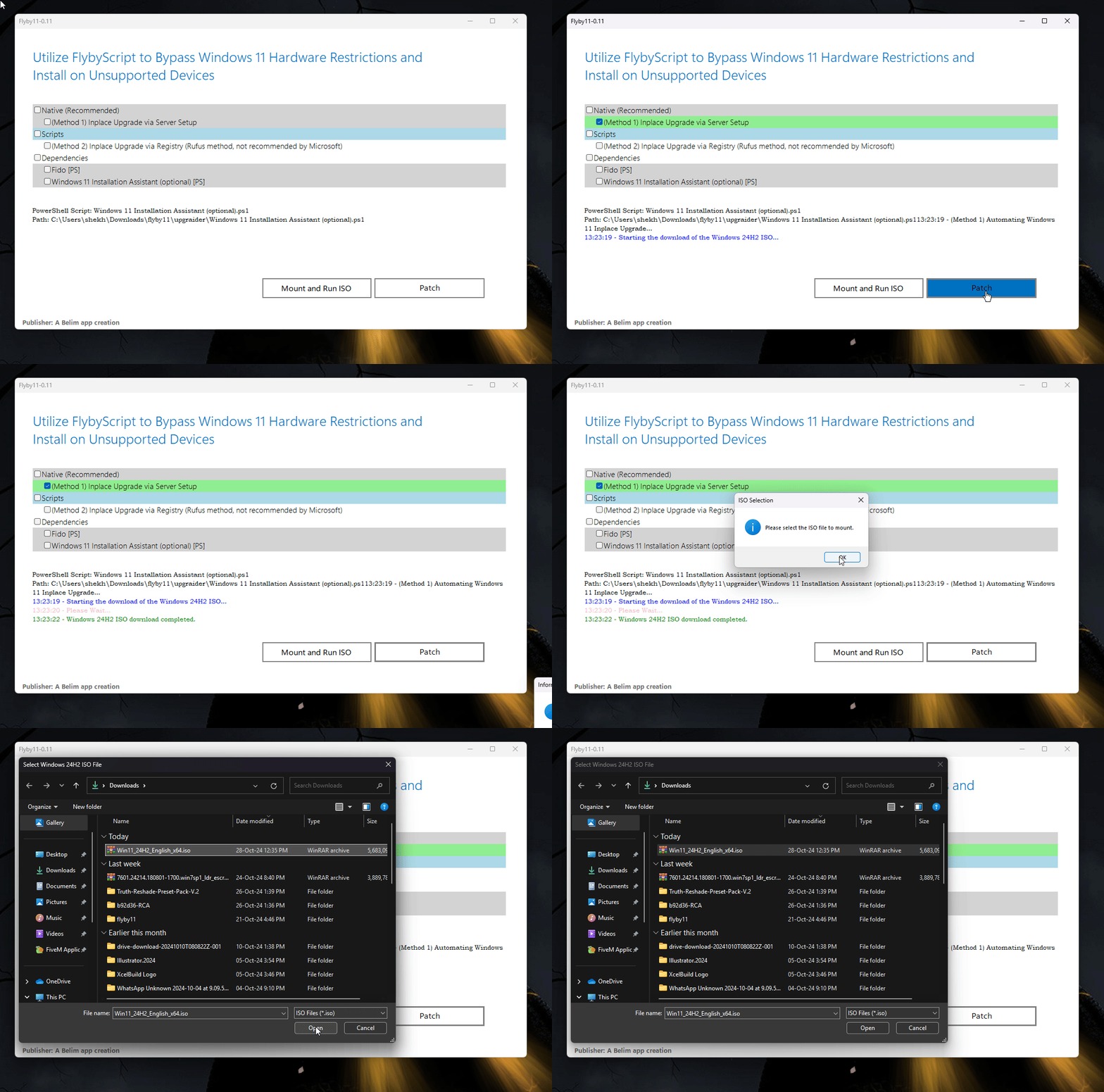
- Danach wird das Windows-Setup automatisch gestartet. Möglicherweise sehen Sie eine schwarze Eingabeaufforderung, die Sie schließen können.
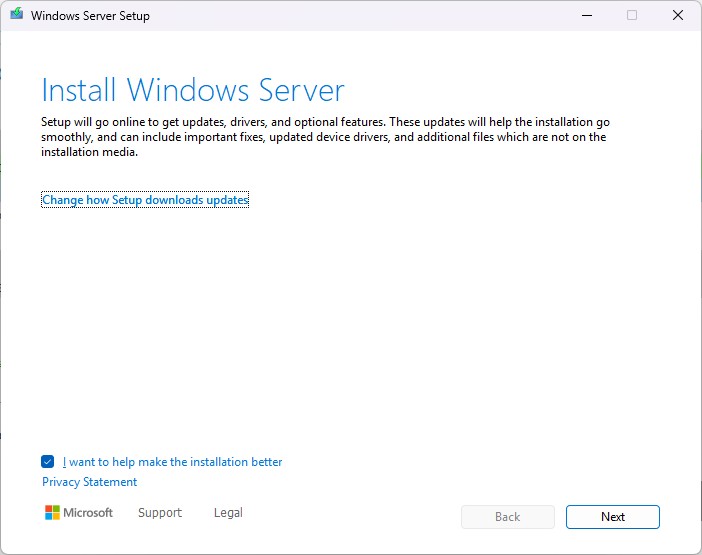
- Befolgen Sie die Anweisungen auf dem Bildschirm, um Windows 11 auf Ihrem PC zu installieren.
Die Installation kann eine Weile dauern. Nach der Installation wird Ihr PC auf Windows 11 24H2 neu gestartet. Fahren Sie mit der Einrichtung fort, falls erforderlich, oder genießen Sie das neueste Windows.
Das war alles. Wir haben beide verfügbaren Methoden durchgesehen, um Windows 11 auf einem nicht unterstützten PC zu installieren. Sie können es auf Ihrem eigenen PC auf eine der beiden Arten versuchen.
Beachten Sie, dass Sie, wenn Sie diese Methoden verwenden, möglicherweise keine zukünftigen größeren Updates wie 24H3 oder neuer erhalten. Sie müssen diese Methoden erneut verwenden, um auf das neueste große Update zu aktualisieren.
Alternative Lösungen
Falls Sie Windows 11 24H2 auf Ihren Low-Spec-PCs ausprobieren und genießen möchten, haben wir bereits einige Drittanbieter-Windows-Editionen getestet und verwendet, die Sie ebenfalls ausprobieren können.
Ghost Spectre Windows 11 (24H2 – 2024 Update)
Atlas OS Windows 11 herunterladen und installieren
Das Debloated Windows 11/10: Das einfachste überhaupt
Tiny11 auf Low-End-PCs herunterladen und installieren
Erhalte neue Beiträge in deinem Posteingang.
Kein Spam. Jederzeit abmelden.