Windows Fehler · 6 min read · Dec 31, 2025
Wege zur Behebung des Windows Update-Fehlers 0x800705b4
Der Windows Update-Fehlercode 0x800705b4 sollte von den Benutzern nicht ignoriert werden, da er zu zufälligen Abstürzen und Leistungsabfällen führen kann. Sie benötigen keine Drittanbieter-Tools, die im Webmarkt erhältlich sind, um den Fehler 0x800705b4 zu beheben. Wir werden die offiziellen Lösungen durchgehen, die einschüchternd wirken können, aber dem Computer in keiner Weise schaden.
Was ist der Fehlercode 0x800705b4?
Millionen von Windows-Maschinen leiden unter Fehlern, und es ist nicht einfach, sie zu beheben, da sie immer wieder auftreten. Lassen Sie uns den Windows Update-Fehlercode 0x800705b4 verstehen, damit Sie verhindern können, dass er später zurückkommt.
- Eine unterbrochene Installation oder unvollständige Installation
- Unregelmäßige Einträge in der Windows-Registrierung
- Schlechte Sektoren auf der Festplatte
- Beschädigte Systemdateien oder fehlende Systemdateien
- Ihr Windows-PC ist von Bedrohungen infiziert
Behebung des Windows Update-Fehlercodes 0x800705b4
Wir werden uns mit mehreren Szenarien befassen, die offizielle Lösungen verwenden, die keine Drittanbieter-Tools zur Behebung von 0x800705b4 auf Windows enthalten.
Empfohlen: Frische Windows-OS-Installation
Benutzer haben ein gutes Wissen über die Nutzung der Maschine und wie sie über die Monate behandelt wurde. Wenn Sie fest davon überzeugt sind, dass die Maschine von Malware oder Bedrohungen infiziert ist, können Sie eine frische Installation des Windows-OS in Betracht ziehen.
- Machen Sie einen Snapshot des Serien- oder Produktschlüssels
- Sichern Sie die Daten auf einem anderen Laufwerk oder in der Cloud
Windows-OS ist das #1-Ziel für Angreifer und Hacker, und das ist einer der Gründe, warum eine frische Installation für einen nicht geschützten PC erforderlich ist.
Windows 10 herunterladen
Verwenden Sie DISM, um das Windows 10-Image zu reparieren
Microsoft hat den Benutzern die Möglichkeit gegeben, die Windows-Image-Datei zu reparieren und sie wieder zum Leben zu erwecken. Das Deployment Image Servicing and Management (DISM) ist ein fortschrittliches Befehlswerkzeug, das drei Optionen hat.
- CheckHealth
- ScanHealth
- RestoreHealth
Befehlszeile: DISM /Online /Cleanup-Image /CheckHealth
Hinweis: Ihre Maschine sollte mit dem Internet verbunden sein, da DISM ein Online-Prozess ist.
Sie müssen den Befehl je nach Schwere des Problems auswählen, aber wir werden alle verwenden.
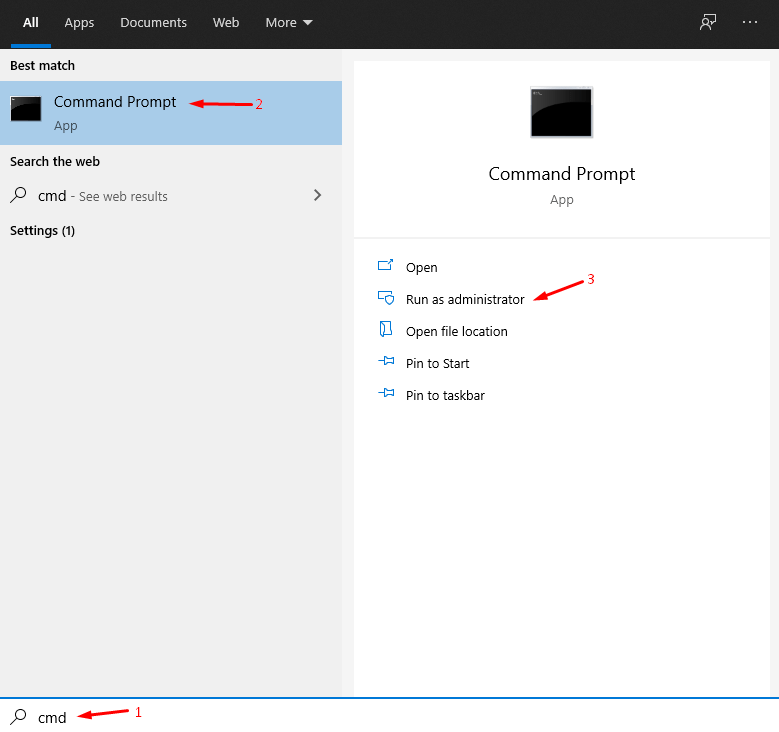
Schritt 1: Drücken Sie die Windows-Taste und suchen Sie nach „ CMD “ oder „Eingabeaufforderung“, um sie als Administrator zu öffnen.
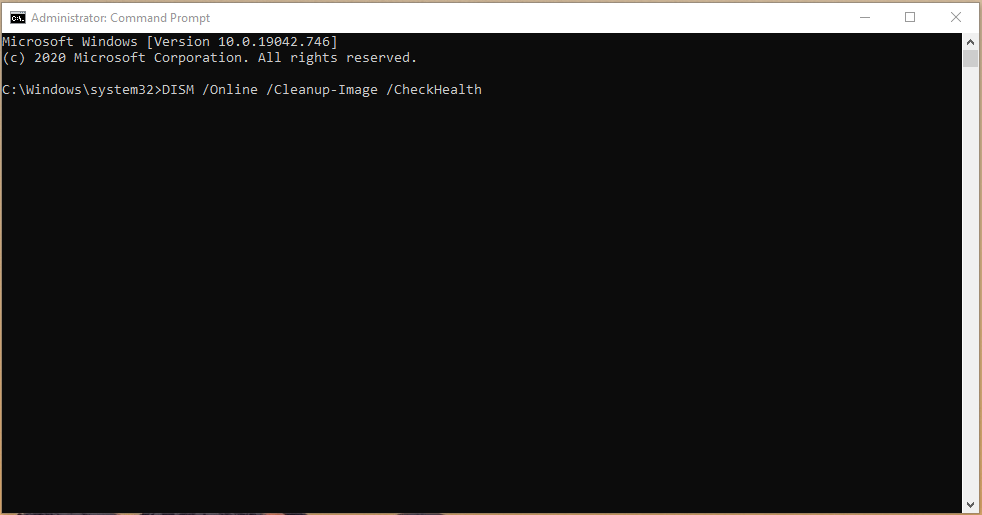
Schritt 2: Kopieren Sie „ DISM /Online /Cleanup-Image /CheckHealth “ und fügen Sie es ein, um die Gesundheit des vorhandenen Images zu überprüfen.
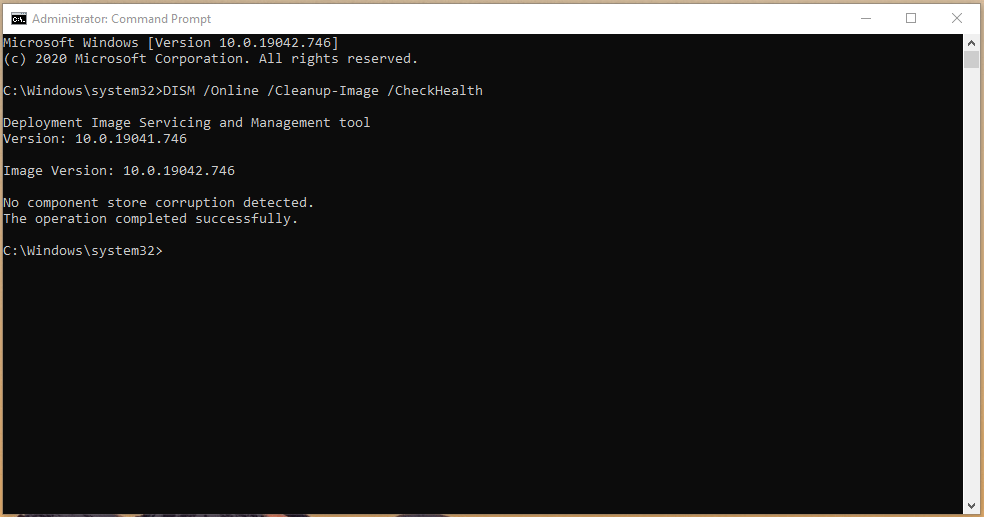
Schritt 3: Das integrierte DISM-Befehlswerkzeug konnte keine Beschädigungen finden. Sie können hier aufhören, wenn Sie dasselbe Ergebnis haben, aber Sie sollten fortfahren, wenn beschädigte Dateien im System gefunden wurden.
Schritt 4: Kopieren Sie „ DISM /Online /Cleanup-Image /ScanHealth “ und fügen Sie es ein, um fortzufahren.
Hinweis: Das DISM-Tool benötigt fünf bis zehn Minuten, um den Scanvorgang abzuschließen.
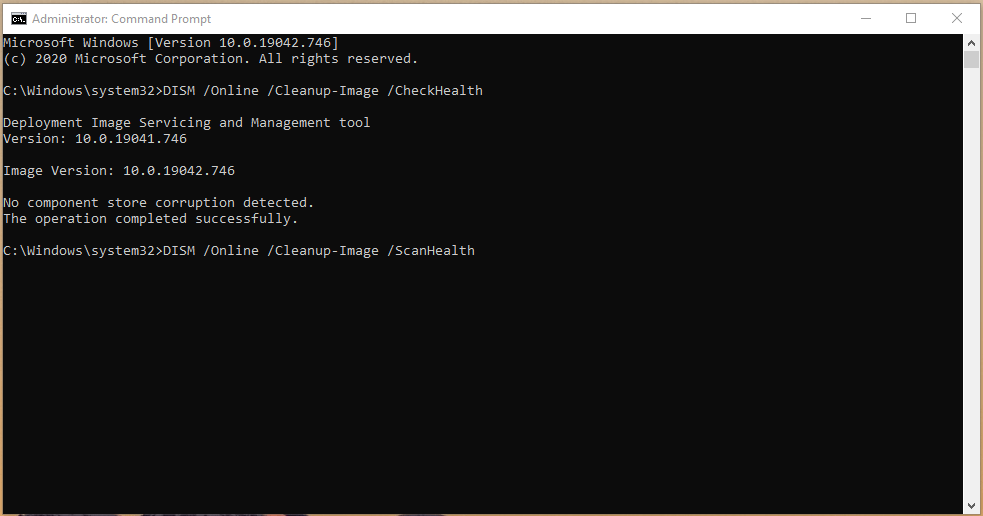
Schritt 5: Wenn Sie das Ergebnis „ Keine Beschädigung des Komponentenstores festgestellt. Der Vorgang wurde erfolgreich abgeschlossen.“ erhalten, brauchen Sie sich keine Sorgen zu machen. Wenn der Scanner jedoch beschädigte Dateien gefunden hat, fahren Sie mit dem nächsten Schritt fort.
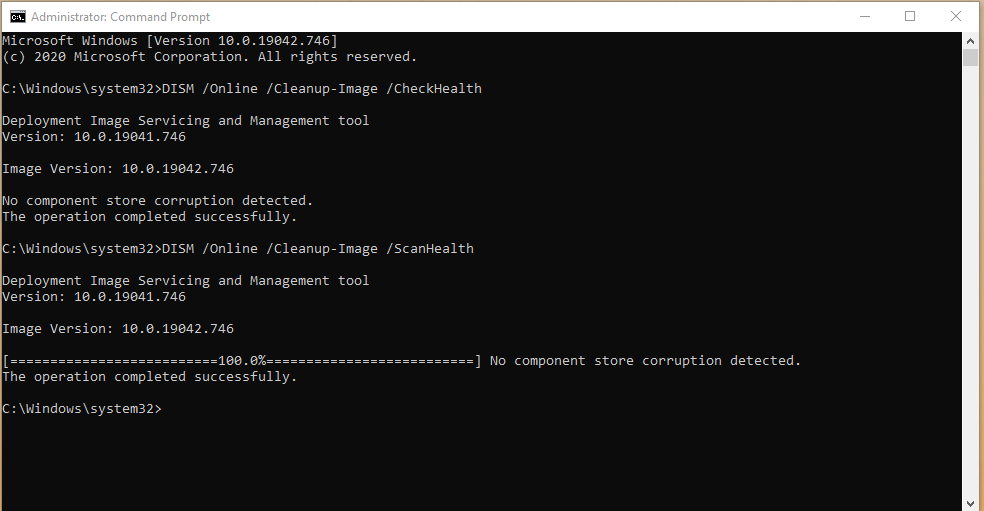
Schritt 6: Kopieren und fügen Sie „ DISM /Online /Cleanup-Image /RestoreHealth “ in CMD ein, um den Windows Update-Fehlercode 0x800705b4 zu beheben.
Hinweis: Die Dauer des Wiederherstellungsprozesses hängt von der Anzahl der beschädigten Dateien und der Internet-Download-/Uploadgeschwindigkeit ab.
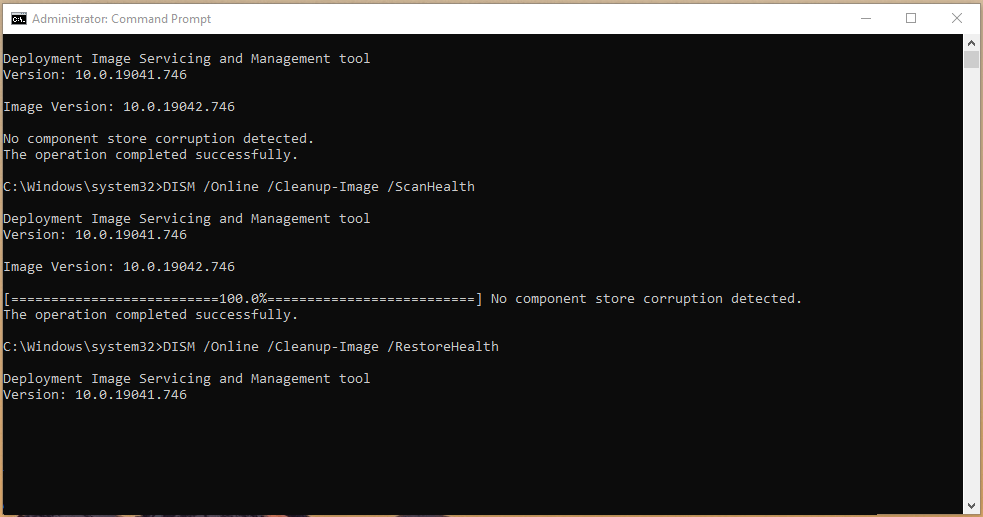
Schritt 7: Das integrierte DISM-Tool wird den Windows 10-Fehler 0x800705b4 beheben.
Ergebnis: „Der Wiederherstellungsvorgang wurde erfolgreich abgeschlossen. Der Vorgang wurde erfolgreich abgeschlossen.“
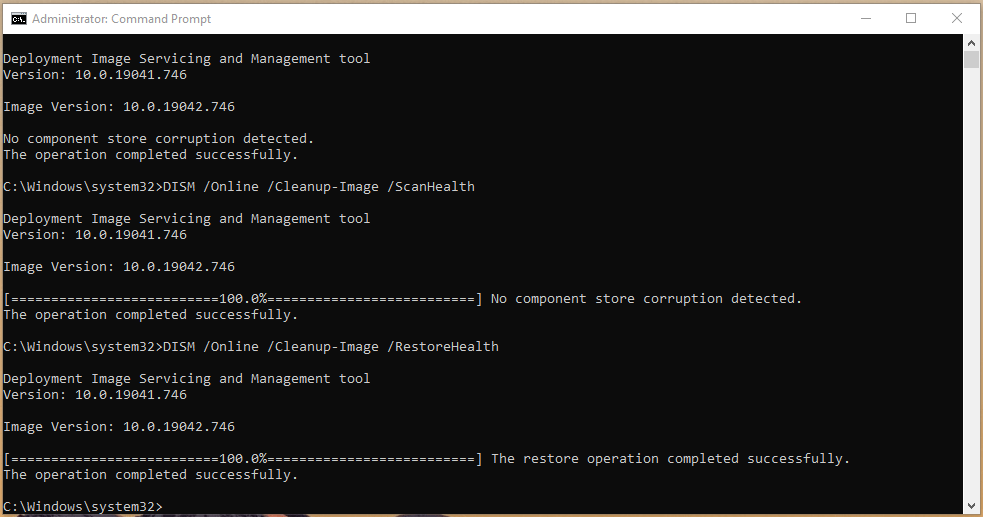
Wir möchten klarstellen, dass die DISM-Methode der Maschine nicht schadet, selbst wenn es anfangs keine Probleme gibt. Sie können den DISM-Scanner ausführen, um die Image-Datei zu überprüfen, zu scannen und wiederherzustellen, aber es erfordert eine aktive Internetverbindung.
Überprüfen Sie die Festplatte auf schlechte Sektoren
Viele Windows-Maschinen laufen auf mechanischen Festplatten, die bewegliche Teile enthalten. Es ist eine allgemein bekannte Tatsache, dass bewegliche Teile im Laufe der Zeit Mängel entwickeln, und die Festplatte ist da keine Ausnahme. Wir müssen das mechanische Speichermedium auf schlechte Sektoren überprüfen und bestätigen, dass es keine hardwarebezogenen Probleme hat.
Schließen Sie alle im Hintergrund laufenden Programme, da der Computer neu gestartet wird, um das Laufwerk zu scannen.
Schritt 1: Drücken Sie Windows-Taste + S und suchen Sie nach Eingabeaufforderung oder CMD als Administrator.
Schritt 2: Geben Sie „ chkdsk c: /r “ ein und drücken Sie die Eingabetaste, um fortzufahren.
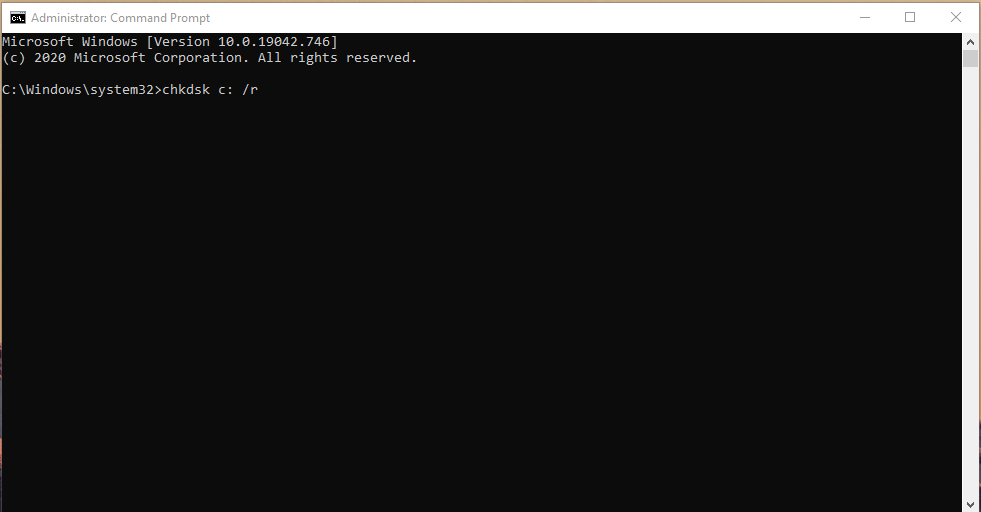
Schritt 3: Ihre Windows-Maschine wird neu gestartet und führt den Scanvorgang durch.
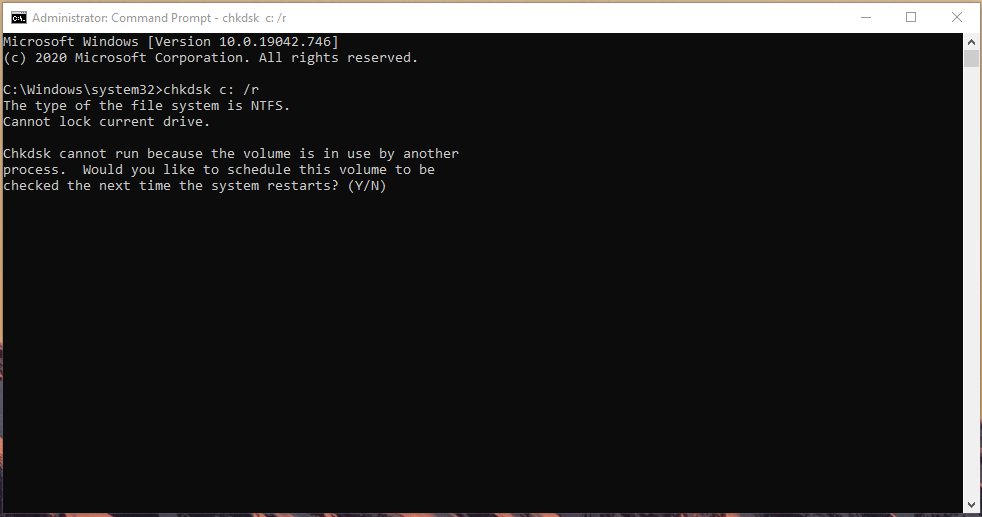
Sie müssen ein paar Minuten warten, um den Scanvorgang abzuschließen, und es würde lange dauern für eine alte 5200 U/min oder langsamere mechanische Festplatte.
Unsere mechanische (5200 U/min) Festplatte hatte „ 0 KB in schlechten Sektoren “, was bedeutet, dass sie keine Probleme hat. Sie sollten im Hinterkopf behalten, dass die Anzahl der KB oder MB das Ausmaß des schlechten Sektors bestimmt.
Windows Update-Problembehandlung
Microsoft hat einen Problembehandlungsassistenten in der Windows 10-Version eingeführt, und das ist ein Wendepunkt für moderne Benutzer. Sie können den integrierten Problembehandlungsassistenten, der viel Potenzial hat, um ähnliche Probleme zu lösen, gut nutzen.
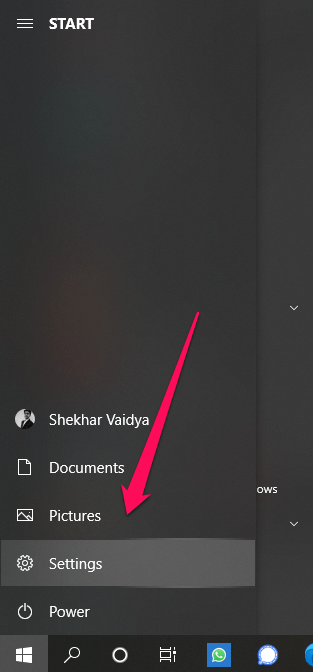
Schritt 1: Drücken Sie Windows-Taste + I, um „ Einstellungen“ zu öffnen.
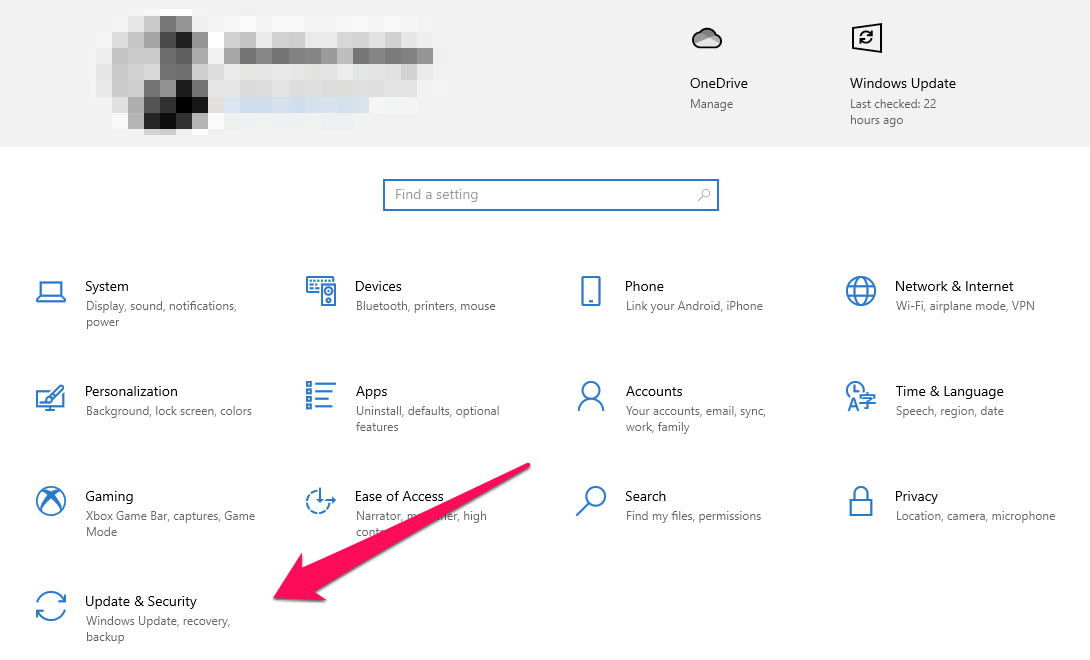
Schritt 2: Wählen Sie „ Update & Sicherheit “, um fortzufahren.
Schritt 3: Wählen Sie „ Problembehandlung “ und klicken Sie dann auf „ Zusätzliche Problembehandlung “, um weitere Optionen anzuzeigen.
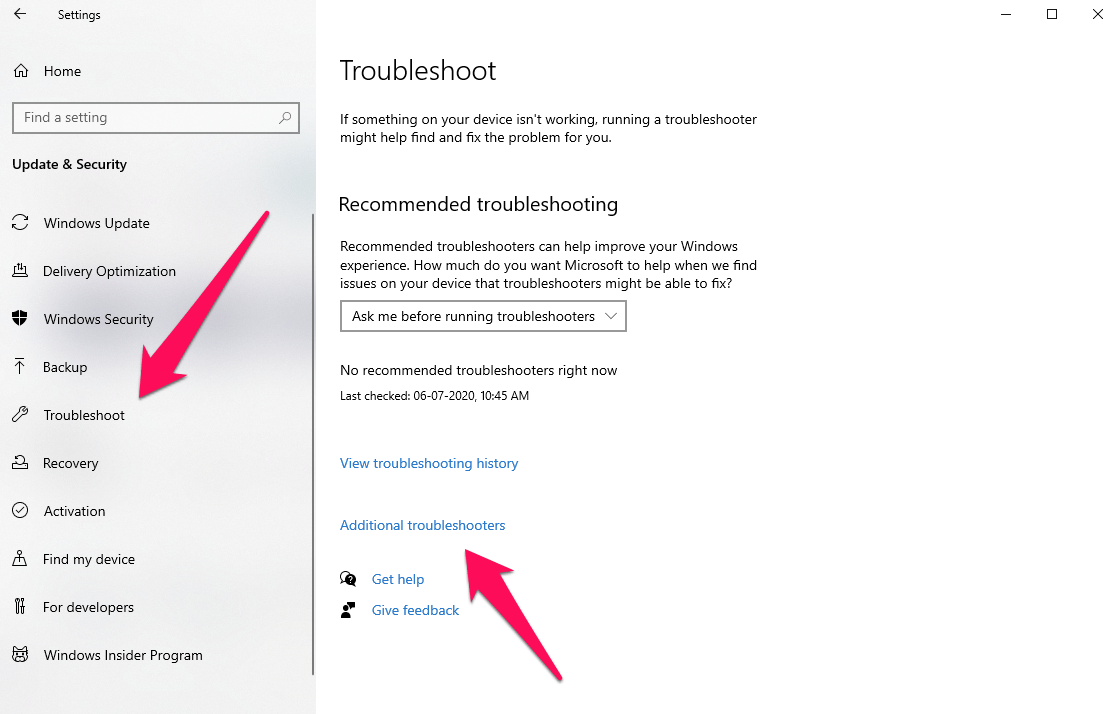
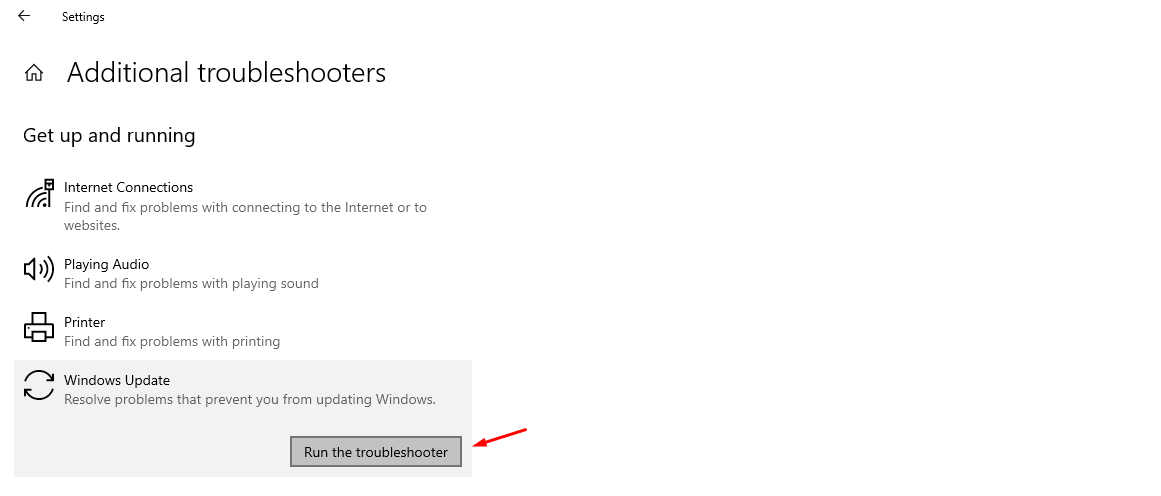
Schritt 4: Klicken Sie auf Windows Update, um die Schaltfläche „ Problembehandlung ausführen “ anzuzeigen, und klicken Sie darauf, um den Prozess zu starten.
Schritt 5: Lassen Sie den Problembehandlungsassistenten das Problem erkennen, was weniger als eine Minute dauert.
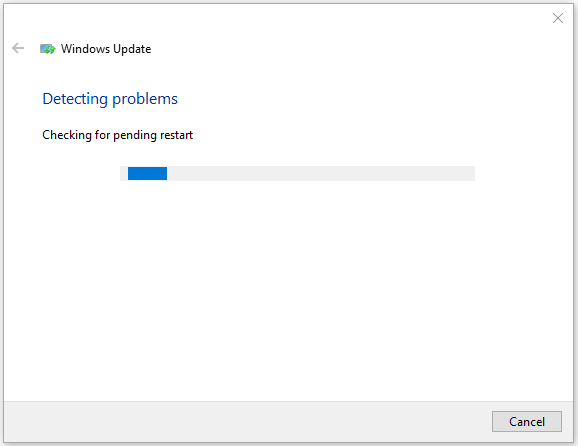
Schritt 6: Der Problembehandlungsassistent wird die kleineren Probleme automatisch beheben, aber er wird um Maßnahmen bitten, um fortgeschrittene Probleme zu lösen.
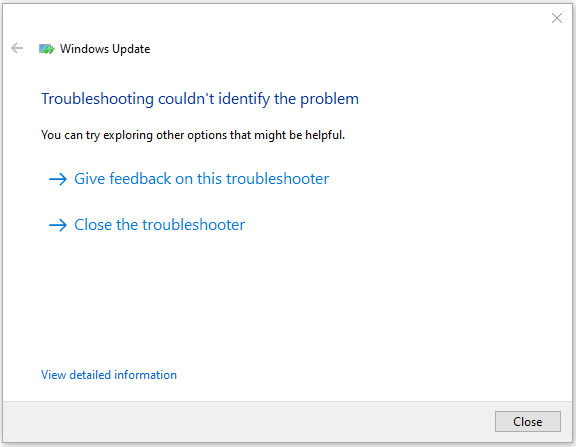
Wir hatten keine Probleme mit Windows Update, und das ist der Grund, warum der Problembehandlungsassistent keine Mängel finden konnte.
Beschädigte Systemdateien beheben
Microsoft begann, fortschrittliche Tools in Windows-PCs hinzuzufügen, die über die Eingabeaufforderung zugänglich sind. Die Leser können den integrierten Scanner für Systemdateien gut nutzen und beschädigte Dateien problemlos beheben. Schließen Sie im Hintergrund laufende Programme, damit der integrierte Scanner nicht gestört wird.
Schritt 1: Drücken Sie Windows-Taste + S und suchen Sie nach der Eingabeaufforderung oder CMD, um sie als Administrator zu öffnen.
Schritt 2: Geben Sie „ sfc /scannow “ ein und drücken Sie die Eingabetaste, um den Prozess zu starten.
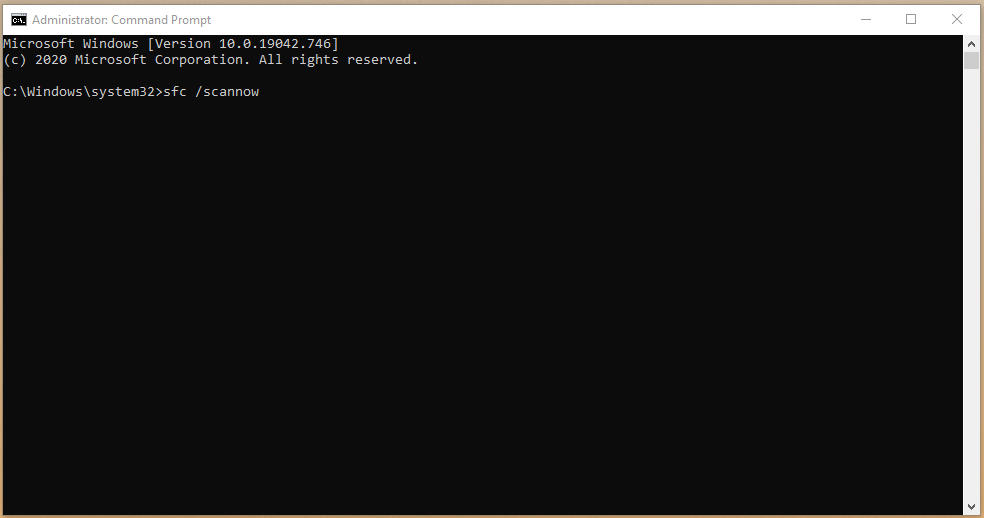
Schritt 3: Geben Sie dem Tool mindestens zehn Minuten Zeit, um nach beschädigten Windows-Systemdateien zu suchen.
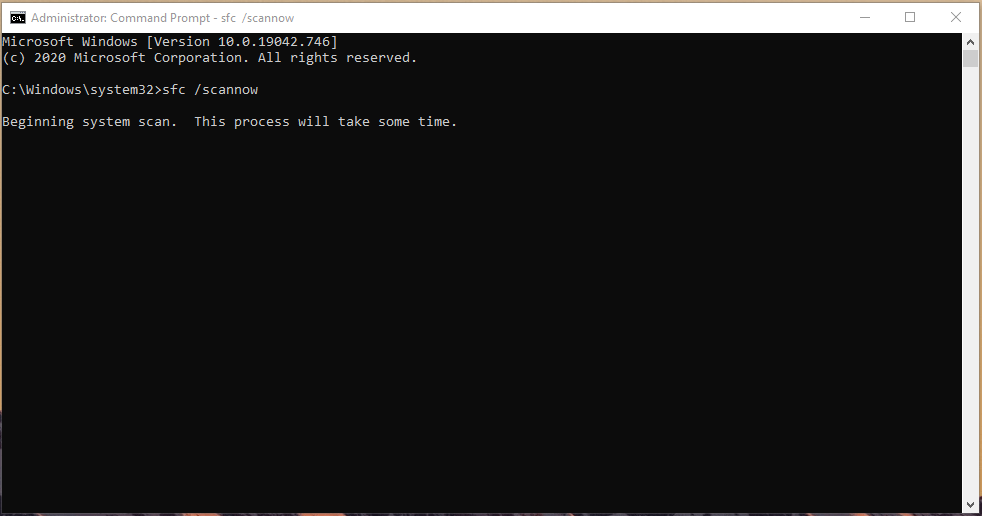
Schritt 4: Das integrierte Tool wird beschädigte Systemdateien suchen und sie automatisch reparieren.
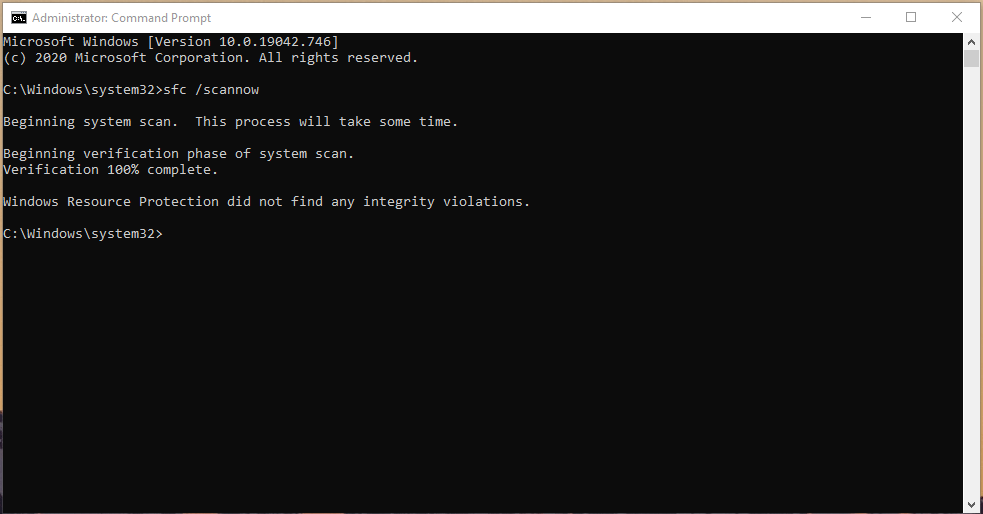
Der gesamte Scanvorgang dauert weniger als zehn Minuten, aber wenn es beschädigte Dateien gibt, kann es zwanzig Minuten dauern. Schließen Sie die Eingabeaufforderung nicht oder fahren Sie die Maschine nicht gewaltsam herunter, denn es lohnt sich.
Nach Windows-Bedrohungen scannen
Eine Studie hat gezeigt, dass Windows im Vergleich zu macOS- und Linux-Betriebssystemen Millionen von Bedrohungen hat. Ein Schlupfloch reicht aus, damit die Angreifer die Maschine angreifen, und Ihr Computer könnte von Bedrohungen infiziert sein.
Wie verteidigen Sie sich gegen Windows-Bedrohungen?
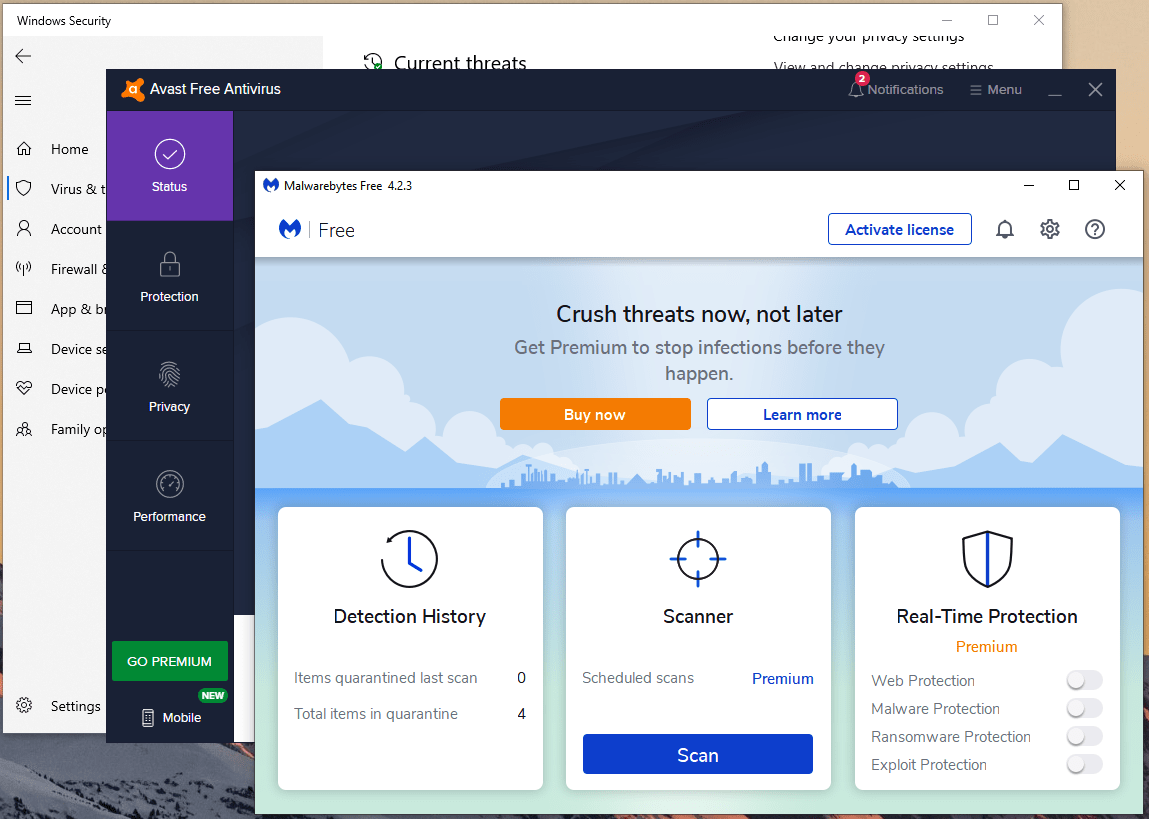
Abonnieren Sie Drittanbieter-Sicherheitslösungen wie Norton, Bitdefender, Avast, Malwarebytes usw.
Microsoft hat Windows Defender in der Windows 10-Version als Windows-Sicherheit neu verpackt. Es ist jedoch nicht konsistent und lässt schädliche Bedrohungen durch das System. Wir haben eine Kombination aus Avast (KOSTENLOS) und Malwarebytes (KOSTENLOS) verwendet, um zu verhindern, dass fortgeschrittene Bedrohungen in die Maschine eindringen.
Hinweis: Wir sind nicht gesponsert oder mit Avast & Malwarebytes verbunden. Sie sollten kostenpflichtige Pakete abonnieren, wenn Sie kein tiefes Wissen darüber haben, wie Sie sich online schützen können.
Fazit
Wir haben den Lesern gezeigt, wie man den Windows Update-Fehlercode 0x800705b4 ohne Drittanbieter-Tools behebt. Die Installation eines frischen Windows 10-Betriebssystems ist der beste Weg, um das Problem dauerhaft zu lösen. Lassen Sie uns in den Kommentaren wissen, welche Lösung Ihnen geholfen hat, den Fehlercode 0x800705b4 zu beheben.
Wenn Sie Gedanken zu Wege zur Behebung des Windows Update-Fehlers 0x800705b4 haben, können Sie diese gerne im Kommentarfeld unten hinterlassen. Abonnieren Sie auch unseren DigitBin YouTube-Kanal für Video-Tutorials. Prost!
Erhalte neue Beiträge in deinem Posteingang.
Kein Spam. Jederzeit abmelden.