Xbox Fehler · 8 min read · Nov 20, 2025
Wege zur Behebung des Xbox-Fehlercodes 0x803F8001 – 14 Lösungen, um das Problem zu beheben
Xbox One ist arguably die beste Spielkonsole, die je hergestellt wurde, und bietet ein qualitativ hochwertiges und immersives Spielerlebnis. Aber es gibt Momente, in denen dieses spektakuläre Hardwarestück nicht in der Lage ist, Ihre Lieblingsspiele und -anwendungen auszuführen.
Insbesondere kann der Fehlercode 0x803f8001 (Besitzen Sie dieses Spiel oder diese App?) einer der frustrierendsten Fehler auf Ihrer Xbox One sein. Der Fehler tritt normalerweise auf, wenn die Spiel-DVD nicht geladen werden kann. Mit diesem Leitfaden können Sie den Xbox-Fehlercode 0x803f8001 im Handumdrehen beheben.
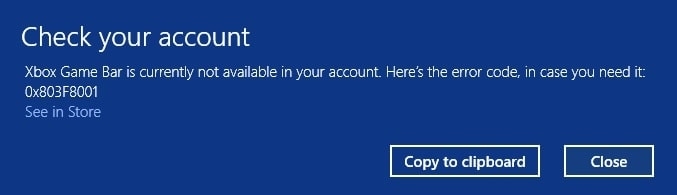
Warum tritt der Xbox-Fehlercode 0x803F8001 auf?
Wenn Sie den Fehlercode 0x803F8001 sehen, wenn Sie ein Spiel oder eine App auf Ihrer Xbox-Konsole starten, könnte das bedeuten, dass Sie Probleme beim Überprüfen der Nutzungsrechte haben. Dies kann bedeuten, dass der Server Probleme hat, die Nutzungsrechte zu überprüfen, oder dass das Spiel nicht mehr im Game Pass-Katalog verfügbar ist.
Es gibt mehrere Gründe, warum dies passieren könnte:
- Sie waren seit dem letzten Spielen des Spiels nicht bei Xbox Live angemeldet.
- Das Spiel ist in Ihrer Region nicht verfügbar.
- Sie haben nicht genügend freien Speicherplatz auf Ihrem Gerät.
Unabhängig vom Grund kann das Problem leicht behoben werden, indem Sie einfach ein paar einfache Schritte befolgen. Lassen Sie uns die verschiedenen Lösungen für den Xbox-Fehlercode 0x803F8001 ansehen.
X Wege zur Behebung des Xbox-Fehlercodes 0x803F8001
Es gibt mehrere Möglichkeiten, den Xbox-Fehlercode 0x803F8001 zu beheben. Lassen Sie uns jede von ihnen nacheinander betrachten:
Konsole neu starten
Wenn Sie den Fehlercode 0x803F8001 erleben, wird dringend empfohlen, Ihre Xbox neu zu starten. Ein Neustart behebt möglicherweise Probleme, die durch ein beschädigtes Update oder eine fehlerhafte Festplatte verursacht werden. So geht’s:
- Drücken und halten Sie die Einschalttaste 10 Sekunden oder länger, bis sie sich ausschaltet.
- Trennen Sie danach das Gerät vom Stromnetz und warten Sie 15 Sekunden, bevor Sie es wieder anschließen.
- Wenn Sie Ihre Xbox wieder einschalten, überprüfen Sie, ob das Problem behoben ist!
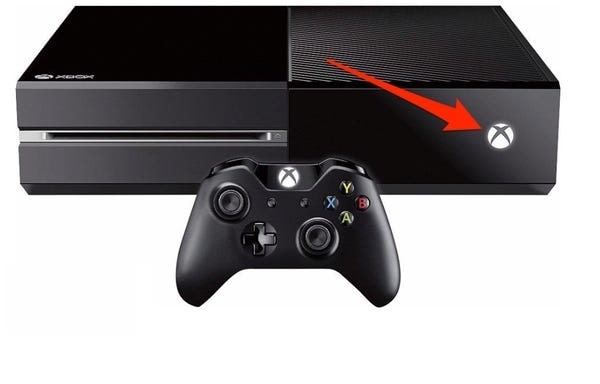
Wenn nicht, versuchen Sie, Ihre Konsole durch Ausschalten aller Stromquellen, einschließlich des Netzkabels, sowie durch das Trennen aller mit Ihrer Konsole verbundenen Geräte wie Controller, Headsets oder Zubehörteile hart zurückzusetzen.
Führen Sie einen Hard-Reset durch
Bevor Sie einen Hard-Reset auf Ihrer Xbox durchführen, sollten Sie sicherstellen, dass Sie erfolgreich mit Xbox Live verbunden sind und alles synchronisiert wurde. Andernfalls werden die Daten und Einstellungen, die nicht mit Xbox Live synchronisiert wurden, gelöscht.
Wenn Sie einen Hard-Reset durchführen möchten, befolgen Sie diese Schritte:
- Öffnen Sie das Menü, indem Sie die linke Taste auf dem Navigationspad drücken.
- Suchen Sie Alle Einstellungen und drücken Sie die A-Taste, um sie auszuwählen.
- Navigieren Sie zu System und wählen Sie Konsoleninfo & Updates. (Dies öffnet ein Menü mit drei Optionen.)
- Klicken Sie auf Konsole zurücksetzen.
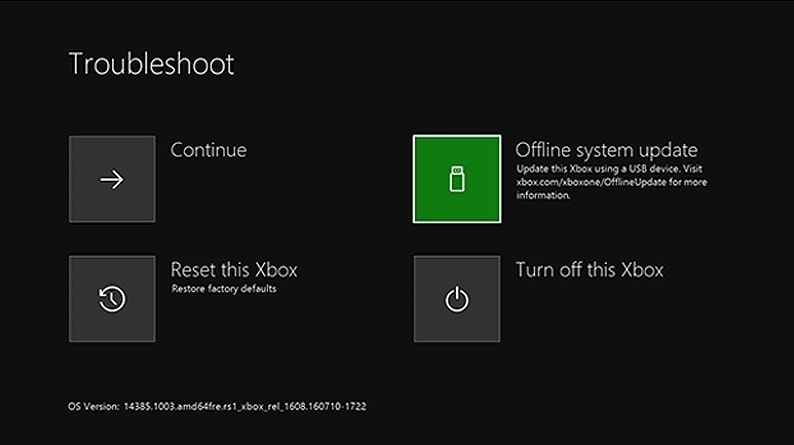
Als Heimkonsole festlegen
Wenn Sie weiterhin Probleme mit Ihrer Xbox-Konsole haben und den Fehlercode 0x803F8001 erhalten, sollten Sie in Betracht ziehen, sie als Ihre Heimkonsole festzulegen, indem Sie die folgenden Schritte ausführen:
- Drücken Sie die Xbox-Taste, um den Leitfaden zu starten.
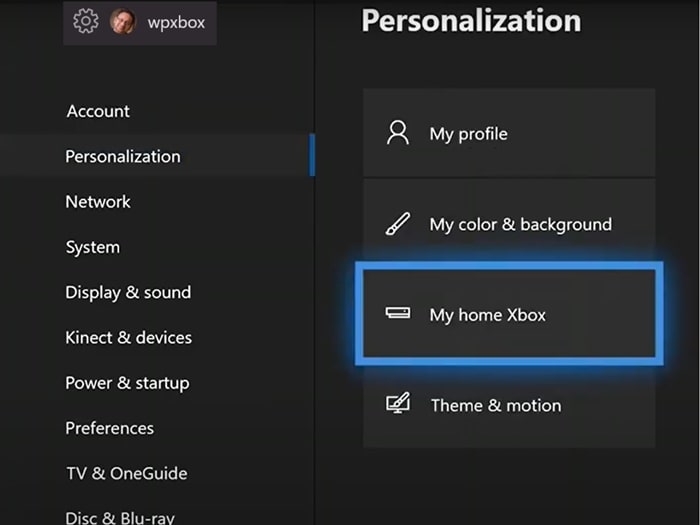
- Wählen Sie System, Einstellungen und dann Personalisierung und wählen Sie dann Meine Heim-Xbox.
Überprüfen Sie dann die Informationen und wählen Sie eine der folgenden Optionen:
- Machen Sie dies zu meiner Heim-Xbox – Wählen Sie diese Option, um die Konsole als Ihre Heim-Xbox festzulegen.
- Dies ist nicht meine Heim-Xbox – Wählen Sie diese Option, um die Änderung rückgängig zu machen.
Persistente Speicherdaten löschen
Manchmal bleiben Sie beim Xbox-Fehlercode 0x803F8001 stecken, wenn Ihre Konsole nicht richtig funktioniert. So beheben Sie es:
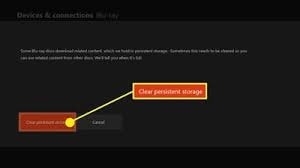
- Gehen Sie zuerst zu Einstellungen und wählen Sie die Option für CD/Bluray und dann Persistenter Speicher.
- Wählen Sie Persistenten Speicher löschen, trennen Sie Ihre Konsole vom Stromnetz und schließen Sie sie wieder an.
Windows-Cache zurücksetzen
Microsoft Windows hat einen Cache, der kürzlich aufgerufene Dateien und Ordner speichert. Wenn dieser Cache beschädigt wird, erhalten Sie möglicherweise den Fehlercode 0x803F8001. Sie können diesen Fehler beheben, indem Sie Ihren Windows-Cache zurücksetzen. Gehen Sie dazu wie folgt vor:
- Öffnen Sie die Ausführen-Eingabeaufforderung, indem Sie die Win + R-Tasten drücken.
- Geben Sie wsreset.exe in das Feld ein und drücken Sie die Eingabetaste.
- Sobald Sie die Bestätigung erhalten, dass der Cache gelöscht wurde, starten Sie Ihren Computer neu.
Überprüfen Sie nun, ob das Problem behoben wurde oder nicht. Wenn das Problem weiterhin besteht, befolgen Sie die anderen in diesem Blogbeitrag aufgeführten Lösungen.
Aktualisieren Sie Ihr Betriebssystem
Wenn Sie weiterhin Probleme mit Ihrer Xbox haben, wie z. B. Spiele, die nicht geladen oder nicht richtig ausgeführt werden, sollten Sie auch sicherstellen, dass Ihr System gepatcht und auf dem neuesten Stand ist. Wenn Sie eine ältere Version als die benötigte Version der Konsole verwenden, besteht die Möglichkeit, dass Sie Fehler erleben.
Befolgen Sie die folgenden Schritte, um Ihr Windows-Betriebssystem zu aktualisieren:
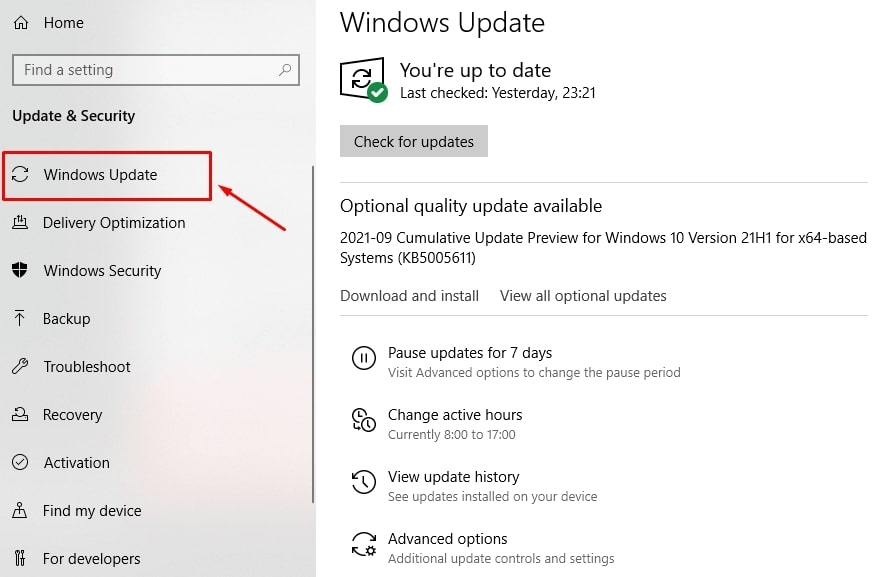
- Geben Sie Update in die Windows-Suche ein und drücken Sie die Eingabetaste auf Ihrer Tastatur.
- Klicken Sie auf der rechten Seite des Fensters auf die Option Nach Updates suchen.
- Warten Sie, bis alle erforderlichen Dateien heruntergeladen und installiert sind.
- Sie sollten auch alle optionalen Updates installieren.
- Starten Sie Ihr Gerät nach Abschluss neu, und Sie sind bereit.
Die Anwendung erneut registrieren
Manchmal kann das Problem aufgrund von Problemen mit der Registrierung der Anwendung auf Ihrem Gerät auftreten. Um dieses Problem zu beheben, können Sie in Betracht ziehen, die Anwendung erneut zu registrieren, indem Sie die folgenden Schritte ausführen:
- Klicken Sie zuerst mit der rechten Maustaste auf Start und wählen Sie PowerShell (Admin).
- Fügen Sie dann den folgenden Befehl ein und drücken Sie die Eingabetaste auf Ihrer Tastatur:
Get-AppXPackage *Microsoft.WindowsStore* | Foreach {Add-AppxPackage -DisableDevelopmentMode -Register "$($_.InstallLocation)\AppXManifest.xml"}- Schließen Sie nun alle Programme und starten Sie Ihren PC neu.
Überprüfen Sie auf beschädigte Dateien
Häufig tritt der Xbox-Fehlercode 0x803F8001 aufgrund einiger beschädigter Anwendungsdateien auf. In diesem Fall müssen Sie Ihr System auf beschädigte Dateien überprüfen und diese durch funktionierende ersetzen. So können Sie dies tun:
- Geben Sie zuerst cmd in die Windows-Suche ein.
- Wenn die Eingabeaufforderung in den Ergebnissen erscheint, klicken Sie mit der rechten Maustaste darauf und wählen Sie Als Administrator ausführen.
- Wenn UAC angezeigt wird, klicken Sie auf Ja, um fortzufahren.
- Verwenden Sie dann den Befehl „SFC /scannow“ und drücken Sie die Eingabetaste.
Starten Sie schließlich einfach Ihren Computer neu, und Sie sind fertig.
Überprüfen Sie den Xbox Live-Status
Der Xbox Live-Status ist eine gute Sache, die Sie überprüfen sollten, bevor Sie das Spiel spielen. Wenn nicht alle Dienste aktiv sind, erhalten Sie den Fehlercode 0x803F8001. Dies kann manchmal auftreten, wenn einige oder alle Dienste nicht aktiv sind.
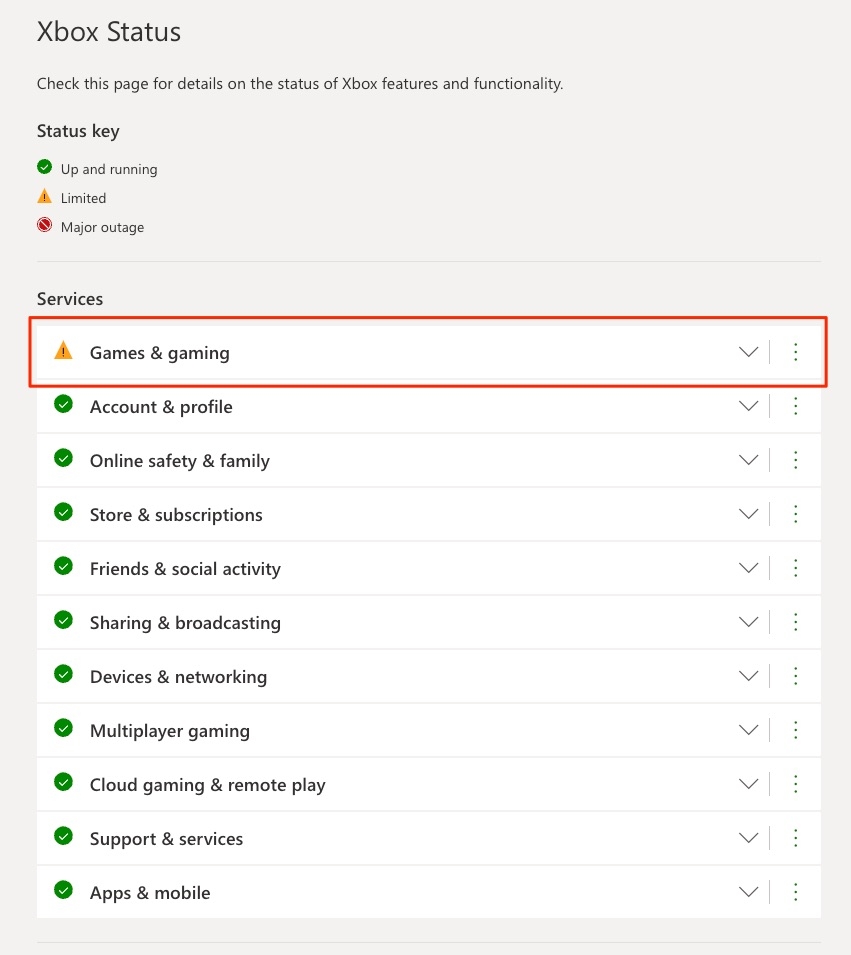
Sie können den Xbox-Live-Status überprüfen, indem Sie die Xbox-Taste auf Ihrem Controller drücken und zu Einstellungen > Netzwerk > Status gehen. Möglicherweise bemerken Sie einige Warnungen. Wenn ja, warten Sie, bis alle Dienste aktiv sind. Sobald alle aktiv sind, können Sie versuchen, das Spiel erneut zu spielen.
Spiel neu installieren
Wenn Sie Probleme beim Installieren oder Spielen eines Spiels auf Ihrer Xbox One haben, ist es möglich, dass Sie das Spiel neu installieren müssen. Dies liegt daran, dass einige Spiele seit ihrer ursprünglichen Veröffentlichung aktualisiert wurden, und manchmal verursacht dies Probleme für Benutzer, die nicht über das Update informiert sind.
Um das Spiel neu zu installieren, befolgen Sie die folgenden Schritte:
- Gehen Sie zum Hauptbildschirm Ihrer Konsole.
- Suchen Sie das Spiel, das Sie neu installieren möchten, und klicken Sie auf die Option „Weitere Optionen“ daneben.
- Klicken Sie dann auf die Option „Spiele und Addons verwalten“.
- Klicken Sie anschließend auf die Option „Alle deinstallieren“ im Menü auf der linken Seite.
Spielen Sie mit Disc
Um Spiele auf der Xbox zu spielen, müssen Sie zunächst die Spiel-DVD in das Laufwerk einlegen und dann versuchen, das Spiel erneut zu starten. Wenn die Disc bereits eingelegt ist, überprüfen Sie, ob das Laufwerk ordnungsgemäß funktioniert. Einige zerkratzte oder defekte Discs können ebenfalls Probleme beim Laden verursachen.
Überprüfen Sie Ihre Internetverbindung
Wenn Sie Probleme mit einem Online-Spiel oder einer App auf Ihrer Xbox haben und dieser Fehlercode 0x803f8001 auftritt, könnte dies auf ein Problem mit Ihrem Netzwerk hinweisen. Versuchen Sie, einen Test mit fast.com oder speedtest.net durchzuführen, um die Upload- und Download-Bandbreite Ihres Netzwerks zu messen und dies zu bestätigen.
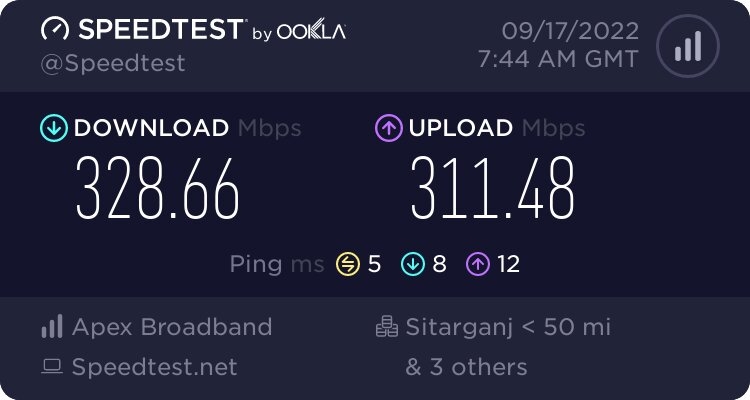
Wenn Ihr Router oder Modem ein Problem anzeigt, starten Sie das Gerät neu, um die Verbindung zu den Servern Ihres Internetanbieters wiederherzustellen. Trennen Sie den Router von der Stromquelle und warten Sie 5 bis 10 Sekunden, bevor Sie ihn wieder anschließen. Führen Sie dann den Test erneut durch, um zu überprüfen, ob das Problem behoben wurde oder nicht.
Überprüfen Sie Ihr Konto
Es könnte ein konto- oder benutzerbezogenes Problem auf Ihrer Xbox vorliegen. Wenn mehrere Benutzer Ihre Konsole verwenden, überprüfen Sie das Konto, das derzeit angemeldet ist. Das Konto, das Sie zum Kauf des Spiels oder der App verwendet haben, ist möglicherweise nicht aktiv, was Ihr Problem erklärt.
Um dies zu beheben, melden Sie sich bei dem Konto an, das Sie zum Kauf des Spiels oder der App verwendet haben. Sobald dies erledigt ist, sollte der Fehlercode 0x803f8001 sofort behoben sein.
Deaktivieren Sie Antivirenprogramme von Drittanbietern
Wenn Sie kürzlich ein Antivirenprogramm eines Drittanbieters installiert haben, könnte dies die Ursache für Ihren Fehler 0x803f8001 sein. Um dieses Problem zu beheben, könnten Sie alle solchen Programme deinstallieren.
Wenn Sie den Fehler auch nach der Installation einer echten Antivirensoftware erleben, sollten Sie diese vorübergehend entfernen, um zu sehen, ob das Problem aufhört. Es ist einfach, Avast und andere Antivirenprogramme von Drittanbietern vorübergehend auszuschalten.
Fazit
Dieser Leitfaden wurde erstellt, um Spielern zu helfen, die den Fehlercode 0x803F8001 beseitigen möchten und gerne Xbox-Live-Spiele online spielen. Hier finden Sie Schritt-für-Schritt-Anleitungen zur Behebung dieses Problems sowie Informationen zu den häufigsten Ursachen und möglichen Lösungen, die Ihnen aus diesem Schlamassel helfen können. Wir hoffen, dass Sie diesen Leitfaden hilfreich fanden.
Erhalte neue Beiträge in deinem Posteingang.
Kein Spam. Jederzeit abmelden.