Technologie · 5 min read · Mar 16, 2026
Möglichkeiten zur Fehlersuche, wenn die Amazon-App auf dem iPhone nicht funktioniert
Die Amazon-App ist ziemlich erstaunlich. Sie können alles bestellen, was Sie möchten, und den Status jeder Bestellung, die Sie über die App aufgeben, überprüfen; Sie finden sogar viele Rabattcodes in der App, Benachrichtigungen über Spartage, vollständige Aufladungen und vieles mehr.
Die Amazon-App ist sehr nützlich, und wenn sie nicht richtig funktioniert, könnten Sie viel verpassen, besonders wenn Sie beschäftigt sind und die Idee lieben, von zu Hause aus einzukaufen.
Wenn Sie feststellen, dass Ihre Amazon-App abstürzt oder Fehler anzeigt – können Sie etwas tun, um das Problem selbst zu beheben, damit die App wieder reibungslos läuft.
Lassen Sie uns lesen, wie Sie die Amazon-App in kürzester Zeit wieder funktionsfähig machen können.
So beheben Sie, wenn die Amazon-App auf dem iPhone nicht funktioniert?
Starten Sie die Amazon-App neu
Manchmal sind es nur Softwarefehler, die verhindern, dass die Amazon-App ihre Seiten für die Ausführung von Operationen lädt. Das einzige, was Sie tun müssen, ist, die App vollständig zu schließen. Vielleicht haben Sie von Erzwingen des Stopps einer App gehört.
Hier sind die Schritte, um eine App auf iOS zu schließen, wenn Sie ein iPhone X oder ein neueres Modell haben.
Öffnen Sie den App-Umschalter von unten auf dem Bildschirm.
Wischen Sie durch Ihre Apps, um die Amazon-App zu finden.
Schließen Sie die App vollständig. Dadurch wird die App selbst im Hintergrund nicht mehr ausgeführt.
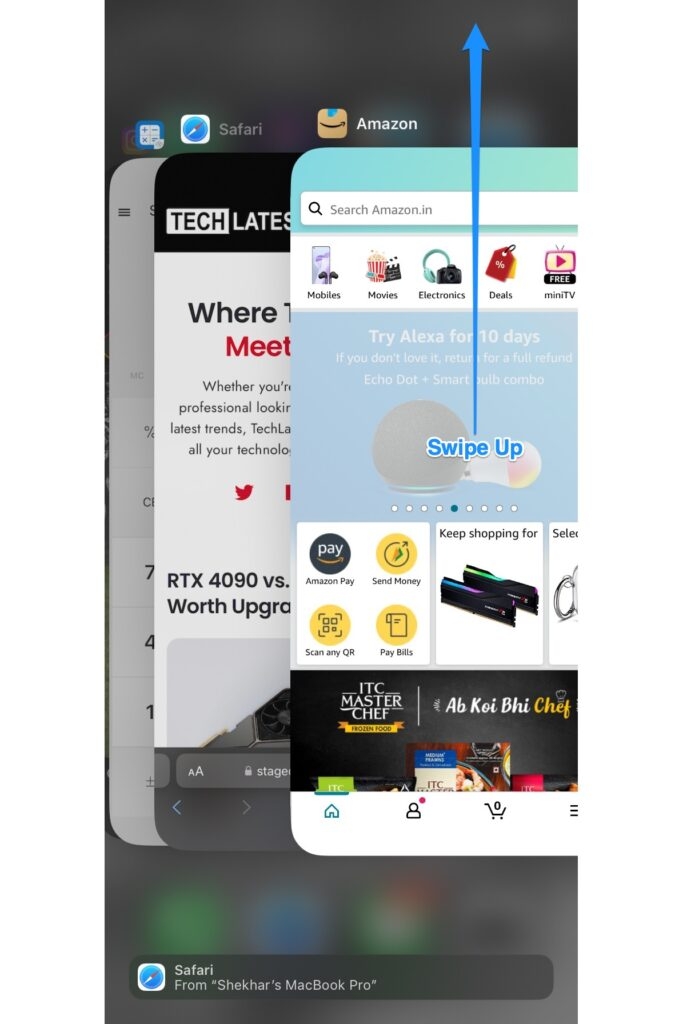
Wenn Sie ein iPhone 8 oder frühere Modelle verwenden, drücken Sie die Home-Taste zweimal, um den App-Umschalter zu finden. Wischen Sie schließlich nach oben, um die App vollständig zu schließen.
Nachdem Sie die App erfolgreich geschlossen haben, starten Sie die App neu und überprüfen Sie, ob die App weiterhin abstürzt.
Stellen Sie sicher, dass Ihre Internetverbindung stabil ist
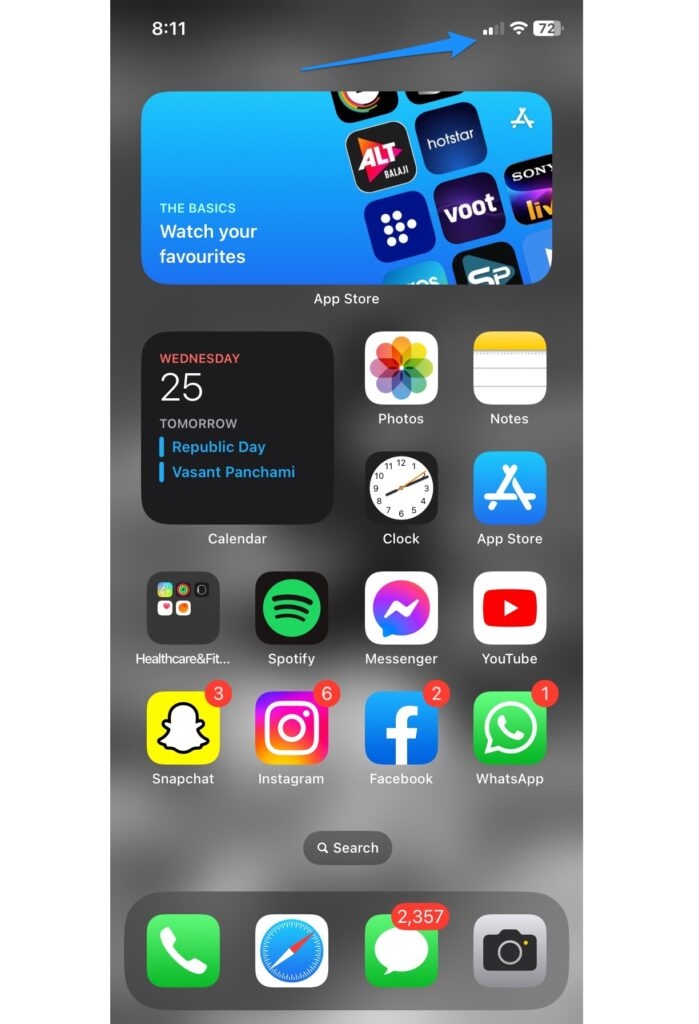
Möglicherweise ist Ihre Internetverbindung nicht sehr stabil, und die App hat jetzt aufgrund von Verbindungsproblemen Schwierigkeiten.
Die App muss online gehen, entweder über Ihr Mobilfunknetz oder Wi-Fi. Schlechte Verbindungen verzögern das Laden von Seiten und das Browsen erheblich. Eine sichere und reibungslose Verbindung wird das Problem in kürzester Zeit beseitigen.
Aktualisieren Sie Ihre Amazon-App
Die aktuelle Version der Amazon-App könnte Probleme mit Ihrem letzten Telefonupdate haben, oder vielleicht ist das Betriebssystem Ihres Telefons nicht kompatibel, daher ist es besser, Ihre App zu aktualisieren, um das Problem zu lösen.
Hier erfahren Sie, wie Sie Apps auf iOS aktualisieren können.
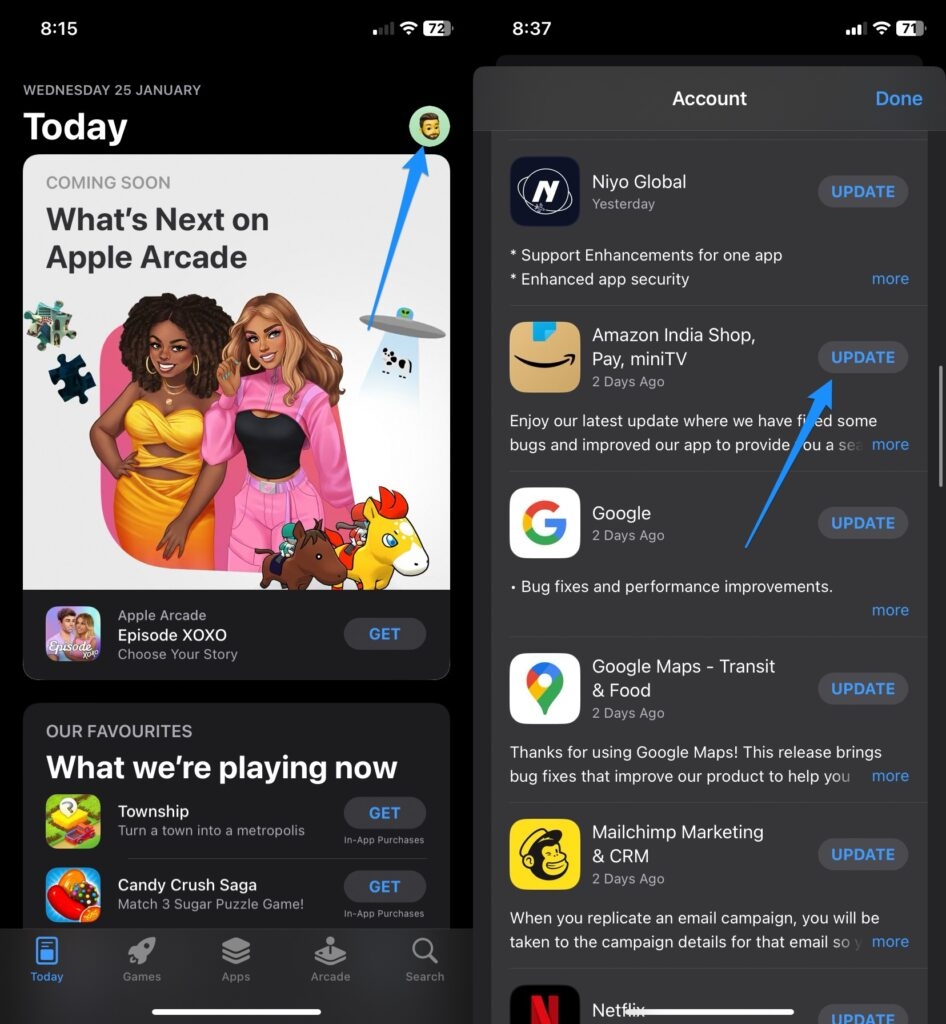
Ihre App Updates finden Sie an derselben Stelle, an der Sie Ihre Apps aktualisieren – im App Store.
Öffnen Sie Ihren App Store, und in der rechten Ecke sehen Sie Ihr Profil-Symbol.
Tippen Sie auf das Profil-Symbol, um die Liste der Apps nach unten zu scrollen.
Wenn Sie auf der rechten Seite die Option zum Aktualisieren sehen, ist es Zeit, darauf zu klicken, einschließlich der Amazon-App.
Sobald Sie auf aktualisieren klicken, beginnen Auto-Updates und Installation.
Starten Sie Ihr Telefon neu
Wenn all dies nicht hilft und Sie weiterhin Probleme mit den Amazon-Apps haben, ist das Beste, was Sie tun können, Ihr Telefon vollständig neu zu starten, da dies hilft, alle Softwareprobleme zu beheben, die möglicherweise mit Ihrem Telefon nicht in Ordnung sind.
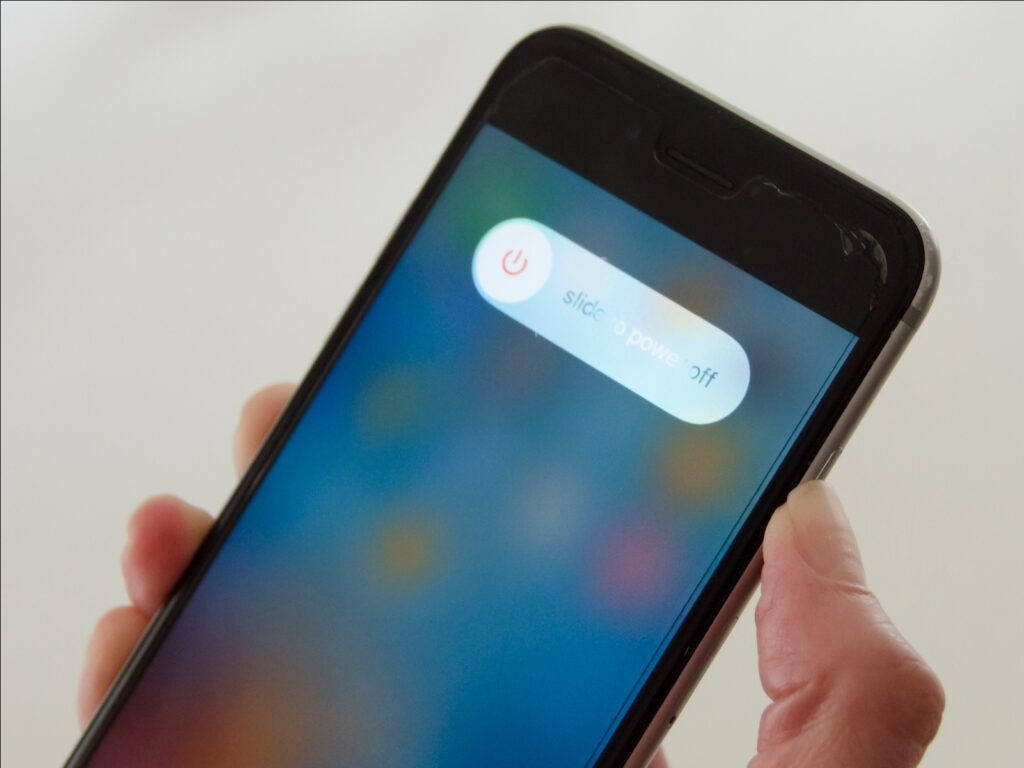
Wenn Sie eine Auffrischung benötigen, wie Sie Ihr iPhone neu starten, hier sind die Schritte dazu.
Drücken und halten Sie sowohl die Ein/Aus-Taste als auch eine der Lautstärketasten.
Sie werden bemerken, dass ein Schieberegler mit der Aufforderung nach rechts schieben, um auszuschalten erscheint. Schieben Sie einfach nach rechts.
Sobald das iPhone ausgeschaltet ist, wird der Bildschirm vollständig schwarz.
Halten Sie die Ein/Aus-Taste, um Ihr Telefon neu zu starten, bis Sie das Apple-Logo sehen.
Cache leeren
Obwohl es sich um einen weniger häufigen, aber möglichen Fehler handelt, der Probleme in der Amazon-App verursachen könnte, ist der Cache, wenn der Cache beschädigt wird, ein Hindernis in der App.
Für ein iPhone können Sie den Cache nur leeren, indem Sie die Amazon-App deinstallieren und dann erneut installieren. Wäre es ein Android, könnte der Cache direkt in den Einstellungen geleert werden.
Installieren Sie die Amazon-App neu
Es wurde auch festgestellt, dass sogar Amazon einige Dateien, die damit verknüpft sind, beschädigt hat. Dies könnte auch in Ihrem Fall zutreffen, daher ist die beste Option, die App von Ihrem iPhone zu löschen, und Sie können sie später jederzeit wieder installieren.
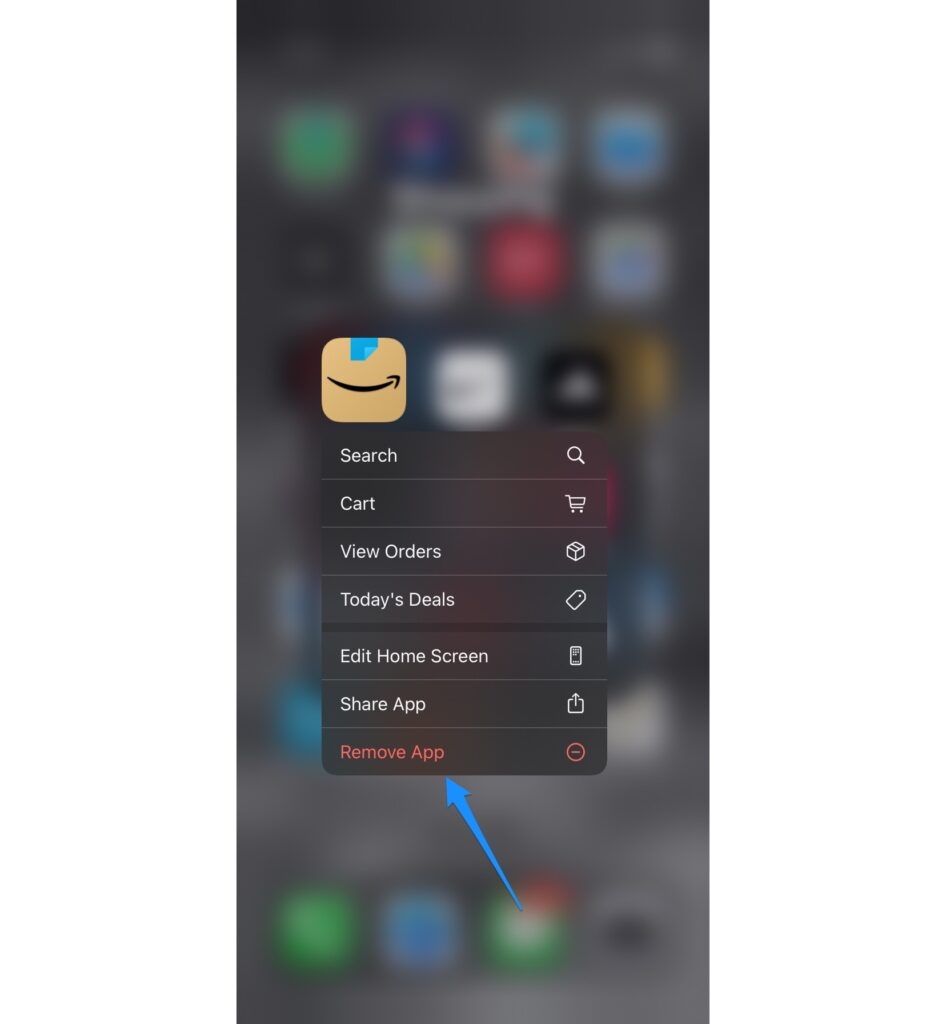
Denken Sie daran, dass Sie abgemeldet werden, wenn Sie dies tun. Stellen Sie also sicher, dass Sie die Anmeldedaten notieren, da die App seit Ewigkeiten auf Ihrem Telefon installiert ist und Sie möglicherweise das Passwort vergessen haben.
Überprüfen Sie auf Software-Updates
Haben Sie Ihr iPhone schon lange nicht mehr aktualisiert, und eine Liste wichtiger Updates wartet darauf, installiert zu werden? Manchmal können sogar diese Dinge Probleme mit der Amazon-App verursachen. Um mit Fehlern umzugehen, ist die bessere Option, Ihr iPhone auf die neuesten Einstellungen zu aktualisieren.
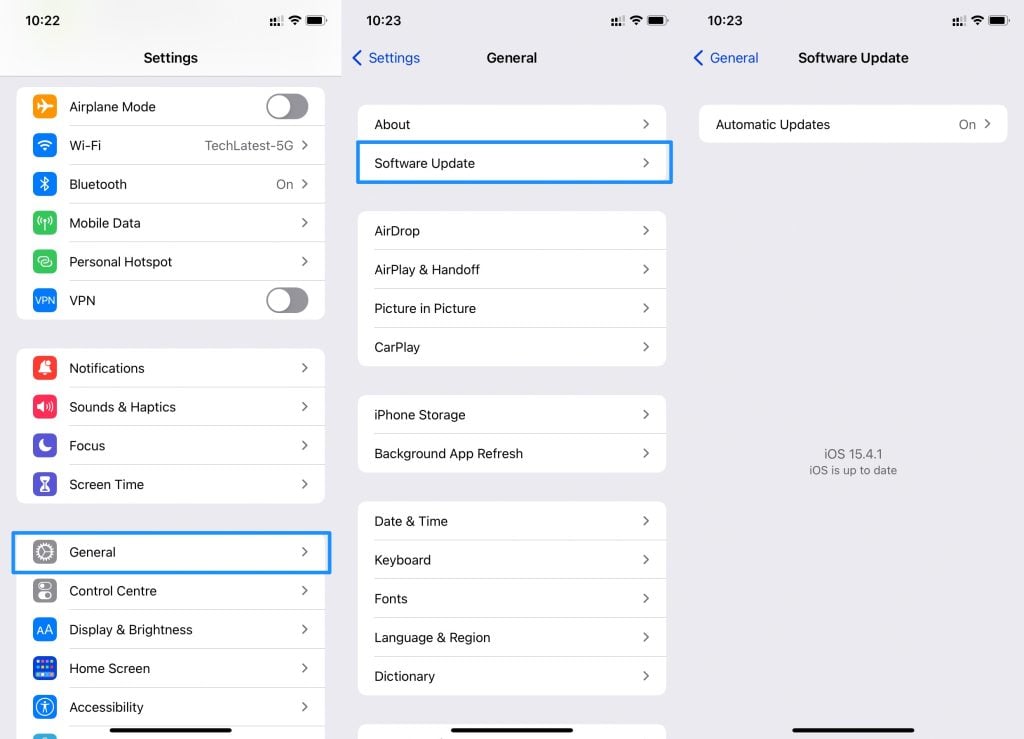
Hier erfahren Sie, wie Sie iOS auf Ihrem iPhone aktualisieren können. (Sie können diese Option für zeitgesteuerte automatische Updates und sogar manuelle festlegen.)
Starten Sie Einstellungen und klicken Sie auf Allgemein.
Gehen Sie zur Option Software-Update.
Auf der Seite Software-Update suchen Sie nach Automatischen Updates und aktivieren Sie sie mit einem Tipp.
Um das iPhone iOS-Updates automatisch herunterzuladen und zu installieren, drücken Sie den Schalter, indem Sie ihn grün machen.
Sobald beide Optionen aktiviert sind, erledigt Ihr Telefon die Arbeit automatisch über Nacht, wenn es aufgeladen wird.
Um die aktuellen Fehler der Amazon-App zu beheben, so können Sie Ihr iPhone manuell aktualisieren.
Öffnen Sie Einstellungen und klicken Sie auf Allgemein.
Suchen Sie nach der Option Software-Update. Ihr iPhone beginnt, nach Updates zu suchen.
Sobald Sie ein Update sehen, klicken Sie auf Herunterladen und Installieren.
Klicken Sie auf bestätigen, um mit dem Download zu beginnen, und tippen Sie auf Installieren, um das Update abzuschließen.
Fazit
Wir sind sicher, dass diese Möglichkeiten Ihnen helfen werden, alle Probleme zu beseitigen, mit denen Ihre Amazon-App konfrontiert ist, und Sie werden in der Lage sein, sie korrekt wiederherzustellen, damit das Einkaufen niemals endet.
Die aufgeführten Schritte können auch bei anderen Apps durchgeführt werden, wenn Sie auf dasselbe Problem stoßen.
Lesen Sie: Ist Ihr Amazon-Konto gesperrt? So beheben Sie es.
Erhalte neue Beiträge in deinem Posteingang.
Kein Spam. Jederzeit abmelden.