Telegram Web · 4 min read · Feb 05, 2026
web.telegram.org | Telegram Web Vollständiger Leitfaden

Telegram ist eine cloudbasierte Messenger-Software, die für mehrere Plattformen verfügbar ist. Da Telegram eine Cloud-Infrastruktur nutzt, können Sie von allen Geräten gleichzeitig auf Ihr Konto zugreifen. Telegram läuft nicht lokal wie WhatsApp. Daher ist es nicht notwendig, Ihre Chats zu sichern. Die App erstellt jedoch lokale Caches für Datenbanken und andere Funktionen, damit alles reibungslos funktioniert.
Telegram ermöglicht es Benutzern, große Dateien oder Medien zu senden, ohne die Qualität zu beeinträchtigen. Aus diesem Grund gibt es viele Optionen innerhalb der Gruppenkommunikation, einschließlich der Verwendung von Telegram-Bots. Heutzutage ist Telegram die bevorzugte Kommunikationsmethode für viele Gruppen und Organisationen. Das liegt alles an seiner Kompatibilität und seinen Funktionen.
Im Gegensatz zu WhatsApp können Sie Telegram über das Web nutzen, ohne eine mobile App oder einen Desktop-Client installieren zu müssen. In diesem Artikel geben wir Ihnen einen kurzen Leitfaden zur Nutzung von Telegram Web.
Besuchen Sie Telegram Web
Telegram Web Leitfaden – So nutzen Sie Telegram wie ein Profi
Sie benötigen die neuesten Browser wie Chrome oder Firefox. Geben Sie die Webadresse für Telegram Web in die Adresszeile ein und drücken Sie die Eingabetaste. Klicken Sie hier oder geben Sie dies ein: https://web.telegram.org/, um auf die Seite zuzugreifen.
Sie können Telegram Web auch mit der Telegram-App auf Ihrem Mobilgerät scannen.
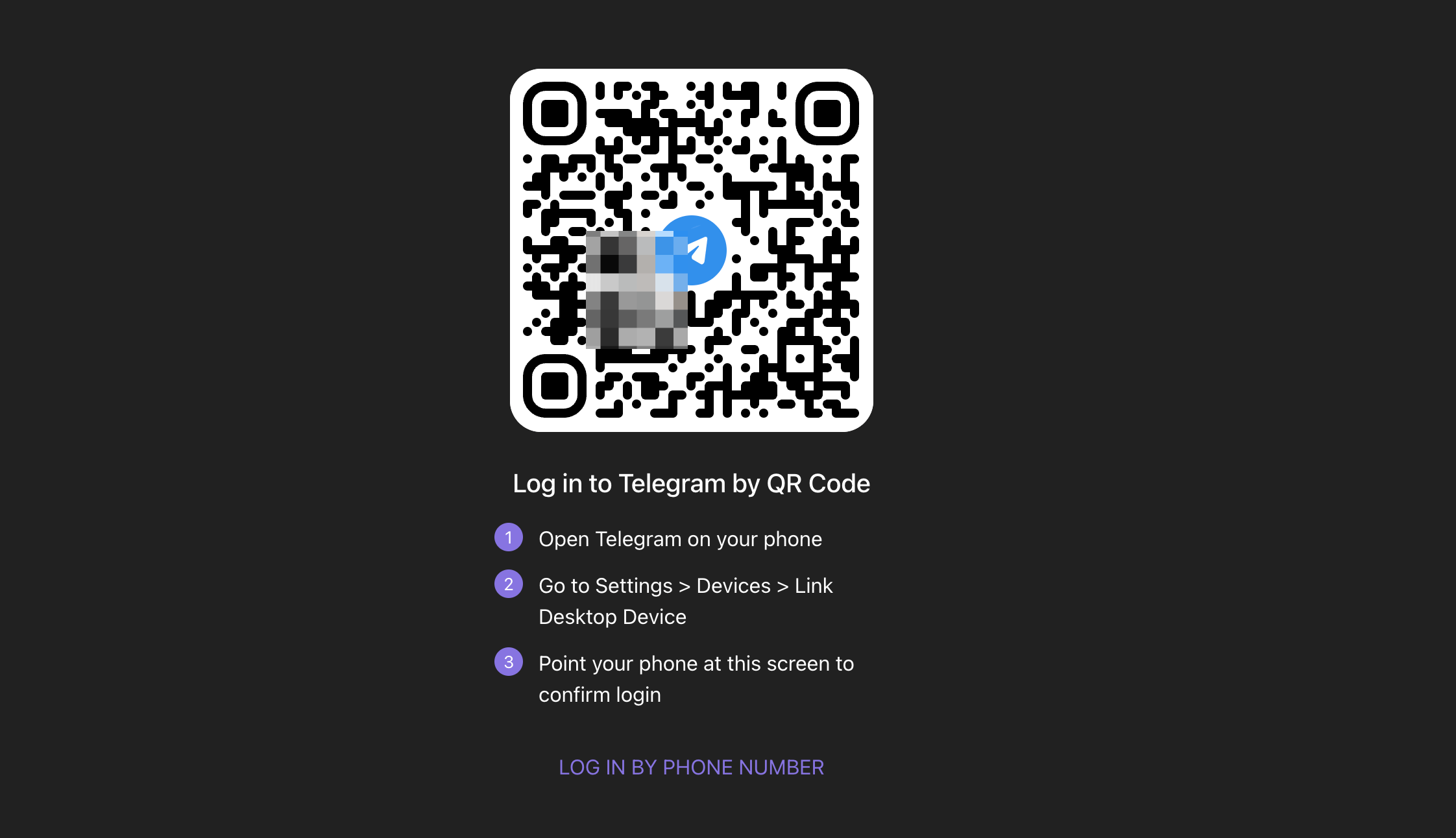
Gehen Sie zu Einstellungen > Geräte > Desktop-Gerät verknüpfen
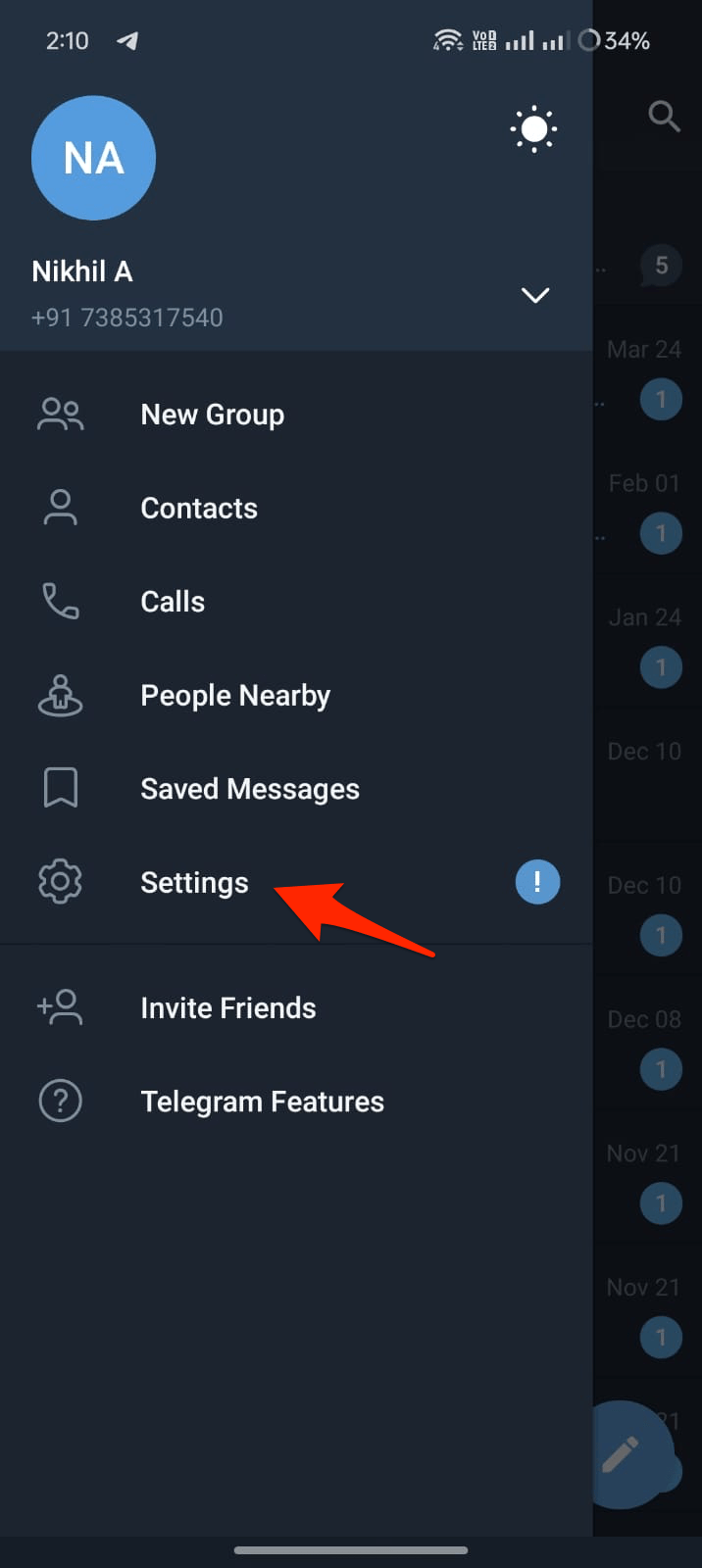
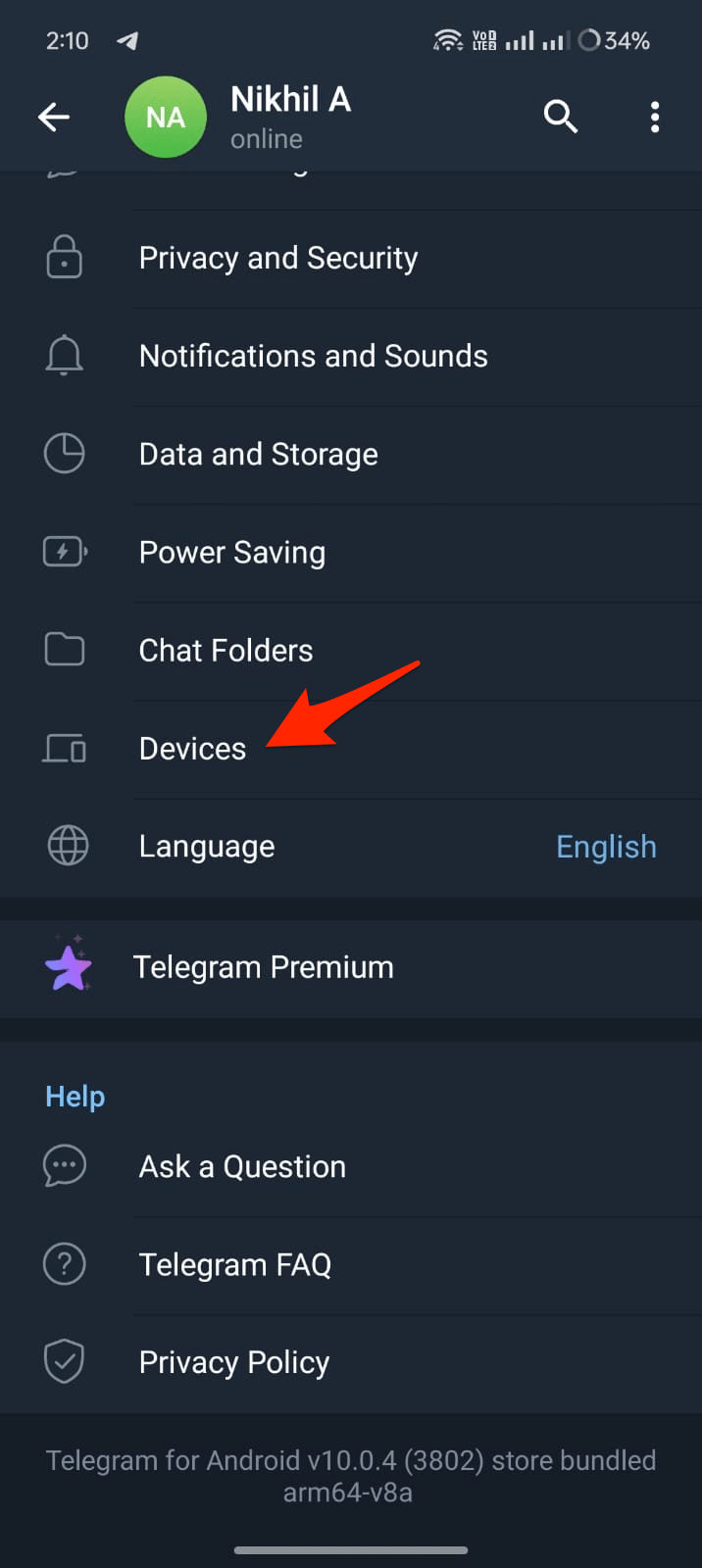
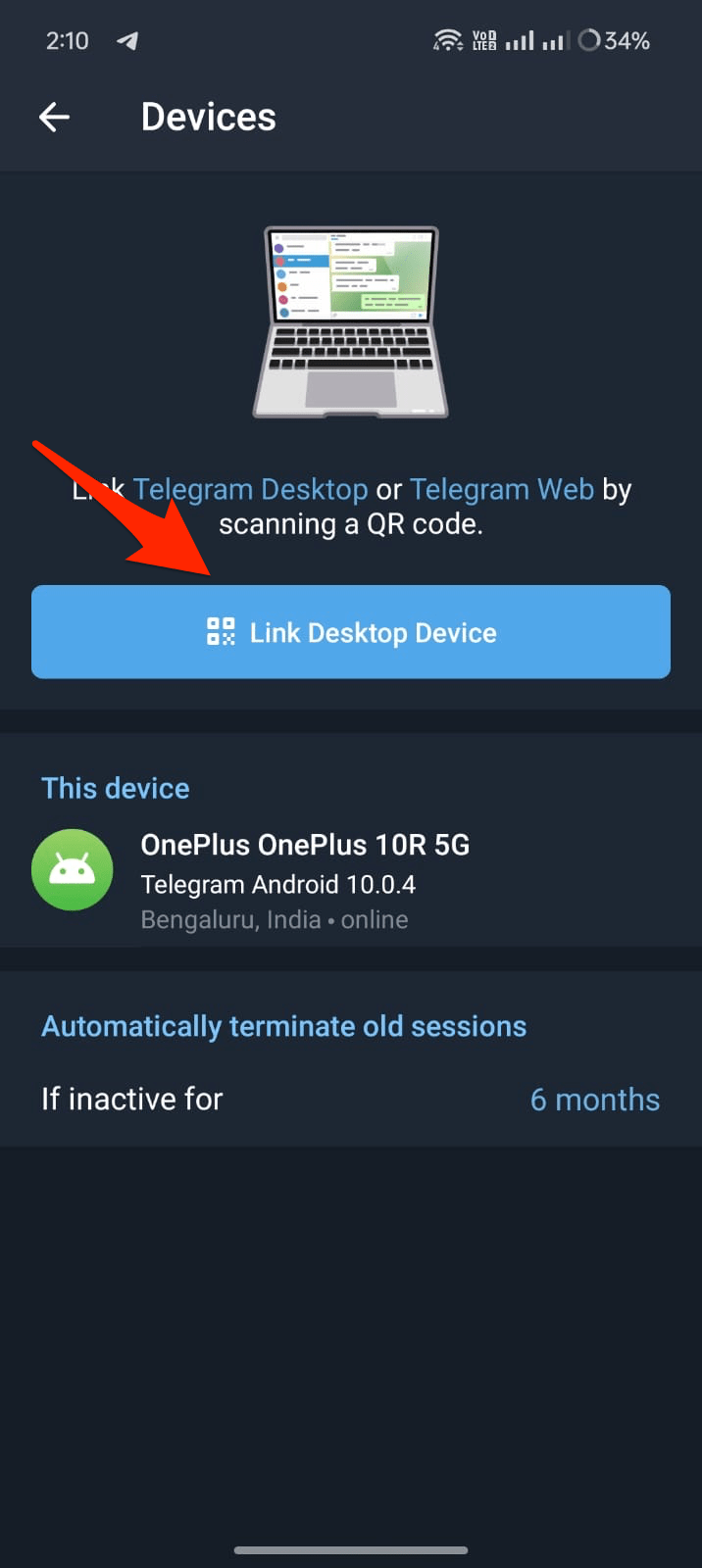
Sie können sich auch mit Ihrer Telefonnummer anmelden. Jetzt erhalten Sie eine OTP auf Ihrem Mobiltelefon, die Sie eingeben müssen, um auf Ihr Konto zuzugreifen.
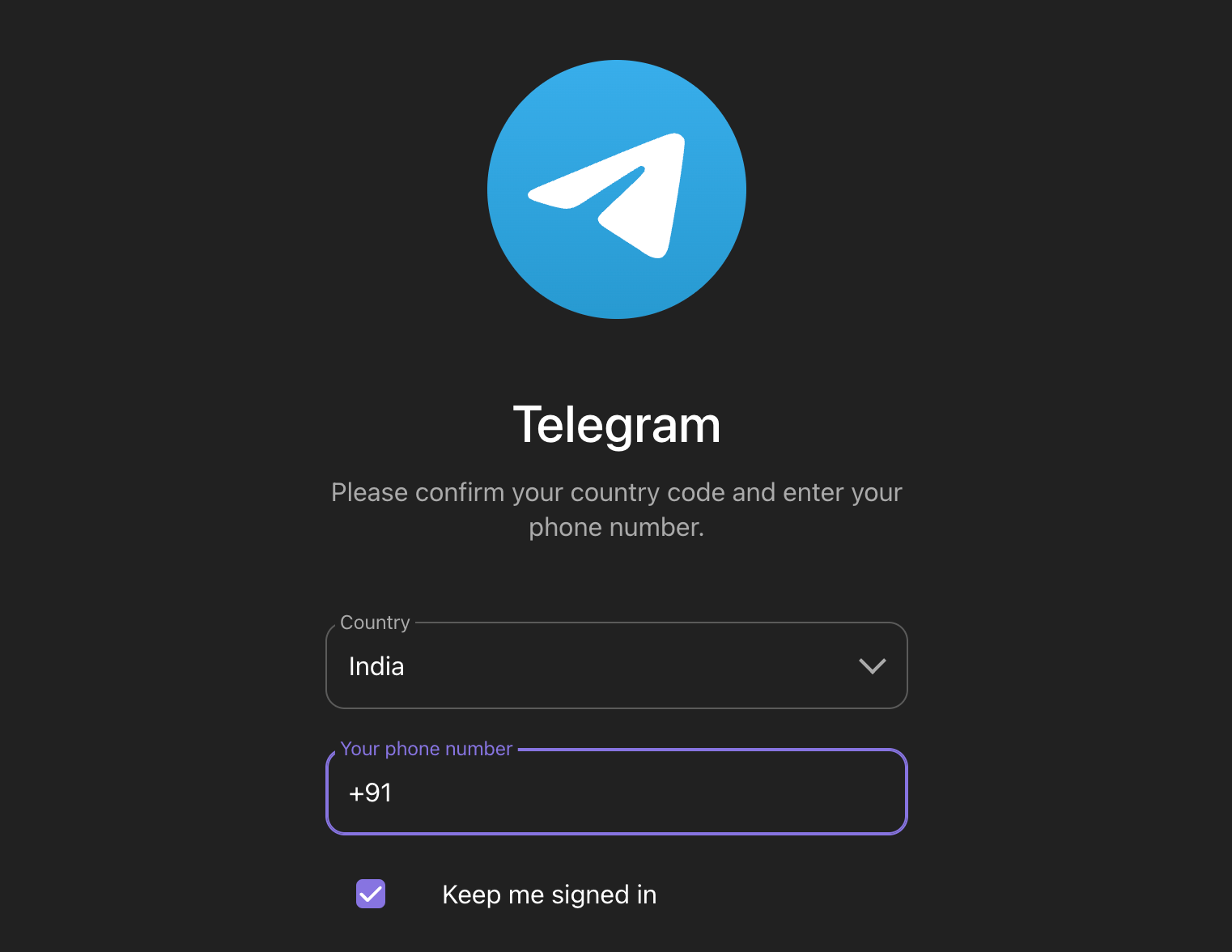
Wenn Sie bereits einen Telegram-Client auf Ihrem Mobilgerät oder PC haben, erhalten Sie die OTP darauf. Sobald Sie sich anmelden, wird die Startseite von Telegram Web geladen, und Sie können es nutzen.
Funktionen von Telegram Web
Telegram Web bietet viele der gleichen Funktionen wie die mobile App, sodass Sie Telegram von Ihrem Webbrowser auf einem Computer aus nutzen können.
- Senden und Empfangen von Textnachrichten, Fotos, Videos und Dateien jeglicher Art.
- Gruppen beitreten oder Kanäle folgen.
- Ihr Konto mit der Zwei-Faktor-Authentifizierung sichern.
- Daten- und Speichereinstellungen für die Mediennutzung anpassen.
- Stille Nachrichten senden, die den Empfänger nicht mit einem Ton benachrichtigen.
- Telegram-Bots verwenden.
- Das Web bietet eine schlanke und reaktionsschnelle Benutzeroberfläche.
Benutzeroberfläche
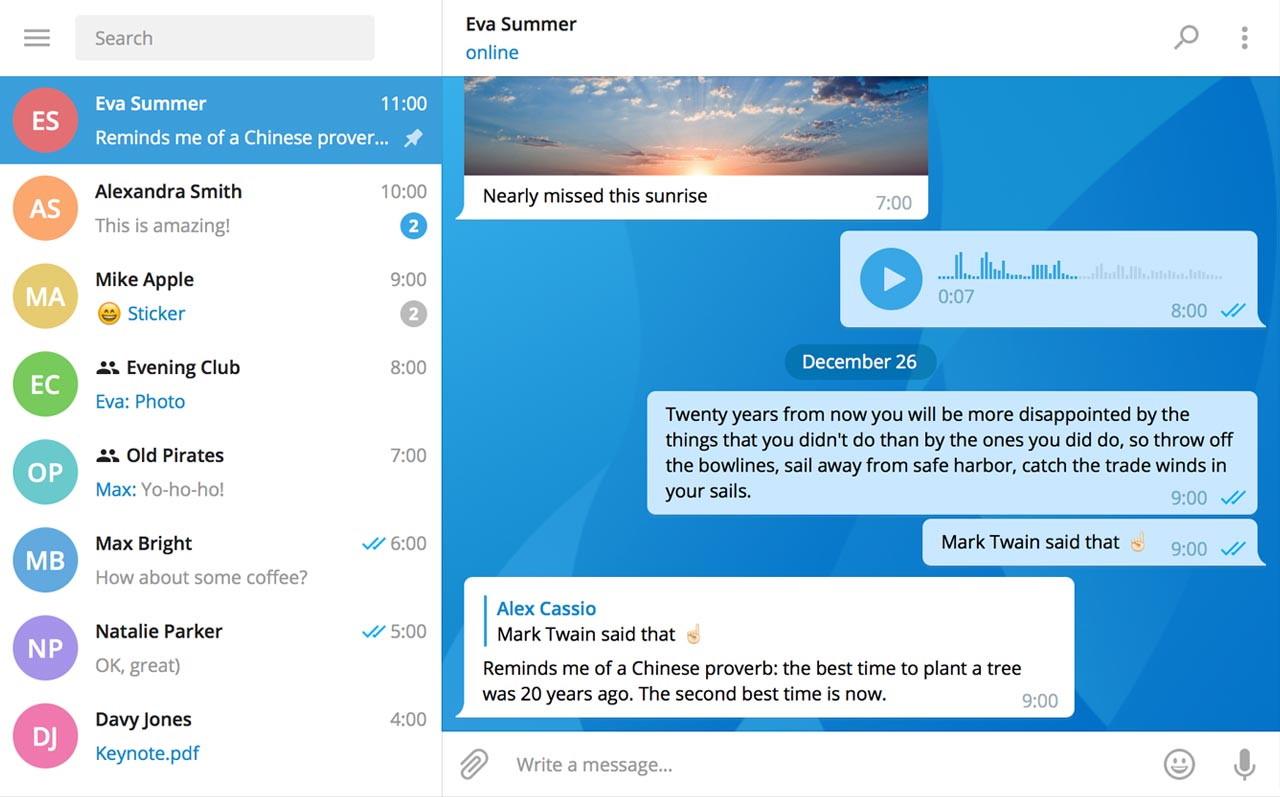
Telegram Web ähnelt in der Benutzeroberfläche der mobilen App. Sie erhalten Chats auf der linken Seite. Wenn Sie auf einen Chat klicken, können Sie mit dem Chat, der Person oder der Gruppe chatten.
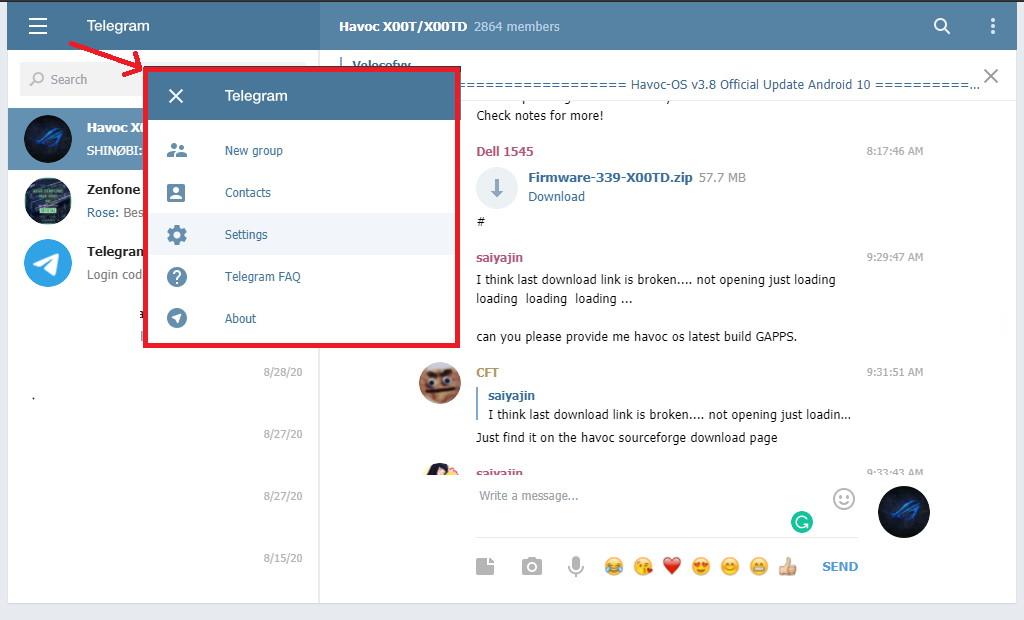
Das Textfeld, die Senden-Schaltfläche und die Anhangsymbole befinden sich am unteren Rand des Chatbildschirms. Wie Sie sehen können, werden Ihre am häufigsten verwendeten Emojis unter dem Textfeld angezeigt. Sie können auch auf das Emoji-Symbol klicken, um auf die restlichen Emojis zuzugreifen. Zu Beginn können Sie auf weitere Optionen wie Einstellungen zugreifen, indem Sie auf die drei Linien in der linken Ecke des Bildschirms klicken.
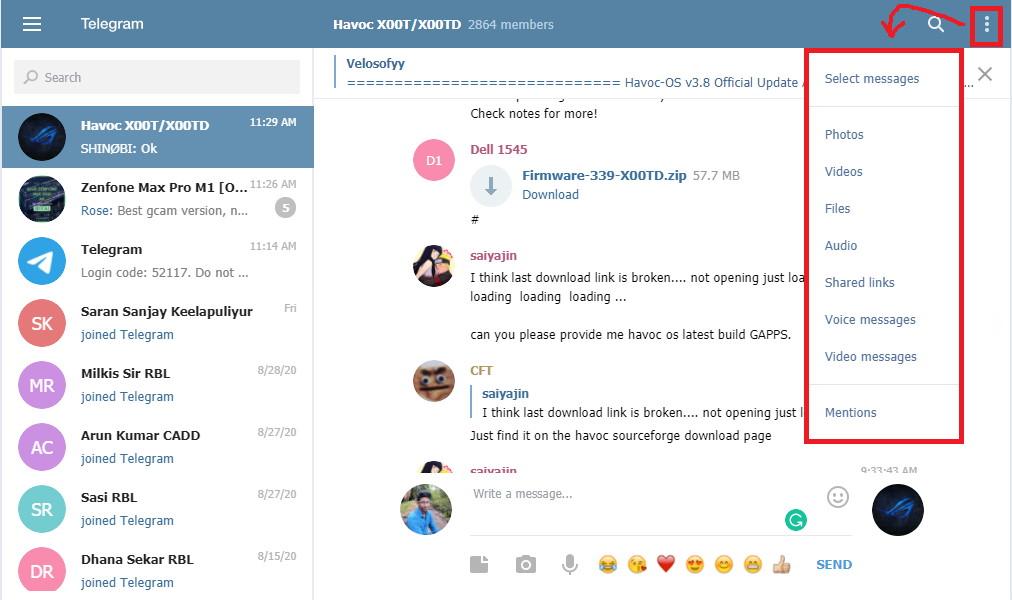
Außerdem können chatbezogene Optionen wie das Filtern von Erwähnungen durch Klicken auf die drei Punkte in der rechten Ecke aufgerufen werden. Diese Option hilft Ihnen, bestimmte Arten von Nachrichten aus dem Chat anzuzeigen. Sie können von hier aus auch den Nachrichten-Auswahlmodus umschalten.
Wenn Sie möchten, können Sie die Gruppen-/Chat-Informationen aufrufen, indem Sie oben auf den Namen im Chatbereich klicken. Sie können die Mitgliederliste und Informationen zu Gruppen oder Personen sehen.
Optionen und Einstellungen
Da dies eine Webversion ist, gibt es nicht viele Optionen oder Einstellungen, die geändert oder angepasst werden können. Sie können jedoch Ihren Namen, Benutzernamen und einige benachrichtigungsbezogene Einstellungen ändern. Sie können auch das Verhalten der Eingabetaste anpassen, um Ihren Vorlieben zu entsprechen. Sie können die Eingabetaste so einstellen, dass sie Ihre eingegebenen Nachrichten sendet oder eine neue Zeile hinzufügt.
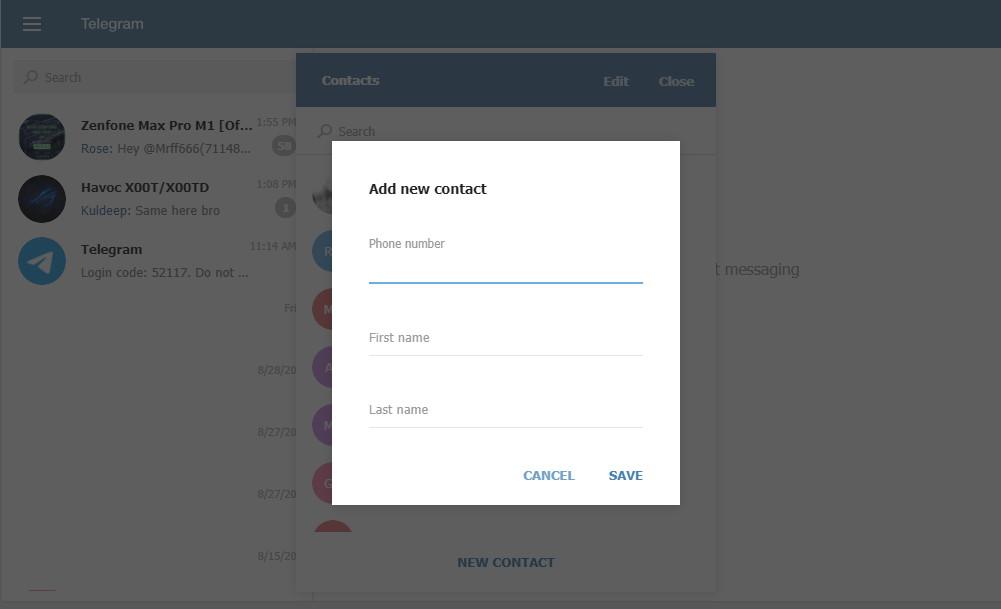
Normale Optionen wie der Zugriff auf Kontakte und das Suchen von Chats sind verfügbar. Wenn Sie irgendwo mitten im Chat feststecken, können Sie auf “Letzte Nachrichten anzeigen” klicken, um schnell zu den letzten Chats zu springen. Kontakte von Ihrem Telefon sind über die Webversion verfügbar. Außerdem können Sie neue Kontakte direkt über die Weboberfläche hinzufügen.
Schutz & Sicherheit
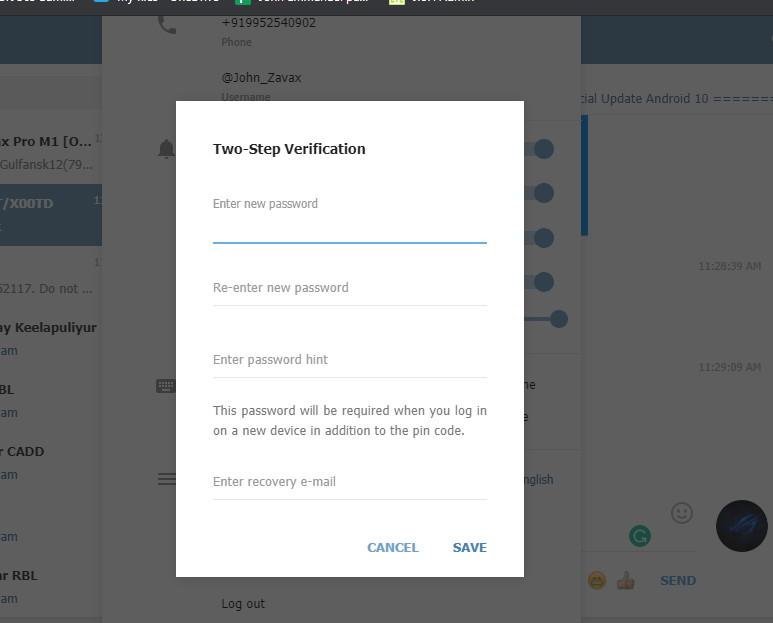
Sie können zusätzliche Schutzmethoden einrichten, um Ihr Konto zu sichern. Sie können ein Passwort und ein Wiederherstellungs-E-Mail-Konto einrichten.
Dieses Passwort wird angefordert, wenn Sie von einem neuen Gerät auf Ihr Konto zugreifen. Dies wird dringend empfohlen, um Ihr Konto zu sichern. Normale Sicherheitsoptionen sind jedoch für normale Benutzer ausreichend.
Alternativen
Wenn Sie die Telegram-Webversion ständig verwenden, können Sie den Desktop-Client ausprobieren. Der Client ist auch für Windows, Mac und Linux verfügbar. Die Client-Version bietet im Vergleich zur Webversion mehr Funktionen und Optionen.
Fazit
Telegram Web ist sehr nützlich, wenn Sie schnell auf Ihre Nachrichten zugreifen möchten, auch wenn Sie keinen Zugriff auf Ihr Telefon haben.
Sie sollten jedoch Ihr Telefon haben, um die OTP zu erhalten. Aber das dient nur dazu, unbefugten Zugriff auf Ihr Konto zu verhindern. Auch wenn es nicht viele Funktionen gibt, die man ansprechen kann, können Sie es als Alternative verwenden, um Nachrichten schneller und besser zu tippen und zu senden.
Wenn Sie Gedanken zu web.telegram.org | Telegram Web Vollständiger Leitfaden haben, können Sie gerne unten im Kommentarfeld schreiben. Abonnieren Sie auch unseren DigitBin YouTube-Kanal für Video-Tutorials. Prost!
Erhalte neue Beiträge in deinem Posteingang.
Kein Spam. Jederzeit abmelden.