WhatsApp Web · 4 min read · Feb 16, 2026
Web.WhatsApp.com Login: WhatsApp Web
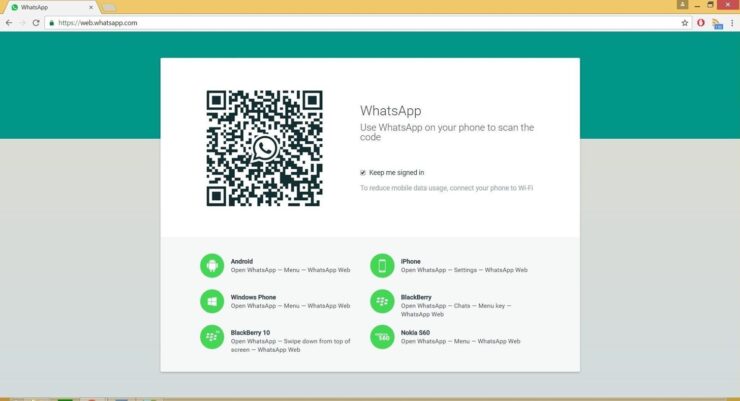
WhatsApp Web ist ein einfacher Browser-Client, der von Meta entwickelt wurde, um auf Ihr WhatsApp über einen PC-Browser über web.whatsapp.com zuzugreifen.
Es handelt sich um einen webbasierten Dienst, der es Benutzern ermöglicht, WhatsApp mit allen wichtigen Funktionen wie dem Senden und Empfangen von Nachrichten, dem Herunterladen und Senden von Mediendateien, dem Weiterleiten von Nachrichten, Sprachnachrichten und dem Ansehen von Geschichten zu nutzen.
Es bietet eine bequeme Möglichkeit, Nachrichten zu senden und zu empfangen, Medien anzusehen und Ihr WhatsApp-Konto von Ihrem Computer aus zu verwalten.
Es ist ganz einfach, WhatsApp über einen Webbrowser mit einem WhatsApp Web-Login zu verwenden. Sie müssen lediglich Ihre WhatsApp-App mit dem WhatsApp-Webprogramm verbinden. Es unterstützt sogar Benachrichtigungs-Popups, die helfen, die Benachrichtigung einfach auf dem System zu erhalten.
Besuchen Sie Web.WhatsApp.Com
Voraussetzungen für WhatsApp Web
Bevor wir beginnen, auf das WhatsApp-Web zuzugreifen, müssen Sie sicherstellen, dass Sie mit allen notwendigen Elementen bereit sind.
- Ein aktives WhatsApp-Konto, das auf einem Mobiltelefon eingerichtet ist
- Sie benötigen einen Webbrowser wie Google Chrome oder Mozilla Firefox, der auf einem MacBook/Windows-PC installiert ist
- Sie benötigen eine stabile Internetverbindung auf Mobiltelefon und PC.
- Eine funktionierende Kamera auf dem Telefon, um den QR-Code zu scannen
https://cdn.digitbin.com/wp-content/uploads/WhatsApp-Web-Android-and-iPhone.mp4
Schritte zur Verwendung des WhatsApp Web-Logins
Wenn Sie mit den Voraussetzungen bereit sind, folgen Sie den untenstehenden Schritten, um sich bei WhatsApp im Web anzumelden.
Lesen: WhatsApp Web APK-Download für Android
- Öffnen Sie den bevorzugten Webbrowser auf Ihrem Computer
- Öffnen Sie web.whatsapp.com im Browser, es wird automatisch der QR-Code generiert
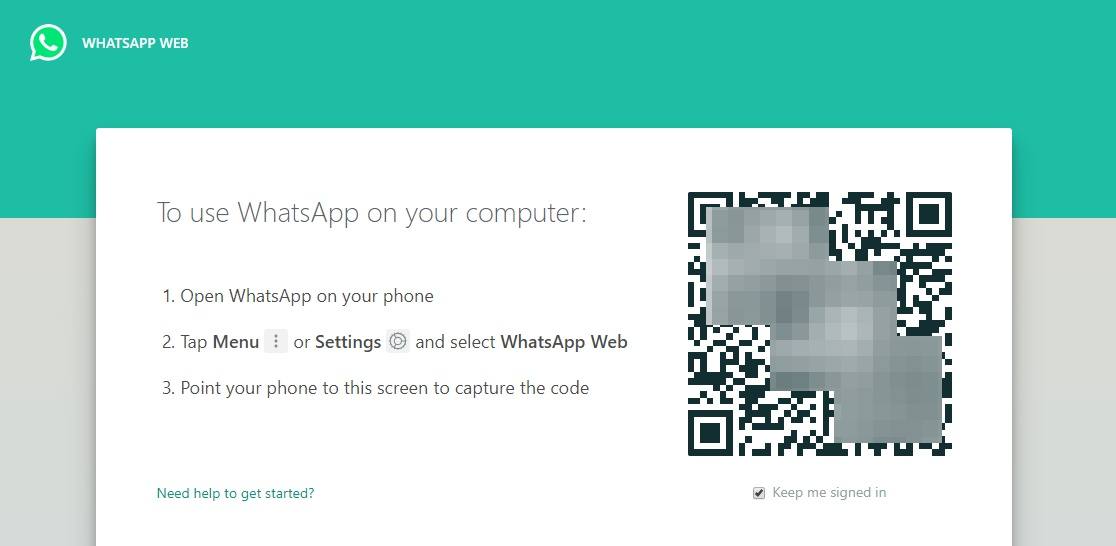
- Öffnen Sie die WhatsApp-App auf Ihrem Telefon.
- Tippen Sie auf die 3-Punkte-Menüoption in der App.
- Wählen Sie Verbundene Geräte aus der Liste.
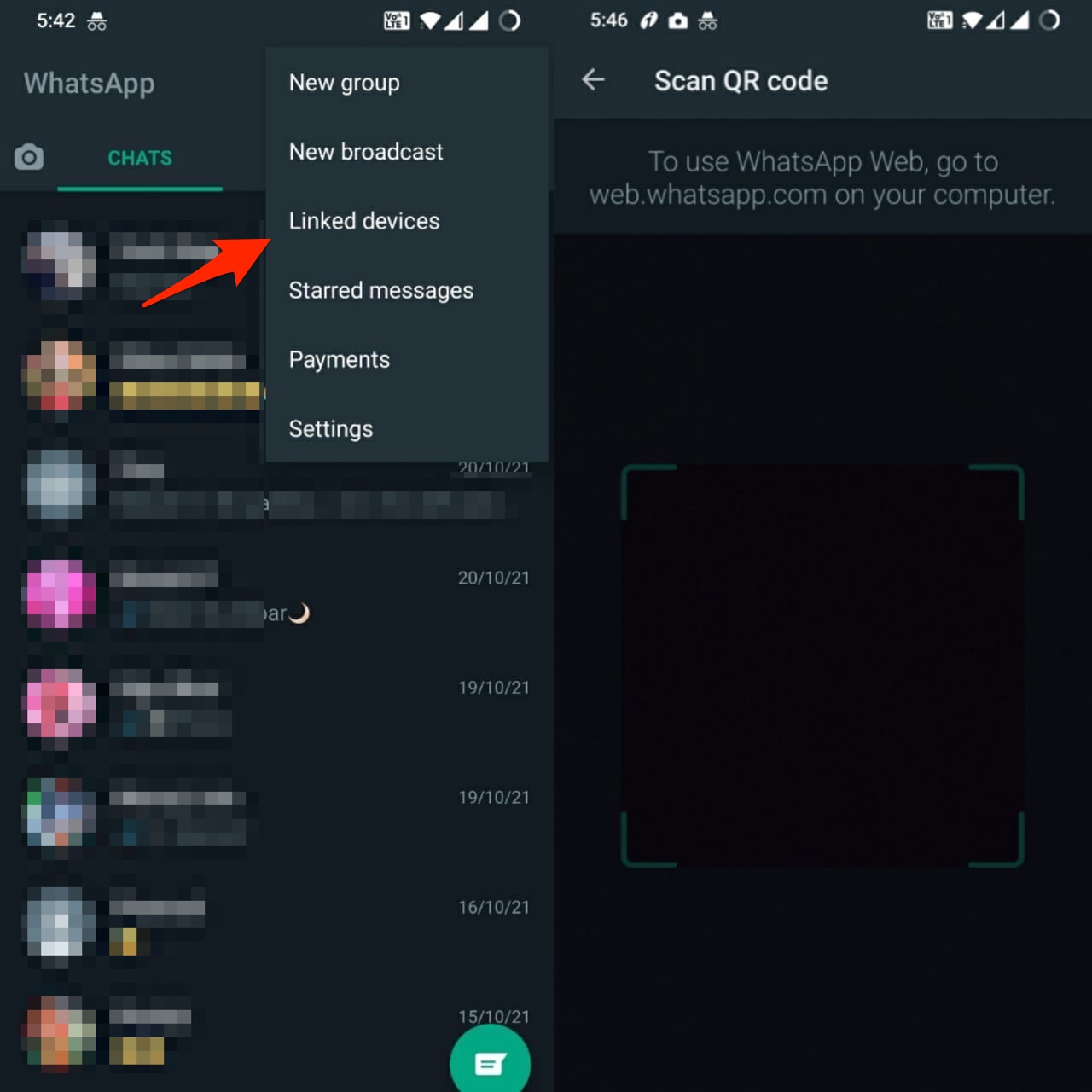
- Tippen Sie auf Ein Gerät verknüpfen, um das Computergerät hinzuzufügen.
- Für iOS-Geräte klicken Sie auf Einstellungen und öffnen dann WhatsApp Web/Desktop.
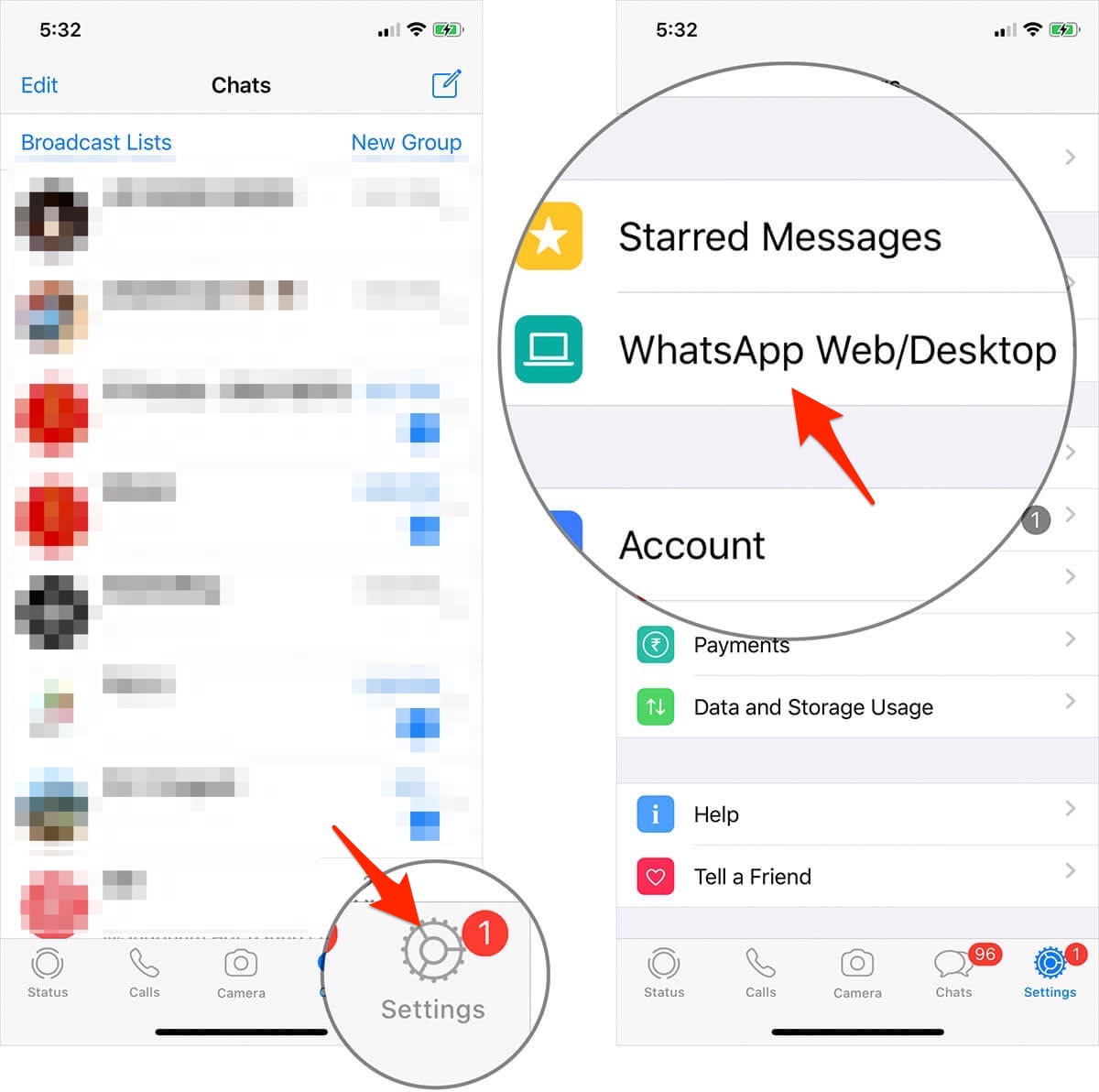
- Scannen Sie den QR-Code, der im Browser angezeigt wird, mit dem WhatsApp Web-Scanner auf Ihrem Mobilgerät.
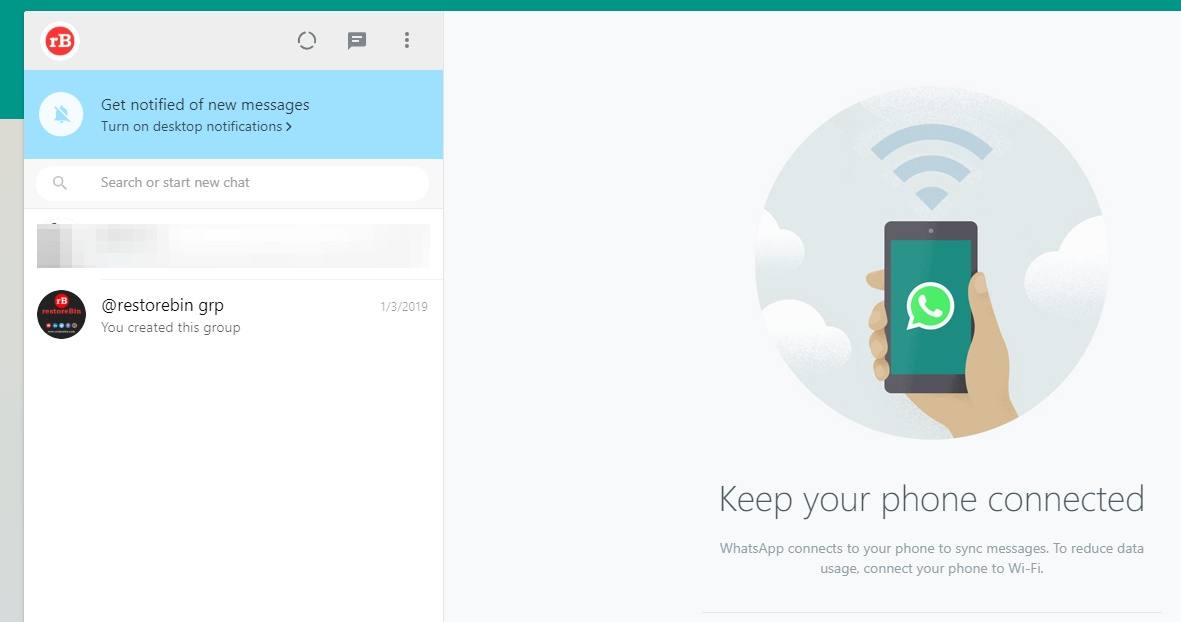
- Das war’s! Die WhatsApp-Nachrichten werden mit WhatsApp Web synchronisiert und sind bereit zum Zugriff
Hinweis: Auf der WA Web-Login-Seite gibt es unter dem QR-Code ein Kontrollkästchen, um Sie mit WhatsApp Web angemeldet zu halten. Wenn Sie diese Option aktivieren, wird WhatsApp automatisch verbunden und die Nachrichten werden jedes Mal synchronisiert, wenn Sie die Seite web.whatsapp.com öffnen.
Besuchen Sie Web.WhatsApp.Com
Wie verwendet man ein WhatsApp-Konto auf mehreren Telefonen?
WhatsApp hat die Möglichkeit eingeführt, dass dasselbe Konto auf mehreren Telefonen verwendet werden kann. Sie können jetzt ein Konto auf bis zu 4 Geräten verknüpfen, ohne Daten zu verlieren und ein neues zu registrieren. Wenn Ihr primäres Telefon längere Zeit inaktiv ist, werden Sie automatisch von allen Ihren Begleitgeräten abgemeldet. Befolgen Sie die folgenden Schritte, um Ihr zusätzliches Telefon mit Ihrem WhatsApp-Konto einzurichten.
- Laden Sie WhatsApp auf dem zusätzlichen Telefon herunter und starten Sie es.
- Anstatt die Telefonnummer einzugeben, die mit Ihrem WhatsApp-Konto verknüpft ist, tippen Sie auf die Option Mit dem vorhandenen Konto verknüpfen, um einen QR-Code zu generieren.
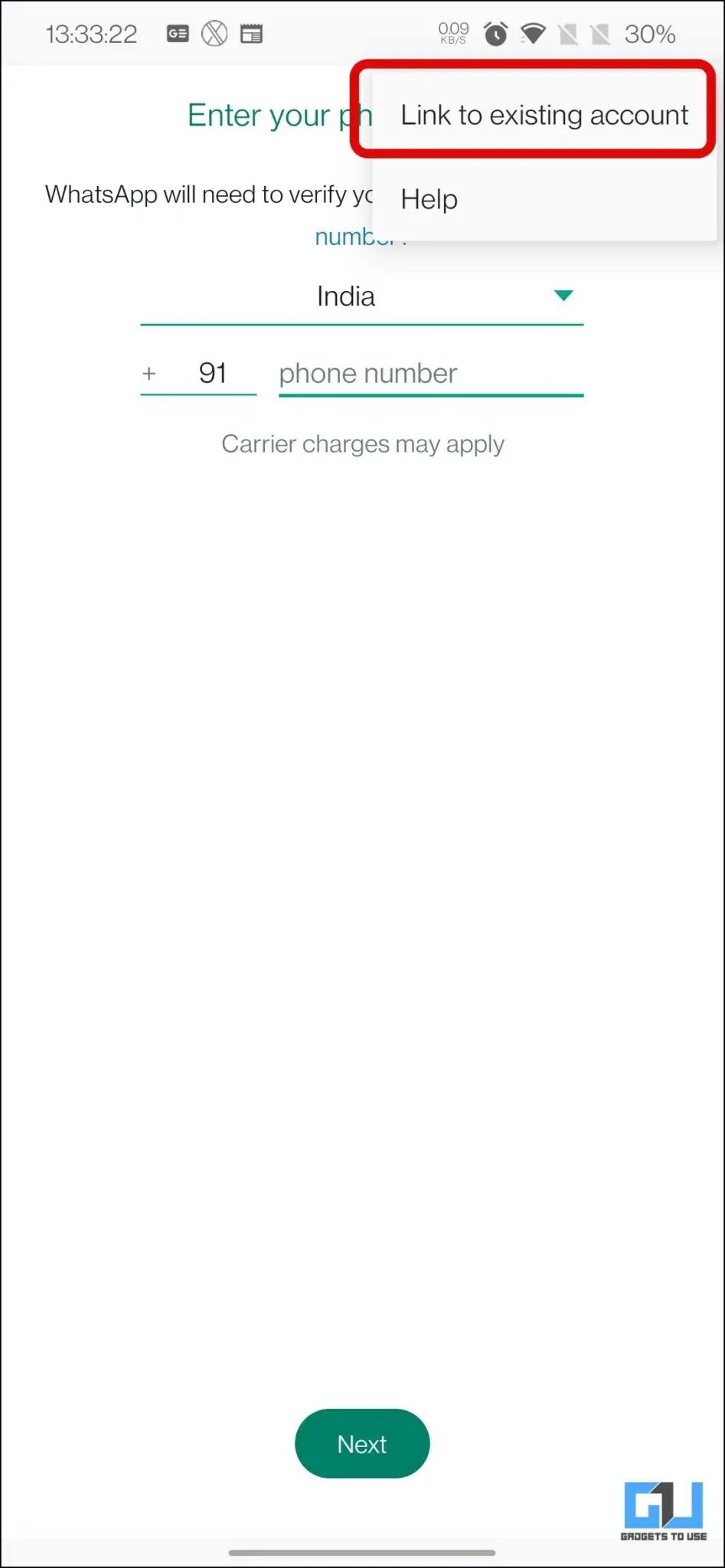
- Öffnen Sie auf Ihrem primären Telefon WhatsApp und gehen Sie zu Einstellungen → Verbundene Geräte.
- Tippen Sie auf die Option Ein Gerät verknüpfen und scannen Sie den QR-Code.
WhatsApp-Funktionen
- Videoanrufe und Sprachanrufe.
- Textnachrichten und Sprachnachrichten.
- Sie können auch Bilder und Videos teilen.
- Teilen Sie WhatsApp-Geschichten.
- Sie können Ihren Live-Standort teilen.
- Weitere Funktionen sind WhatsApp-Gruppen, WhatsApp DP (Profilbild) usw.
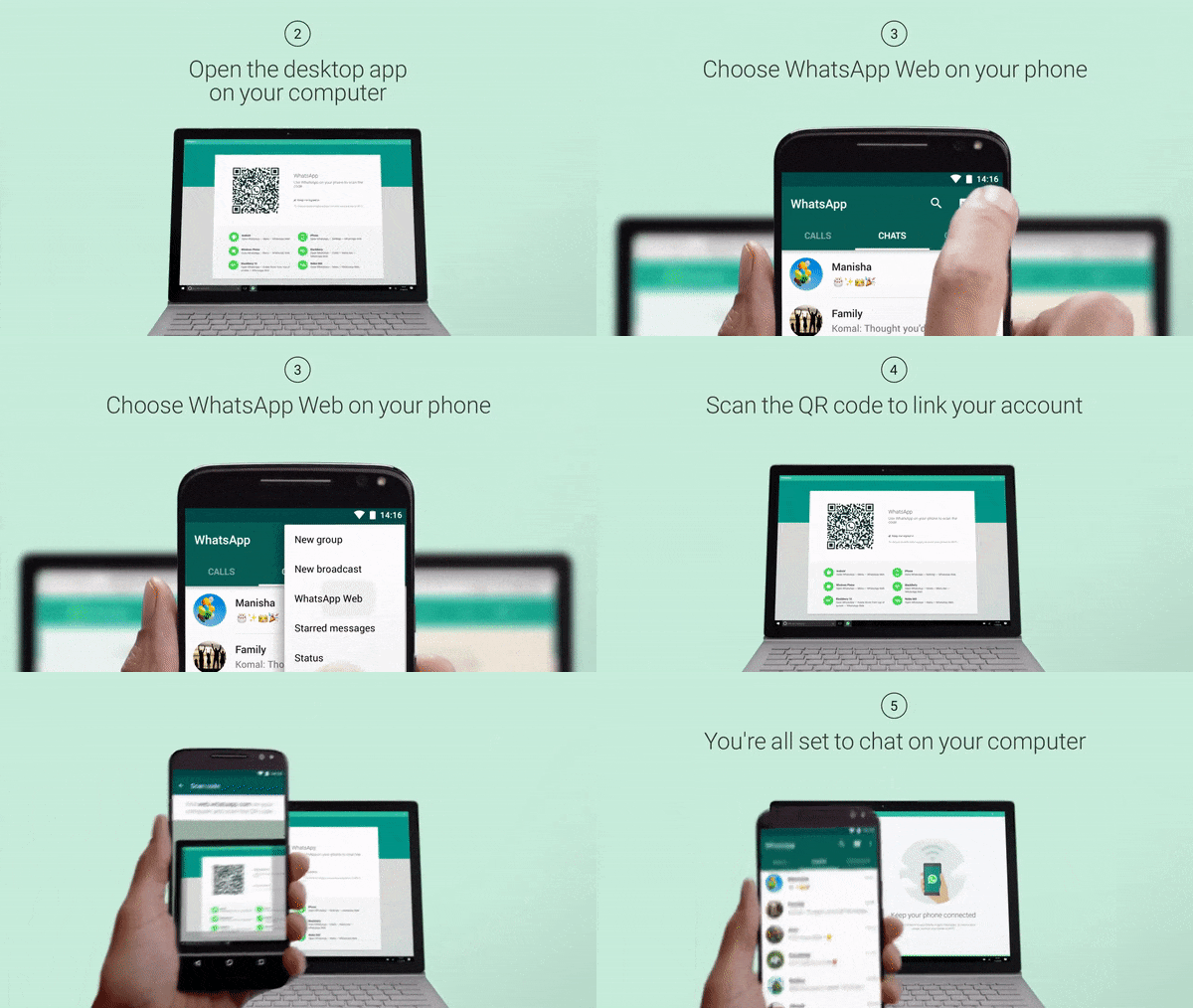
WhatsApp verwendet End-to-End-Verschlüsselung, sodass alle Ihre Anrufe, Nachrichten, Sprachnachrichten usw. sicher sind; niemand kann sie einsehen, und selbst WhatsApp kann Ihre Chats nicht überwachen. Sie können unbekannte Benutzer und alle, die nicht in Ihren Kontakten sind, blockieren; nach dem Blockieren können sie Ihnen keine Nachrichten oder Anrufe auf WhatsApp senden, und Ihr Profilbild wird ihnen ebenfalls nicht angezeigt, und sie können auch Ihre Geschichten nicht sehen.
WhatsApp Web funktioniert nicht im Browser
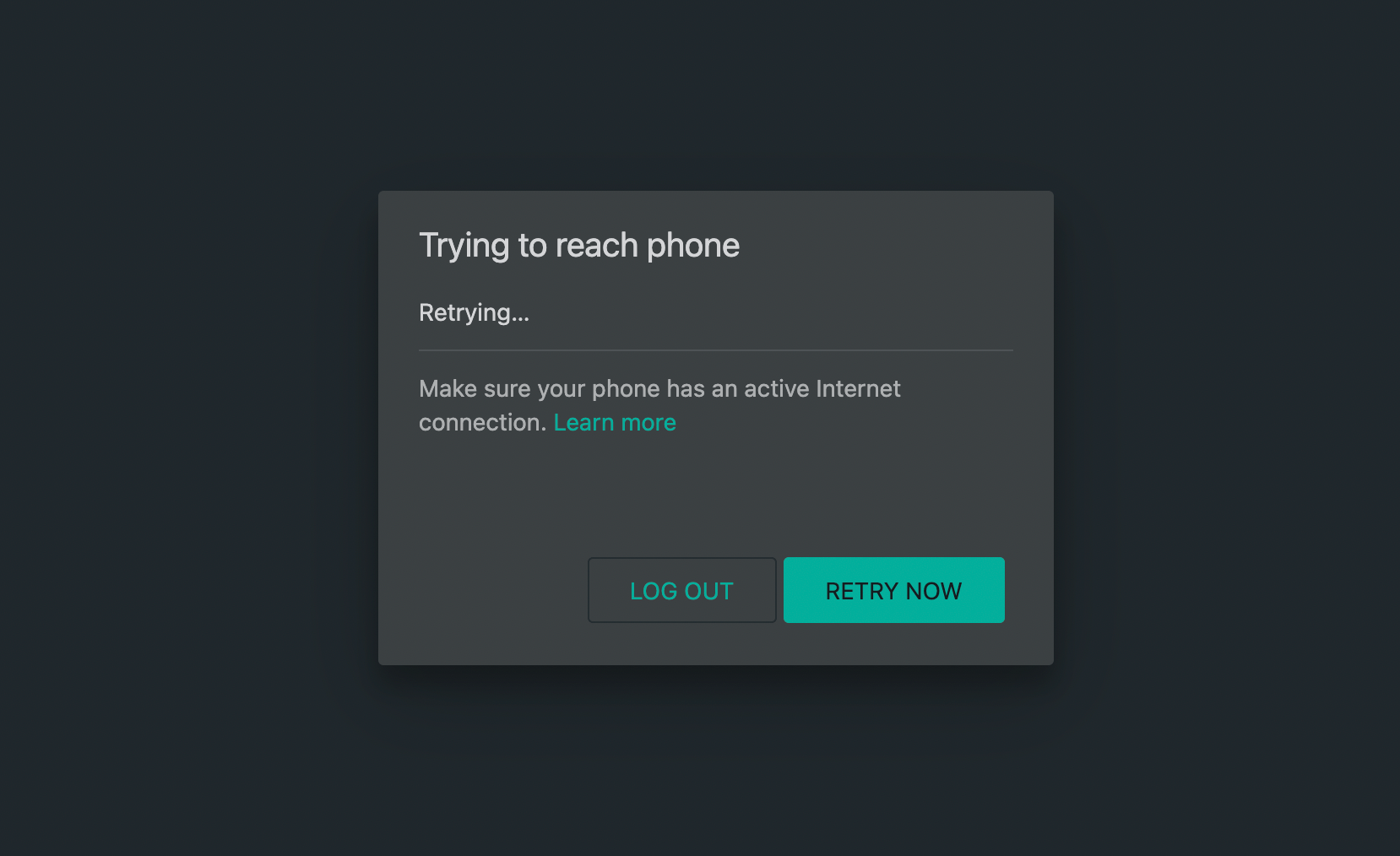
Wenn WhatsApp Web oder Gerät verknüpfen auf einem Android-Mobilgerät nicht funktioniert, können Sie versuchen, Ihre mobile Internetverbindung zu überprüfen. Damit web.whatsapp.com funktioniert, muss das mobile Gerät mit dem Internet verbunden sein, und der Desktop muss ebenfalls über aktives Internet verfügen.
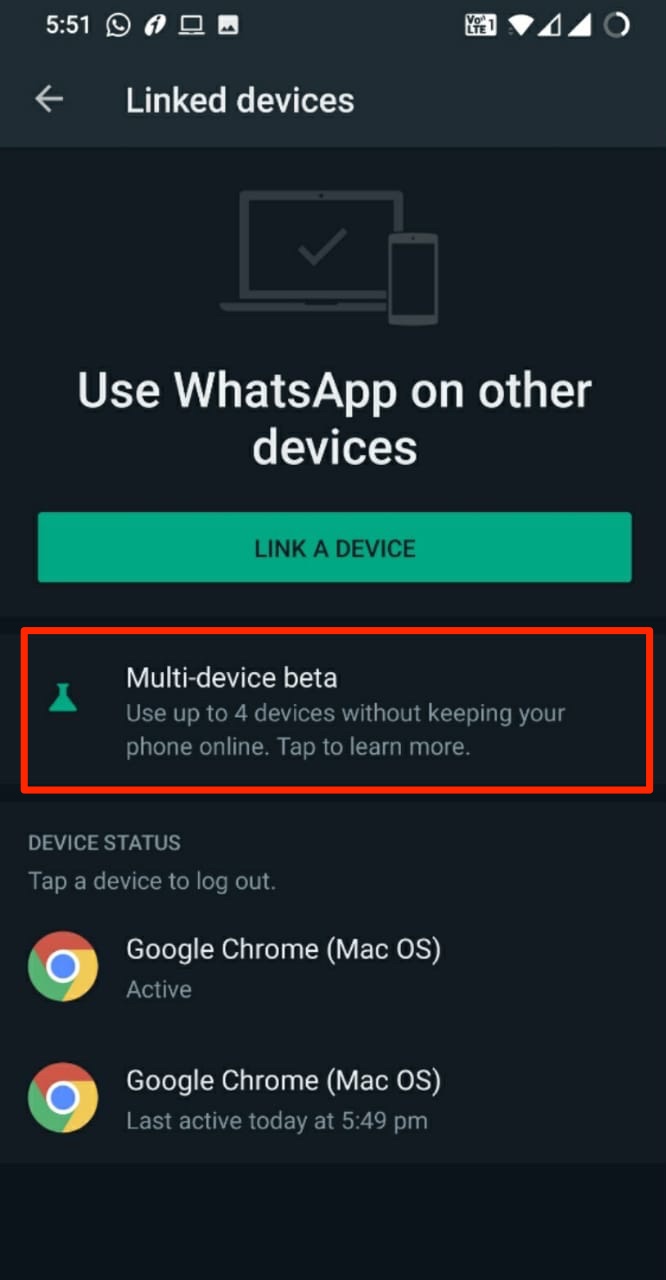
Wenn Sie WhatsApp Web verwenden möchten, ohne dass das Telefon mit dem Internet verbunden ist, gibt es ein Beta-Programm, das es dem Benutzer ermöglicht, Web WhatsApp direkt in einem Browser wie Chrome zu verwenden, ohne dass sein Telefon eine aktive Internetverbindung hat. Sie müssen sich für das Multi-Device Beta-Programm registrieren.
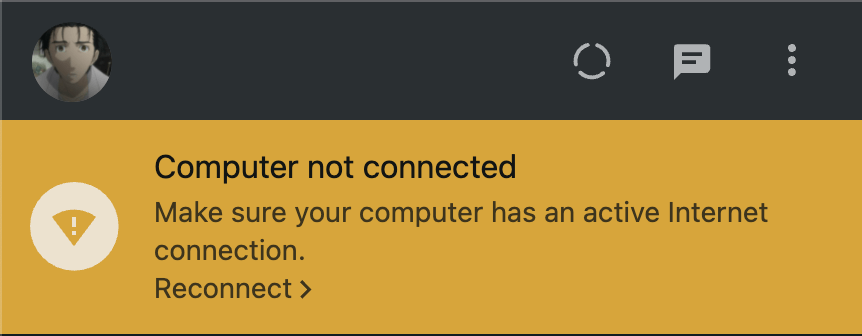
Wenn Sie ein gelbes Banner über Ihrer Chatliste mit der Fehlermeldung „Computer nicht verbunden“ sehen, stellen Sie sicher, dass die Internetverbindung Ihres Computers aktiv ist. Wenn die Internetverbindung Ihres Computers normal funktioniert und Sie trotzdem keine Nachrichten senden oder empfangen können, aktualisieren Sie die Seite, wenn Sie auf WhatsApp Web sind, oder beenden Sie das Programm und starten Sie es neu, wenn Sie WhatsApp Desktop verwenden.
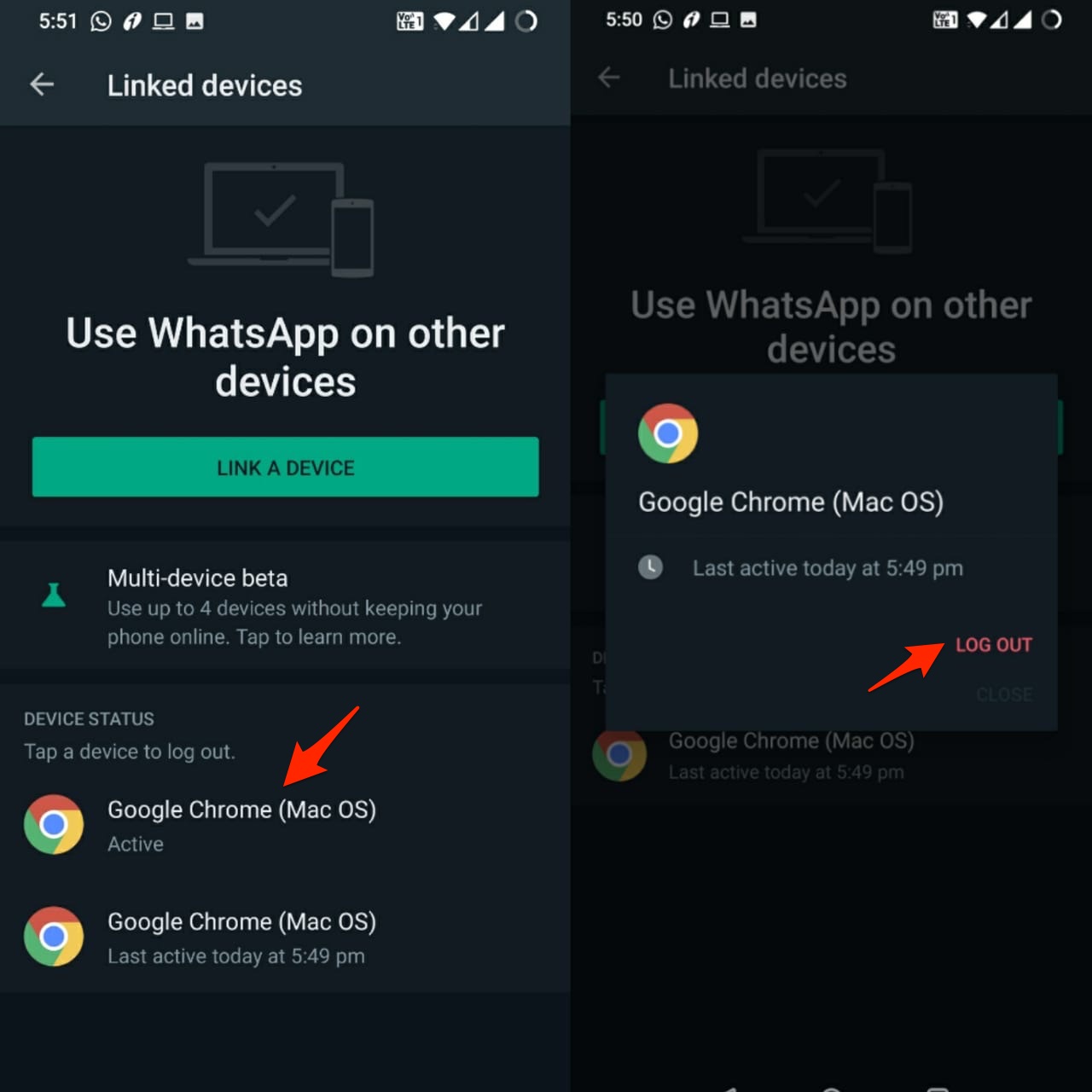
So melden Sie sich von WhatsApp Web ab?
- Gehen Sie zur WhatsApp Web (Verbundene Geräte) Option in WhatsApp
- Hier sehen Sie Alle aktiven Sitzungen
- Klicken Sie auf Von allen Computern abmelden. Fertig!
Fazit
Zusammenfassend lässt sich sagen, dass WhatsApp Web eine einfache Möglichkeit ist, WhatsApp auf Ihrem Computer zu verwenden. Es ermöglicht Ihnen, verbunden zu bleiben und Ihre Nachrichten effizient zu verwalten. Wenn Sie auf Probleme stoßen, finden Sie hilfreiche Tipps zur Fehlerbehebung, um diese zu lösen.
Wenn Sie Gedanken zu Web.WhatsApp.com Login: WhatsApp Web haben, können Sie gerne unten im Kommentarfeld schreiben. Bitte abonnieren Sie auch unseren DigitBin YouTube-Kanal für Video-Tutorials. Prost!
Erhalte neue Beiträge in deinem Posteingang.
Kein Spam. Jederzeit abmelden.