Odin Flash Tool · 7 min read · Jan 02, 2026
Was sind die Methoden zum Herunterladen des Odin Flash Tools?
Wenn Sie ein Samsung-Smartphone besitzen und es jemals versucht haben, anzupassen, dann wissen Sie bereits über das Odin-Tool Bescheid.
Ob es darum geht, eine neue Firmware zu flashen oder einfach das ROM Ihres Geräts zu sichern, Odin hat alles, was Sie brauchen. Aber das Schwierige ist, das sicherste und neueste Odin Flash Tool herunterzuladen.
In diesem Beitrag erfahren Sie alles, was Sie über das Odin Flash Tool wissen müssen, seine Funktionen und wie Sie es verwenden. Sie werden auch erfahren, wie es auf Ihrem Gerät funktioniert, ohne dass es zu Soft-Bricks kommt.
Was ist das Odin Flash Tool?
Odin ist die offizielle Firmware-Flash-Software von Samsung für Windows-basierte Computer.
Es ermöglicht Benutzern, mit dem Gerät zu kommunizieren, um Aufgaben wie das Flashen von benutzerdefinierten Wiederherstellungen und Stock-Firmware über Odin, das Flashen von benutzerdefinierten ROMs und Systemdateien wie Apps und Firmware, das Modifizieren von Dateien im Android-Dateisystem und vieles mehr durchzuführen.
Ursprünglich verwendeten Samsung-Ingenieure und Servicezentren Odin, aber erst später wurde es als öffentliche Version veröffentlicht.
Es dauerte eine Weile, bis es online verfügbar wurde, aber schließlich wurde es veröffentlicht, sodass es jetzt im Arsenal von Android-Enthusiasten und Bastlern auf der ganzen Welt ist.
Warum Odin verwenden?
Odin dient nicht dazu, visuelle Funktionen anzupassen, sondern um die Kontrolle im Kern des Systems zu übernehmen. Hier ist, was Sie damit tun können:
- Flashen Sie die offizielle Samsung-Firmware auf Ihr Telefon, egal was der Fall ist; alles, was Sie brauchen, ist, die Firmware herunterzuladen.
- Unbricken Sie Softbrick-Geräte im Bootloop oder Recovery.
- Installieren Sie benutzerdefinierte Wiederherstellungen wie TWRP.
- Rooten Sie Samsung-Smartphones mit benutzerdefinierten Paketen.
- Downgrade von Android-Versionen für Stabilität oder Kompatibilität.
Es ist ein unverzichtbares Werkzeug für jeden, der über ein einfaches OTA (Over-the-Air) Update hinausgeht.
Unterstützte Geräte
Odin ist nur mit einer bestimmten Reihe von Samsung Android-Geräten kompatibel, die je nach Version variieren und umfassen, aber nicht beschränkt sind auf:
- Samsung Galaxy S-Serie (S24, S23, S22 usw.)
- Samsung Galaxy Note-Serie
- Galaxy A- und M-Serie
- Samsung Galaxy Tab-Serie
Wenn Sie kein Samsung Galaxy-Gerät haben, wird Odin nicht für Sie funktionieren. In diesem Fall wären etwas wie SP Flash Tool (MediaTek) oder Fastboot (Pixel/OnePlus) besser geeignet.
Wo kann man das Odin Flash Tool sicher herunterladen
Samsung selbst stellt Odin nicht zur Verfügung, laden Sie es niemals von irgendwoher herunter, außer von der offiziellen Quelle. Derzeit ist die neueste funktionierende Version Odin3 v3.14.4.
Empfohlene Download-Quellen:
| Name | Odin3 |
| Typ | Flash Tool für Samsung-Geräte |
| Neueste Version | 3.14.4 |
| Dateigröße | ~3-4MB |
| Entwickler | Samsung Electronics Co., Ltd |
| Betriebssystem-Kompatibilität | Windows (x86 & x64) |
| Name/version | Android/Devices | Download(s) |
|---|---|---|
| Odin v3.14.4 (Moded) | Android 10 Q oder später | Download-Link |
| Odin v3.14.1 | Android 10 Q oder später | Download-Link |
| Odin von PrinceComsyModified | Android 10 Q oder später | Download-Link |
Hinweis: Es gab einige Diskussionen im XDA-Forum über die Version 3.14.4. Laut dem XDA-Mitglied/Entwickler realbbb – „Es scheint sich um eine gehackte Version 3.14.1 (gleiche Dateigröße) zu handeln; hat interne Modifikationen und enthält eine bekannte cloudbasierte Client-Server-Kommunikations-dll (cpprest141_2_10.dll)“. Laden Sie also 3.14.4 auf eigenes Risiko herunter oder entscheiden Sie sich einfach für 3.14.1.
| Odin v3.13.3 | Neuere Geräte wie Galaxy Note 10/S10/S20-Serie | Download-Link |
| Odin v3.13.1 | Android 9.0 Pie oder später | Download-Link |
| Odin v3.12.10 | Android 6.0 Marshmallow | Download-Link |
| Odin v3.12.7 | Android 6.0 Marshmallow | Download-Link |
| Odin v3.12.5 | Android 6.0 Marshmallow | Download-Link |
| Odin v3.12.4 | Android 6.0 Marshmallow | Download-Link |
| Odin v3.12.3 | Android 6.0 Marshmallow | Download-Link |
| Odin v3.11.2 | Android 6.0 Marshmallow | Download-Link |
| Odin v3.11.1 | Android 6.0 Marshmallow | Download-Link |
| Odin v3.10.7 | Android KitKat und Jelly Bean | Download-Link |
| Odin v3.10.6 | Android KitKat und Jelly Bean | Download-Link |
| Odin v3.10.5 | Android KitKat und Jelly Bean | Download-Link |
| Odin v3.10.0 | Android KitKat und Jelly Bean | Download-Link |
| Odin v3.09 | Android KitKat und Jelly Bean | Download-Link |
| Odin v3.07 | Vor Android KitKat | Download-Link |
| Odin v3.06 | Vor Android KitKat | Download-Link |
Stellen Sie sicher, dass Sie immer eine ZIP-Datei ohne Metadaten herunterladen! Halten Sie sich von Drittanbieter-Websites fern, die voller Pop-ups, gebündelter Installer oder Extraktoren sind, oder von modifizierten Binärdateien – solche Dinge sind wahrscheinlich voller Malware.
So verwenden Sie das Odin Flash Tool
Das Flashen von Firmware mit Odin ist eine technische Aufgabe, aber wenn es nicht richtig gemacht wird, kann es Ihr Telefon bricken. Hier ist eine vollständige Schritt-für-Schritt-Anleitung.
Schritt 1: Benötigte Dateien herunterladen
- Odin-Tool (z. B. v3.14.4)
- Samsung USB-Treiber
- Offizielle Firmware (im .tar.md5-Format)
Es gibt mehrere Möglichkeiten, wie Sie die Firmware erhalten können: über Frija, über SamFirm, über SamMobile oder direkt von Samsungs Servern.
Schritt 2: Samsung USB-Treiber installieren
Installieren Sie die USB-Treiber auf Ihrem PC, um Ihr Samsung-Gerät korrekt zu erkennen. Das offizielle Paket finden Sie auf der Entwickler-Website von Samsung oder in der Smart Switch-Software.
Schritt 3: Ihr Gerät in den Download-Modus versetzen
Um in den Download-Modus zu gelangen:
- Schalten Sie Ihr Telefon aus.
- Drücken Sie Lautstärke runter + Power + Bixby (oder Lautstärke runter + Lautstärke hoch + Power) gleichzeitig.
- Drücken Sie Lautstärke hoch, um den Eintritt in den Download-Modus zu bestätigen.
Jetzt, da Ihr Gerät erkannt wird, sind Sie bereit, mit Odin zu kommunizieren.
Schritt 4: Mit dem PC verbinden und Odin öffnen
- Verbinden Sie Ihr Telefon über USB mit Ihrem PC.
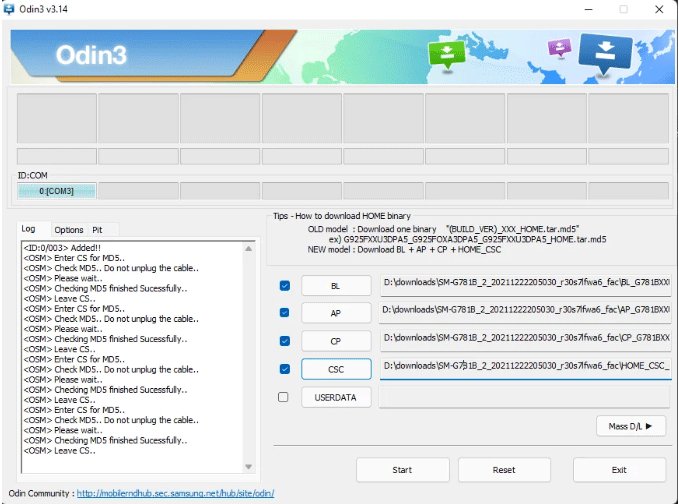
- Öffnen Sie Odin. Wenn alles in Ordnung war, ändert sich eines der ID: COM-Felder dann in Blau, um anzuzeigen, dass Ihr Gerät erkannt wurde.
Wenn sie immer noch nicht erkannt werden, installieren Sie Ihre USB-Treiber neu oder verwenden Sie ein anderes Kabel/einen anderen Anschluss.
Schritt 5: Die Firmware-Dateien laden
Für Odin verwenden Sie die Tasten wie folgt, um Firmware-Teile zu laden:
- BL = Bootloader
- AP = Systemabbild (dies ist normalerweise die größte Datei)
- CP = Modem
- CSC = Länderspezifische/Carrier-spezifische Konfiguration
Wenn Sie Ihre Daten nicht verlieren möchten, ersetzen Sie CSC durch HOME_CSC.
Schritt 6: Flashen starten
- Lassen Sie die restlichen Optionen so, wie sie sind (Auto Reboot und F. Reset Time sind aktiviert).
- Klicken Sie auf Start.
- Warten Sie, bis der Prozess abgeschlossen ist. Ihr Telefon wird automatisch neu gestartet.
Eine „PASS!“-Nachricht in Odin bedeutet Erfolg. Wenn es nicht funktioniert, überprüfen Sie Ihre Firmware-Version und die USB-Verbindung.
Vorsichtsmaßnahmen und Warnungen
Odin selbst ist nicht von Natur aus gefährlich, muss aber vorsichtig verwendet werden. Beachten Sie diese Vorsichtsmaßnahmen:
- Verwenden Sie keine Firmware für ein identisches Modell.
- Unterbrechen Sie niemals den Flash-Prozess (trennen Sie das Telefon nicht, während Sie flashen).
- ERSTELLEN SIE IMMER ein vollständiges Android-Backup – das Flashen kann Ihre Daten löschen.
- Flashen Sie keine Aftermarket-Firmware, wenn Sie nicht wissen, was Sie tun.
Ist es legal, Odin zu verwenden?
Ja. Es ist nicht illegal, Odin zu verwenden – Sie brechen keine Gesetze. Aber das Rooten Ihres Telefons oder das Installieren eines benutzerdefinierten ROMs kann Ihre Garantie aufbrauchen und Samsung Knox auslösen, was bestimmte Sicherheitsfunktionen dauerhaft deaktiviert, einschließlich der besonders praktischen Funktion namens Secure Folder.
Häufig gestellte Fragen (FAQs)
F. Kann ich Odin auf macOS oder Linux verwenden?
Nein. Odin ist ausschließlich für Windows. Eine kostenlose, Open-Source-Alternative ist Heimdall (für macOS/Linux), obwohl sie nicht so zuverlässig ist.
F. Wird Odin meine Daten löschen?
Es hängt davon ab. Das Flashen der regulären CSC-Datei wird Ihr Gerät nicht schädigen, da sie für dieses Gerät konzipiert ist, aber es wird auch Ihr Gerät löschen. Die HOME_CSC-Datei wird Ihre Daten speichern.
F. Kann Odin für alle Samsung-Handys verwendet werden?
Um klarzustellen: Odin ist mit fast allen Samsung Galaxy-Serien für sowohl Telefone als auch Tablets kompatibel. Wenn Ihr Telefon gesperrt wurde und nicht gelöst werden kann, stornieren Sie bitte die Bestellung nicht.
Fazit
Das Odin Flash Tool ist nicht nur ein weiteres Dienstprogramm für Ihr Android-Gerät – es ist ein äußerst leistungsstarkes Firmware-Flash-Tool für Ihr Samsung-Gerät, das verwendet wurde, um Hunderttausende von offiziellen Samsung-Stock-Firmwares zu installieren.
Wenn Sie versuchen, das neueste OTA-Update zu erhalten oder hoffen, sich von einem Bootloop zu erholen, können Sie ADB und Fastboot einfach einrichten und die Software verwenden, um dies zu erreichen.
Aber denken Sie immer daran: Mit großer Macht kommt große Verantwortung. Befolgen Sie getestete Anleitungen, verwenden Sie Firmware, von der Sie wissen, dass sie sicher ist, und seien Sie besonders vorsichtig mit dem gesamten Flashing-Geschäft.
Mit der richtigen Verwendung von Odin können Sie sogar unrooten oder es in einen früheren Zustand zurückversetzen.
Erhalte neue Beiträge in deinem Posteingang.
Kein Spam. Jederzeit abmelden.