WhatsApp Icons · 9 min read · Dec 24, 2025
Was bedeuten die verschiedenen Symbole und Icons auf WhatsApp

WhatsApp hat kürzlich seine Benutzeroberfläche neu gestaltet. Einige lieben es, während andere die alte Oberfläche vermissen. Auf der anderen Seite sind neue WhatsApp-Nutzer völlig verwirrt, wenn sie die Icons in der App sehen. Es ist normal, bei den Funktionen einer App verwirrt zu sein, wenn man sie zum ersten Mal benutzt.
In diesem Leitfaden habe ich die verschiedenen Icons erklärt, die Sie im WhatsApp Messenger antreffen werden. Es wird den Neulingen auf WhatsApp helfen, die verschiedenen Funktionen der Instant-Messaging-App zu verstehen und zu nutzen, ohne sich den Kopf zu zerbrechen.
Icons auf dem WhatsApp-Startbildschirm
Wenn Sie WhatsApp starten, ist die erste Seite, auf der Sie landen, der WhatsApp-Startbildschirm.
QR-Code
Es ist ein UPI-Scanner, um die QR-Codes eines Händlers zu scannen, um digitale Zahlungen über WhatsApp zu tätigen.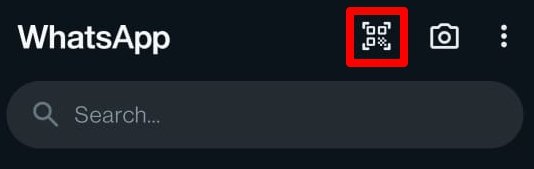
Kamera-Icon
Schneller Zugriff auf die Handykamera, um Fotos und Videos zu machen, die Sie mit Ihren Kontakten teilen können. Sie können auch auf Ihre Gerätegallerie zugreifen, um vorhandene Fotos auszuwählen.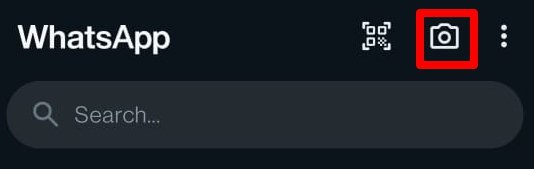
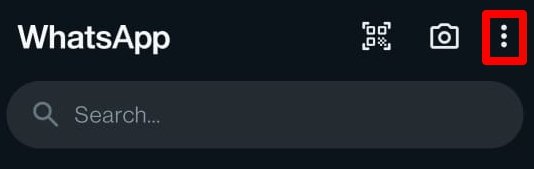
Überlaufmenü
Ein Tippen auf das 3-Punkte-Symbol oder das Kebab-Menü öffnet ein kleines Menü, das Ihnen ermöglicht,
- Eine neue WhatsApp-Gruppe zu erstellen
- Eine neue Broadcast zu erstellen
- Ein Gerät zu verknüpfen
- Auf markierte Nachrichten zuzugreifen
- Zu Zahlungen zu gehen
- Auf die WhatsApp-Einstellungen zuzugreifen
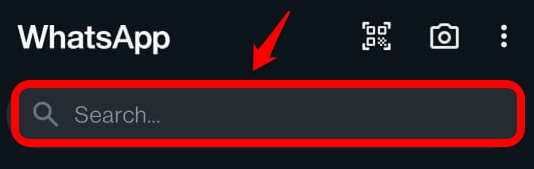
Suchleiste
Suchen Sie nach Ihren Chats, indem Sie den Namen des Kontakts eingeben. Es ist praktisch, um auf einen bestimmten Chat zuzugreifen, wenn Sie viele Kontakte haben, mit denen Sie WhatsApp-Nachrichten austauschen.
Grüner Haken neben dem Benutzernamen
Der grüne Haken zeigt an, dass es sich um ein Geschäftskonto handelt, mit dem Sie interagieren. Wenn Sie auf das Überlauf-Icon tippen und Kontakt anzeigen auswählen, erfahren Sie, dass das Konto als Geschäft gekennzeichnet ist.
Ein kleiner grüner Kreis mit einer Zahl darauf
Der kleine grüne Kreis mit einer Zahl neben einem Gespräch zeigt ungelesene Nachrichten von einem Kontakt/Geschäft an. Die Zahl gibt an, wie viele Nachrichten von dem Kontakt in diesem Chat noch nicht von Ihnen gesehen wurden.
Glocken-Icon mit einer Linie
Einige Gespräche auf der WhatsApp-Startseite sind mit einem Glocken-Icon gekennzeichnet, das von einer Linie durchzogen ist. Das bedeutet, dass Sie die Benachrichtigung von diesem Kontakt für einen bestimmten Zeitraum stummgeschaltet haben.

Normalerweise können WhatsApp-Nutzer die Chats von Geschäftskontakten stumm schalten. Um die Nachrichtenbenachrichtigungen von einem Kontakt stummzuschalten, drücken Sie lange auf den Chat und tippen Sie auf das Kreuz auf dem Glocken-Icon.
Der Plus-Button auf grünem Hintergrund
Der große Plus-Button mit grünem Hintergrund am unteren Bildschirmrand wird verwendet, um einen neuen Chat mit Ihren WhatsApp-Kontakten zu starten. Tippen Sie auf die Schaltfläche, um zur Kontaktliste zu gelangen. Wählen Sie einen Kontakt aus, um das Gespräch zu beginnen.
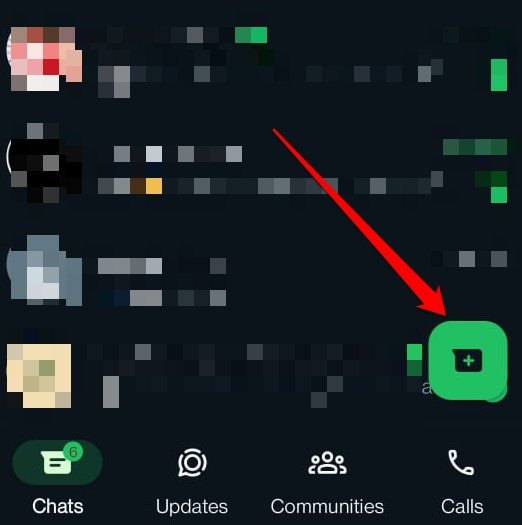
Icons der WhatsApp-Startseite
Scrollen Sie nach unten auf der WhatsApp-Startseite, um einige Icons in horizontaler Anordnung zu finden. Lassen Sie uns wissen, welchen Zweck sie erfüllen.
Chats
Der Chats-Tab hebt alle Gespräche hervor, die Sie mit Ihren WhatsApp-Kontakten hatten. Standardmäßig ist der Chats-Tab geöffnet, wenn Sie WhatsApp starten. Die Gesamtzahl der ungelesenen Nachrichten wird auf dem Chats-Icon hervorgehoben.
Updates-Icon
Das WhatsApp-Status-Update ist eine Hauptfunktion des von Meta unterstützten Messengers. Tippen Sie auf das Updates-Icon, um einen neuen Status auf Ihrem Konto festzulegen.
Ein WhatsApp-Status besteht aus 30 Sekunden eines Bildes oder Videos, das Sie mit exklusiven oder allen WhatsApp-Kontakten teilen können.
Ein Status verschwindet automatisch nach 24 Stunden. Sie können ihn innerhalb der 24 Stunden, in denen er sichtbar ist, manuell löschen.

Gemeinschaftssymbol
Das Symbol mit einer Gruppe von Menschen symbolisiert WhatsApp-Gemeinschaften. Eine bestimmte WhatsApp-Gemeinschaft befasst sich mit einem bestimmten Thema. Zum Beispiel können Sportwagen-Enthusiasten eine Gemeinschaft von WhatsApp-Nutzern gründen, die alles über Sportwagen lieben.
WhatsApp-Anrufe [Telefonhörer-Icon]
Ein Tippen auf das Telefonhörer-Icon bringt Sie zum Anrufprotokoll von WhatsApp. Sie finden die Liste der Audio- und Videoanrufe, die Sie mit Ihren Kontakten getätigt haben.
Symbole innerhalb eines WhatsApp-Chats
Sobald Sie WhatsApp starten, werden Sie höchstwahrscheinlich auf ein Gespräch zugreifen, um Chats mit einem Kontakt zu beginnen oder fortzusetzen.
Oben in der Nachricht können Sie den Kontaktnamen des anderen Teilnehmers im Chat sehen.
Das Videokamera-Icon wird verwendet, um einen Videoanruf mit dem Kontakt zu initiieren.
Das Telefon-Icon wird verwendet, um einen Audioanruf über WhatsApp zu tätigen.

Das Überlauf-Icon öffnet ein Kontextmenü, um die Kontaktdetails im entsprechenden Chat, die mit ihnen geteilten Medien und die Benachrichtigungen zu verwalten.

In der Nachricht zeigt der doppelte blaue Haken an, dass die Nachricht vom Empfänger gesehen wurde.
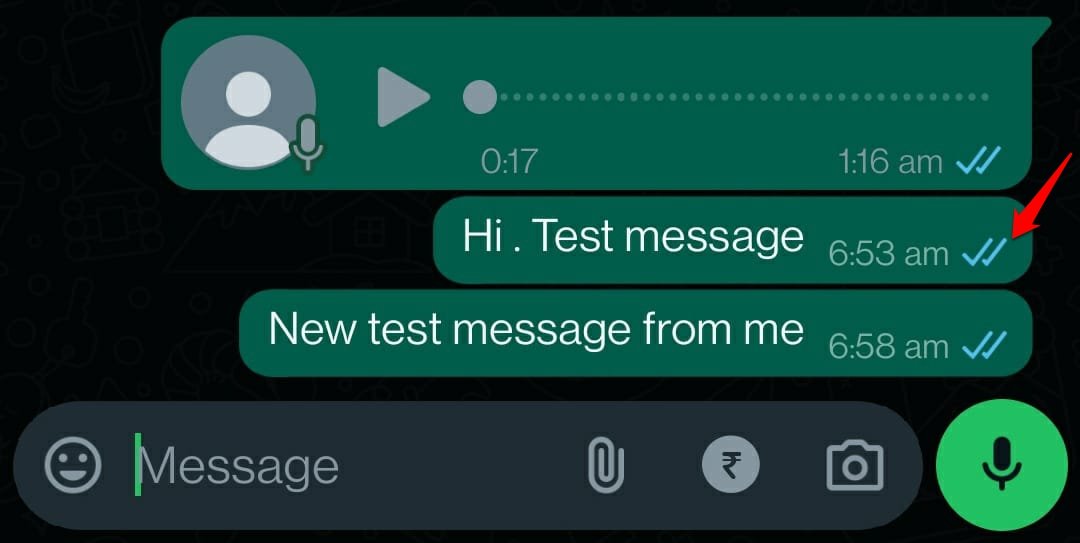
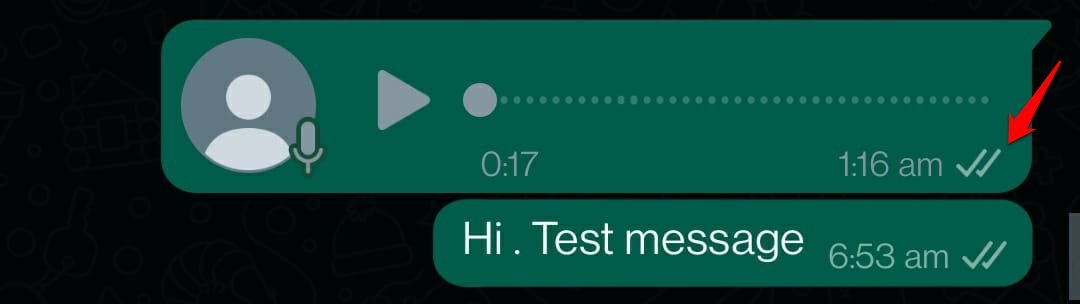
Ein doppelter grauer Haken zeigt an, dass die Nachricht beim Empfänger angekommen ist, aber sie sie noch nicht gesehen haben.
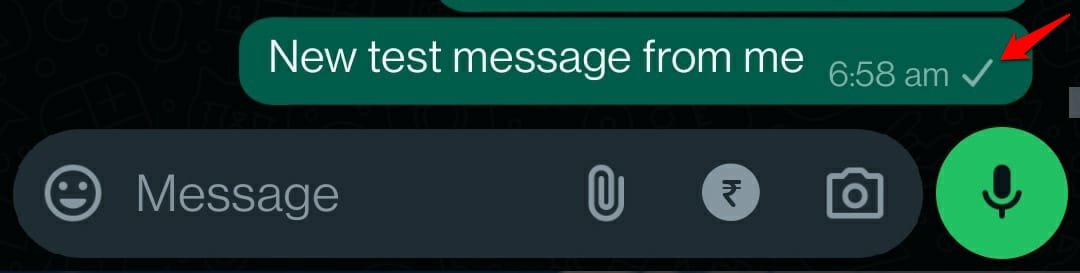
Ein einzelner grauer Haken zeigt an, dass die Nachricht erfolgreich gesendet wurde, aber sie nicht beim Gerät des Empfängers angekommen ist.
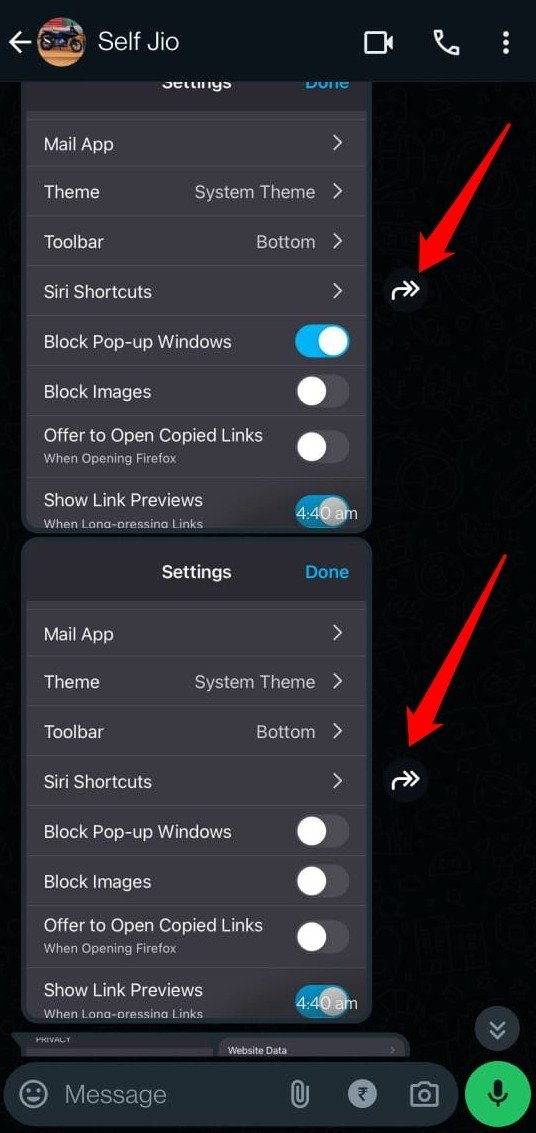
Das verdrehte Pfeil-Icon neben einer geteilten Mediendatei (Foto/Video) in einem Gespräch ist das Icon zum Weiterleiten der Medien an andere WhatsApp-Kontakte.
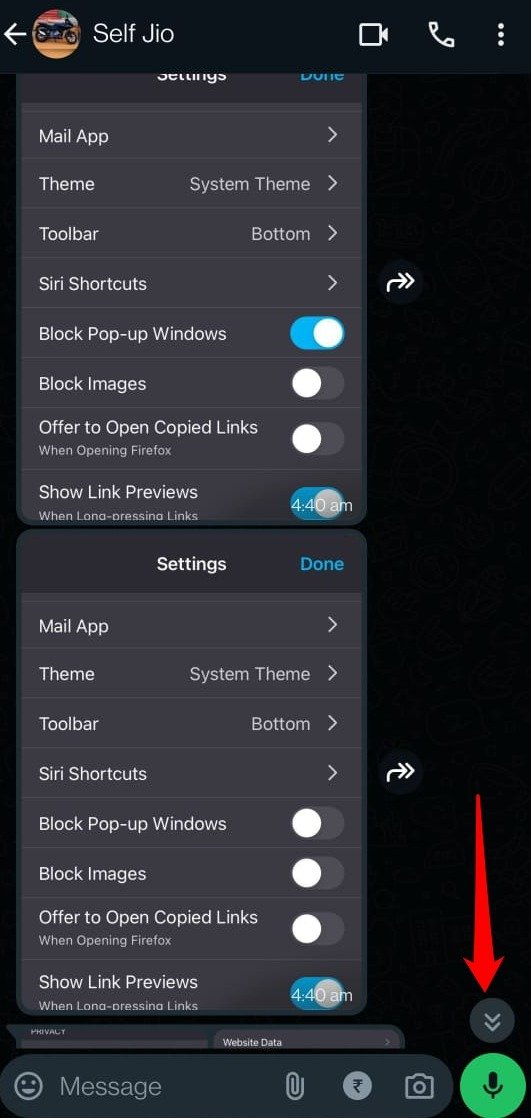
Das nach unten zeigende doppelte Pfeil-Icon bringt Sie zum neuesten Gespräch zwischen Ihnen und dem anderen Teilnehmer im Chat. Sie erscheinen automatisch, wenn Sie nach oben scrollen, um die älteren Chats anzuzeigen.
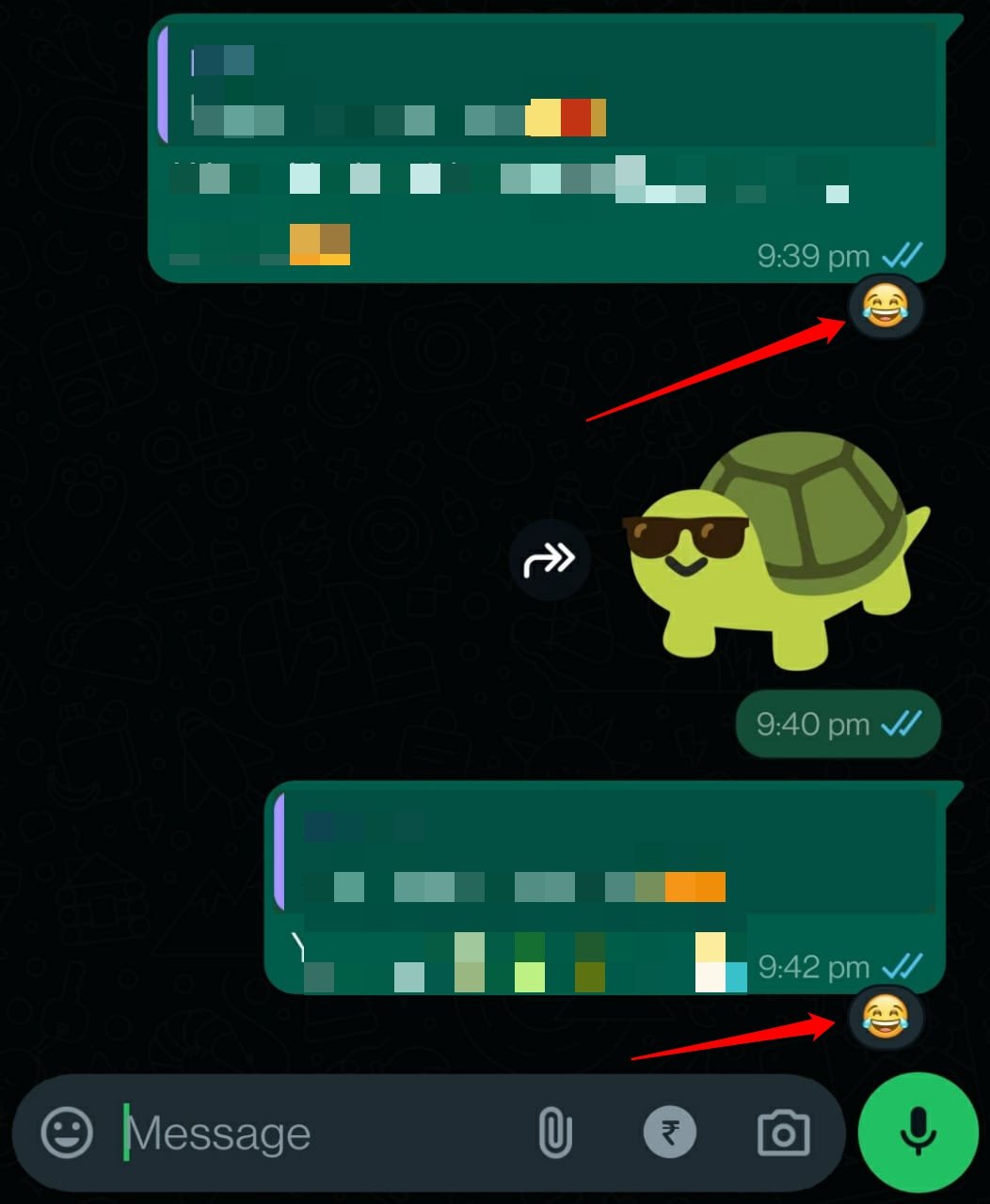
Jedes Emoji unter einem Chat zeigt die Reaktion des Teilnehmers auf den Kontext, in dem die Nachricht gesendet wurde. Drücken Sie lange auf einen Chat, um Emojis auszuwählen und auf den hervorgehobenen Chat zu reagieren.
Am unteren Rand des Chatbildschirms finden Sie das Nachrichtenfeld. Tippen Sie darauf, um mit dem Schreiben der Nachricht zu beginnen.

Papierflieger-Icon/Senden-Button: Tippen Sie auf dieses Icon, um eine Nachricht in WhatsApp zu senden. Sobald Sie mit dem Schreiben einer Nachricht beginnen, erscheint dieses Icon automatisch.

Die Icons im Nachrichtenfeld
Es gibt fünf Icons rund um das Nachrichtenfeld.
Emoji-Repository: Greifen Sie auf alle Emojis, GIFs, Avatare und Sticker zu, die Sie während des Chats mit Ihren Kontakten austauschen können.

Büroklammer-Icon: Tippen Sie auf dieses Symbol, um ein Bild oder Video anzuhängen, das Sie an Ihren Kontakt senden möchten, mit dem Sie das Gespräch führen.

Währungs-Icon: Tippen Sie darauf, um eine Zahlung an den Kontakt im Chat zu senden.

Foto-Kamera-Icon: Machen Sie sofort ein Foto mit Ihrer Handykamera (oder filmen Sie ein Video), um es als Nachricht im WhatsApp-Chat zu senden.

Mikrofon-Icon: Drücken Sie lange auf das Icon, um eine Sprachnachricht aufzunehmen und sie an den Teilnehmer im Chat zu senden.

Symbole, die mit einer WhatsApp-Sprachnachricht verbunden sind
Wenn Sie Sprachnachrichten mit Ihrem WhatsApp-Kontakt ausgetauscht haben, wird dies als Mini-Mediaplayer mit rechteckigem Umriss angezeigt.
Drücken Sie die Play-Taste, um die Nachricht zu hören.
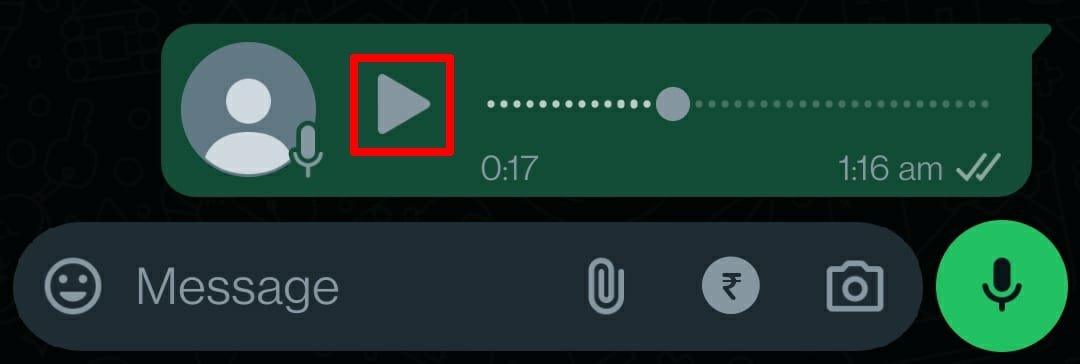
Drücken Sie ebenso die Pause-Taste, um die Wiedergabe der Sprachnachricht zu stoppen.
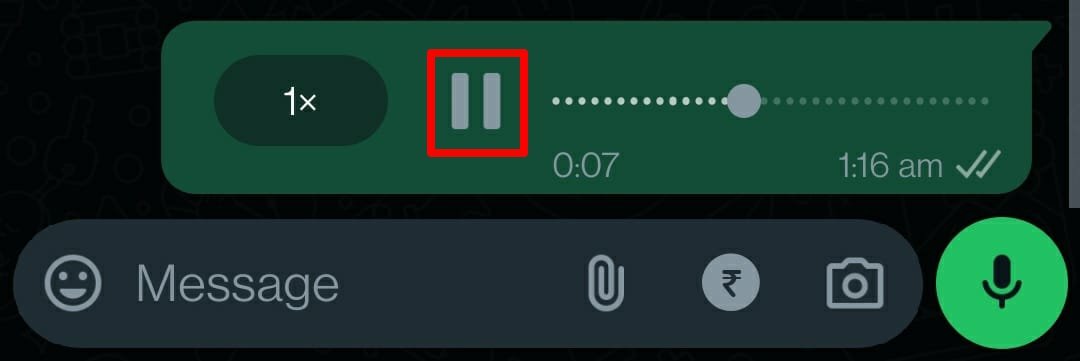
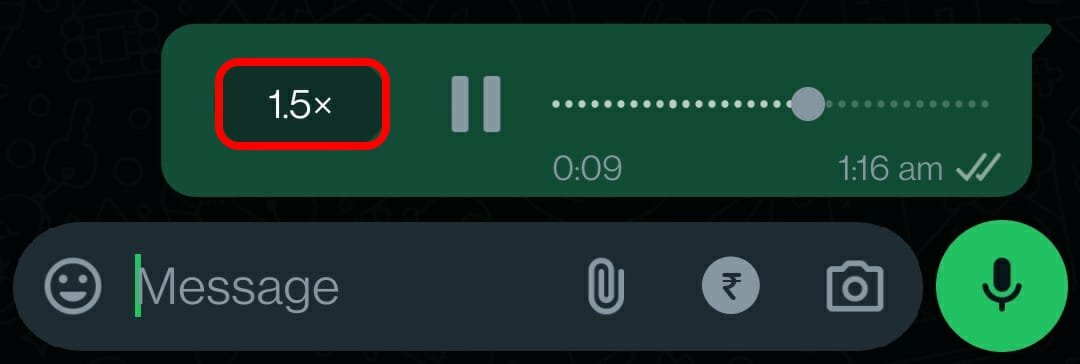
Sobald Sie die Nachricht abspielen, erscheint ein weiterer Button mit 1x darauf. Er zeigt die Wiedergabegeschwindigkeit der Sprachnachricht an.
Tippen Sie auf 1x, um die Wiedergabegeschwindigkeit der Sprachnachricht auf 1,5x oder 2x zu ändern.
Symbole in den WhatsApp-Einstellungen
Um zu den WhatsApp-Einstellungen zu gelangen,
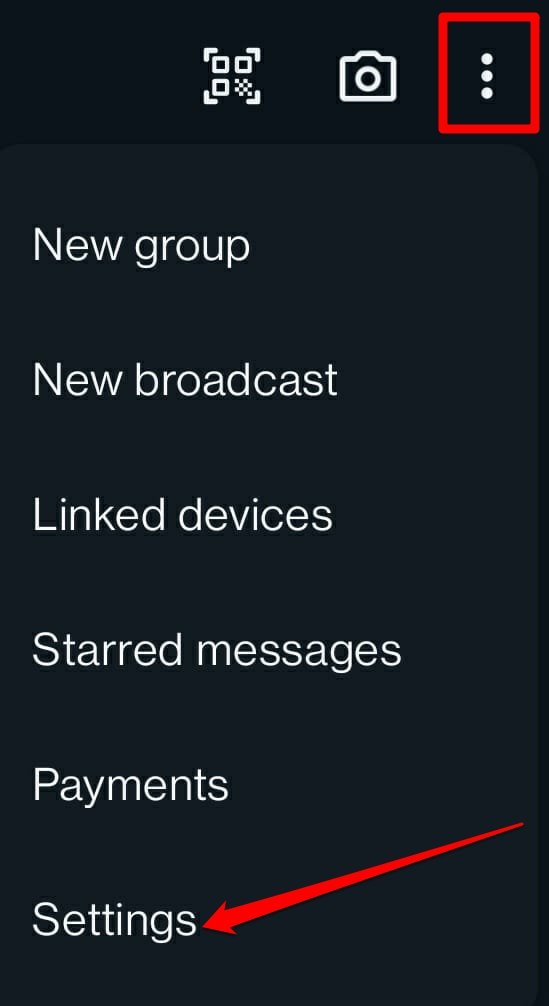
- Tippen Sie auf das Überlauf-Icon auf dem WhatsApp-Startbildschirm.
- Wählen Sie Einstellungen.
Der WhatsApp QR-Scanner: Erstellen Sie einen QR-Code für Ihren WhatsApp-Kontakt. Teilen Sie den QR-Code mit den Personen, um Sie als Kontakt auf WhatsApp Messenger hinzuzufügen.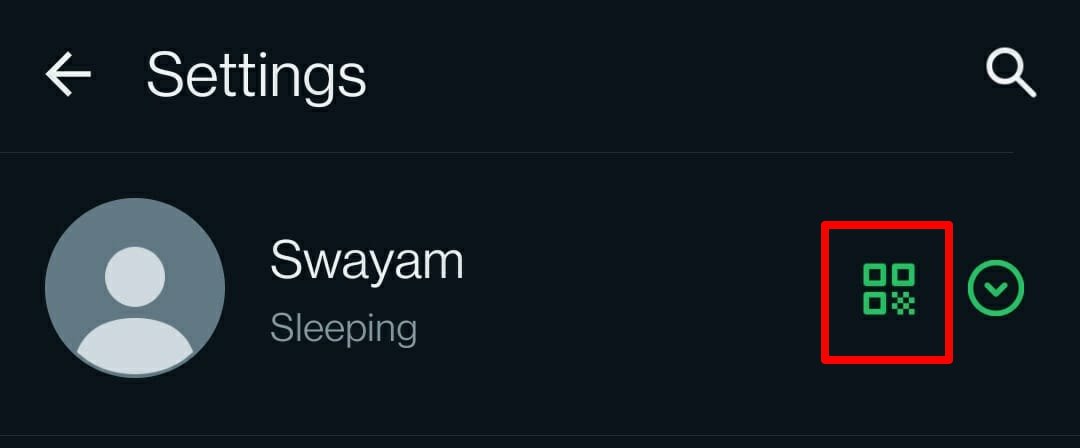
Grüner Chevron: Dieses Icon befindet sich direkt neben dem QR-Scanner auf der Einstellungsseite. Tippen Sie auf diesen Chevron, um ein kleines Menü am unteren Rand der Seite zu finden, um ein weiteres WhatsApp-Konto auf demselben Gerät hinzuzufügen.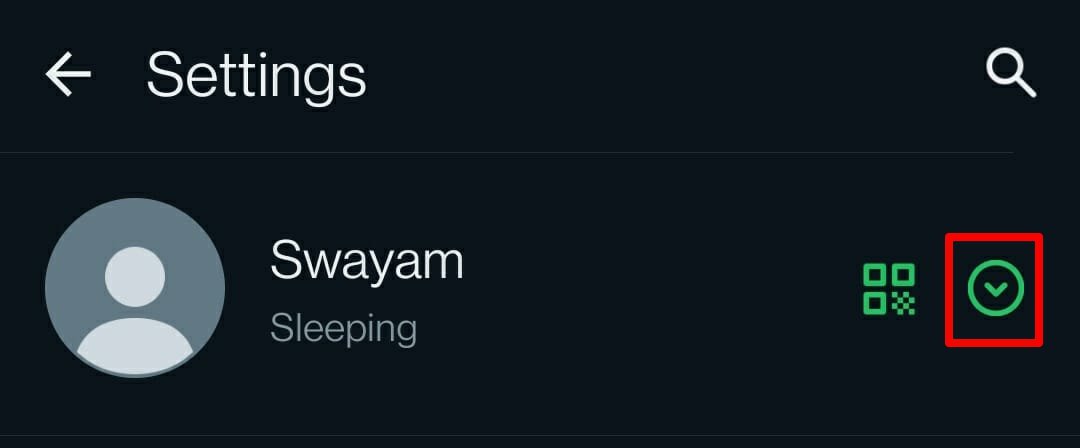
Lupe: Die Suchoption, um direkt auf eine Einstellung zuzugreifen.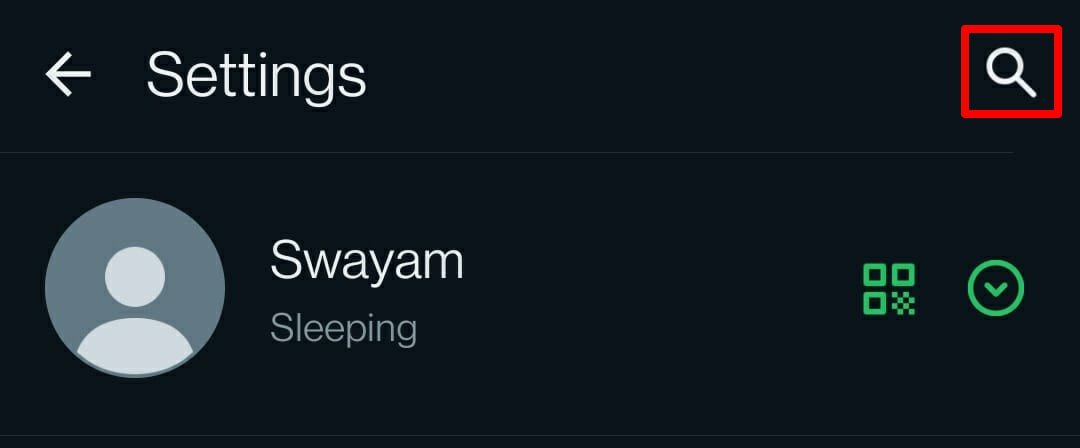
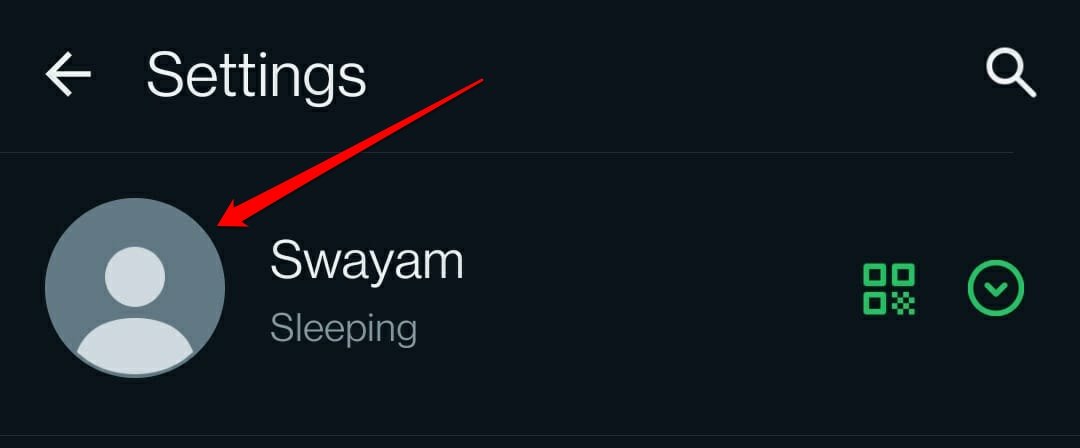
Ein graues kreisförmiges Avatar/Bild-Platzhalter: Es zeigt das Profilbild des WhatsApp-Kontos an.
Icons im Einstellungsmenü
Hier ist eine kurze Beschreibung aller Icons, die Sie in den WhatsApp-Einstellungen sehen.
Schlüssel-Icon: Gehen Sie zu den Kontoeinstellungen, um alle Ihre WhatsApp-kontobezogenen Informationen zu verwalten.

Schloss-Icon: Verwalten Sie die Privatsphäre des WhatsApp-Kontos.

Gesicht-Icon: Erstellen, bearbeiten und verwalten Sie das Avatar auf dem WhatsApp-Profilbild.
Nachrichten-Icon: Greifen Sie auf die Chat-Einstellungen zu und legen Sie Themen und Hintergründe fest.
Glocken-Icon: Verwalten Sie die WhatsApp-Benachrichtigungen für Einzel- und Gruppennachrichten in einer WhatsApp-Gruppe.

Gebrochenes Kreis-Icon: Greifen Sie auf die Speicherdetails und die Netzwerknutzung zu. Verwalten Sie den automatischen Download von Medien.

Globus-Icon: Verwalten Sie die Sprache, die auf dem WhatsApp-Konto verwendet wird.

Fragezeichen innerhalb eines Kreises: Gehen Sie zum Hilfe-Center. Kontaktieren Sie WhatsApp für supportbezogene Anfragen und erfahren Sie die Datenschutzrichtlinie.

Menschen-Icon: Teilen Sie den WhatsApp-Link, um einen Freund einzuladen, WhatsApp zu nutzen.

Icons auf dem WhatsApp-Audioanrufbildschirm
Neben dem Senden von Textnachrichten können Sie auch Audioanrufe an Ihre Kontakte über WhatsApp tätigen. Lassen Sie uns die Icons überprüfen, die Sie auf dem Audioanrufbildschirm antreffen werden und was sie bedeuten.
Sound-Icon: Verwenden Sie es, um die Lautstärke des Anrufs anzupassen.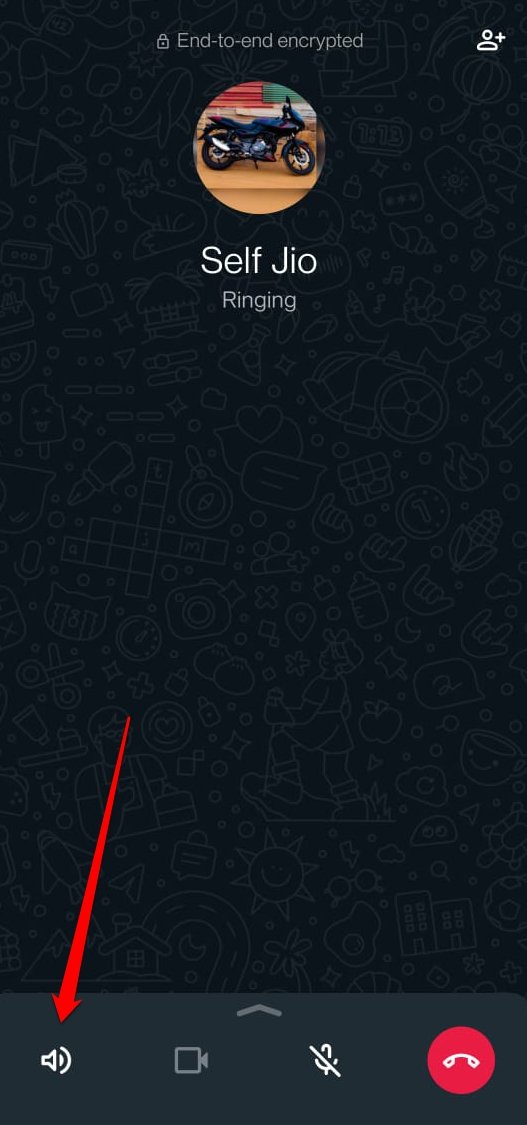
Videokamera-Icon: Tippen Sie darauf, um zu einem Videoanruf zu wechseln.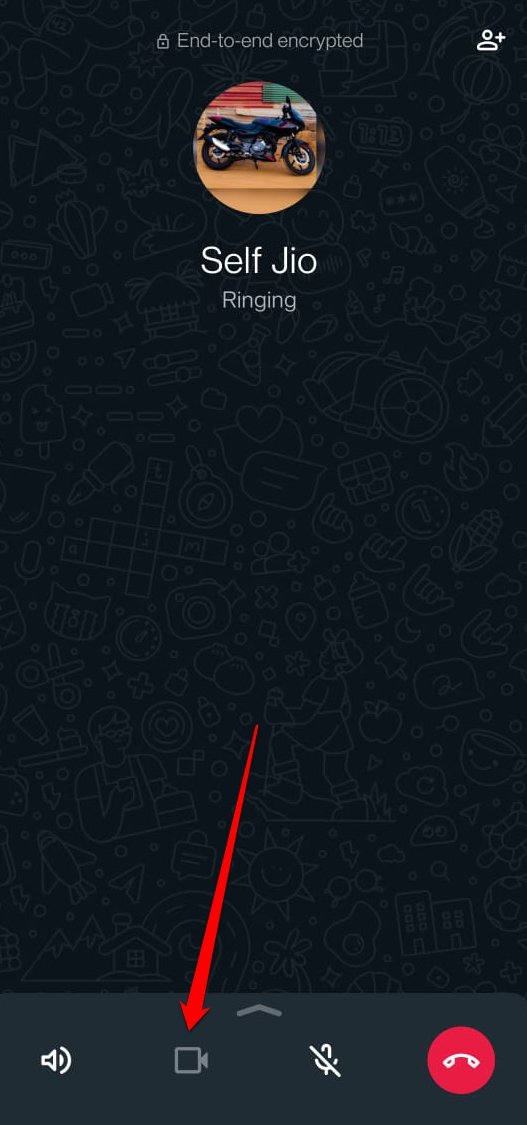
Mikrofon-Icon mit einer Linie darauf: Es wird verwendet, um den Audio des Anrufs stummzuschalten.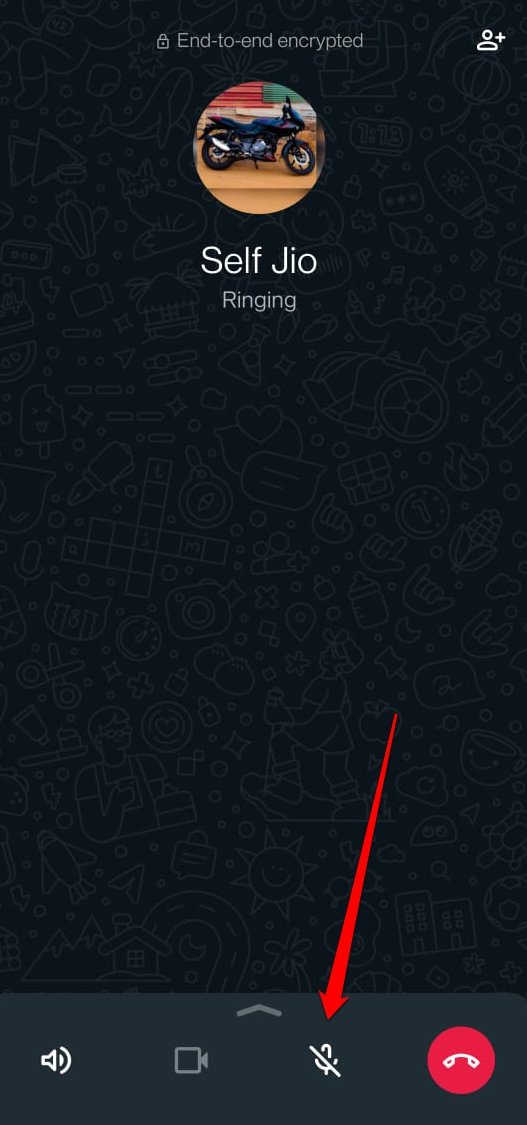
Menschen-Icon mit einem + Symbol: Drücken Sie diese Schaltfläche in der oberen rechten Ecke des Bildschirms, um eine oder mehrere Personen zum Anruf hinzuzufügen.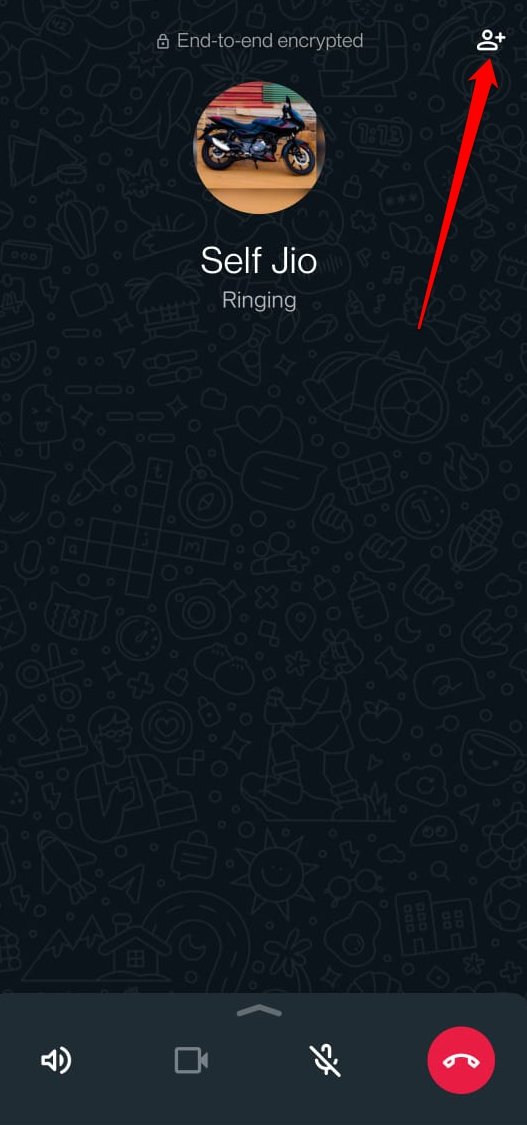
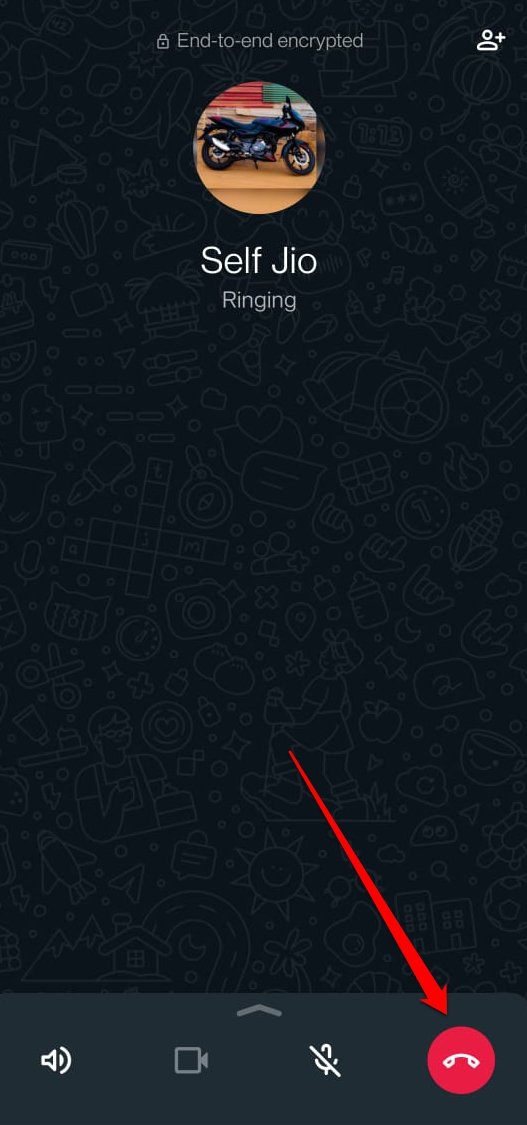
Telefon-Icon innerhalb eines roten Kreises: Tippen Sie darauf, um den aktiven WhatsApp-Sprachanruf zu beenden.
Fazit
Ich habe alle wichtigen Icons behandelt, die Sie im WhatsApp Messenger antreffen werden. Wenn Sie neu in der App sind, wird Ihnen dieser Leitfaden helfen, die Icons zu verstehen, die in Chats, Audioanrufen, bei der Verwaltung von Einstellungen oder beim Senden von Zahlungen verwendet werden. Also, chatten Sie fröhlich weiter, ohne über die Symbole auf WhatsApp verwirrt zu sein.
Wenn Sie Gedanken zu Was bedeuten die verschiedenen Symbole und Icons auf WhatsApp haben, können Sie gerne unten im Kommentarbereich schreiben. Abonnieren Sie auch unseren DigitBin YouTube-Kanal für Video-Tutorials. Prost!
Erhalte neue Beiträge in deinem Posteingang.
Kein Spam. Jederzeit abmelden.