Google Maps · 7 min read · Jan 07, 2026
Was bedeuten die verschiedenen Google Maps-Icons und -Symbole?
Google Maps ist äußerst hilfreich, um Navigationsrouten zu finden und die Zeit bis zu Ihrem Ziel abzuschätzen. Es hilft auch, interessante Orte wie Einkaufszentren, Cafés, Kinos, Flughäfen, Bahnhöfe usw. zu finden. Die App hat zahlreiche kleine Icons, die unterschiedliche Zwecke erfüllen.
Wenn jemand mit den Google Maps-Icons nicht vertraut ist, kann es schwierig sein, die App zu nutzen. In diesem Leitfaden habe ich die verschiedenen Icons und Symbole erklärt, die auf Google Maps erscheinen. Diese Symbole zu kennen, wird Ihnen helfen, die Karte besser zu navigieren und sie umfassend zu nutzen.
Google Maps-Icons auf dem Startbildschirm
Wenn Sie Google Maps starten, landen Sie auf dem Startbildschirm der App. Lassen Sie uns die verschiedenen Symbole ansehen, die häufig auf der Startseite zu sehen sind.
Karten-Icon
Dieses Icon erscheint auf der ganz linken Seite der Google Maps-Suchleiste. Tippen Sie darauf, um die zuletzt besuchten Orte anzuzeigen.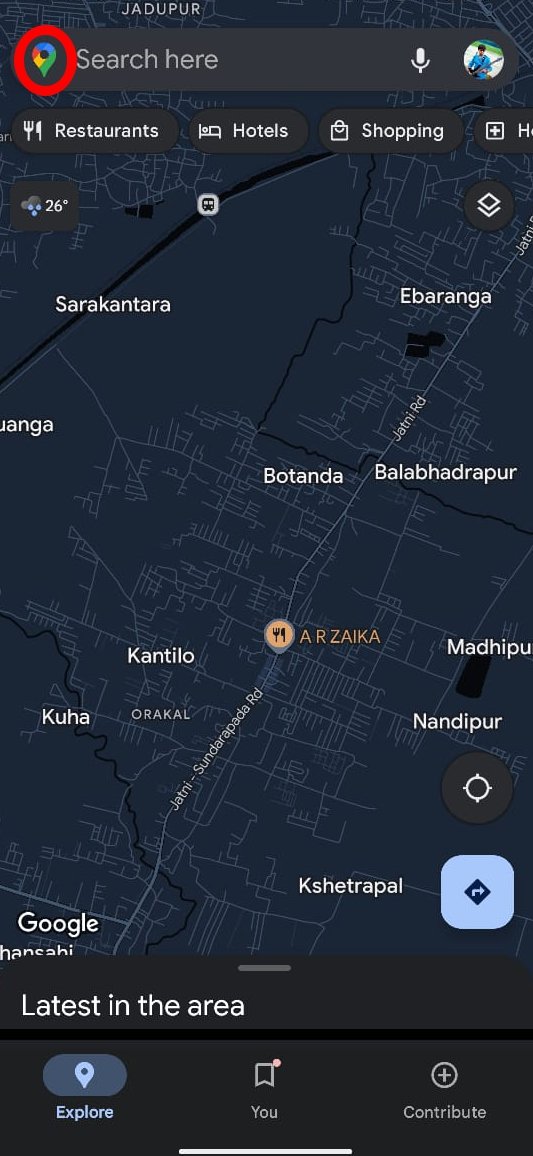
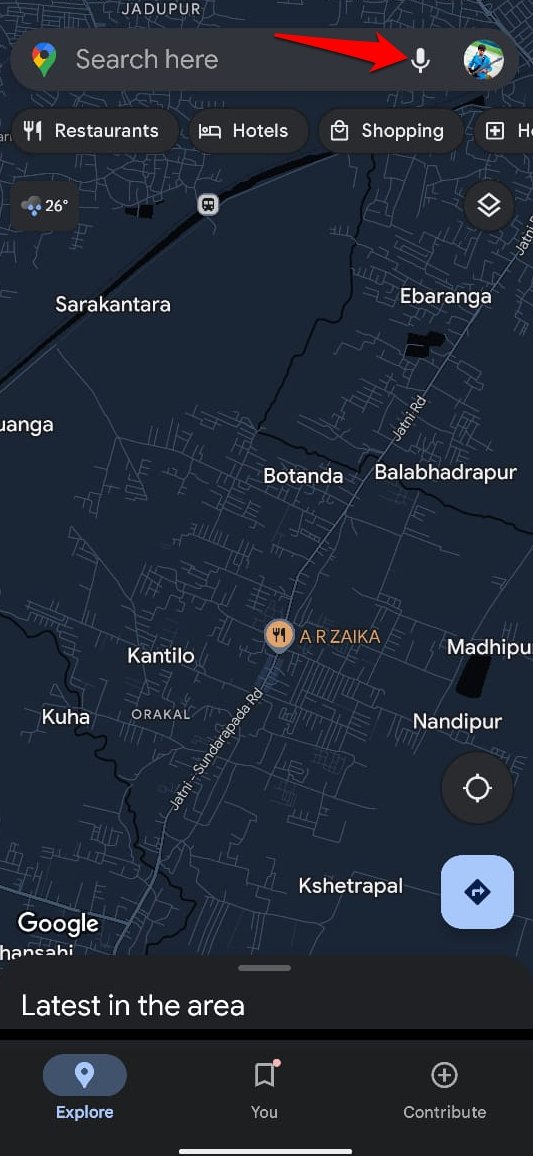
Mikrofon-Icon
Anstatt manuell nach interessanten Orten zu suchen, drücken Sie das Mikrofon-Icon, um einen Sprachbefehl zu erteilen und Ihren gewünschten Standort zu suchen.
Schnell Finden von Interessanten Orten
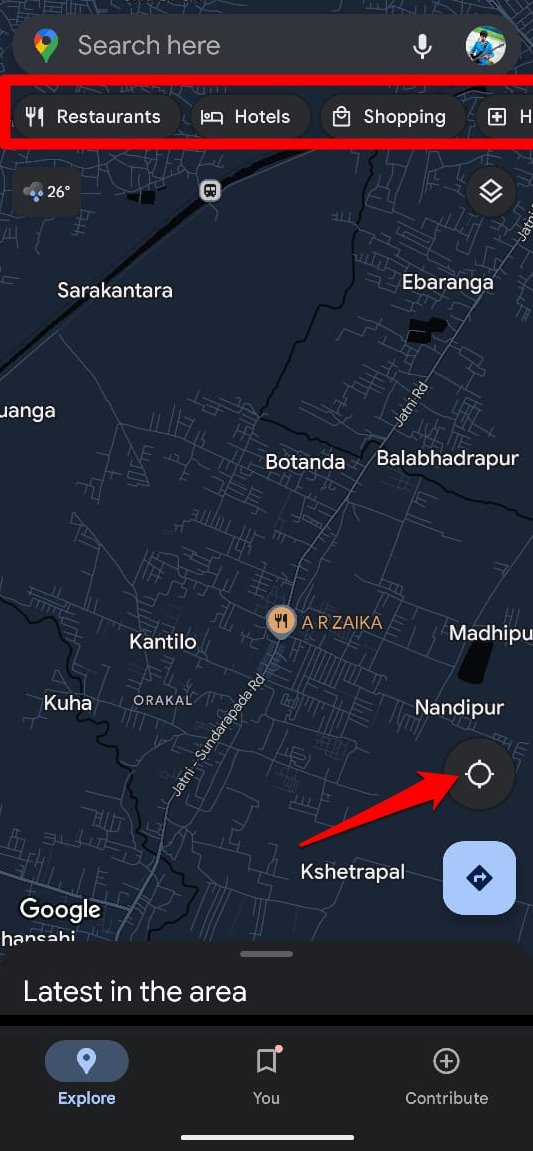
Direkt unter der Suchleiste sehen Sie mehrere Icons mit Bezeichnungen wie Hotels, Restaurants, Kaffee, Lebensmittel, Einkaufen, Geldautomaten, Tankstellen usw.
Sie können auf eines dieser Icons tippen, um den bestimmten interessanten Ort in der Nähe Ihres genauen Standorts zu erreichen.
Wenn Sie beispielsweise nach Cafés in der Nähe Ihres Standorts suchen, tippen Sie auf Kaffee.
Gestapeltes Quadrat-Icon
Dieses Icon ist auf der rechten Seite des Google Maps-Startbildschirms zu sehen. Tippen Sie darauf, um den Kartentyp zu ändern. Es gibt drei Arten von Kartenansichten: Standard, Satellit und Gelände.
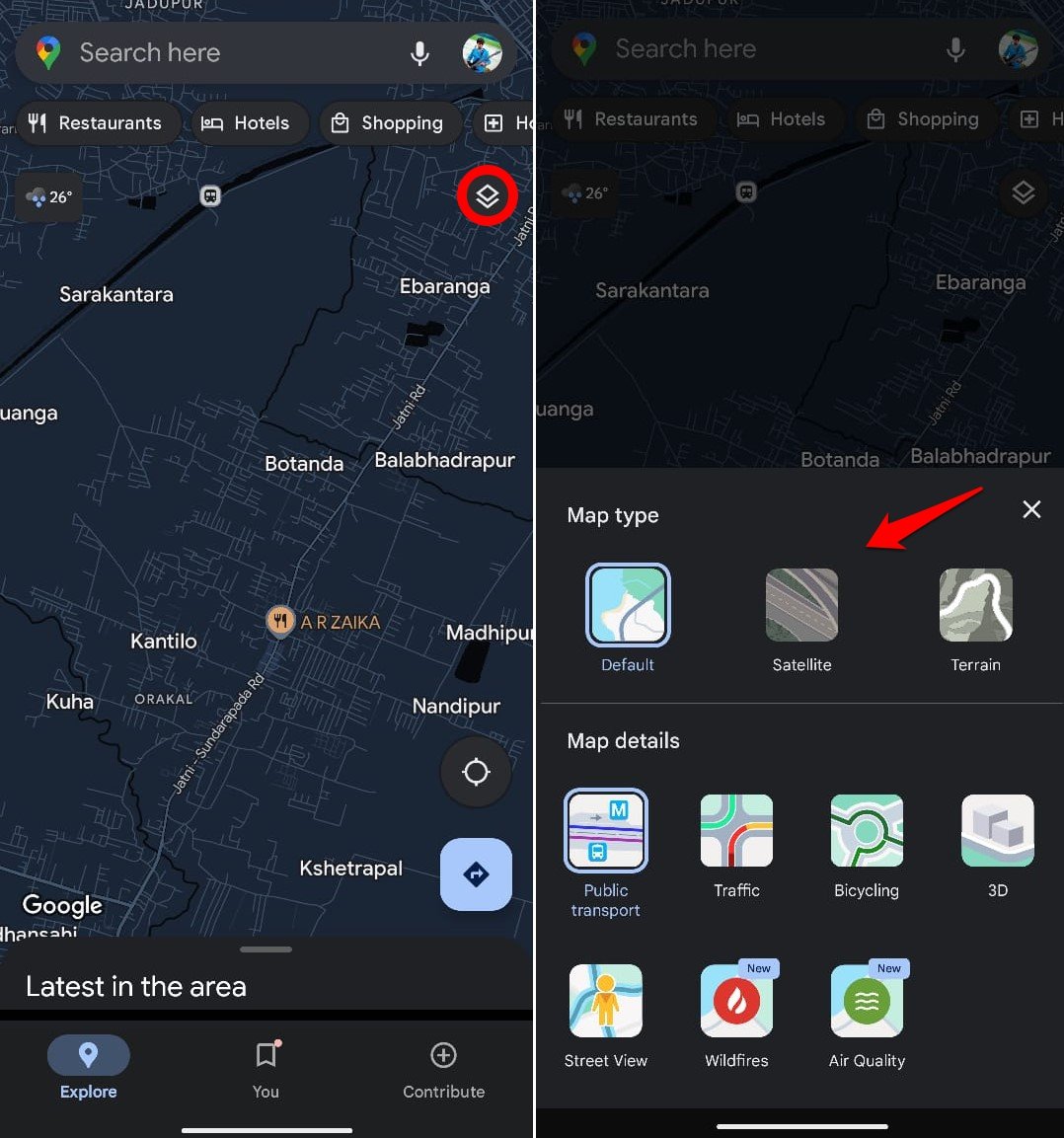
Sie können auch die öffentlichen Verkehrsmittel in der Nähe Ihres Standorts sehen, 3D-Karten anzeigen, eine Straßenansicht Ihres Standorts erhalten und Informationen über Waldbrände in der Nähe erhalten. Außerdem können Sie die Luftqualität und die aktuelle Verkehrssituation in Ihrer Nähe überprüfen.
Richtung/Kompass-Icon
Es ist ein kreisförmiges Icon mit vier Zeigern, die in verschiedene Richtungen zeigen. Tippen Sie auf diese Schaltfläche, um Ihren genauen Standort anzuzeigen.
Sobald Sie Ihren genauen Standort sehen, wird der 4-Zeiger-Kreis blau. Ein weiteres Tippen auf das kreisförmige Icon verwandelt es in eine Kompass-Schaltfläche.
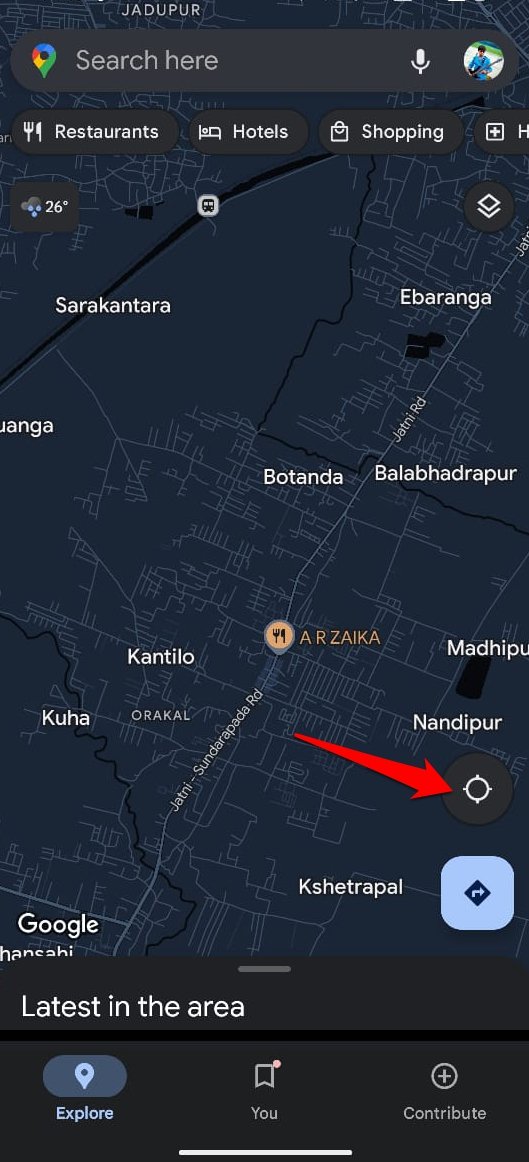
Der Kompass wird aktiv, um die Richtung Ihres Ziels zu bestimmen, wenn Sie einen Standort festlegen und Ihre Reise dorthin beginnen.
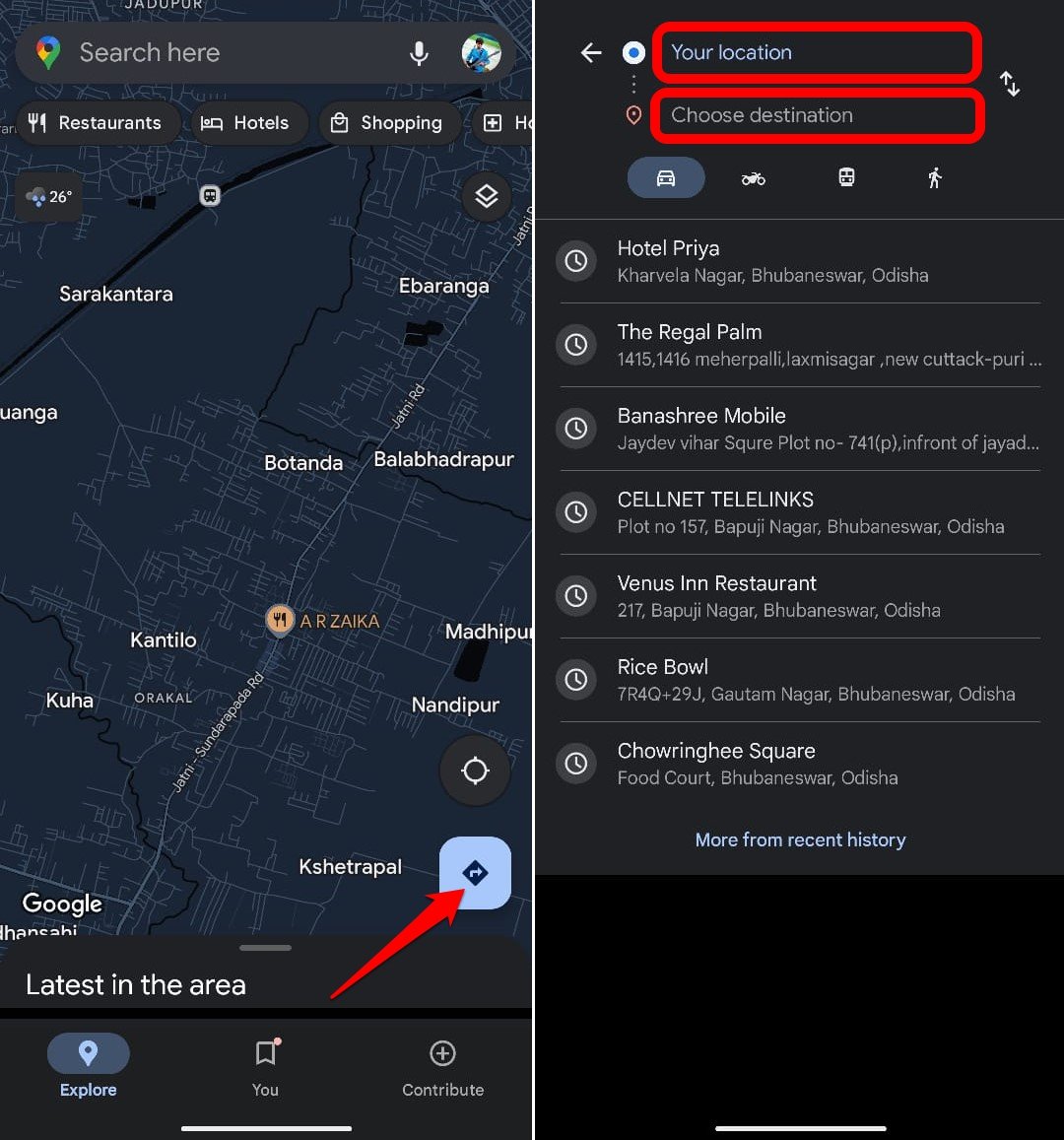
Entfaltet Pfeil innerhalb eines blauen Quadrats
Drücken Sie dieses Icon, um die Richtung zwischen zwei Punkten zu bestimmen, wenn Sie zu Fuß, mit dem Auto, dem Fahrrad oder dem Bus reisen. Normalerweise wird Ihr aktueller Standort als Ausgangspunkt markiert.
Icons auf dem Bildschirm zur Reiseabschätzung
Wenn Sie Start- und Endpunkte für eine Reise festlegen, gibt es mehrere Symbole, auf die Sie auf dem Gmaps-Bildschirm achten sollten.
Pfeile, die in entgegengesetzte Richtungen zeigen
Drücken Sie diese Schaltfläche, um die Quelle und die Zielpunkte auf der Karte zu tauschen.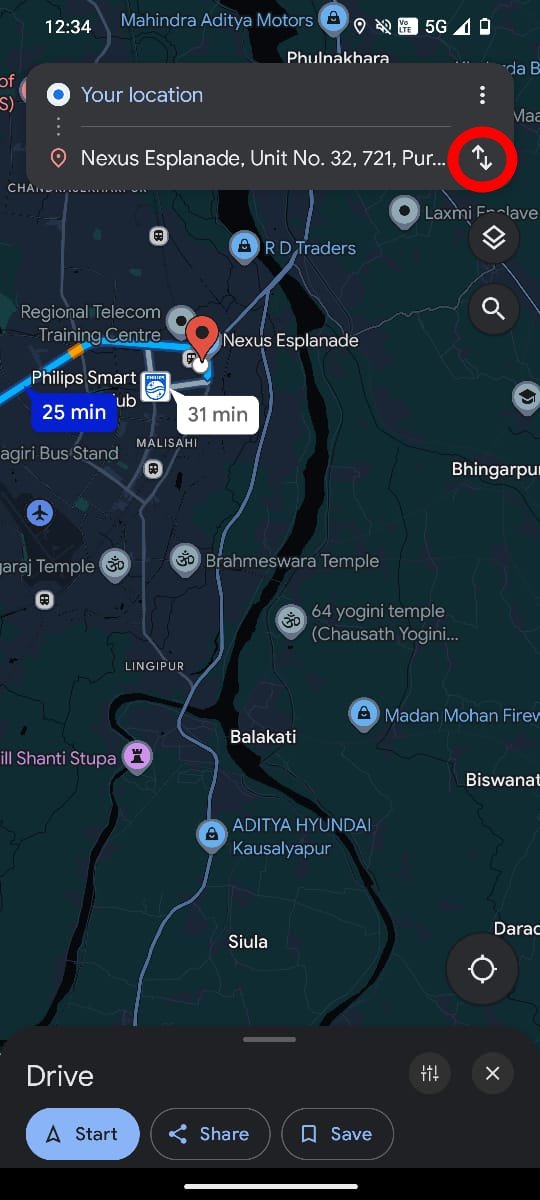
Auto/Fahrrad/Bus/Zu Fuß-Icons
Wenn Sie nach einem Standort suchen, zeigt Google Maps die geschätzte Zeit an, die je nach gewähltem Transportmittel benötigt wird.
Auto-/Bus-/Fahrrad-Icons zeigen die Route an, wenn Sie ein Taxi buchen, einen Bus nehmen oder mit Ihrem Fahrrad oder Auto fahren.
Eine gehende Person zeigt die geschätzte Zeit an, um das Ziel zu erreichen, wenn Sie lieber zu Fuß gehen.
Rotes Pinn-Icon
Der Zielpunkt wird auf der Karte mit dem roten Pinn-Icon markiert. Vergrößern Sie die Karte mit Ihren Fingern, um den genauen Standort des Ziels zu sehen.
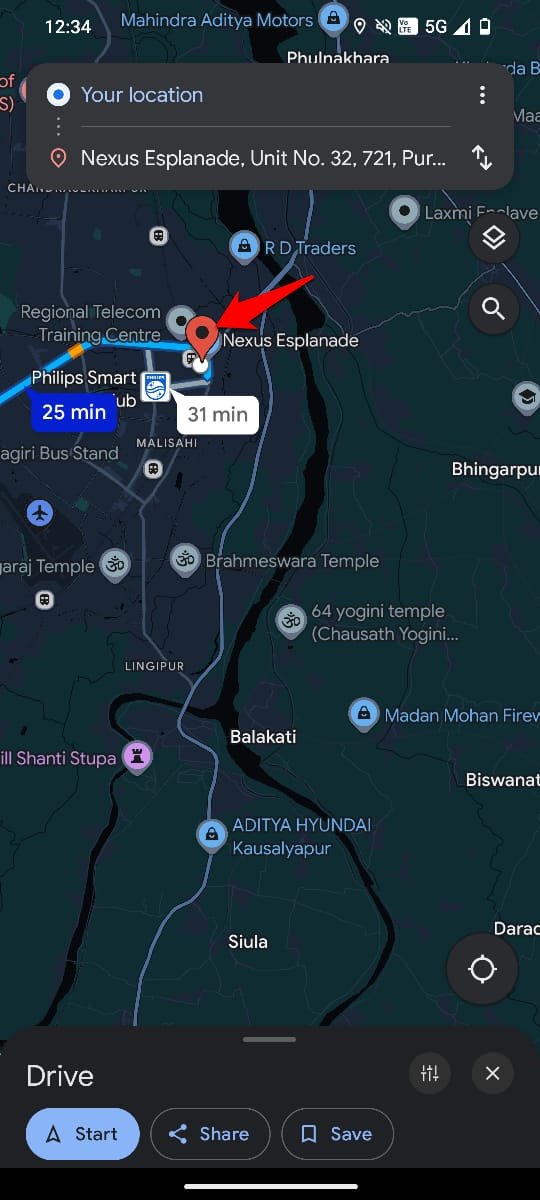
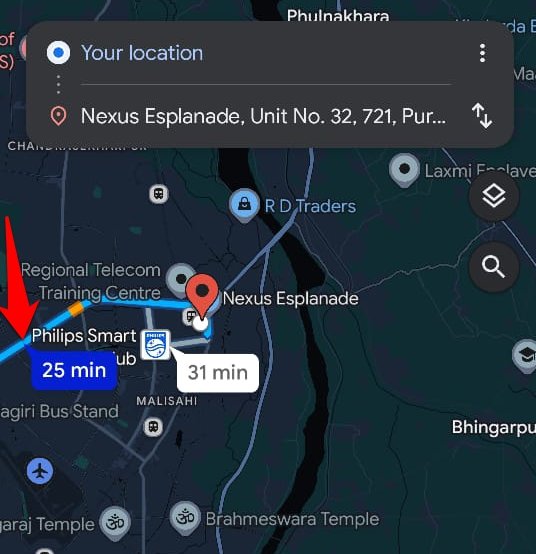
Route in blauer Linie hervorgehoben
Die geschätzte Route vom Ausgangspunkt zum Zielpunkt, wenn Sie mit dem Fahrrad, Auto oder Bus reisen, wird durch die blau hervorgehobene Linie angezeigt.
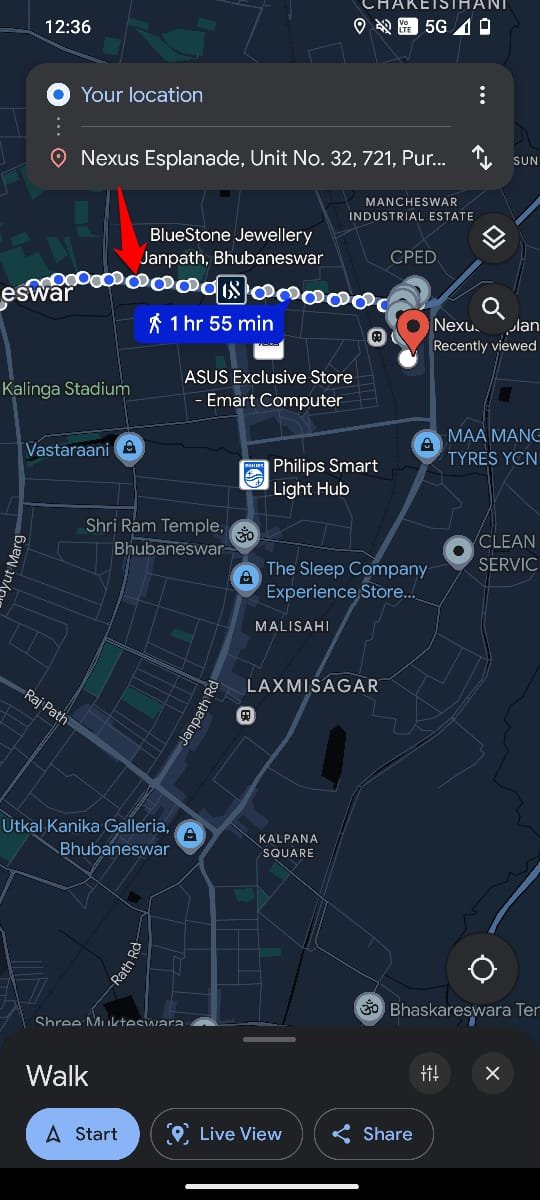
Route in Punkten hervorgehoben
Wenn Sie die Route zu Ihrem Ziel überprüfen, wenn Sie von Ihrem aktuellen Standort zu Fuß gehen möchten, wird sie auf einem gepunkteten Weg angezeigt.
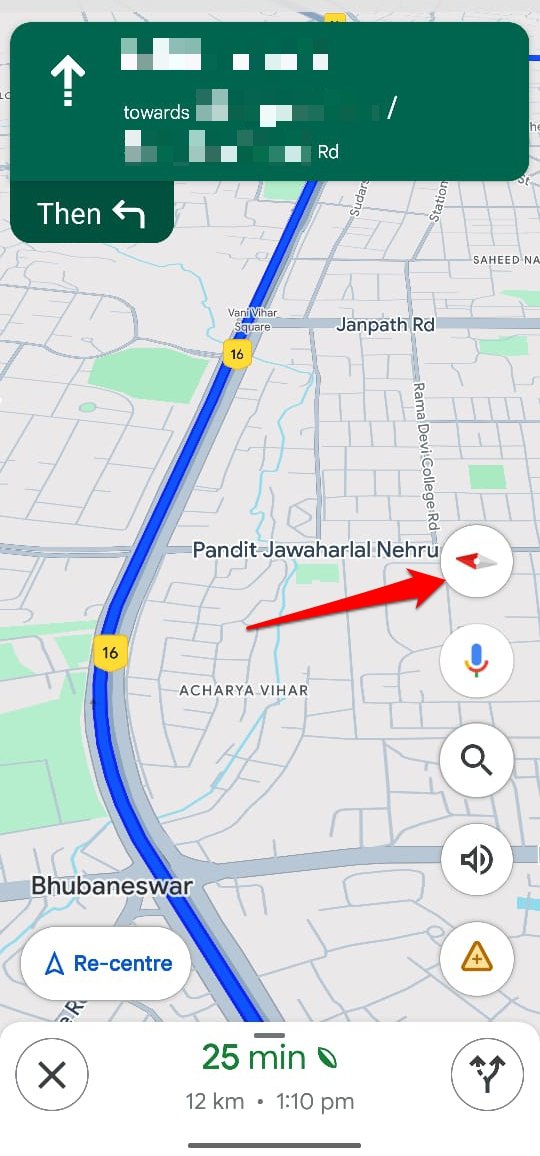
Icons auf einem aktiven Reisebildschirm von Google Maps
Nachdem Sie die Route und die Anweisungen überprüft haben, wird die Reise als aktiv auf Google Maps markiert, sobald Sie Start drücken.
Mehrere Icons erscheinen auf der rechten Seite des Bildschirms.
Kompass-Icon
Drücken Sie das Kompass-Icon, um die Richtung zu bestimmen. Die rote Farbe zeigt nach Norden und die graue nach Süden.
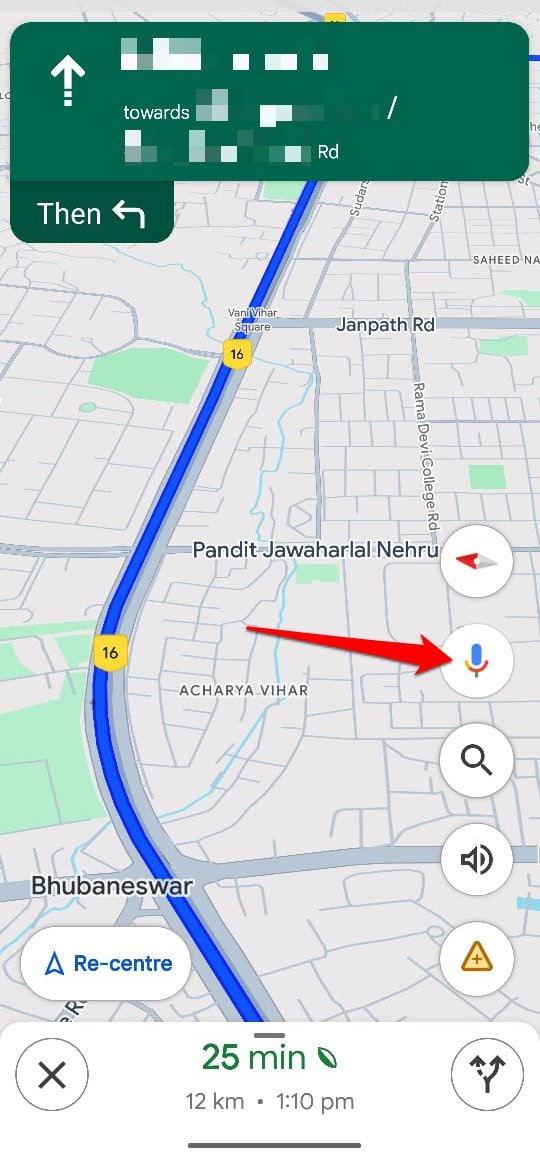
Farbiger Mikrofon
Drücken Sie das farbige Mikrofon-Icon, um den Google Assistant zu rufen. Während Sie sich in Richtung Ihres Ziels navigieren, verwenden Sie den virtuellen Assistenten, um einen Anruf zu tätigen, eine Nachricht zu senden oder ein Lied abzuspielen.
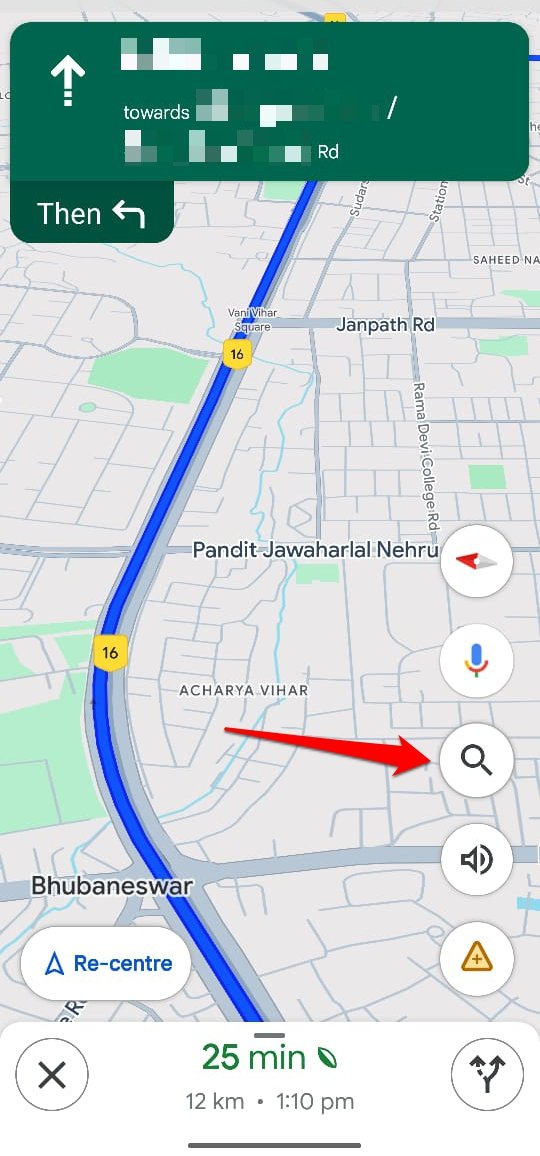
Such-Icon
Das Such-Icon hilft Ihnen, nach interessanten Orten entlang der Route zu suchen. Sie können nach Restaurants, Tankstellen, Cafés, öffentlichen Toiletten, Hotels usw. suchen.
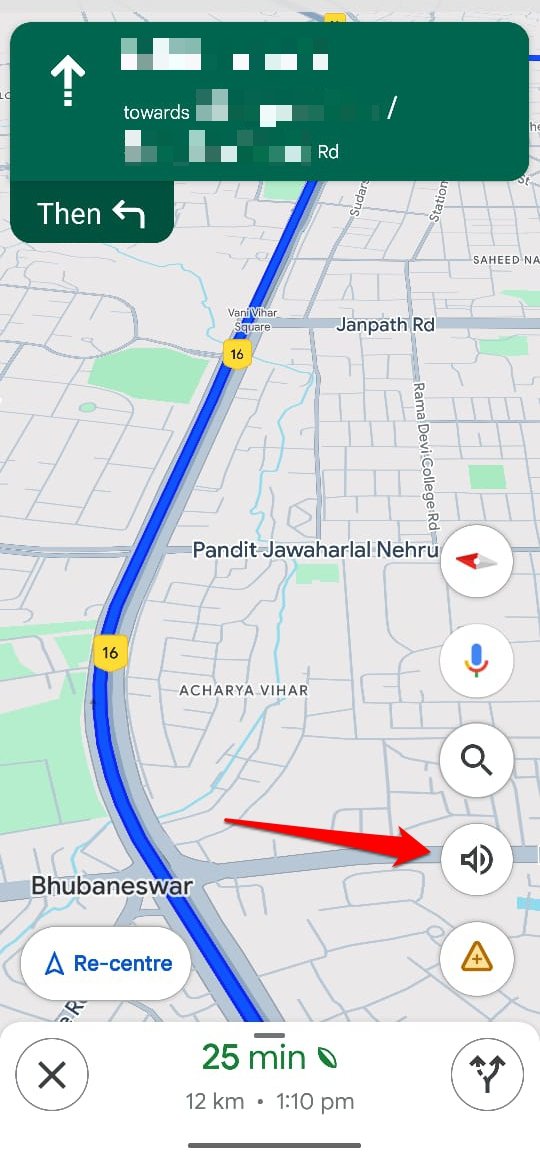
Lautsprecher-Icon
Drücken Sie das Lautsprecher-Icon, um die Sprachnavigation in Google Maps stummzuschalten oder wieder einzuschalten.
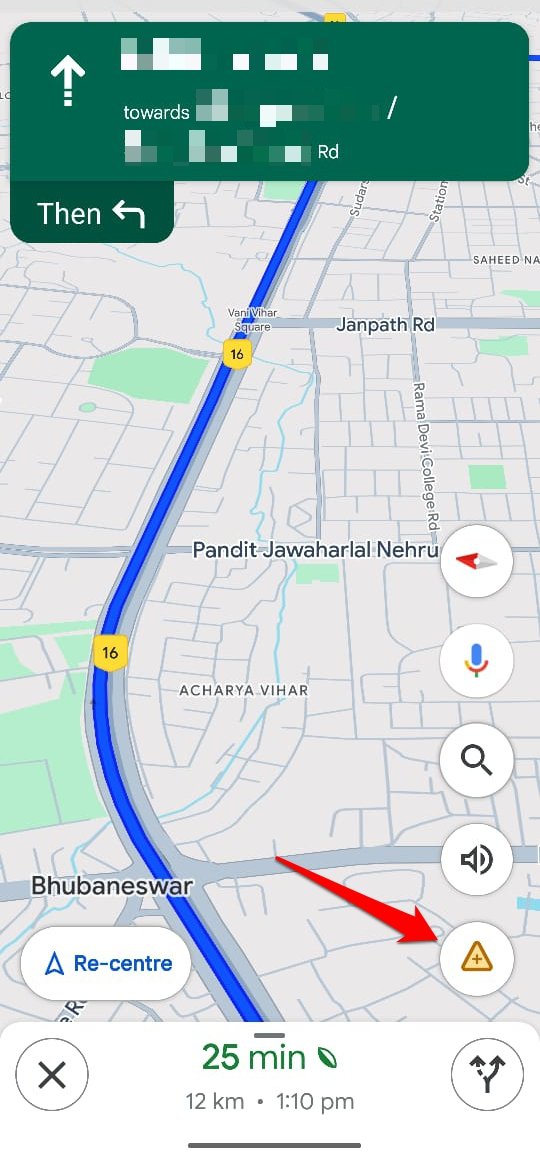
Bericht-Icon
Verwenden Sie das Bericht-Icon, um einen Unfall, Stau, Straßenarbeiten, Fahrspursperrung, Objekt auf der Straße usw. zu melden. Die gemeldeten Daten helfen anderen Personen, die denselben Weg navigieren. Sie können über mögliche Hindernisse auf der Route informiert werden und eine andere Route wählen, um ihr Ziel zu erreichen.
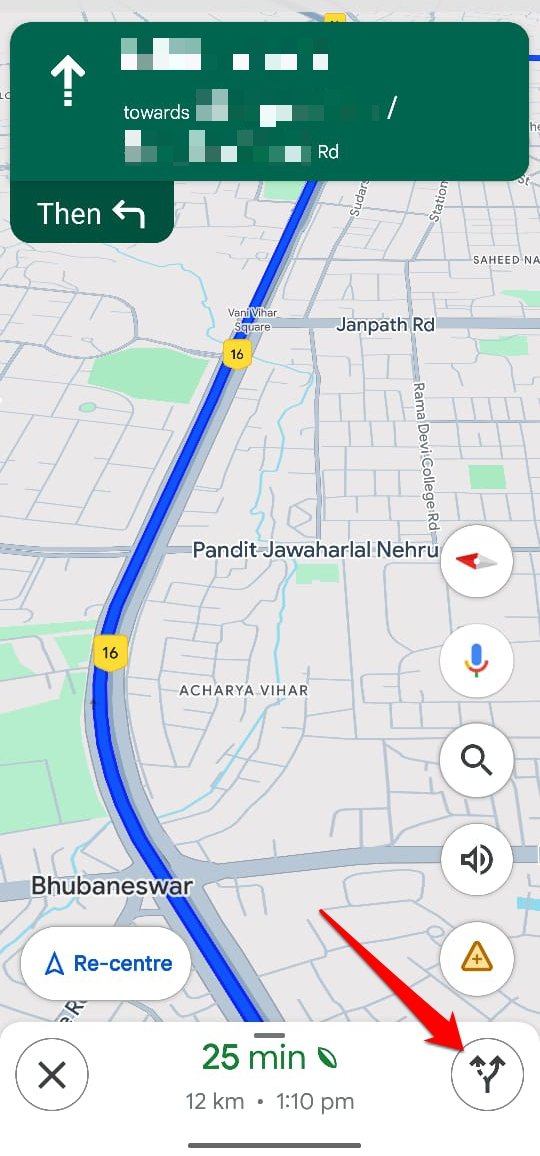
Gabelweg-Icon
Drücken Sie diese Schaltfläche, um die gesamte Route vom Ausgangspunkt zum Zielpunkt anzuzeigen.
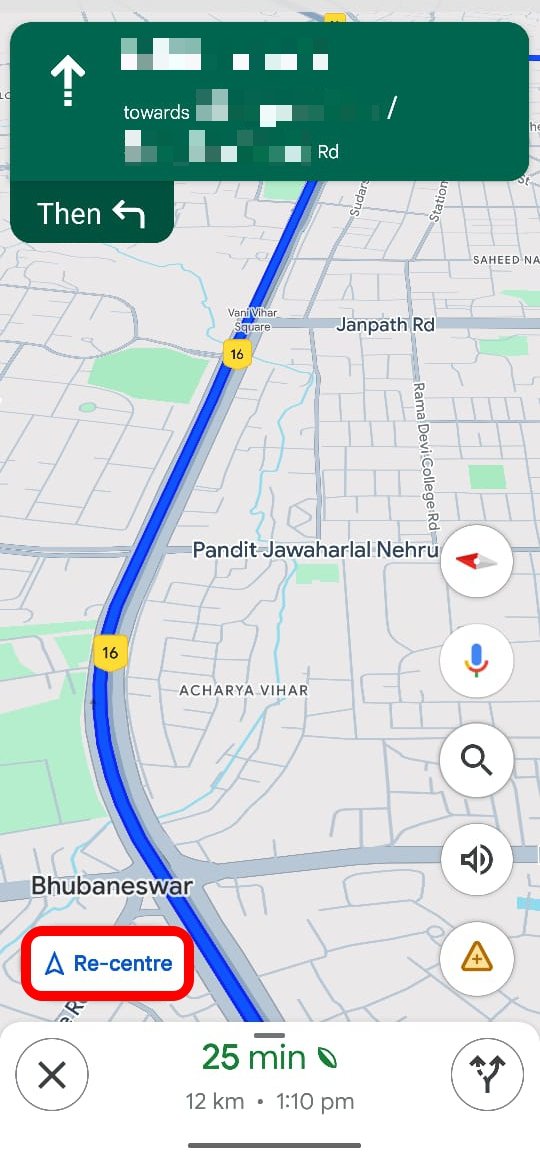
Re-Zentrieren-Schaltfläche
Drücken Sie die Re-Zentrieren-Schaltfläche, um die Kartenansicht von Ihrem aktuellen Standort aus wiederherzustellen. Verwenden Sie diese Schaltfläche, wenn die Navigation aus irgendeinem Grund stoppt.
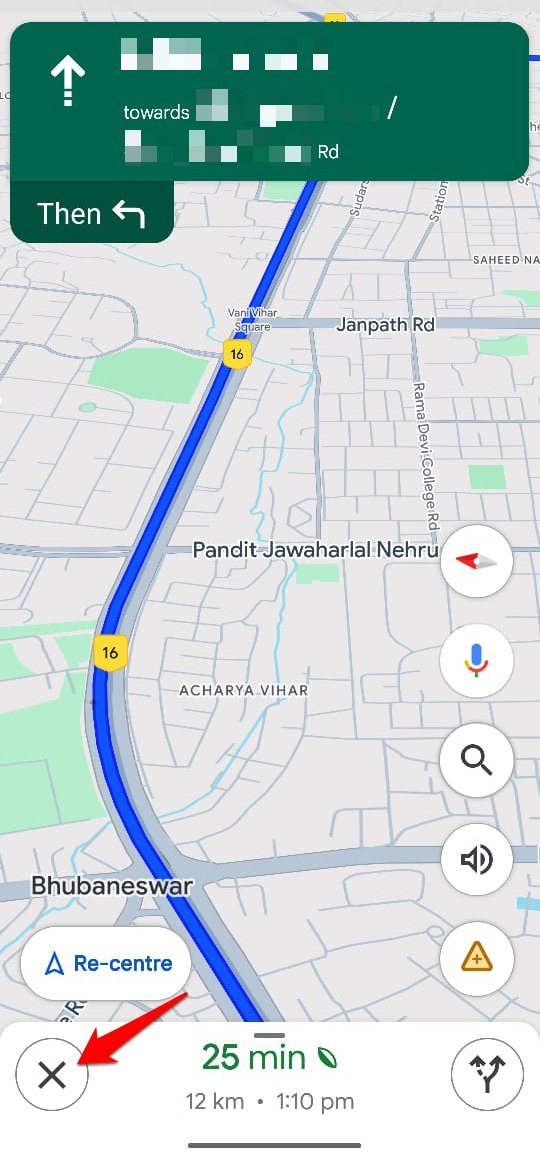
Navigation beenden
Sobald Sie das Ziel erreicht haben, beenden Sie die Google Maps-Navigation, indem Sie die X-Schaltfläche drücken.
Grünes Blatt-Symbol
Dieses Symbol erscheint direkt neben der geschätzten Zeit für den Abschluss der laufenden Reise.
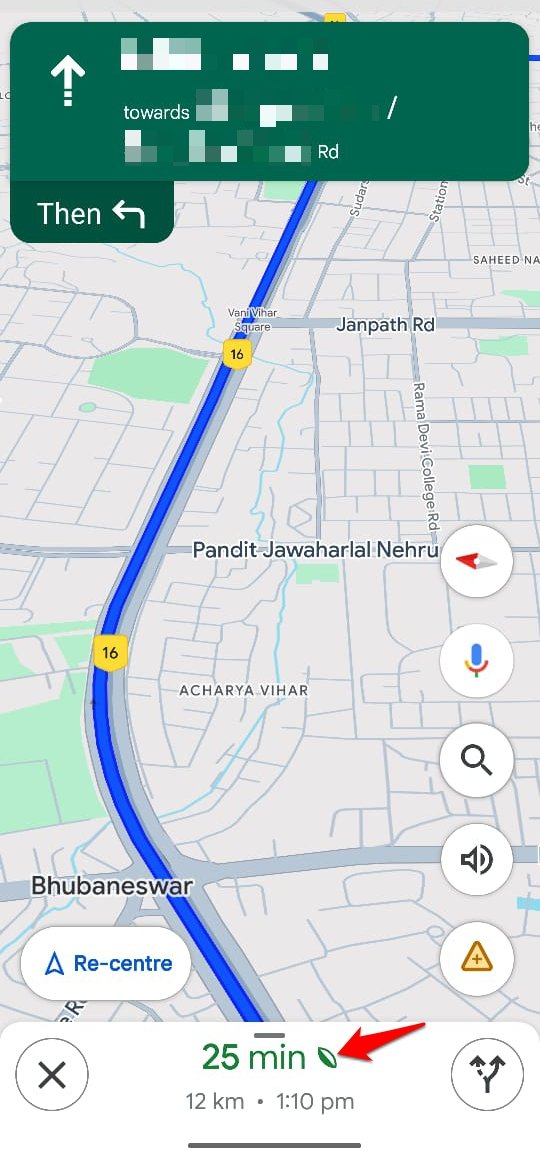
Es zeigt an, dass die derzeit gewählte Route bis zu 10 Prozent Benzin sparen kann, was zur Rettung der Umwelt vor Verschmutzung beiträgt.
Straßenbedingungen-Icons
Um den Zustand einer bestimmten Route anzuzeigen, werden einige Icons auf Google Maps häufig verwendet.
Strich innerhalb eines roten Kreises
Dieses Symbol zeigt die Schließung der Straße oder einer Route an, durch die Fahrzeuge nicht fahren können.
Ein Mann mit einer Schaufel innerhalb eines gelben Kreises
Dies zeigt an, dass auf einer Route Bauarbeiten stattfinden. Dies kann zu Verzögerungen bei der Erreichung des Ziels führen, und die Person kann eine alternative Route suchen.
Ein Auto innerhalb eines roten Kreises
Es zeigt an, dass es an einem bestimmten Punkt auf dieser Route möglicherweise einen Verkehrsunfall gibt.
Interessante Orte-Icons in Google Maps
Mehrere Icons auf Google Maps zeigen einen bestimmten interessanten Ort wie ein Café, ein Bürogebäude, einen Parkplatz, ein Restaurant, ein Hotel usw. an.
Hier ist eine Liste solcher Icons, die Sie auf Google Maps finden können.
Transportmittel
Es wird normalerweise mit Icons für Flugzeuge (Flughafen), Busse, U-Bahn, Züge, U-Bahnen und Fähren angezeigt.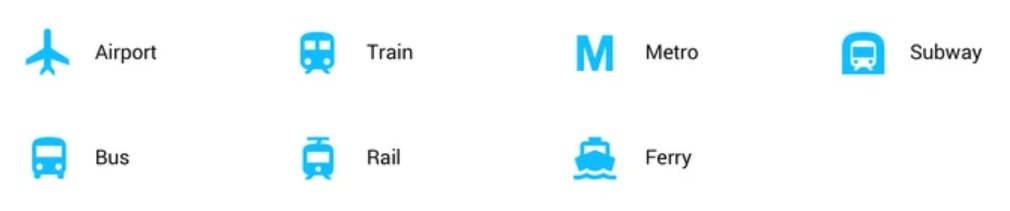
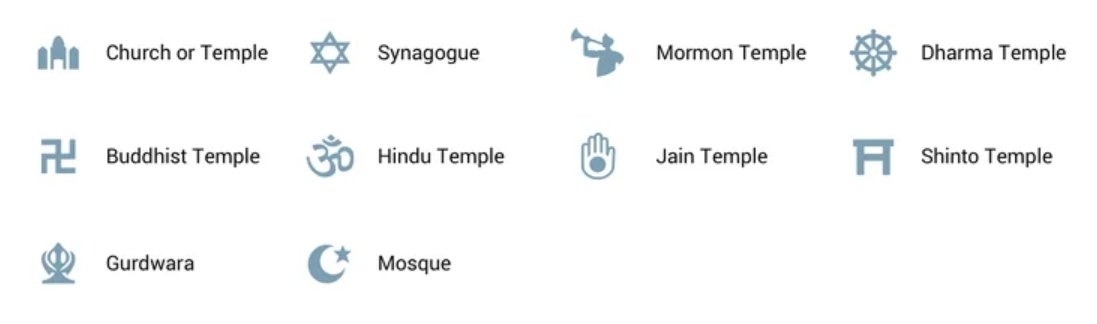
Orte der Anbetung
Hier sind verschiedene Symbole auf Google Maps, die Kirchen, Hindu-Tempel, buddhistische Klöster, Synagogen, Gurdwaras, Shinto-Tempel und Moscheen anzeigen.
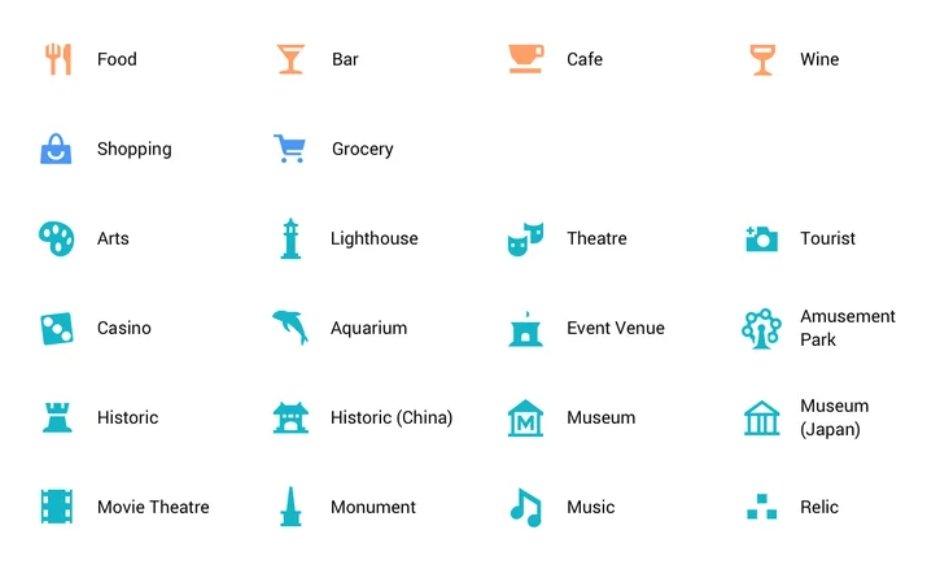
Freizeitorte
Hier ist eine Sammlung von Google Maps-Icons, die Freizeitorte wie Cafés, Theater, Touristenorte, Museen, Kinos, Kunstgalerien, Einkaufszentren, Bars und Food Courts anzeigen.
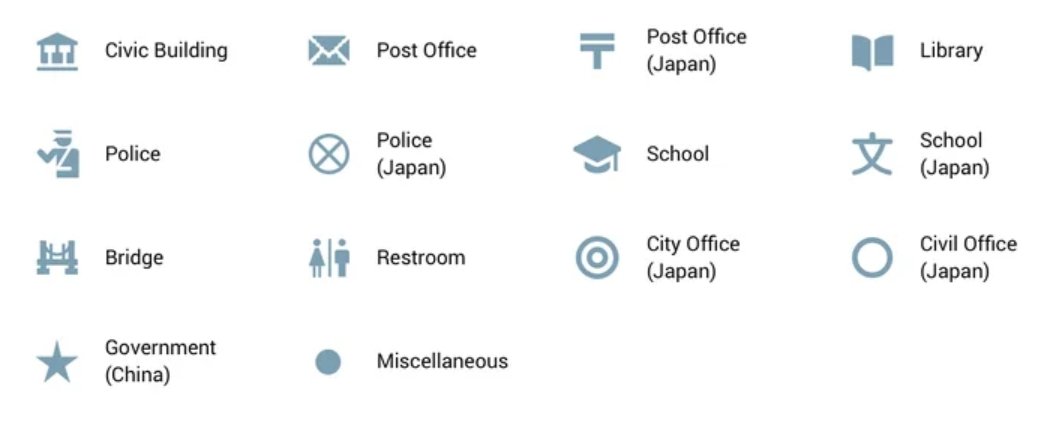
Orte für den öffentlichen Zugang
Es ist die Liste von Gebäuden oder Orten, die für die Allgemeinheit in einer Region zugänglich sind. Überprüfen Sie diese Icons, um sie auf Google Maps gut zu verstehen.
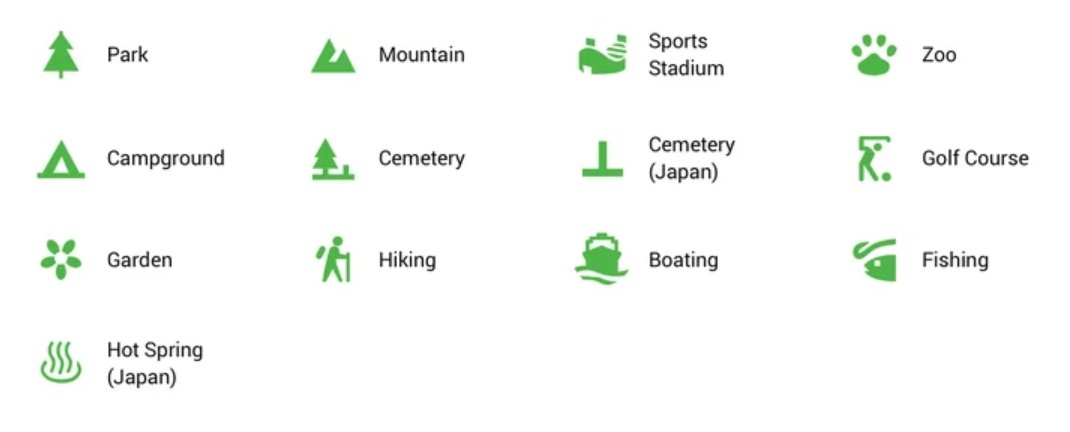
Orte, die Freizeit oder Dienstleistungen im Freien anzeigen
Außenstandorte wie Wälder, Berge, Wanderwege, Zoos, Golfplätze, Campingplätze, Stadien für Sportveranstaltungen und Parks werden mit diesen Symbolen angezeigt.
Fazit
Lassen Sie uns diesen Leitfaden abschließen. Ich bin mir sicher, dass Sie jetzt mit den verschiedenen Icons und Symbolen, die auf Google Maps erscheinen, vertraut sind. Das Navigieren zu einem beliebigen Standort oder das Finden eines interessanten Ortes wird für Sie einfacher sein. Wenn die Google Maps Live-Ansicht auf Ihrem Gerät ausgegraut ist, finden Sie hier eine Lösung dafür.
Wenn Sie Gedanken zu Was bedeuten die verschiedenen Google Maps-Icons und -Symbole? haben, können Sie gerne unten im Kommentarfeld schreiben. Abonnieren Sie auch unseren DigitBin YouTube-Kanal für Video-Tutorials. Prost!
Erhalte neue Beiträge in deinem Posteingang.
Kein Spam. Jederzeit abmelden.