Hardware Probleme · 6 min read · Jan 28, 2026
Was bedeutet das orange Licht auf dem Motherboard?
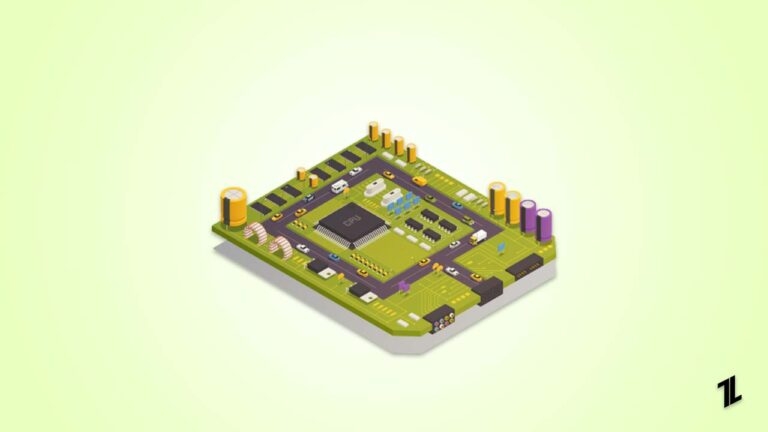
Ein perfekt funktionierendes Motherboard mit allen drehenden Lüftern und den RGB-Lichtern, die in Harmonie arbeiten, ist der Traum eines jeden PC-Bauers. Aber was passiert, wenn diese harmonische Szene durch ein blinkendes orange Licht, das von Ihrem Motherboard ausgeht, unterbrochen wird?
Nun, das kann für Benutzer verwirrend sein, insbesondere wenn sie neu in dem Hobby der PC-Hardware sind.
Fürchtet euch nicht, liebe Bauherren! Dieser Leitfaden wird in das Geheimnis des orange Lichts auf dem Motherboard eintauchen und euch mit dem Wissen ausstatten, um das Problem zu diagnostizieren und möglicherweise zu beheben.
Motherboard-Lichter: Ihre Rolle erklärt
Wenn Sie ein modernes Motherboard haben, werden Sie viele LED-Lichter an verschiedenen Stellen sehen, die den Betriebsstatus verschiedener Komponenten anzeigen.
Früher war es ziemlich schwierig zu diagnostizieren, ob es ein Problem mit einer Komponente auf dem Motherboard oder dem Motherboard selbst gab.
Aber diese modernen Lichter sind ein eingebautes Diagnosewerkzeug, das wertvolle Hinweise bei der Fehlersuche von Hardwareproblemen bietet. Das orange Licht kann insbesondere auf einige verschiedene potenzielle Probleme hinweisen, abhängig von seinem Verhalten:
Ständiges orange Licht: Dies weist typischerweise auf ein Hardwareproblem während des Power-On Self Test (POST) hin. Der POST ist ein entscheidender Prozess, bei dem das Motherboard die Funktionalität wesentlicher Komponenten wie CPU, Speicher und Grafikkarte überprüft. Ein ständiges orange Licht zeigt an, dass der POST auf ein Hindernis gestoßen ist, das das System daran hindert, normal zu booten.
Blinkendes orange Licht: Dieses Verhalten kann mehrdeutig sein. Es könnte auf ein Problem mit dem Netzteil (PSU) oder sogar ein Problem mit dem Motherboard selbst hinweisen. Bei der Durchsicht des Internets und vieler Online-Foren kann ein blinkendes orange Licht auf dem Motherboard mit vielen Komponenten wie RAM, PSU, GPU, CPU oder sogar Problemen mit dem BIOS in Verbindung stehen.
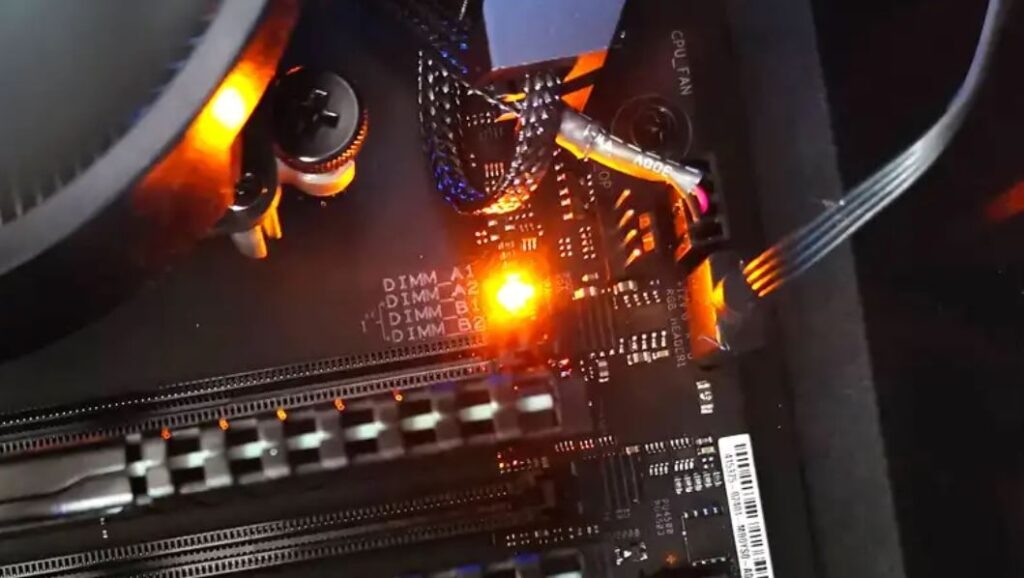
Diagnostizieren des orange Lichtproblems auf dem Motherboard Schritt für Schritt
Wir können sagen, dass kein einzelnes Problem für ein orange Licht auf Ihrem Motherboard verantwortlich sein kann. Aber da wir einige Übeltäter haben, kann es einfach sein, das genaue Problem zu diagnostizieren, indem Sie diese Schritte befolgen:
1. Überprüfen Sie das Handbuch

Obwohl es offensichtlich klingt, werfen die meisten Leute das Handbuch des Motherboards einfach weg, sobald sie die Box öffnen. Sie müssen nicht diese Person sein.
Ihr Motherboard-Handbuch ist eine Schatztruhe voller Informationen, einschließlich einer detaillierten Erklärung der LED-Lichtcodes.
Bevor Sie zu Schlussfolgerungen springen, konsultieren Sie das Handbuch, um zu sehen, was das spezifische orange Lichtmuster Ihres Motherboards bedeutet. Dies gibt Ihnen einen wertvollen Ausgangspunkt für die Fehlersuche.
2. Überprüfen Sie das PSU
In den meisten Fällen wurde das blinkende orange Licht oder einfach ein einfaches orange Licht auf dem Motherboard mit einem fehlerhaften Netzteil (PSU) in Verbindung gebracht. Nun stellt sich die Frage, wie Sie überprüfen können, ob das PSU einwandfrei funktioniert oder nicht. Hier sind einige Schritte, die Sie unternehmen können:
Verbindungen doppelt überprüfen: Stellen Sie sicher, dass alle Stromkabel sicher an das Motherboard, die CPU und andere Komponenten angeschlossen sind. Eine lose Verbindung kann die Stromversorgung stören und das orange Licht auslösen.
Testen Sie mit einem anderen PSU (wenn möglich): Wenn Sie ein Ersatz-PSU haben oder eines von einem Freund ausleihen können, kann ein vorübergehender Austausch helfen, das Problem einzugrenzen. Wenn das System mit einem anderen PSU normal bootet, ist das ursprüngliche PSU wahrscheinlich das Problem.
Berücksichtigen Sie die Stromanforderungen: Manchmal kann ein unterdimensioniertes PSU Schwierigkeiten haben, die erforderliche Wattzahl für Ihr System bereitzustellen, insbesondere wenn Sie eine leistungsstarke CPU und Grafikkarte haben. Überprüfen Sie die Spezifikationen Ihrer Komponenten und stellen Sie sicher, dass Ihr PSU genügend Watt hat, um die Last zu bewältigen.
3. Überprüfen Sie den RAM
Viele Benutzer, die ein ähnliches Problem hatten, berichteten, dass das orange Licht auf RAM-Probleme auf ihrem Motherboard zurückzuführen war. In diesem Fall können Sie auch diese Schritte versuchen:
RAM erneut einsetzen: Zuerst können Sie Ihr System ausschalten, es vom Stromnetz trennen und die RAM-Riegel vorsichtig entfernen. Blasen Sie dann sanft auf die Anschlüsse, um Staub zu entfernen, und setzen Sie die RAM-Riegel dann fest in ihre Slots ein, sodass sie einrasten.
Versuchen Sie verschiedene RAM-Slots: Wenn das erneute Einsetzen das Problem nicht löst, versuchen Sie jeden RAM-Riegel einzeln in verschiedenen Slots. Dies kann helfen, festzustellen, ob ein bestimmter RAM-Riegel oder Slot fehlerhaft ist.
Testen Sie mit anderem RAM (wenn möglich): Ähnlich wie beim PSU-Test, wenn Sie Ersatz-RAM haben oder etwas kompatibles RAM ausleihen können, versuchen Sie, es auszutauschen. Wenn das System mit anderem RAM bootet, könnte Ihr ursprünglicher RAM der Übeltäter sein.
4. CMOS zurücksetzen und BIOS aktualisieren
Einige Benutzer haben auch berichtet, dass das orange Licht auf dem Motherboard möglicherweise mit CMOS- oder BIOS-Problemen zusammenhängt. Hier ist, was Sie tun können, um das Problem zu lösen:
CMOS zurücksetzen: Der CMOS (Complementary Metal-Oxide Semiconductor) Speicher speichert BIOS (Basic Input/Output System) Einstellungen. Manchmal können falsche BIOS-Einstellungen Boot-Probleme verursachen. Das Zurücksetzen des CMOS kann diese Standardeinstellungen zurücksetzen und möglicherweise das Problem lösen. Um das CMOS zurückzusetzen, siehe das Handbuch Ihres Motherboards für Anweisungen. Wenn Sie das Handbuch nicht haben, müssen Sie nur die CMOS-Batterie finden, sie entfernen, einige Minuten warten und sie wieder einsetzen. Befolgen Sie die Schritte sorgfältig, und hoffentlich wird dies das Problem lösen.
BIOS aktualisieren: Veraltete BIOS-Firmware kann manchmal zu Hardwarekompatibilitätsproblemen führen. Das Aktualisieren des BIOS auf die neueste Version kann das orange Lichtproblem lösen. Sie müssen diesen Schritt jedoch sehr sorgfältig durchführen, da jedes Problem beim Aktualisieren Ihr Motherboard dauerhaft beschädigen kann.
Lesen: Was ist BIOS Flashback und wie verwendet man es?
5. Hilfe suchen
Wenn Sie alle Fehlersuche-Schritte erschöpft haben und das orange Licht weiterhin besteht, könnte es an der Zeit sein, professionelle Hilfe in Anspruch zu nehmen.
Ein qualifizierter Computertechniker kann das Problem definitiver diagnostizieren und einen Handlungsablauf empfehlen, der Ihnen möglicherweise Zeit und Frustration spart.
Aber wenn Sie den Bauherrn in Ihnen am Leben erhalten möchten, hier sind einige Ressourcen, die Sie ausprobieren können:
Online-Foren und Gemeinschaften: Das Internet ist eine Schatztruhe des Wissens. Mehrere Online-Communities und Foren zum PC-Bau können eine großartige Ressource für Hilfe bei der Fehlersuche sein. Beschreiben Sie Ihre Situation im Detail, einschließlich des Motherboard-Modells und des spezifischen Verhaltens des orange Lichts. Technikaffine Personen in diesen Foren haben möglicherweise ähnliche Probleme erlebt und können wertvolle Einblicke bieten.
Hersteller-Support: Motherboard-Hersteller sind oft sehr hilfsbereit für ihre Benutzer, da es sich um ein komplexes Bauteil handelt. Unterschätzen Sie also nicht die Macht, den Support Ihres Motherboard-Herstellers direkt zu kontaktieren. Sie haben eine Fülle von Erfahrungen im Umgang mit ihrer spezifischen Hardware und können Fehlersuche-Schritte bereitstellen, die auf Ihre Situation zugeschnitten sind. Wenn Sie den Support kontaktieren, halten Sie die Modellnummer Ihres Motherboards und eine detaillierte Problembeschreibung bereit.
Was noch?
Jetzt, da Sie wissen, was Sie tun können, um das orange Lichtproblem auf dem Motherboard zu diagnostizieren und zu lösen, müssen Sie auch verstehen, wie Sie viele Probleme mit Ihrem Motherboard verhindern können.
Es geht darum, einige präventive Maßnahmen zu ergreifen, die nicht sehr schwer sind.
Zuerst müssen Sie sicherstellen, dass Ihre CPU eine ordnungsgemäße Luftzirkulation hat und dass es keine Probleme mit Überhitzung gibt. Egal, wie gute Komponenten Sie verwenden, bei Überhitzung wird alles schneller kaputtgehen, als Sie denken.
Stellen Sie als Nächstes sicher, dass das BIOS Ihres Motherboards immer auf dem neuesten Stand ist. Viele Menschen übersehen dies, aber es kann grundlegende Probleme verursachen.
Stellen Sie sicher, dass Sie in hochwertige Komponenten investieren, die mit Ihrem Motherboard kompatibel sind.
Seien Sie nicht faul, wenn es darum geht, Ihr Motherboard zu reinigen. Machen Sie es sich zur Regel, das PC-Gehäuse regelmäßig auf Staub oder Partikel zu überprüfen und eine Routine zur Reinigung Ihres Systems zu erstellen.
Abschließende Gedanken
Das war also alles über das orange Lichtproblem auf Ihrem PC-Motherboard. Es kann viele Gründe dafür geben, wie ein fehlerhaftes PSU, RAM, Probleme mit dem BIOS usw.
Mit den richtigen Methoden können Sie diese Probleme jedoch leicht lösen. Wir hoffen, dass dieser Leitfaden Ihnen hilft, das Problem zu verstehen und korrekt zu lösen. Wenn Sie Fragen haben, zögern Sie nicht, uns zu kontaktieren.
Weiterführende Lektüre:
Was ist mein Motherboard? 5 einfache Möglichkeiten, um Ihr Motherboard herauszufinden
PC bleibt beim Motherboard-Bildschirm hängen: 7 schnelle und einfache Möglichkeiten, um es zu beheben
DRAM-Licht auf dem Motherboard: Was bedeutet das? Und wie man es behebt?
Erhalte neue Beiträge in deinem Posteingang.
Kein Spam. Jederzeit abmelden.