Gmail Hilfe · 2 min read · Oct 31, 2025
Was bedeutet Warteschlange in Gmail? So beheben Sie es

Wenn Sie jemals eine E-Mail gesendet und eine Nachricht mit einer Warteschlangenbedeutung in Gmail erhalten haben, sind Sie nicht allein. Die Warteschlangenbedeutung in Gmail ist eine leicht verständliche Möglichkeit, sicherzustellen, dass Sie alle Ihre E-Mails so schnell wie möglich erhalten.
Es gibt jedoch auch mehrere Ursachen für diesen Fehler. Gmail ist ein beliebter Dienst, der täglich 293 Milliarden Nachrichten verarbeitet, was dazu führen kann, dass seine Server von Zeit zu Zeit ausfallen.
Wenn Sie eine Warteschlangenbedeutung in Gmail erhalten, haben Sie wahrscheinlich ein Problem mit Ihrem E-Mail-Dienst. Entweder läuft Ihnen der Speicherplatz aus, oder Sie haben eine bestimmte Größenbeschränkung erreicht.
Wenn dies die Hauptursachen sind, können Sie Ihre Speicherkapazität erhöhen oder sich erneut mit Ihrem Netzwerk verbinden. Wenn diese Schritte nicht funktionieren, können Sie diese Workarounds ausprobieren. Hoffentlich wird eine dieser Lösungen Ihr Problem beheben.
Gründe, warum Ihre E-Mail in der Warteschlange sein könnte
Es gibt einige ernsthafte Gründe für Warteschlangenprobleme in Gmail.
- Der erste Grund ist geringer Speicherplatz. Wenn Ihr Gmail sehr wenig Speicherplatz hat, werden Sie auf Probleme mit wartenden E-Mails stoßen. Um das Problem zu beheben, können Sie zusätzlichen Speicher kaufen.
- Serverproblem: Manchmal können Sie aufgrund von Server- und Clientproblemen auf dieses Gmail-in-Warteschlange-Problem stoßen. Überprüfen Sie auch Ihre Internetverbindung. Manchmal haben Sie aufgrund von ISP-Problemen mit diesem Problem zu kämpfen und können keine E-Mails in Gmail senden. Überprüfen Sie Ihre Internetgeschwindigkeit, da dies auch das Warteschlangenproblem in Gmail verursachen kann.
- In einigen Fällen hängt das Problem mit der Schwellenwertgrenze zusammen. Wenn Ihr Konto die Schwellenwertgrenze erreicht hat, können Sie keine E-Mails senden oder zu viele ausgehende E-Mails haben.
So beheben Sie das Warteschlangenproblem in Gmail
Bevor Sie die unten genannten Lösungen anwenden, stellen Sie sicher, dass Sie das Problem nur auf einem Mobilgerät haben. Greifen Sie auf Ihr Gmail auf Ihrem Desktop zu und versuchen Sie, eine E-Mail zu senden.
Wenn die E-Mail nicht gesendet wird, liegt das Problem woanders. Vielleicht sind die Gmail-Server ausgefallen oder funktionieren nicht. Wenn es auf Ihrem Desktop oder Laptop einwandfrei funktioniert, folgen Sie diesen Schritten:
Methode 1: Synchronisierung aktivieren und deaktivieren
Schritt 1: Gehen Sie zu den Einstellungen in Ihrer Gmail-App.
Schritt 2: Wählen Sie Konten und wählen Sie Ihr Google-Konto aus.
Schritt 3: Wählen Sie das E-Mail-Konto aus, mit dem Sie Probleme haben.
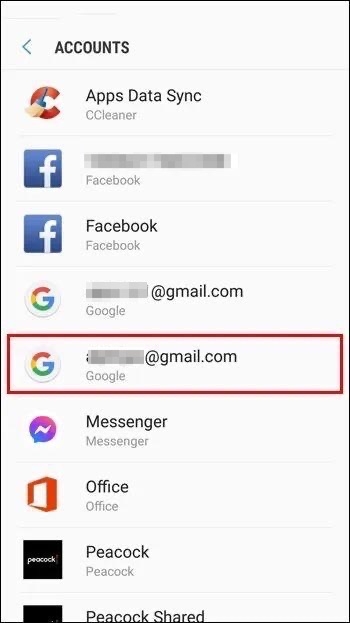
Schritt 4: Deaktivieren Sie die Synchronisierungsoption > starten Sie Ihr Telefon neu.
Schritt 6: Sobald der Neustart abgeschlossen ist, folgen Sie dem gleichen Prozess und aktivieren Sie die Synchronisierungsoption erneut, um die automatische Synchronisierung zu aktivieren.
Methode 2: Cache der App löschen
Sie können das Problem beheben, indem Sie den Cache der Gmail-App auf Ihrem Telefon löschen. Hier sind die Schritte:
Schritt 1: Öffnen Sie die Einstellungen auf Ihrem Android und gehen Sie zu Apps-Manager.
Schritt 2: Wählen Sie Alle Apps > suchen und tippen Sie auf Gmail aus der Liste.
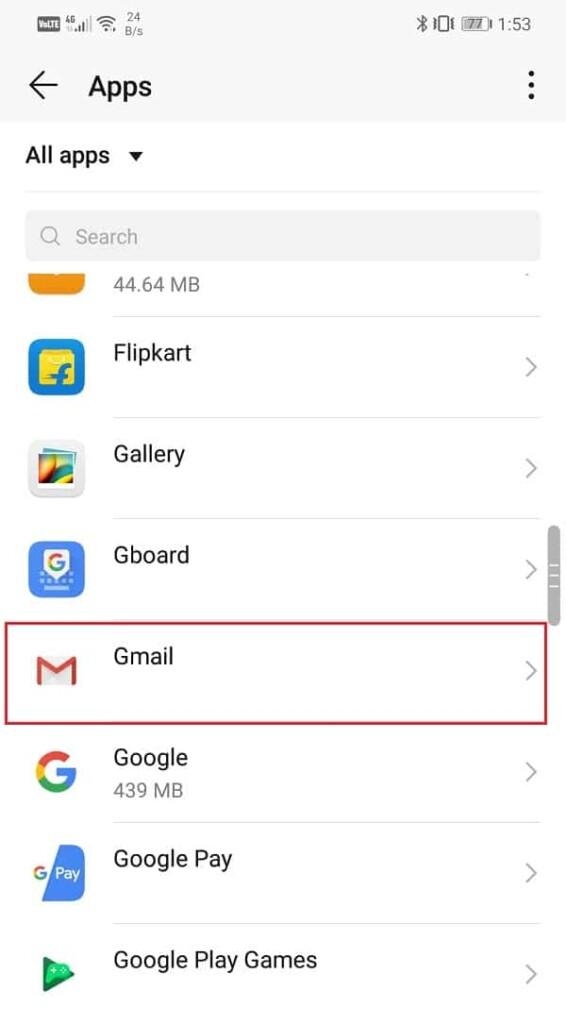
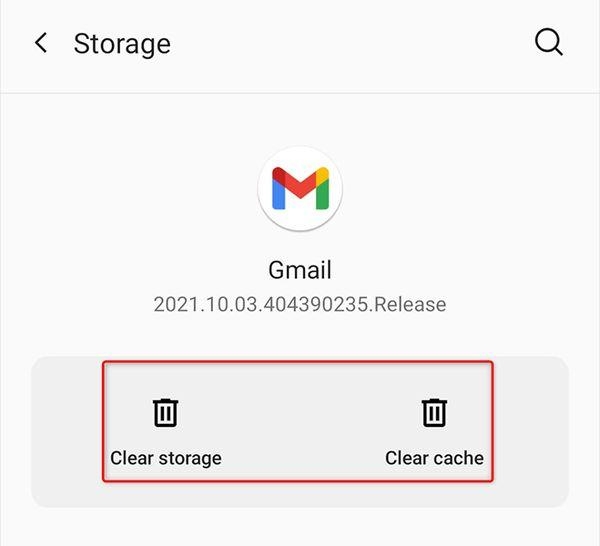
Schritt 3: Tippen Sie auf Cache löschen und Daten löschen. Dadurch werden alle App-Daten und der Cache gelöscht. Starten Sie jetzt Ihr Telefon neu und öffnen Sie die Gmail-App.
Schritt 4: Melden Sie sich bei Ihrem Google-Konto an.
Dies wird sicherlich das Warteschlangenproblem in Gmail beheben.
Fazit
Es gibt viele andere Methoden, um das Problem zu beheben, wie die Überprüfung der Nutzung der Gmail-Hintergrundaktivität oder der alten Gmail-App. Wenn Sie eine ältere Version der Gmail-App verwenden, können Sie auf viele Probleme wie dieses stoßen. Um solche Probleme zu vermeiden, verwenden Sie immer die aktualisierte App auf Ihrem Telefon.
Erhalte neue Beiträge in deinem Posteingang.
Kein Spam. Jederzeit abmelden.