iPhone Probleme · 7 min read · Jan 30, 2026
Was bedeutet SOS nur auf dem iPhone?
Sehen Sie die SOS-Anzeige in der Statusleiste Ihres iPhones? Scheint das absurd und falsch zu sein? Die Dinge würden schlimmer werden, da Sie niemanden anrufen oder texten können, richtig? Das wäre ein Ja, und Ihr iOS kann kein Netzwerk finden.
Also würden Sie sich fragen, was SOS nur auf einem iPhone bedeutet. Das Wort SOS impliziert Notfälle.
Ob Sie nun die Bedeutung im Detail ergründen möchten, Sie sehen SOS, wenn es auf Ihrem iPhone-Netzwerk oder ähnlichem nicht anwendbar ist, wir haben Sie alle mit seinen Lösungen versorgt.
Was bedeutet SOS nur auf dem iPhone?
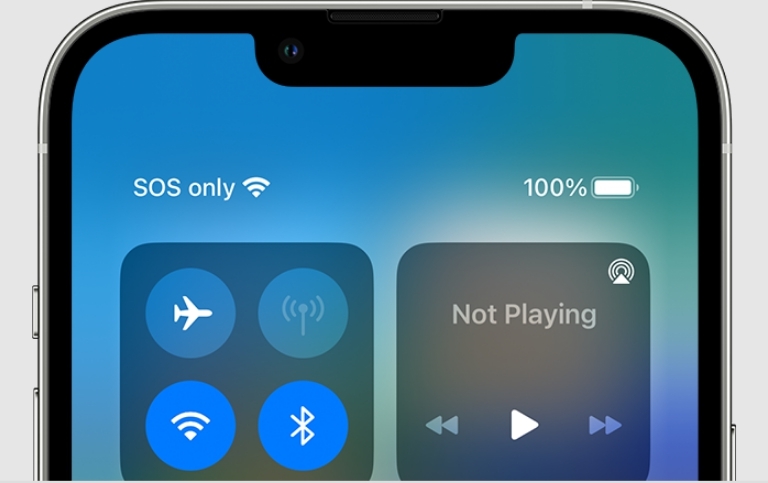
Wenn Sie SOS nur oder SOS in der Statusleiste Ihres iPhones sehen, hat Ihr Gerät kein Netzwerk. Daher können Sie niemanden anrufen oder texten, aber Sie können immer mit Notrufen wie 911 in einem Hilfefall verbinden.
Sie können es nicht manuell aktivieren, aber es gibt Fälle, in denen es automatisch erscheint. Dazu gehört, wenn Sie reisen und Ihr iPhone kein Netzwerk hat.
Selbst wenn Sie keine SIM-Karte eingelegt haben oder etwas mit Ihren Netzwerkeinstellungen nicht stimmt, wird nur SOS angezeigt. Es zeigt an, dass Sie keine normalen Anrufe tätigen oder jemanden texten können, aber Notrufnummern kontaktieren können. Die Funktion gilt für iOS 15, 16 und frühere Modelle.
Es ist jedoch bemerkenswert, dass Menschen, die in den USA, Australien oder Kanada leben, die SOS-nur-Funktion aktivieren würden, nicht jedoch Menschen aus anderen Regionen. Menschen aus verschiedenen Gebieten, wie zum Beispiel aus asiatischen oder afrikanischen Ländern, würden kein Netzwerk oder keinen Dienst sehen.
Daher wären Notrufe aus den USA und anderen Regionen auf ihre lokalen Nummern beschränkt.
Wie behebt man SOS nur auf dem iPhone?
Mehrere Gründe führen zu dem SOS nur oder SOS-Status in der Statusleiste Ihres iPhones. Obwohl alle direkt oder indirekt mit einem Netzwerk verbunden sind, wissen Sie, dass nichts wirklich unangemessen ist, gibt es mehrere Methoden, auf die Sie zurückgreifen können. Gehen Sie jede einzelne durch, bis Sie eine funktionierende finden.
1. Mobilfunkdaten neu starten
Das Neustarten Ihrer Mobilfunkdaten ist der erste Schritt zur Behebung des SOS nur auf dem iPhone. Das Beste daran ist, dass Sie dies direkt über das Kontrollzentrum tun können. Stellen Sie sicher, dass Ihre mobilen Daten vor dem Vorgang aktiviert sind.
So können Sie die mobilen Daten auf Ihrem iPhone neu starten:
- Gehen Sie zum Kontrollzentrum und tippen Sie auf das Symbol für mobile Daten (eine Antenne mit einigen Wellen darum), um es auszuschalten
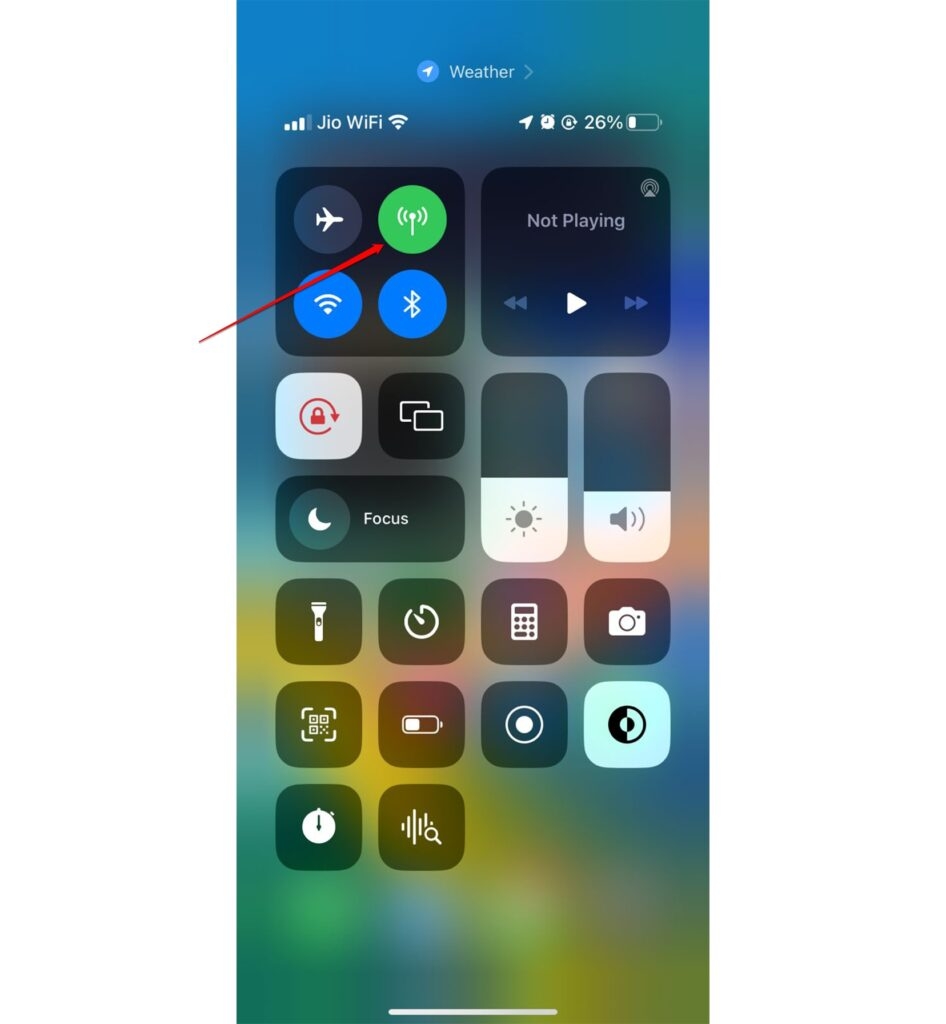
- Warten Sie eine Weile und tippen Sie dann erneut auf das Symbol für mobile Daten, um es wieder einzuschalten
Wenn Sie die mobilen Daten neu starten, beginnt Ihr iPhone erneut nach einer Internetverbindung zu suchen, also nach dem Netzwerk.
2. Datenroaming aktivieren
Meistens, wenn Sie das SOS oder SOS-nur-Symbol auf Ihrem iPhone sehen, kann Ihr iOS möglicherweise keine Netzwerke in der Region finden. In einem solchen Szenario müssen Sie sicherstellen, dass Ihre Mobilfunknetze im Roaming funktionieren.
So können Sie das Datenroaming auf Ihrem iPhone aktivieren:
Gehen Sie zu den iPhone-Einstellungen und öffnen Sie Mobilfunk.
Aktivieren Sie die Option Mobilfunkdaten.
Tippen Sie auf Mobilfunkdatenoptionen und aktivieren Sie das Datenroaming.
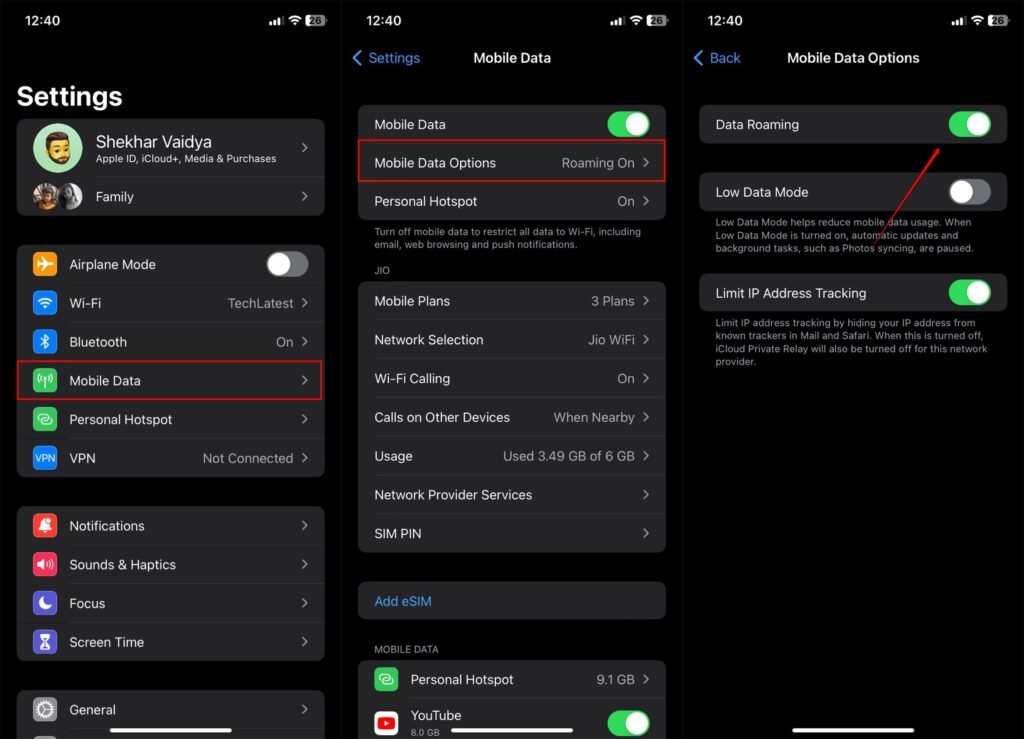
Btw, Ihr iOS wird sich im Netzwerk registrieren und das SOS-nur-Symbol auflösen. Wenn Sie jedoch feststellen, dass das Datenroaming bereits aktiviert war, helfen Ihnen die folgenden Methoden.
3. LTE und VoLTE verwenden
Egal, ob Sie 4G oder 5G verwenden, es kann vorkommen, dass Ihr Gerät sich an ältere Netzwerke wie 3G anpasst. Während Netzwerkbetreiber diese herkömmlichen Netzwerke abbauen, würden Sie SOS-Symbole sehen. Ihr Gerät kann in solchen Fällen keine Verbindung zu einem 4G-Netzwerk herstellen. Daher sollten Sie 4G LTE verwenden.
So können Sie dies tun:
Öffnen Sie die iPhone-Einstellungen und gehen Sie zu Mobilfunkdaten.
Navigieren Sie zu den Mobilfunkdatenoptionen und tippen Sie auf Sprache & Daten.
Wählen Sie LTE aus der Liste und aktivieren Sie VoLTE.
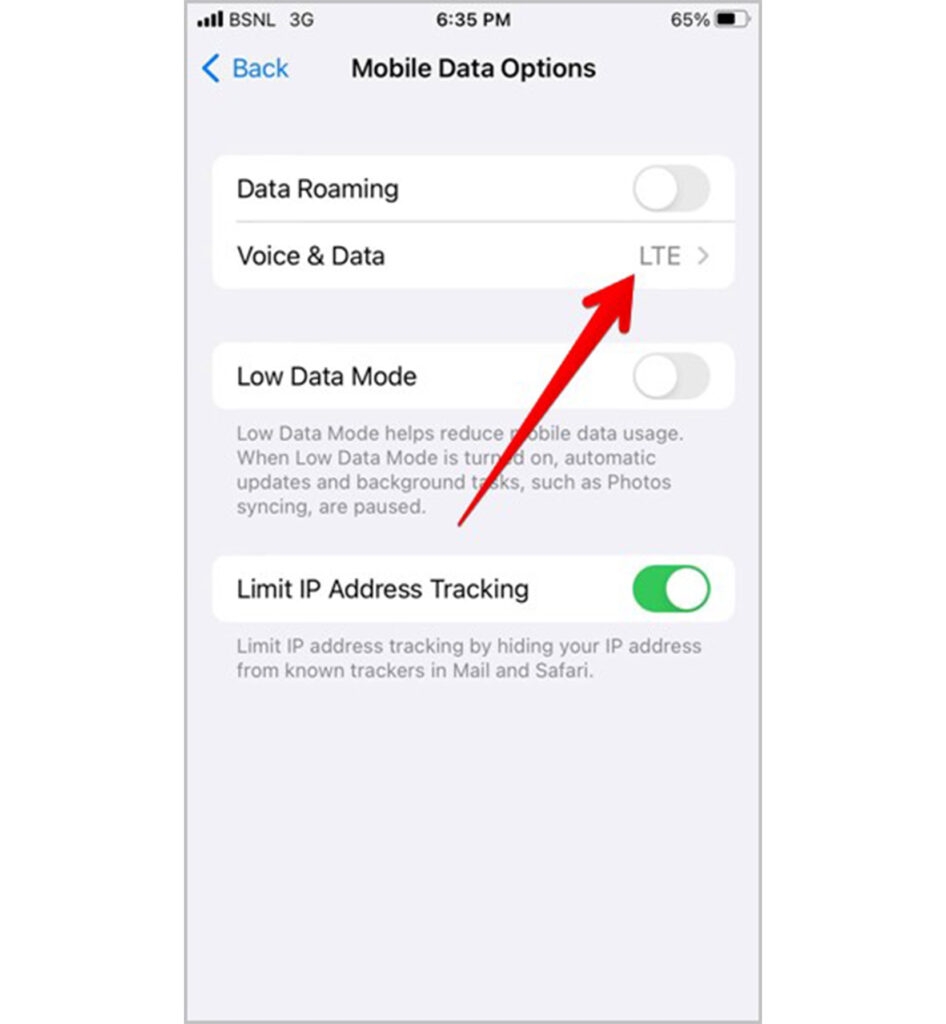
Wenn das Nichtwechseln zu LTE und VoLTE das Problem verursacht hat, würden Sie jetzt kein SOS nur mehr sehen.
4. Ihr iPhone neu starten
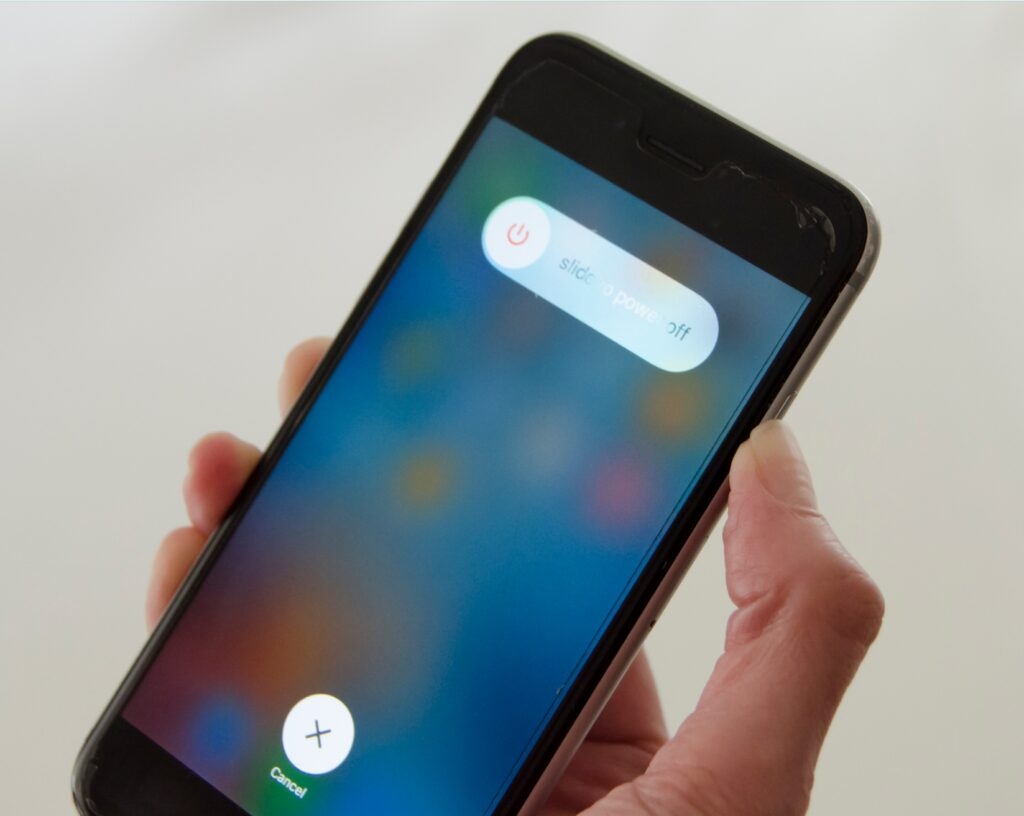
Es gibt zahlreiche Gründe, warum Ihr iPhone vorübergehende Fehler entwickelt, die häufig Netzwerkprobleme verursachen. Daher können Sie auf Probleme wie kein Netzwerk oder SOS nur stoßen.
Die beste Lösung ist daher, Ihr iPhone neu zu starten, um Probleme zu beheben. Außerdem funktioniert ein Neustart, wenn zu viele aktuelle Anwendungen oder der Cache-Speicher Probleme verursachen, die zu SOS-Problemen führen.
5. Automatische Netzwerkeinstellungen erneut aktivieren
Wenn Sie reisen oder Ihr Telefon sich in einem Gebiet mit schwachem Netzwerk befindet, hat Ihr Gerät Schwierigkeiten, ein Netzwerk zu finden. In einem solchen Szenario sollten Sie die automatischen Netzwerkeinstellungen erneut aktivieren. Wenn Sie es deaktivieren, erhalten Sie die Option zur manuellen Auswahl, bei der Sie ein Netzwerk auswählen müssen.
Allerdings konfigurieren viele Benutzer es falsch. Daher sollten Sie die automatische Netzwerksuche deaktivieren und erneut aktivieren.
So können Sie dies tun:
Besuchen Sie die iPhone-Einstellungen und gehen Sie zu Mobilfunkdaten oder Mobilfunk.
Tippen Sie auf Netzwerkauswahl und deaktivieren Sie die automatische Schaltfläche.
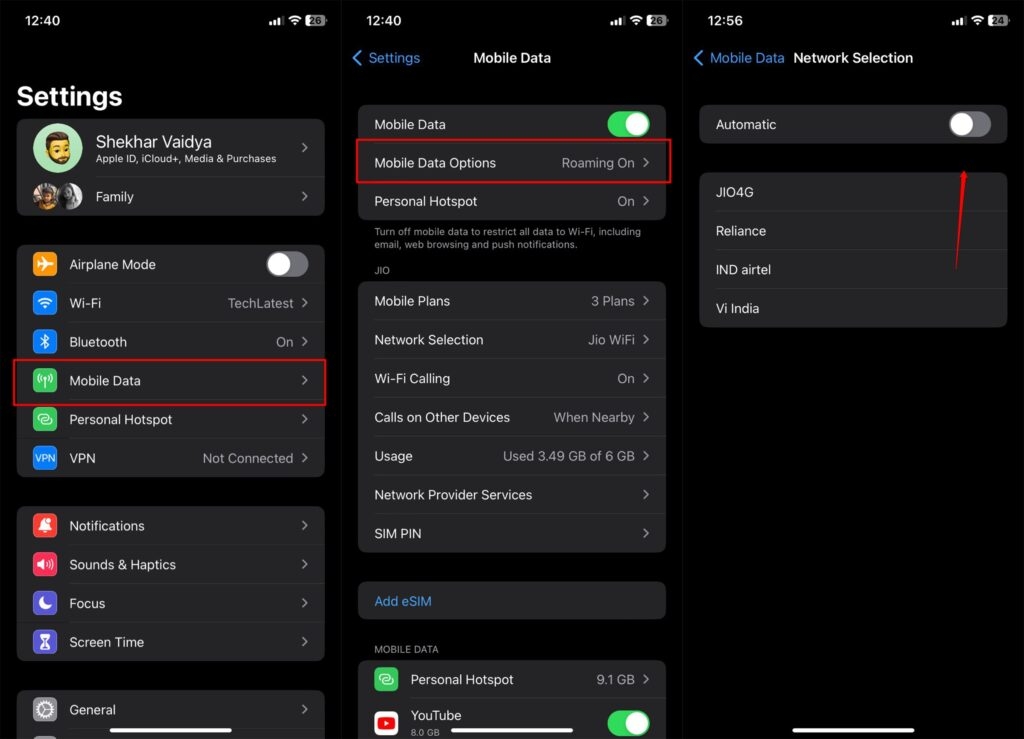
- Ihr Gerät wird nun Netzwerke manuell finden und auflisten; wenn es dies tut, müssen Sie die automatische Funktion erneut aktivieren.
Ihr Gerät wird automatisch das stärkste und stabilste Netzwerk finden und sich registrieren. Somit werden Sie die SOS-nur-Option nicht mehr sehen.
6. iOS aktualisieren
Ab veralteter Geräte-Firmware hat keine herkömmlichen Netzwerkeinstellungen, und Ihr iOS kann oft keine geeigneten Netzwerke für eine optimale Funktion finden. Daher sollten Sie die Software Ihres iPhones auf die neueste Version aktualisieren, damit das SOS nur verschwindet.
So können Sie Ihr iOS aktualisieren:
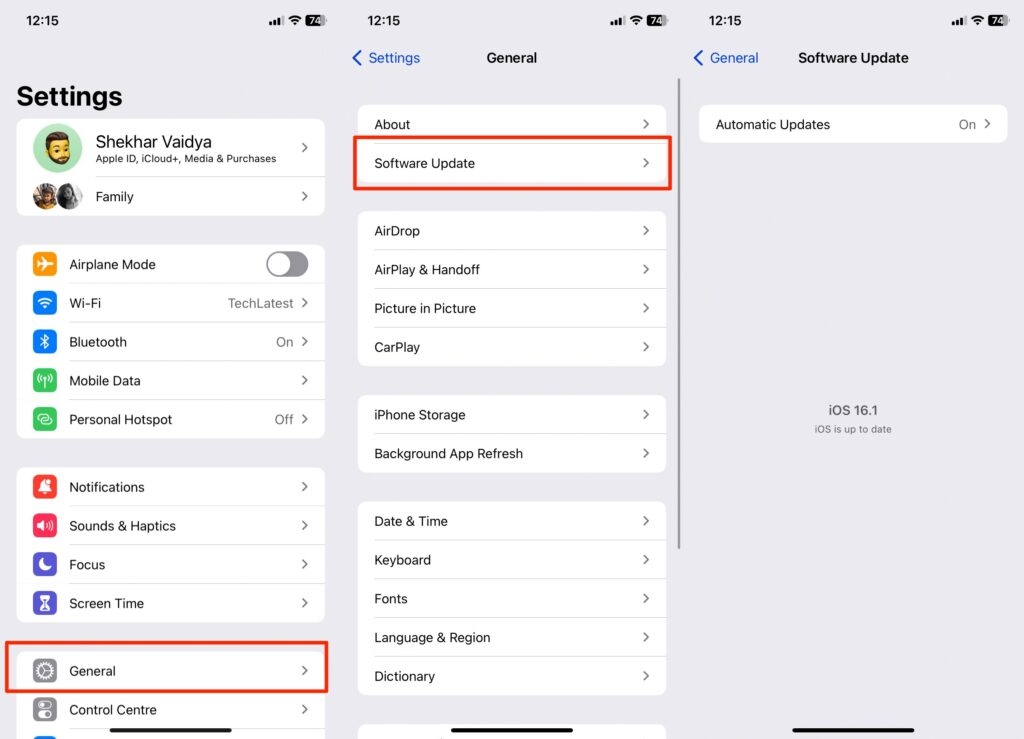
Öffnen Sie die iPhone-Einstellungen und gehen Sie zu Allgemein.
Klicken Sie auf Software-Update, und Ihr Gerät wird nun die neuesten verfügbaren Updates für Ihr Gerät finden.
Tippen Sie auf Herunterladen und Installieren, und Sie werden aufgefordert, den Vorgang zu befolgen.
Stellen Sie sicher, dass Sie eine stabile Internetverbindung haben, um die neueste iOS-Version herunterzuladen und zu installieren. Darüber hinaus wird Ihr iPhone nach einem Update neu gestartet. Außerdem, wenn das Update nicht verfügbar ist, würde Ihnen die folgende Methode helfen.
7. Die physische SIM-Karte erneut einsetzen
Diese Methode funktioniert, wenn Sie keine e-SIM-Karte, sondern eine physische haben. Oftmals bietet das Registrieren Ihrer SIM-Karte im selben Slot oder in einem anderen eine stabile oder relativ stärkere Netzwerkverbindung.
Darüber hinaus sollten Sie Ihr iPhone vor und während des Vorgangs ausschalten, um technische Probleme zu vermeiden.
Aber tun Sie dies nicht, wenn Sie nicht wissen, wie man eine SIM-Karte einlegt, da Sie möglicherweise unbeabsichtigt den SIM-Karten-Slot beschädigen und ein weiteres Problem verursachen.
8. Netzwerkeinstellungen zurücksetzen
Wenn keine der oben genannten Lösungen hilft, werden die Netzwerkeinstellungen Ihres iPhones beschädigt. Die einfachste Lösung besteht darin, die Netzwerkeinstellungen zurückzusetzen, um das Problem zu beheben. Es würde keine Daten löschen, aber die Netzwerkeinstellungen würden auf die Standardwerte zurückgesetzt. Daher müssten Sie Ihr WLAN erneut verbinden und ähnliche Aufgaben wiederholen.
Hier ist, wie Sie dies tun können:
Öffnen Sie die Einstellungen und tippen Sie auf Allgemein.
Navigieren Sie zu Zurücksetzen und wählen Sie Netzwerkeinstellungen zurücksetzen aus dem Menü.
Jetzt erscheint eine Eingabeaufforderung; tippen Sie auf Netzwerkeinstellungen zurücksetzen, um Ihre Aktion zu bestätigen.
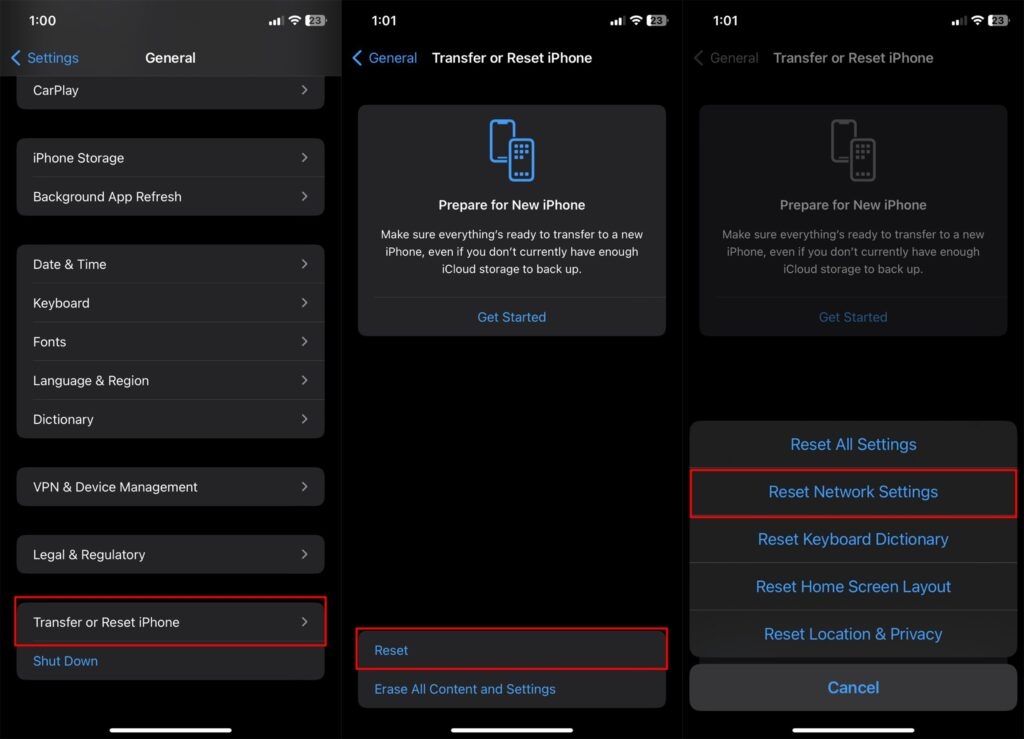
Somit würden Sie das SOS nur in der Nähe Ihres Netzwerkstatus auf Ihrem iPhone sehen.
9. Technische Unterstützung suchen
Wenn Sie weiterhin den SOS- oder SOS-nur-Status Ihres iPhones sehen, haben Sie die oben genannten Schritte möglicherweise nicht korrekt ausgeführt.
Darüber hinaus kann es sogar sein, dass das SIM-Kartenfach nicht funktioniert, Ihre SIM-Karte ein Problem hat oder ein Teil Ihrer Hardware repariert werden muss. Daher müssen Sie technische Unterstützung suchen, um das Problem zu beheben.
Häufig gestellte Fragen
Wie bekomme ich mein iPhone aus SOS nur?
Um Ihr iPhone aus SOS nur zu bekommen, sollten Sie sicherstellen, dass Sie sich nicht an einem abgelegenen Ort befinden. Außerdem sollten Sie Ihr Telefon neu starten, zur manuellen Netzwerksuche wechseln und dann wieder auf automatisch umschalten, um das Problem zu beheben. Wenn das nicht hilft, setzen Sie die SIM-Karte erneut ein oder setzen Sie die Netzwerkeinstellungen zurück.
Warum ist mein Telefon auf SOS nur?
Ihr iPhone ist auf SOS nur, wenn es das Netzwerk nicht empfängt. Apple hat kürzlich eine Funktion veröffentlicht, die die Funktion Kein Dienst in SOS nur für einige Länder geändert hat, damit Benutzer Notrufnummern wie 911 auch ohne Netzwerk wählen können.
Warum wechselt mein iPhone ständig zu SOS nur?
Ihr iPhone wechselt ständig zu SOS nur, wenn das Netzwerk, das es empfängt, instabil ist.
Fazit
Wenn Sie darüber nachgedacht haben, was SOS nur auf dem iPhone bedeutet, haben Sie die Antwort erhalten! Menschen aus den USA, Kanada, Australien oder europäischen Ländern sehen normalerweise eine Nachricht, die kein Netzwerk anzeigt, und sie können nur Notrufnummern anrufen.
Wenn Sie wissen, dass das Netzwerk nicht funktioniert und die Anzeige irrelevant ist. In diesem Fall müssen Sie Ihr Gerät neu starten, die Netzwerkeinstellungen zurücksetzen, die SIM-Karte erneut einsetzen, die automatischen Netzwerkeinstellungen erneut aktivieren oder bei Bedarf technische Unterstützung suchen.
Weiterführende Literatur:
[Fix] Mein iPhone schaltet sich ständig ein und aus
Wie man Anrufe auf dem iPhone stoppt, ohne zu blockieren?
Wie man Häufig besuchte Seiten auf dem iPhone (Safari-Browser) entfernt?
Erhalte neue Beiträge in deinem Posteingang.
Kein Spam. Jederzeit abmelden.