Gaming · 4 min read · Dec 25, 2025
Was passiert, wenn Sie Steam deinstallieren?

Haben Sie sich jemals gefragt, was passiert, wenn Sie Steam deinstallieren? In diesem Leitfaden werden wir alles über die Auswirkungen der Deinstallation von Steam von Ihrem PC erfahren. Steam ist eine beliebte App, die Ihnen hilft, großartige Spiele auf Ihrem Computer zu spielen.
Es kann sein, dass Sie irgendwann die Lust verlieren, Spiele auf Steam zu spielen. Möglicherweise möchten Sie eine Pause vom Spielen einlegen und Steam deinstallieren. Meistens füllt sich der Speicher des PCs nach dem Herunterladen von Spielen von Steam. Um das zu bereinigen, ist eine einfache Methode, die jeder bevorzugt, die Deinstallation von Steam.
So deinstallieren Sie Steam von einem Windows-PC?
Bevor wir erfahren, was passiert, wenn Sie Steam von Ihrem PC löschen, müssen wir die Schritte zur Deinstallation von Steam von Windows kennen.
- Öffnen Sie die Systemsteuerung über die Windows-Suche.
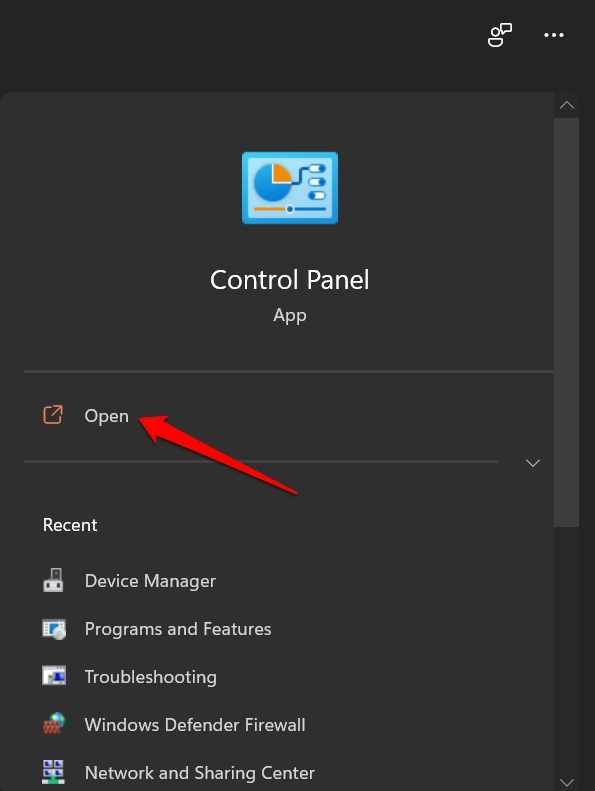
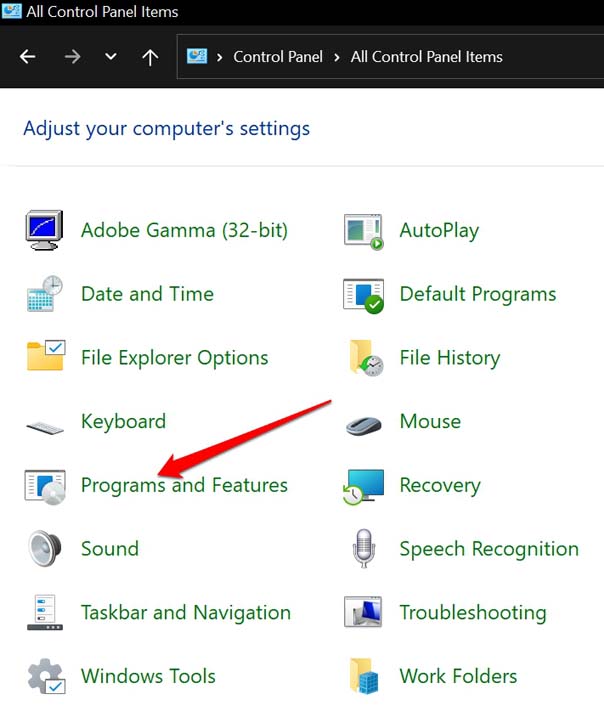
- Gehen Sie zu Programme und Funktionen.
- Scrollen Sie darunter zu Steam-Client für Windows und klicken Sie mit der rechten Maustaste darauf.
- Wählen Sie die Option Deinstallieren.
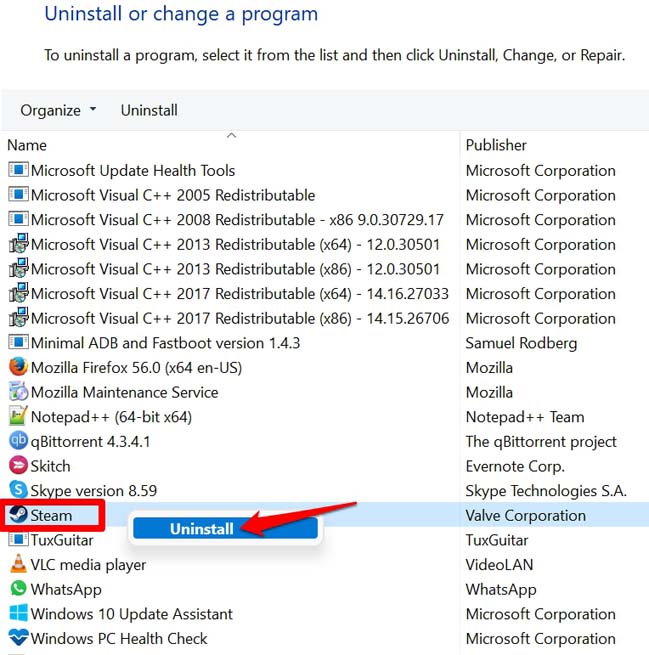
Wenn Sie gefragt werden, ob Sie die App vollständig deinstallieren möchten, stimmen Sie zu und fahren Sie mit dem Deinstallationsprozess fort. Es ist wichtig zu beachten, dass Sie die Steam-App schließen müssen, bevor Sie sie deinstallieren.
Der beste Weg, die Steam-App zu schließen, besteht darin, sie über den Task-Manager zu schließen.
- Drücken Sie Windows + X und wählen Sie Task-Manager aus dem Power-User-Menü.
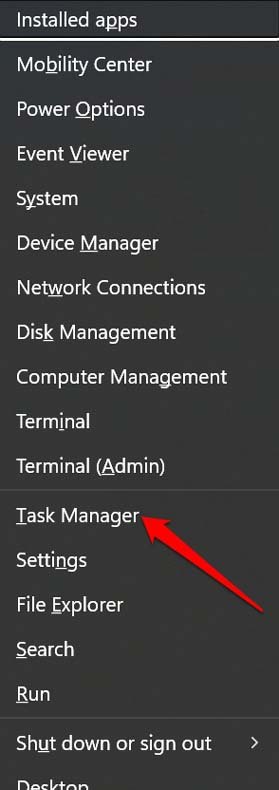
- Gehen Sie im Task-Manager zu Prozesse und navigieren Sie zu Steam.
- Klicken Sie mit der rechten Maustaste auf Steam und wählen Sie Task beenden.
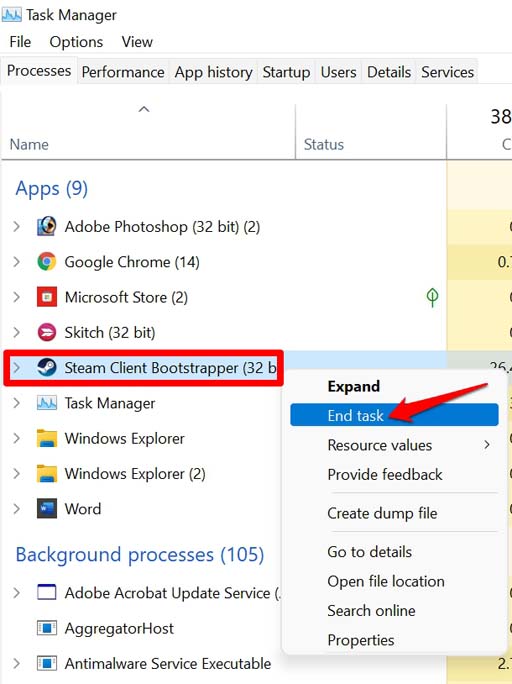
- Schließen Sie den Task-Manager.
Werden die Spiele gelöscht, wenn Sie Steam deinstallieren?
Ja, die heruntergeladenen Spiele werden normalerweise in einem einzigen Ordner im Steam-Verzeichnis gespeichert. Wenn Sie Steam vom PC entfernen, löschen Sie alles, was darunter gespeichert war. Wenn Sie also Steam deinstallieren, verlieren Sie alle Ihre gespeicherten Spiele.
Außerdem werden alle Spieldaten, die zuvor gespeichert wurden, ebenfalls vom Computer gelöscht. Sie können keine davon wiederherstellen, es sei denn, Sie haben sie als Backup in einen anderen Ordner auf dem PC kopiert.
So deinstallieren Sie Steam, aber behalten Sie die heruntergeladenen Spiele auf Ihrem PC?
Ich spreche hier darüber, die Spieldaten und die Steam-Spiel-Apps auf Ihrem Computer zu sichern. Auch wenn Sie Steam von Ihrem PC löschen oder deinstallieren, bleiben die Spieldaten intakt.
Verwenden des Datei-Explorers zur Erstellung eines Backups von Steam-Spielen
Es ist der beste und einfachste Weg, Steam zu löschen, aber die Spiel-Apps und App-Daten zu behalten.
- Starten Sie den Datei-Explorer.
- Klicken Sie im linken Bereich auf C: Laufwerk.
- Gehen Sie zu diesen Ordnern Program Files (x86) > Steam > Steamapps.
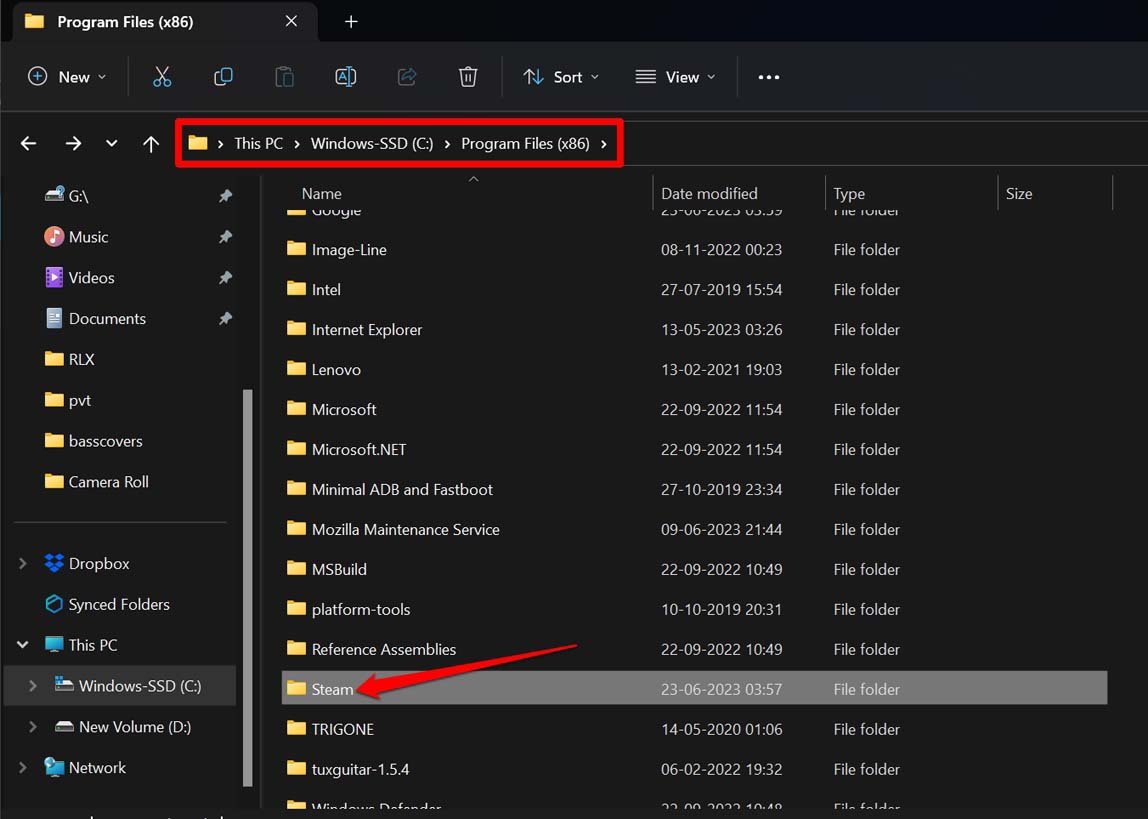
Jetzt müssen Sie nur noch diesen Steamapps-Ordner kopieren und auf andere interne Festplatten oder einen externen Speicher wie einen USB-Stick oder eine externe Festplatte verschieben. Sie können jetzt mit der Deinstallation von Steam von Ihrem PC fortfahren, aber die Spiel-Apps und die entsprechenden Daten bleiben sicher.
Wie sichern Sie Spieldateien auf Steam?
Steam bietet seinen eigenen Mechanismus, um Spieldateien zu sichern, bevor Sie die App löschen.
- Starten Sie die Steam-App auf Ihrem PC.
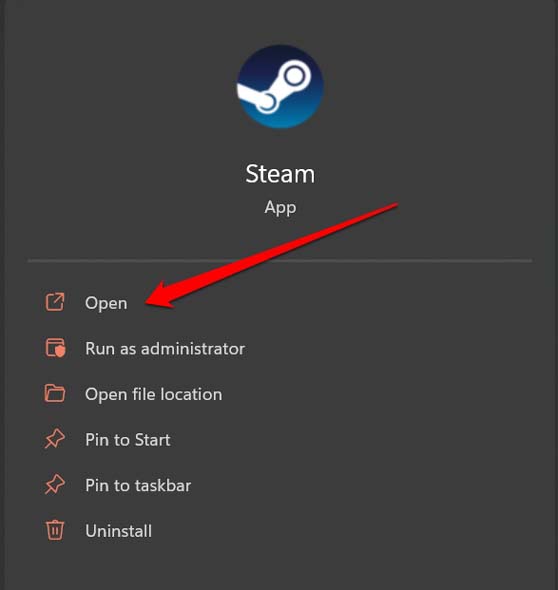
- Klicken Sie in der Menüleiste auf Steam > scrollen Sie zu Spiele sichern und wiederherstellen und klicken Sie darauf.
- Aktivieren Sie die Option „Aktuell installierte Programme sichern“ unter dem Tab Was möchten Sie tun?
- Klicken Sie auf Weiter, um fortzufahren.
- Wählen Sie die Spiele aus, die Sie sichern möchten, und wählen Sie das Laufwerk/den Ordner auf Ihrem PC aus, in dem das Backup gespeichert wird.
HINWEIS: Für die Sicherung von Spiel-Apps von Steam ist es erforderlich, dass die Spiele vollständig heruntergeladen und aktualisiert wurden.
Steam neu installieren und Ihre Spiele wiederherstellen
Um die Spiele wiederherzustellen, folgen Sie diesen Schritten.
- Installieren Sie den Steam-Client für Windows auf Ihrem PC.

- Starten Sie Steam und melden Sie sich bei Ihrem Konto an.
- Klicken Sie auf Steam > Spiele sichern und wiederherstellen.
- Klicken Sie dann auf Eine vorherige Sicherung wiederherstellen.
- Klicken Sie auf die Schaltfläche Durchsuchen, um den Pfad und den Ordner auszuwählen, um das Backup wiederherzustellen, das Sie zuvor vor der Deinstallation von Steam erstellt haben.
- Klicken Sie auf Weiter, um mit der Wiederherstellung fortzufahren.
Lassen Sie Steam los und nehmen Sie sich eine Auszeit vom Spielen
Wenn Sie Steam vollständig deinstallieren möchten, ohne die App in naher Zukunft erneut zu installieren, müssen Sie möglicherweise kein Backup der Spiel-Apps erstellen. Denken Sie nur daran, dass das Löschen von Steam alles löscht, was in seinem übergeordneten Ordner enthalten ist.
Sie können es manuell in einem separaten Ordner auf dem PC oder auf einem separaten Speicher sichern. Andernfalls erstellen Sie ein Backup über die Steam-App. Am Ende des Tages liegt es an Ihnen. Ich hoffe, Sie fanden diesen Leitfaden informativ.
Wenn Sie Gedanken zu Was passiert, wenn Sie Steam deinstallieren? haben, können Sie gerne unten im Kommentarfeld schreiben. Abonnieren Sie auch unseren DigitBin YouTube-Kanal für Video-Tutorials. Prost!
Erhalte neue Beiträge in deinem Posteingang.
Kein Spam. Jederzeit abmelden.