Gaming · 6 min read · Dec 29, 2025
Was ist, wenn Starfield das Speichern des Spiels nicht erstellen konnte?

Denken Sie nur daran, ein Spiel wie Starfield zu spielen, das dieses erstaunliche Weltraumspiel ist, und so viel Zeit darin zu investieren, nur um zu erkennen, dass Starfield das Speichern des Spiels nicht erstellen konnte. Ein Gefühl der Frustration überkommt Sie, während die Reise Ihres Gottes zu Ende geht.
Und wissen Sie was, Freunde Weltraumreisende, es gibt Hilfe um die Ecke! Dieser Leitfaden zeigt, wie man den Fehler „Starfield konnte das Speichern des Spiels nicht erstellen“ behebt, der oft das Gameplay begleitet und einen hilflos macht.
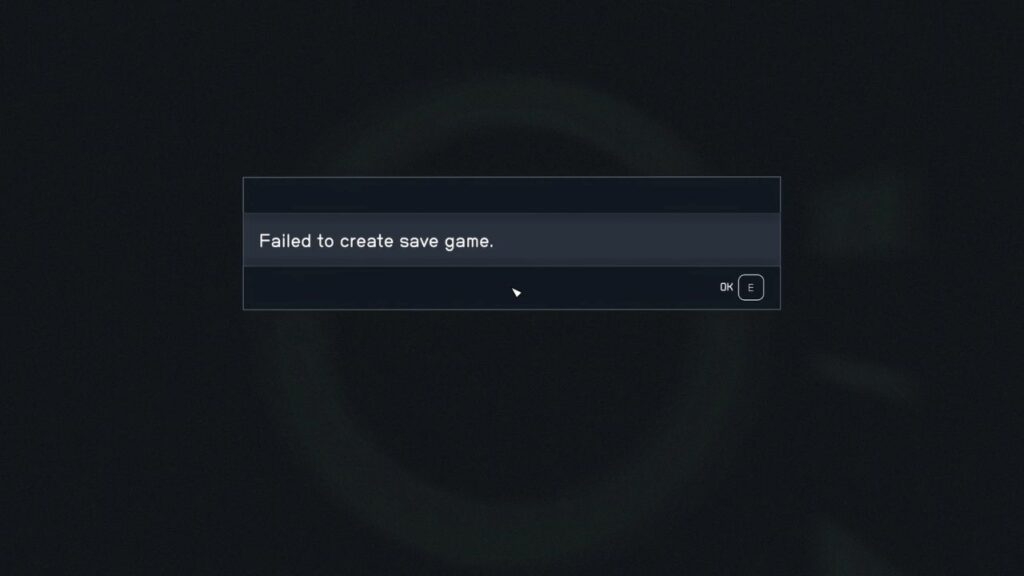
Was ist, wenn Starfield das Speichern des Spiels nicht erstellen konnte? Keine Panik, beheben Sie es jetzt!
Den Feind verstehen: Warum hat Starfield überhaupt eine Speicherfunktion, wenn ich sie nicht nutzen kann?
Einige Spieler berichteten, dass mehrere Faktoren das Speichern des Spiels in Starfield verhindern können. Hier sind einige häufige Feinde: Hier sind einige häufige Feinde:
Berechtigungsprobleme: Gelegentlich hat Starfield schlechte oder keine Ausführungsberechtigungen in Ihrem Speicherordner. Dies kann passieren, wenn Sie kein Administrator sind oder die Spieldateien irgendwie beschädigt sind.
Festplattenprobleme: Je nach Problem, das Starfield mit seiner Festplatte hat, gibt es möglicherweise nicht genügend Speicherplatz, um Dateien zu erstellen und zu speichern.
Drittanbieter-Interferenzen: Einige andere Anwendungen oder ein anderer Dienst können mit der Anwendung von Starfield interferieren und verhindern, dass sie bestimmte Dokumente verwendet.
OneDrive’s Eindringen: Wenn der Dokumentenordner mit OneDrive verknüpft ist, kann dies die Speicherverfahren von Starfield stören, wenn es aktiviert ist. Sich für den Kampf rüsten: Den Speicherfehler ganz beseitigen. Nachdem Sie den Feind identifiziert haben, ist es jetzt an der Zeit, dass der innere Held herauskommt und den Fehler behebt.
Hier ist ein Arsenal von Lösungen, die Sie ausprobieren können
Grundlegende Überprüfungen
Admin-Rechte: Stellen Sie sicher, dass Sie Starfield als Administrator ausführen. Klicken Sie mit der rechten Maustaste auf das Spielsymbol, wählen Sie „Eigenschaften“, gehen Sie zum Tab „Kompatibilität“ und aktivieren Sie „Dieses Programm als Administrator ausführen.“
Spielauthentizität: Überprüfen Sie die Integrität Ihrer Starfield-Spieldateien. Dies stellt sicher, dass Sie eine echte, unbeschädigte Version haben. Überprüfen Sie Ihren Spiel-Launcher oder Ihre Bibliothek auf eine Überprüfungsoption.
Festplattengesundheit: Führen Sie eine Festplattenüberprüfung (chkdsk) durch, um mögliche Fehler auf Ihrer Festplatte zu identifizieren und zu beheben. Suchen Sie im Windows-Suchfeld nach „Eingabeaufforderung“, klicken Sie mit der rechten Maustaste und wählen Sie „Als Administrator ausführen.“ Geben Sie
*chkdsk /f C:*ein (ersetzen Sie C: durch Ihren Laufwerksbuchstaben) und drücken Sie die Eingabetaste.Speicherplatz: Schaffen Sie genügend Platz auf dem Laufwerk, auf dem Starfield installiert ist. Das Spiel benötigt möglicherweise zusätzlichen Speicherplatz, um Speicherdateien zu erstellen.
Updates: Halten Sie Starfield und Ihr Betriebssystem auf dem neuesten Stand. Oft enthalten Updates Fehlerbehebungen, die den Speicherfehler beheben könnten.
Berechtigungen gewähren: Der Schlüssel zum Arsenal Windows-Sicherheit könnte Starfield daran hindern, auf die Speicherordner zuzugreifen. So gewähren Sie Berechtigungen:
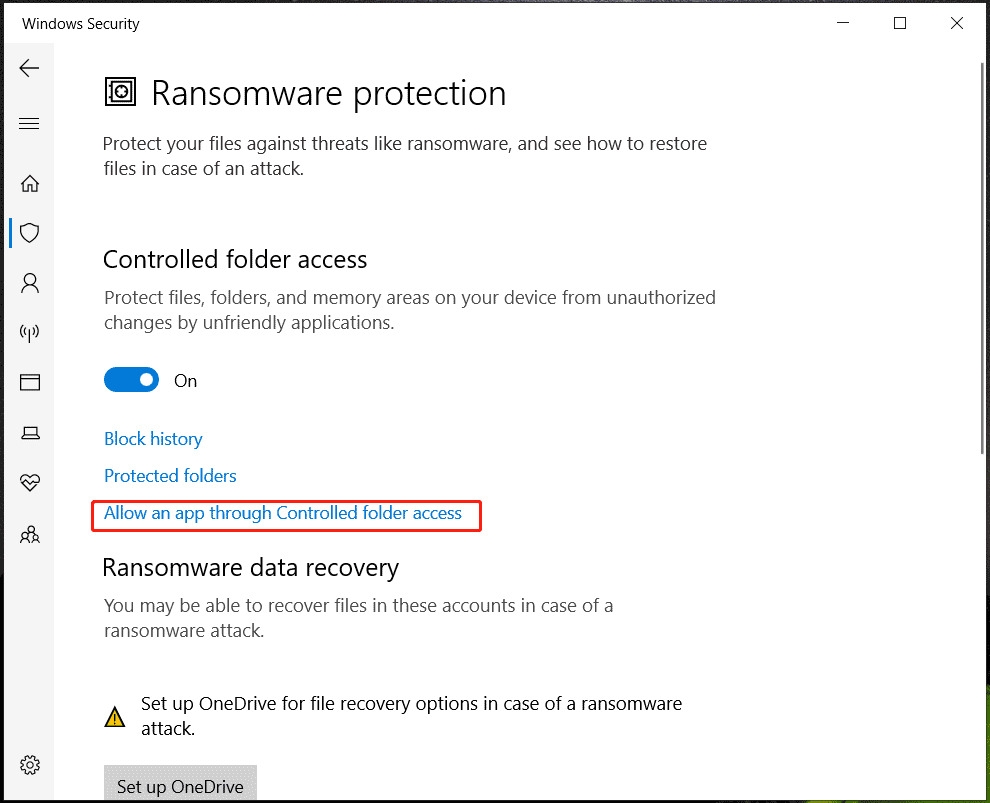
Öffnen Sie die Windows-Sicherheit, indem Sie danach im Windows-Suchfeld suchen.
Navigieren Sie zu „Virus- & Bedrohungsschutz“ > „Einstellungen verwalten.“
Scrollen Sie nach unten und klicken Sie auf „Zugriff auf kontrollierte Ordner verwalten“ und dann auf „Eine App über den kontrollierten Ordnerzugriff zulassen.“
Klicken Sie auf das Pluszeichen (+) und wählen Sie „Kürzlich blockierte Apps“ oder „Alle Apps durchsuchen.“
Suchen Sie Starfield.exe und klicken Sie auf „Hinzufügen.“
OneDrive zähmen: Ein diplomatischer Ansatz
Die automatische Synchronisierung von OneDrive kann manchmal den Speicherprozess von Starfield stören. So deaktivieren Sie die Synchronisierung für Ihren Dokumentenordner:
Klicken Sie mit der rechten Maustaste auf das OneDrive-Symbol in Ihrer Taskleiste und wählen Sie „Einstellungen.“
Gehen Sie zum Tab „Synchronisieren und Sichern“ und klicken Sie auf „Sicherung verwalten.“
Suchen Sie „Dokumente“ und schalten Sie den Schalter auf „Aus.“ Klicken Sie auf „Änderungen speichern.“
Wiederherstellung der Benutzerpfade: Ihr Territorium zurückerobern
Wenn OneDrive Ihre Benutzerordnerpfade geändert hat, können Sie sie auf die Standardeinstellungen im Windows-Registrierungseditor zurücksetzen. Gehen Sie jedoch vorsichtig vor, da das Ändern der Registrierung zu Systeminstabilität führen kann. So geht’s (erstellen Sie einen Wiederherstellungspunkt, bevor Sie fortfahren)
Geben Sie „regedit“ in die Suchleiste ein und führen Sie den Registrierungs-Editor als Administrator aus.
Navigieren Sie zu diesem Pfad:
Computer\HKEY_CURRENT_USER\Software\Microsoft\Windows\CurrentVersion\Explorer\User Shell FoldersSuchen Sie Einträge mit Pfaden, die „OneDrive“ enthalten (z. B. „C:\Users\Benutzername\OneDrive\Documents“). Klicken Sie mit der rechten Maustaste auf jeden Eintrag und ändern Sie die „Wertdaten“ auf den Standardstandort (z. B. „C:\Users\IhrBenutzername\Documents“).
Wiederholen Sie dies für alle Einträge mit OneDrive-Pfaden.
Über die Grundlagen hinaus: Fortgeschrittene Lösungen für hartnäckige Probleme
Wenn die vorherigen Lösungen den Fehler „Speichern des Spiels fehlgeschlagen“ nicht beseitigt haben, verlieren Sie nicht die Hoffnung! Hier sind einige zusätzliche Manöver, die Sie ausprobieren können:
Deaktivieren von Antivirus- oder Anti-Malware-Software (zweischneidiges Schwert): Antivirus- oder Anti-Malware-Programme könnten übertrieben sein und den Zugriff von Starfield auf wichtige Dateien blockieren. Versuchen Sie, Ihre Antivirensoftware vorübergehend zu deaktivieren und zu sehen, ob der Speicherfehler weiterhin besteht. Denken Sie daran, Ihre Antivirensoftware nach dem Testen wieder zu aktivieren, da sie für die Systemsicherheit entscheidend ist.
Windows im Clean Boot starten (Ein Neuanfang): Konfliktierende Hintergrundanwendungen oder -dienste könnten Starfield stören. Ein Clean Boot Ihres Systems minimiert die Startprogramme und -dienste, sodass Sie potenzielle Konflikte identifizieren können. Hier ist ein allgemeiner Prozess (konsultieren Sie Ihre spezifische Betriebssystemversion für detaillierte Anweisungen):
Suchen Sie nach „Systemkonfiguration“ im Windows-Suchfeld und starten Sie das Tool.
Gehen Sie zum Tab „Dienste“ und aktivieren Sie „Alle Microsoft-Dienste ausblenden.“ Klicken Sie auf „Alle deaktivieren.“
Navigieren Sie zum Tab „Startup“ und klicken Sie auf „Task-Manager öffnen.“
Klicken Sie im Task-Manager im Tab „Startup“ mit der rechten Maustaste auf jedes aktivierte Programm und wählen Sie „Deaktivieren.“
Starten Sie Ihren Computer neu. Versuchen Sie, Starfield auszuführen, und sehen Sie, ob der Speicherfehler behoben ist. Wenn er behoben ist, können Sie die Startprogramme und -dienste schrittweise wieder aktivieren, um den Übeltäter zu identifizieren.
Überprüfen der Spieldateien (Die gebrochene Waffe reparieren): Beschädigte Spieldateien können verschiedene Probleme verursachen, einschließlich Speicherfehler. So überprüfen Sie Ihre Starfield-Spieldateien (der Prozess kann je nach Spiel-Launcher variieren):
Steam: Klicken Sie mit der rechten Maustaste auf Starfield in Ihrer Steam-Bibliothek, wählen Sie „Eigenschaften“, gehen Sie zum Tab „LOKALE DATEIEN“ und klicken Sie auf „DIE INTEGRITÄT DER SPIELDATEIEN ÜBERPRÜFEN.“
Andere Launcher: Konsultieren Sie den Support Ihres spezifischen Spiel-Launchers für Anweisungen zur Überprüfung der Integrität der Spieldateien.
Starfield neu installieren (Die letzte Möglichkeit): Wenn keine der oben genannten Lösungen funktioniert, ziehen Sie in Betracht, Starfield als letzte Möglichkeit neu zu installieren. Dadurch wird sichergestellt, dass Sie eine saubere Installation ohne beschädigte Dateien haben. Sichern Sie alle gespeicherten Spiele, die Sie möglicherweise haben, bevor Sie neu installieren.
Hilfe vom Entwickler oder der Community suchen (Ruf nach Verstärkung): Wenn Sie alle Optionen ausgeschöpft haben, ist es Zeit, nach Verstärkung zu rufen. Wenden Sie sich an den Support des Starfield-Entwicklers oder die Community-Foren des Spiels. Geben Sie detaillierte Informationen über den Fehler, die durchgeführten Fehlersuche und Ihre Systemanforderungen an. Der Entwickler oder die Community könnte zusätzliche Einblicke oder Lösungen haben, die spezifisch für Ihre Situation sind.
Durch die Befolgung dieses umfassenden Leitfadens sollten Sie gut gerüstet sein, um den Fehler „Speichern des Spiels fehlgeschlagen“ zu überwinden und Ihr episches Starfield-Abenteuer fortzusetzen. Möge Ihre Reise durch den Kosmos mit erfolgreichen Speicherungen und aufregenden Entdeckungen gefüllt sein.
Erhalte neue Beiträge in deinem Posteingang.
Kein Spam. Jederzeit abmelden.