Technologie · 7 min read · Dec 29, 2025
Was ist ein CTF Loader? Wie beheben Sie seine hohe CPU-Auslastung?
Das Betriebssystem Ihres Computers ist umfangreich und komplex, und unzählige Prozesse arbeiten im Hintergrund, um einen reibungslosen Betrieb aufrechtzuerhalten.
Es ist möglich, dass der CTF Loader Ihre Aufmerksamkeit im Task-Manager auf sich gezogen hat, insbesondere wenn Sie ihn genauer betrachtet haben.
Es ist nicht ungewöhnlich, dass Menschen sich fragen, was dieser kryptisch klingende Prozess tut oder warum er so viel CPU-Leistung verbrauchen könnte.
Wenn Sie also die hohe CPU-Auslastung durch den CTF Loader beheben möchten, schauen Sie sich die unten genannten Lösungen an.
Was ist ein CTF Loader?
Microsoft Office verfügt über eine Sprachleiste, die aus dem Collaborative Translation Framework (CTF) besteht.
Der CTF Loader, der auch als ctfmon.exe bekannt ist, ist ein wichtiger Prozess, der Eingabemethoden verwaltet, einschließlich Spracherkennung, Handschriftenerkennung und alternativen Eingabemethoden.
Dies ist im Wesentlichen ein System, das es Ihnen ermöglicht, andere Arten von Eingabemethoden neben Tastatureingaben zu verwenden.
Warum existiert der CTF Loader?
Da Touch-Geräte in der modernen Computerwelt immer beliebter werden und der Bedarf an mehrsprachigen Fähigkeiten steigt, kann die traditionelle Tastatureingabe oft nicht mithalten.
In diesem Fall wird der CTF Loader nützlich. Auf diese Weise erleichtert er:
Sprach- und Handschriftenerkennung: Ideal für Tablets und 2-in-1-Laptops.
Sprach- und Eingabeschalter: Diese sind nützlich für Benutzer, die häufig zwischen Sprachen wechseln.
Hilfstechnologien: Dazu gehören Bildschirmtastaturen und Diktier-Software.
Benutzer, die auf diese fortschrittlichen Eingabemethoden angewiesen sind, könnten sie ohne den CTF Loader nicht nutzen.
Warum verursacht der CTF Loader eine hohe CPU-Auslastung?
Es gibt mehrere Faktoren, die zur hohen CPU-Auslastung durch den CTF Loader beitragen können:
Softwarekonflikte: Softwarekonflikte treten auf, wenn zwei oder mehr Programme unterschiedliche Eingabemethoden oder Sprachen verwenden.
Beschädigte Systemdateien: Systemdateien, die der CTF Loader benötigt, sind beschädigt.
Malware: Malware kann sich als ctfmon.exe tarnen, was zu einer hohen CPU-Auslastung führt.
Veraltete Treiber: Treiber, die mit Eingabegeräten verbunden sind, können beschädigt oder veraltet sein.
Bugs im Betriebssystem: Manchmal kann der CTF Loader aufgrund von Fehlern im Windows-Betriebssystem unregelmäßig arbeiten.
Ist der CTF Loader ein Virus oder Malware?
Der CTF Loader ist kein Virus. Tatsächlich verwendet Windows auch den CTF Loader, um die Anwendung „Microsoft Office Language“ zu aktivieren. Dies hilft dem Windows-System, zwischen verschiedenen Sprachen zu wechseln.
Wie beheben Sie die hohe CPU-Auslastung des CTF Loaders?
Wenn Sie frustriert über die hohe CPU-Auslastung aufgrund des CTF Loader-Problems sind, helfen Ihnen diese Lösungen:
Lösung 1: Überprüfen Sie die Echtheit des CTF Loaders
Stellen Sie sicher, dass der CTF Loader-Prozess kein Virus ist, der sich vor Ihnen versteckt, bevor Sie zu technischen Lösungen übergehen.
Von Cyberkriminellen codierte Malware ahmt normalerweise die ursprünglichen Prozesse von Windows nach, was es Menschen erschwert, sie zu erkennen.
Hier sind die Schritte, die Sie befolgen können, um die Integrität der ausführbaren Datei zu überprüfen.
Verwenden Sie die Tastenkombinationen Strg + Shift + Esc, um den Task-Manager zu öffnen.
Suchen Sie CTF Loader und klicken Sie mit der rechten Maustaste darauf.
Wählen Sie im Kontextmenü Eigenschaften.
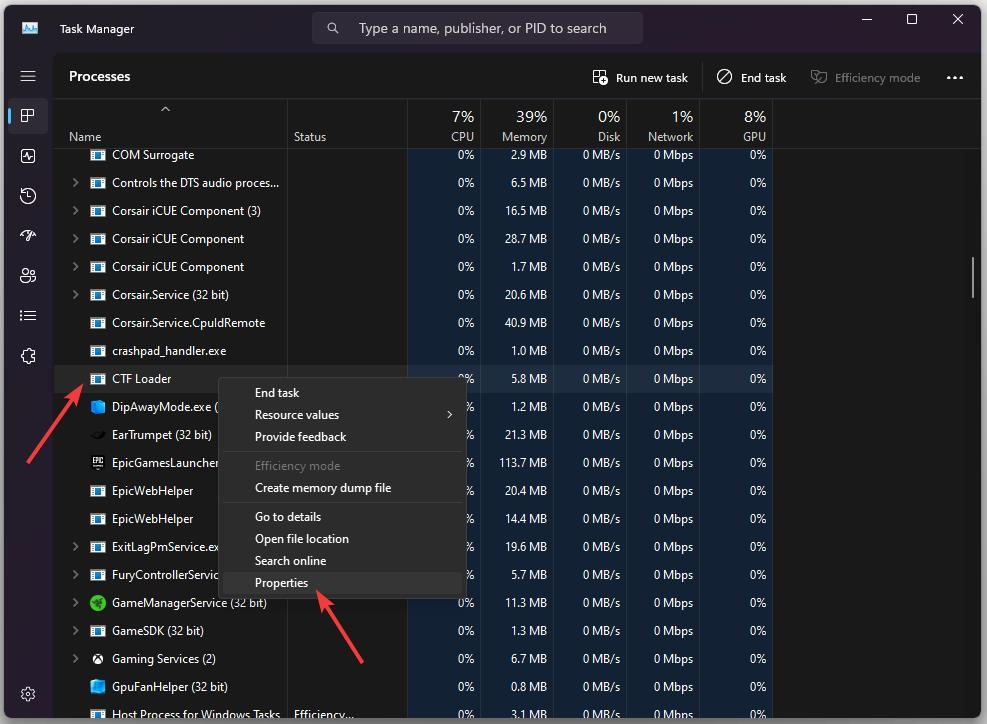
Suchen Sie den Pfad und kopieren Sie ihn.
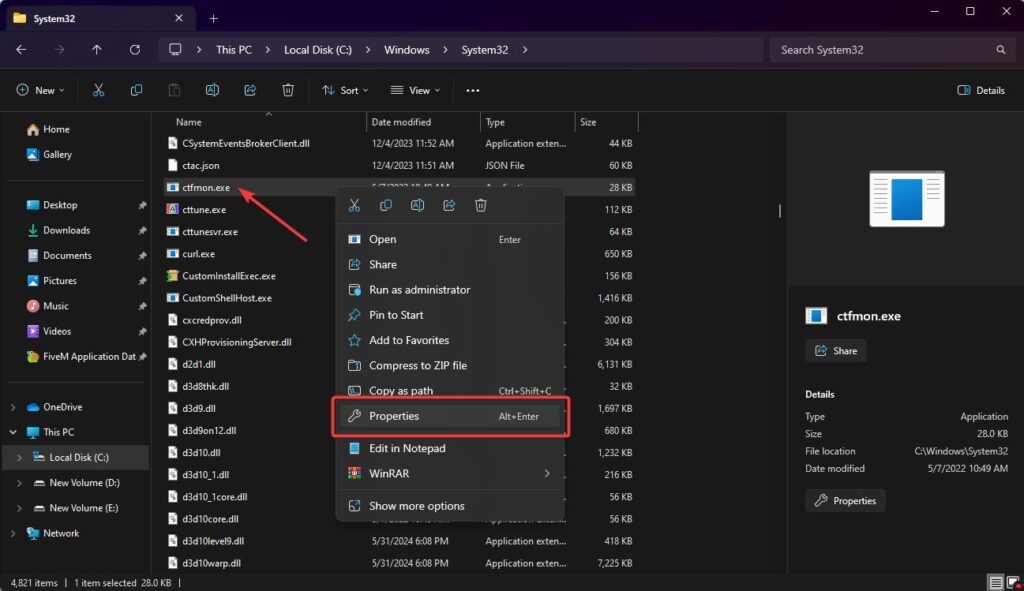
Verwenden Sie den Datei-Explorer, fügen Sie den kopierten Text in die Suchleiste ein und drücken Sie Enter.
Klicken Sie mit der rechten Maustaste auf ctfmon und wählen Sie Eigenschaften.
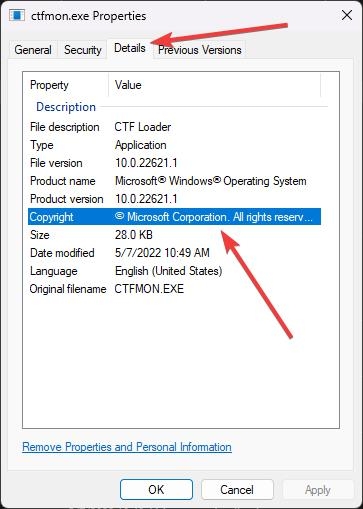
Klicken Sie anschließend im Details-Tab des Eigenschaften-Fensters auf die Schaltfläche Details.
Stellen Sie sicher, dass „ © Microsoft Corporation. Alle Rechte vorbehalten “ neben Urheberrecht geschrieben steht.
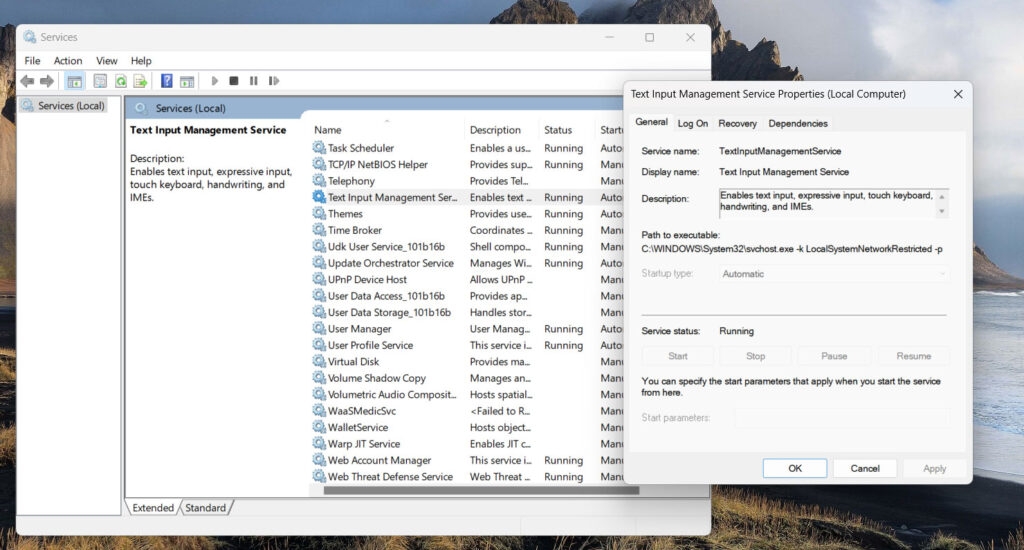
Lösung 2: Deaktivieren Sie den Dienst zur Verwaltung der Texteingabe
Dieser Dienst ermöglicht die Eingabe von Ausdrücken, die Eingabe über die Touch-Tastatur, die Eingabe von Handschrift und die Spracherkennung.
Die CPU-Auslastung des CTF Loaders kann reduziert werden, wenn Sie den Dienst zur Verwaltung der Texteingabe deaktivieren und keine dieser Funktionen verwenden.
Befolgen Sie diese Schritte, um den Dienst zur Verwaltung der Texteingabe zu deaktivieren:
Verwenden Sie die Dienste-App, suchen Sie den Dienst zur Verwaltung der Texteingabe und doppelklicken Sie darauf.
Wählen Sie im Dropdown-Menü Starttyp die Option Deaktiviert. Sobald dies erledigt ist, wird die Dienste-App nicht mehr automatisch gestartet, bis sie manuell wieder aktiviert wird.
Wählen Sie Übernehmen > OK.
Lösung 3: Deaktivieren Sie den CTF Loader im Aufgabenplaner
Der CTF Loader kann daran gehindert werden, im Hintergrund zu laufen, indem der Aufgabenplaner verwendet wird.
Um das Problem der Ressourcennutzung zu lösen, kann es notwendig sein, den Dienst zu steuern. Befolgen Sie die Anweisungen unten sorgfältig, um den Aufgabenplaner zu verwenden.
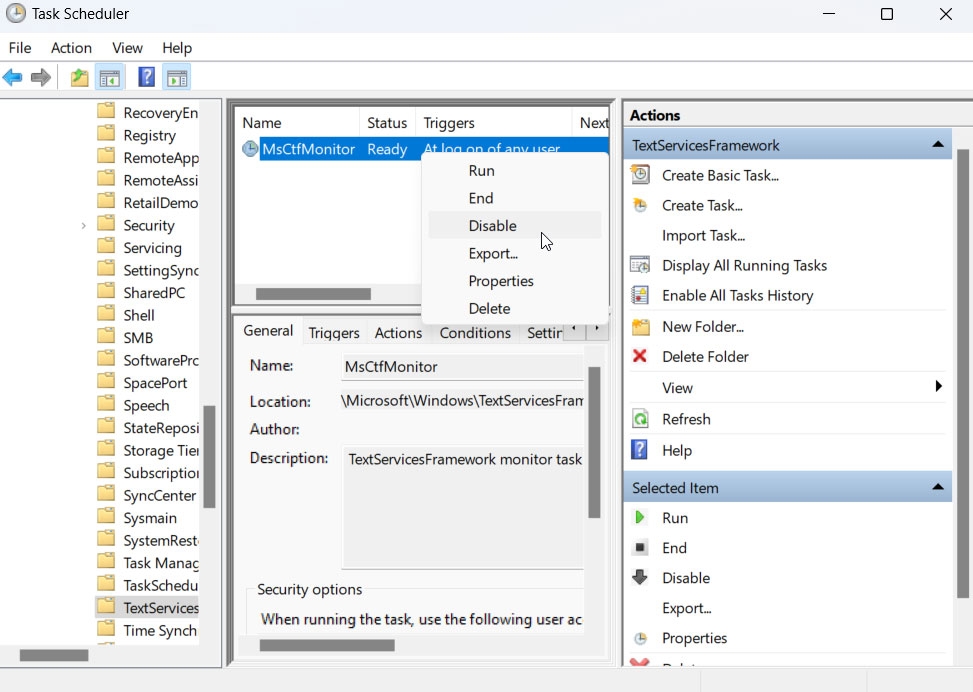
Drücken Sie auf Ihrer Tastatur Windows + R. Dadurch wird das Programm Ausführen geöffnet. Sie müssen „ taskschd.msc “ ohne Anführungszeichen eingeben und Enter drücken.
Wählen Sie auf der linken Seite den Speicherort Aufgabenplaner-Bibliothek > Microsoft > Windows > TextServicesFramework aus.
Klicken Sie anschließend mit der rechten Maustaste auf MsCtfMonitor im mittleren Bereich und wählen Sie Deaktivieren. Sie können den Dienst jetzt deaktivieren.
Lösung 4: Deaktivieren Sie den Dienst für die Touch-Tastatur und das Handschriftentableau
Windows ermöglicht es Ihnen, die Touchscreen-Funktionalität zu deaktivieren, wenn Sie sie nicht verwenden oder Ihr Computer sie nicht benötigt.
Sie werden den CTF Loader nicht mehr im Hintergrund sehen, wenn Sie die Touch-Tastatur und das Handschriftentableau deaktivieren. Mit anderen Worten, es wird Ihre Ressourcen nicht mehr verbrauchen.
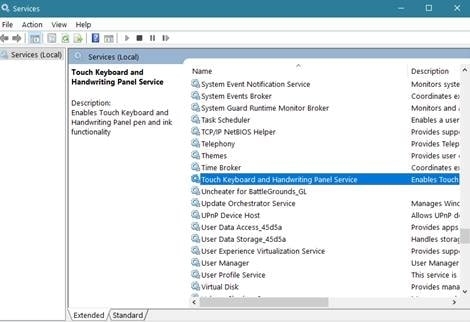
Um das Ausführungsprogramm zu öffnen, drücken Sie gleichzeitig die Tasten Windows + R auf Ihrer Tastatur. Geben Sie einfach „services.msc “ ohne Anführungszeichen ein und klicken Sie dann auf OK. In einem separaten Fenster werden die Dienste gestartet.
Scrollen Sie in der Liste der Dienste nach unten, bis Sie den Dienst für die Touch-Tastatur und das Handschriftentableau finden. Klicken Sie mit der rechten Maustaste darauf und wählen Sie Eigenschaften.
- Stellen Sie den Starttyp auf Deaktiviert ein.
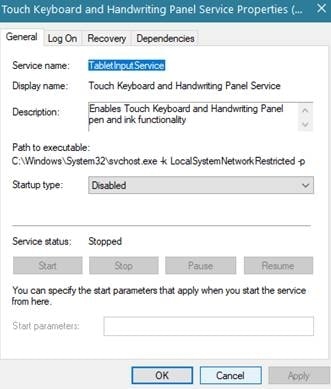
- Klicken Sie dann auf OK. Testen Sie, ob der CTF Loader nach dieser Änderung weiterhin eine hohe CPU-, Festplatten- und Speicherauslastung verursacht.
Lösung 5: Deinstallieren Sie Microsoft Office
Microsoft Office ist verantwortlich für die CTF Loader-Fehler. In diesem Fall ist die einfachste Lösung, Microsoft Office zu deinstallieren und erneut zu installieren.
Hier sind die Schritte, die Sie befolgen müssen, um Microsoft Office zu deinstallieren.
Gehen Sie zum Windows-Hauptmenü und klicken Sie auf die Schaltfläche Einstellungen.
Um das Fenster Apps zu öffnen, klicken Sie auf die Option Apps im linken Seitenbereich des Einstellungsfensters.
Klicken Sie im Fenster Apps auf den Abschnitt Installierte Apps.
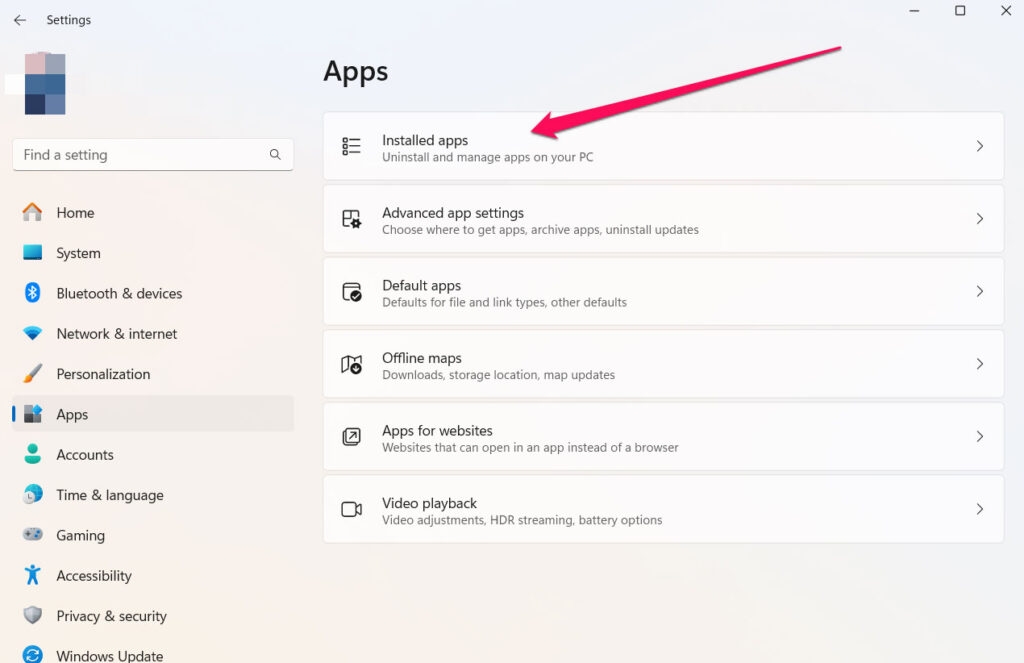
Sie können alle installierten Apps auf Ihrem Computer sehen.
Geben Sie in die Suchleiste der App-Liste Office ein. Auf der linken Seite wird Ihnen die Office-App angezeigt; klicken Sie auf die drei Punkte, um sie zu deinstallieren.
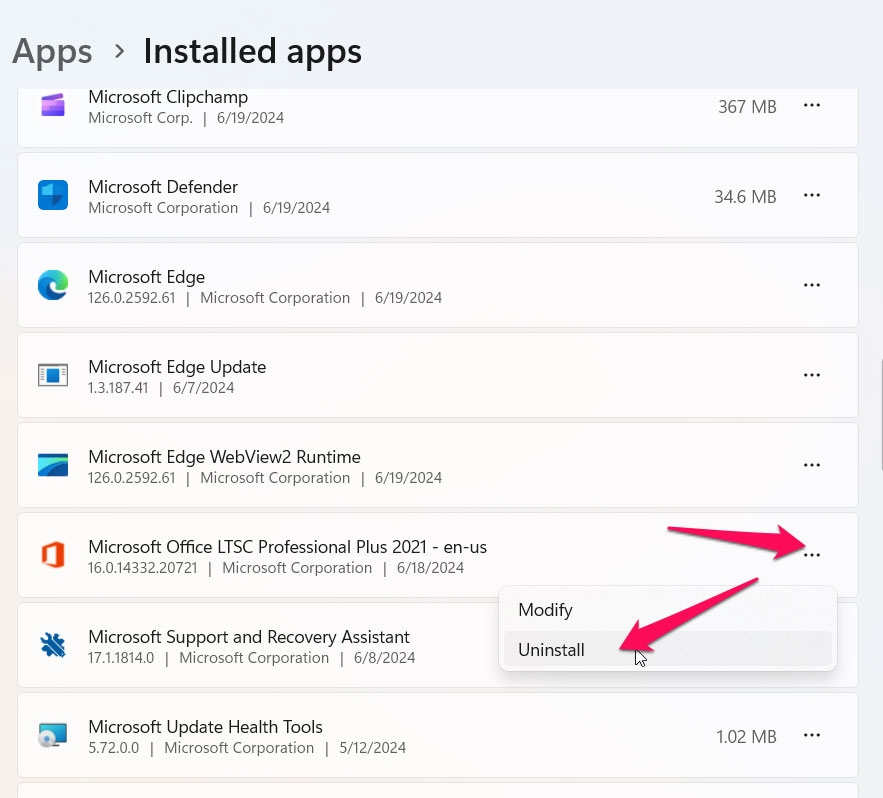
- Sie sollten Office nach der Deinstallation erneut installieren und überprüfen, ob der CTF Loader-Fehler behoben wurde.
Lösung 6: Stellen Sie Ihr Windows-System wieder her
Ihr Windows-System kann schnell wiederhergestellt werden, wenn Sie Probleme beim Laden von CTFs haben. Wenn Sie Ihr Windows-System wiederherstellen möchten, befolgen Sie die Anweisungen unten.
Suchen Sie im Windows-Suchfeld nach Systemsteuerung.
Suchen Sie in der Systemsteuerung nach Wiederherstellung und klicken Sie darauf.
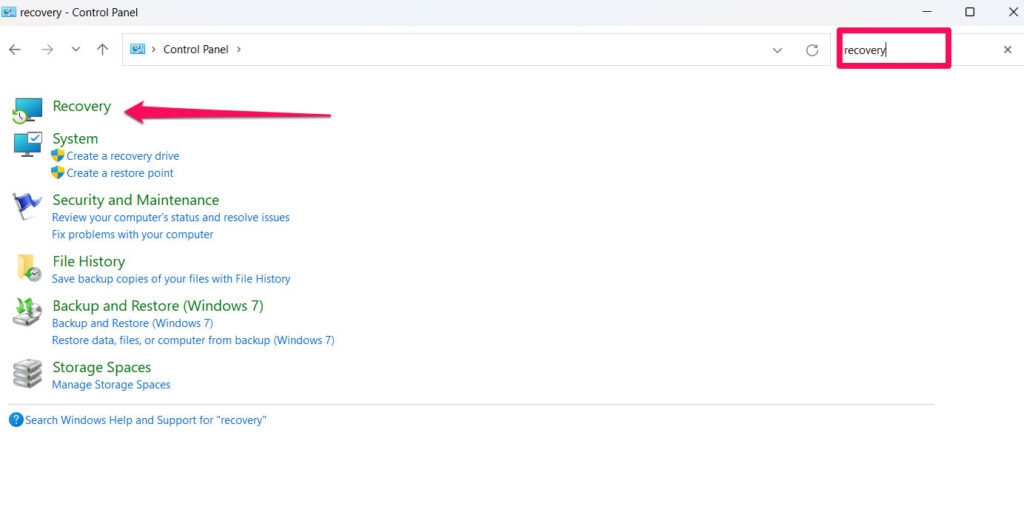
- Sie werden aufgefordert, das Fenster Erweiterte Wiederherstellungstools zu öffnen. Wählen Sie im Dialogfeld Systemdateien und -einstellungen wiederherstellen die Option Systemwiederherstellung öffnen und klicken Sie auf Weiter.
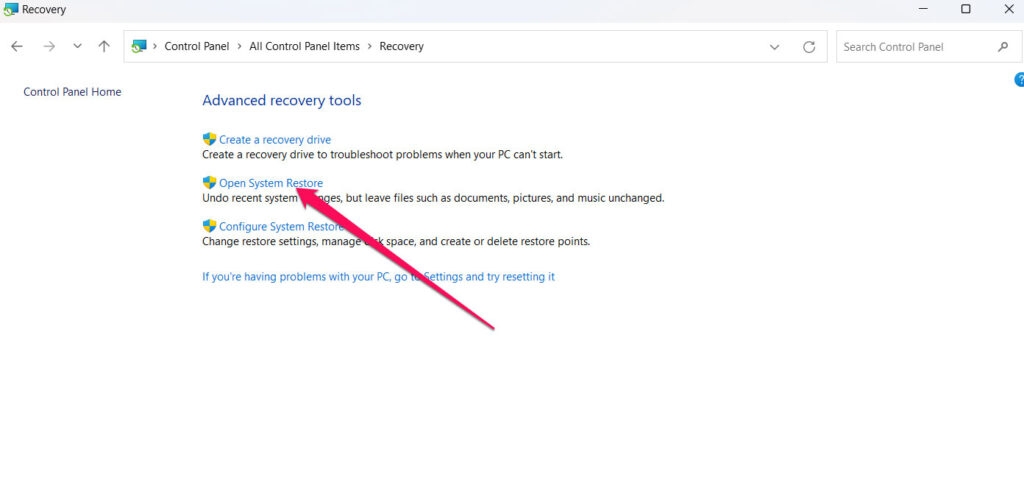
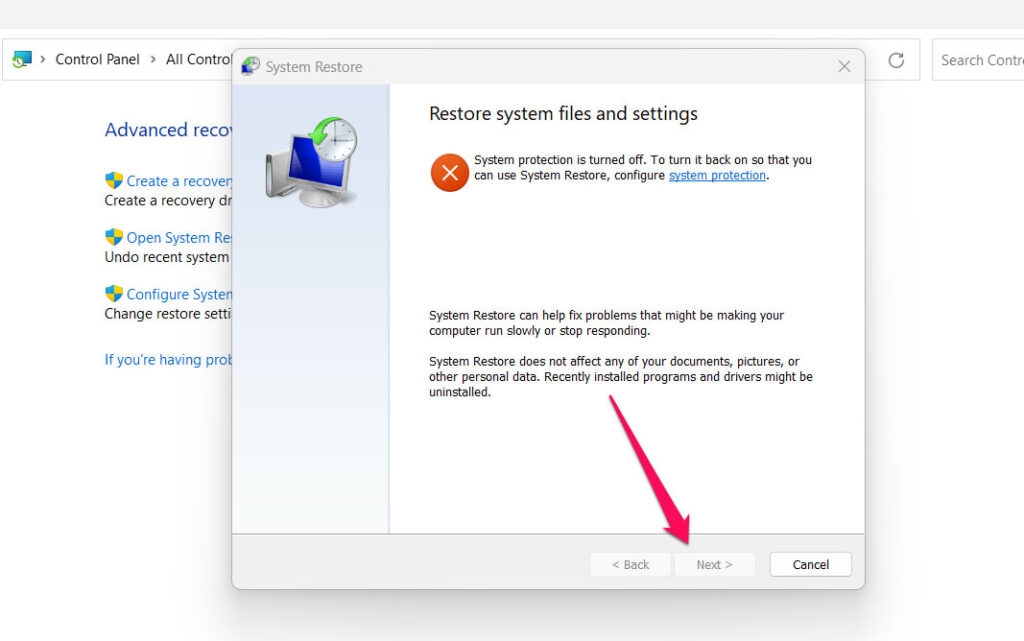
Sie können auf zusätzliche Wiederherstellungspunkte zugreifen, indem Sie einen anderen Wiederherstellungspunkt auswählen oder das Kontrollkästchen Einen anderen Wiederherstellungspunkt auswählen aktivieren.
Klicken Sie dann auf Nach betroffenen Programmen suchen. Wählen Sie Schließen, Weiter und Fertigstellen, nachdem der Vorgang abgeschlossen ist. Überprüfen Sie, ob Ihr CTF Loader-Problem behoben wurde, nachdem Ihr PC neu gestartet wurde.
So, das ist alles, was wir für Sie haben, um das CTF Loader-Problem zu beheben. Vielen Dank, dass Sie sich die Zeit genommen haben, diesen Leitfaden zu lesen. Wir hoffen, dass dies hilfreich für Sie ist. Lassen Sie uns in den Kommentaren unten wissen, ob Sie weitere Informationen benötigen.
Erhalte neue Beiträge in deinem Posteingang.
Kein Spam. Jederzeit abmelden.