Technologie · 7 min read · Dec 06, 2025
Was ist die Verarbeitung von Apphub-Anfragen und wie behebt man sie?
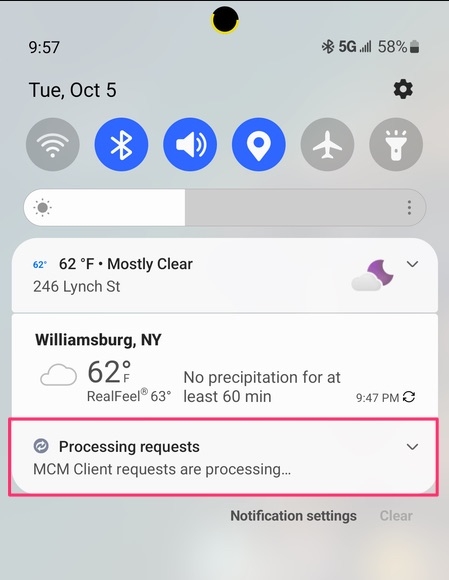
Mit dem Carrier Hub kann ein Android-Gerät mit dem Mobilfunknetz verbunden werden. Einige Samsung-Nutzer haben begonnen, seltsame Benachrichtigungen von CarrierHub oder AppHub zu erhalten, in denen steht: „Anfragen werden verarbeitet.“
Die meisten Menschen, die diesen Fehler erleben, verwenden Samsung-Handys und sind im T-Mobile- oder Sprint-Netzwerk. Keine Sorge, wenn Sie mit diesem Problem konfrontiert sind.
Bei einigen Smartphones wird in der Benachrichtigung zusätzlicher Text angezeigt: „MCM-Clientanfragen werden verarbeitet.“
Ja, wir haben einige Lösungen für Sie. Stellen Sie also sicher, dass Sie diese anwenden und überprüfen, ob diese Lösungen Ihnen helfen, den Fehler bei der Verarbeitung von Apphub-Anfragen zu beheben.
Was ist AppHub oder CarrierHub?
Einfach ausgedrückt sind CarrierHub oder AppHub Plattformen oder Dienste, die die Verteilung und Verwaltung von Softwareanwendungen erleichtern. Benutzer können ihre Anwendungen an einem zentralen Ort speichern, aktualisieren und verteilen.
Dennoch ist die Verarbeitung von AppHub-Anfragen die systematische Bearbeitung von Entwickleranfragen an die AppHub-Plattform. Es gibt eine Vielzahl von Aktionen, die angefordert werden können, einschließlich, aber nicht beschränkt auf:
Anwendungsupdates.
Neue Anwendungsübermittlungen.
Rollback-Anfragen.
Zugriffskontrolle.
So beheben Sie die ständige Benachrichtigung zur Verarbeitung von AppHub-Anfragen
MCM, auch bekannt als Mobile Control Management, ist eine App, die auf Ihrem Android-Gerät vorinstalliert ist.
Diese App erleichtert es Mobilfunkunternehmen, Updates auf ihre Telefone zu pushen und sie bei Bedarf zu verfolgen. Sie sorgt auch dafür, dass Ihr Gerät sicher bleibt und Dateien mithilfe von Kategorien und Tags sortiert werden.
Die meisten Menschen glauben, dass MCM Ihre Daten verfolgt, aber es verfolgt Ihre Daten nicht. Stattdessen verfolgt es Ihr Android-Handy, um regelmäßige Updates bereitzustellen und Ihr Gerät sicher zu halten.
Obwohl die Benachrichtigung Ihrem Gerät nicht schadet, kann sie für einige Menschen irritierend erscheinen. Wenn Sie versuchen, dies loszuwerden, befolgen Sie die unten angegebenen Schritte oder Lösungen.
Hier sind einige Lösungen, die Ihnen helfen werden, den Fehler bei der Verarbeitung von Apphub-Anfragen zu beheben:
Lösung 0: Warten Sie eine Weile
Die App selbst ist auf Ihrem Gerät nicht sichtbar, und das Gleiche gilt auch für die Benachrichtigung. Die MCM-Benachrichtigung könnte eine Zeit lang vorhanden sein, und es besteht die Möglichkeit, dass sie verschwindet, wenn der Vorgang abgeschlossen ist.
Das Warten auf eine Weile wird hier eine gute Wahl sein. Wenn dies nicht funktioniert, versuchen Sie die nächste Lösung.
Lösung 1: Überprüfen Sie Ihre Internetverbindung
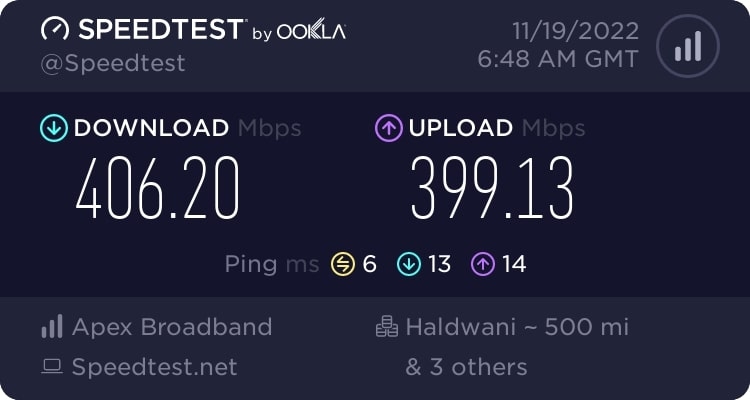
Haben Sie Ihre Datenverbindung überprüft? Sie könnten auf ein solches Problem stoßen, wenn Ihr Gerät keine stabile Internetverbindung hat.
Daher müssen Sie überprüfen, ob Sie eine ordnungsgemäße Internetverbindung ohne Unterbrechungen erhalten. Verwenden Sie nach Möglichkeit WLAN oder mobile Daten, wenn Sie mobile Daten verwenden.
Lösung 2: Gerät neu starten
Es mag einfach erscheinen, Ihr Gerät neu zu starten, aber manchmal kann es kleinere Probleme lösen, die dazu führen können, dass die Anfragebenachrichtigung erscheint.
Es ist nützlich, Ihr Gerät neu zu starten, damit temporäre Dateien gelöscht, Systemprozesse zurückgesetzt und der Speicher aktualisiert werden kann.
Um Ihr Gerät neu zu starten, müssen Sie diese Schritte ausführen:
Drücken Sie zunächst die Ein/Aus-Taste, bis ein Menü erscheint.
Wählen Sie „Neustart“.
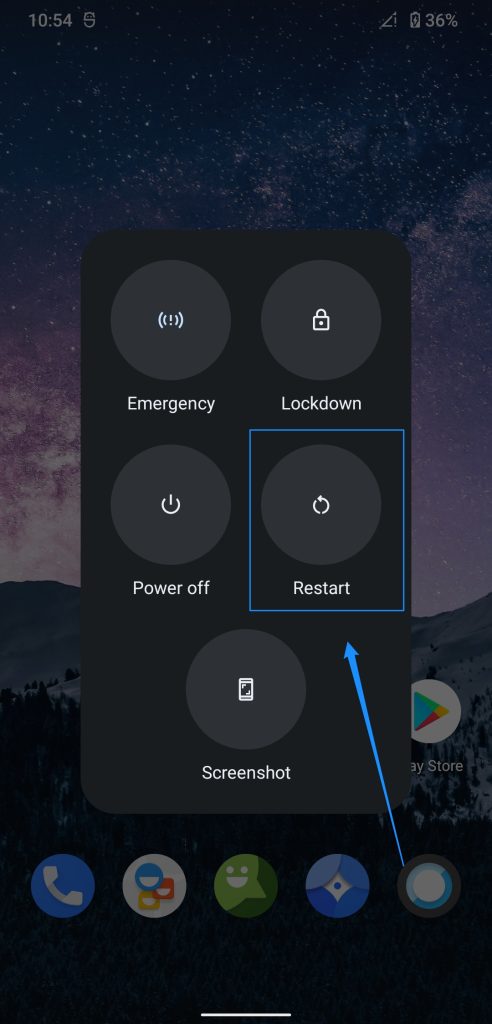
- Lassen Sie Ihr Gerät vollständig neu starten.
Lösung 3: Cache und Daten löschen
In einigen Fällen werden Benachrichtigungen über „Apphub-Verarbeitungsanfragen“ durch angesammelte App-Cache-Daten oder beschädigte Speichereinstellungen verursacht.
Um dieses Problem zu lösen, ist es notwendig, den Cache und die Daten zu löschen, da das Problem anscheinend das Ergebnis von beschädigten oder übermäßigen Daten ist. Befolgen Sie diese Schritte:
Klicken Sie auf Einstellungen auf Ihrem Android-Gerät.
Wählen Sie Apps aus dem Menü.
Wählen Sie „Carrier Hub“ aus der Liste der installierten Apps.
Suchen Sie im Einstellungsmenü nach „Speicher“ oder „Speicher und Cache“ und tippen Sie darauf.
Tippen Sie auf die Schaltfläche „Cache löschen“.
Klicken Sie auf die Schaltfläche „Speicher löschen“ oder „Daten löschen“. **
Kehren Sie zum Hauptmenü der Einstellungen zurück.
Suchen Sie erneut den Eintrag der App „Carrier Hub“ und tippen Sie auf „Zwangsstop.“
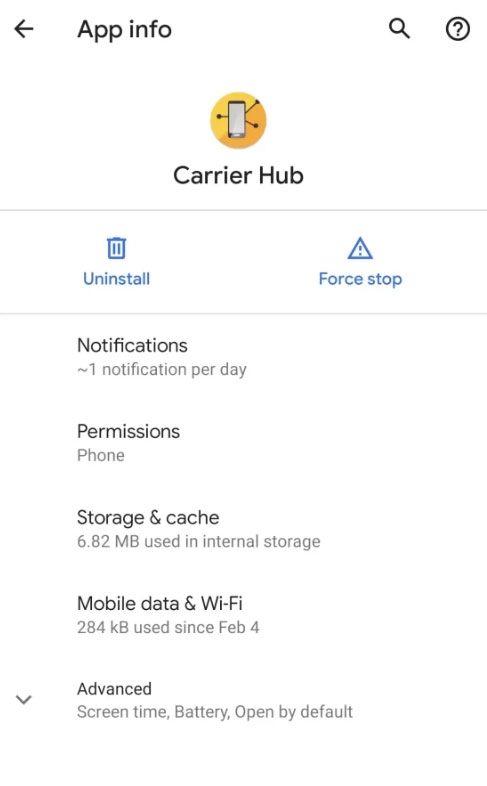
- Sie müssen Ihr Android-Gerät neu starten.
Lösung 4: App aktualisieren
Um eine optimale Leistung sicherzustellen und Fehler zu beheben, sollten Sie Ihre Apps auf dem neuesten Stand halten.
Ebenso könnte der Carrier Hub von einer veralteten Version betroffen sein, was die Ursache für die ständige Benachrichtigung „Apphub-Anfragen werden verarbeitet“ sein könnte. Es ist möglich, dass das Aktualisieren der App das Problem löst.
Um den Carrier Hub zu aktualisieren, befolgen Sie diese Schritte:
Starten Sie die Google Play Store-App.
Tippen Sie in der oberen rechten Ecke auf das Profil-Symbol.
Wählen Sie im Dropdown-Menü „Apps und Geräte verwalten“.
Wählen Sie „Verfügbare Updates“.
Suchen Sie in der Liste der installierten Apps nach „Carrier Hub“.
Sie können sehen, ob für diese App ein Update aussteht, wenn sie in der Liste erscheint.
Klicken Sie dann auf „Aktualisieren“.
Lösung 5: Benachrichtigung für Carrier Hub deaktivieren
Wenn Sie Probleme mit Carrier Hub auf Ihrem Gerät haben, schalten Sie die Benachrichtigung aus, damit sie nicht mehr auf Ihrem Gerät angezeigt wird. Um dies zu erreichen, befolgen Sie diese Schritte:
Gehen Sie auf Ihrem Gerät zu Einstellungen > Benachrichtigungen > Schalten Sie dann Carrier Hub-Benachrichtigungen aus und wieder ein. Es wird keine Benachrichtigung mehr bezüglich der Verarbeitungsanfragen angezeigt.
Sie können Benachrichtigungen auch deaktivieren, indem Sie sie gedrückt halten > Wählen Sie dann Benachrichtigungen ausschalten oder Benachrichtigungen stummschalten.
Lösung 6: Die Carrier Hub-App deaktivieren
In den meisten Fällen wird das Deaktivieren der App das Problem lösen. Sie müssen diese Schritte ausführen:
Starten Sie zunächst Einstellungen > App-Verwaltung.
Klicken Sie dann auf das Drei-Punkte-Symbol und wählen Sie System-Apps anzeigen.
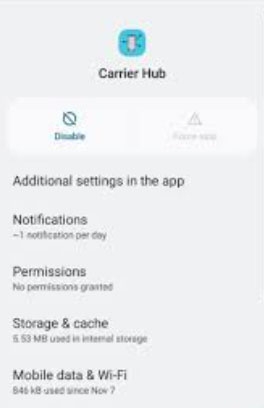
Suchen Sie Carrier Hub > klicken Sie auf App-Info.
Klicken Sie schließlich auf Deaktivieren.
Lösung 7: Carrier Hub mit ADB-Befehlen deinstallieren
Mit ADB-Befehlen auf einem PC wird Carrier Hub deinstalliert, wenn keine der oben genannten Methoden für Sie funktioniert.
Verbinden Sie jetzt Ihr Headset über ein USB-Kabel mit Ihrem PC und warten Sie, bis das System es erkennt.
Halten Sie die Shift-Taste gedrückt und klicken Sie mit der rechten Maustaste auf einen leeren Bereich im Ordner (platform-tools), während Sie die Shift-Taste gedrückt halten.
Wählen Sie im Kontextmenü „Powershell-Fenster hier öffnen“ und klicken Sie auf „Ja“, um die Administratorrechte zu gewähren, wenn Sie dazu aufgefordert werden.
Um das verbundene Gerät in ADB zu überprüfen, geben Sie den folgenden Befehl ein und drücken Sie Enter:
adb devicesWenn das Eingabeaufforderungsfenster eine zufällige Geräte-ID anzeigt, ist das Gerät im ADB-Modus verbunden.
Um Carrier Hub von Ihrem Gerät zu entfernen, kopieren Sie den folgenden Befehl und drücken Sie Enter:
adb shell pm uninstall –user 0 com.sprint.ms.smf.servicesTrennen Sie nach ein paar Sekunden Ihr Gerät vom USB-Kabel.
Um das Problem zu lösen, starten Sie das Handy neu. Es wird empfohlen, die Carrier Hub-App von Ihrem Gerät zu deinstallieren.
Lösung 8: Setzen Sie Ihr Telefon auf die Werkseinstellungen zurück
Nachdem Sie alle vorgeschlagenen Lösungen ausprobiert haben, müssen Sie möglicherweise Ihr Gerät auf die Werkseinstellungen zurücksetzen, wenn nichts funktioniert. Dies sollte den Fehler der Carrier Hub-Benachrichtigung bezüglich der Verarbeitungsanfragen beheben.
Tatsächlich wird durch einen Werksreset alle Ihre Daten gelöscht, also stellen Sie sicher, dass Sie sie an einem sicheren Ort sichern, bevor Sie den Reset durchführen. Um die Werkseinstellungen zurückzusetzen, befolgen Sie diese Schritte:
Öffnen Sie auf Ihrem Android-Handy Einstellungen.
Wählen Sie dann Allgemeine Verwaltung.
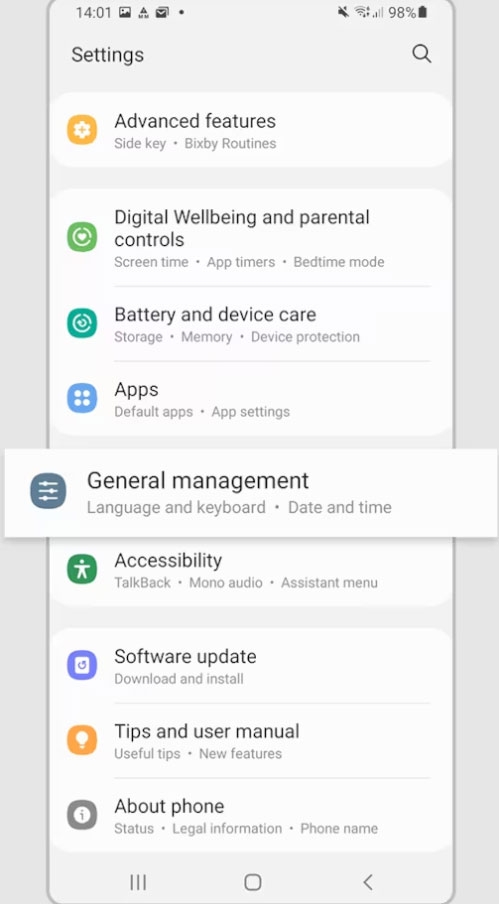
- Gehen Sie dann zu Zurücksetzen.
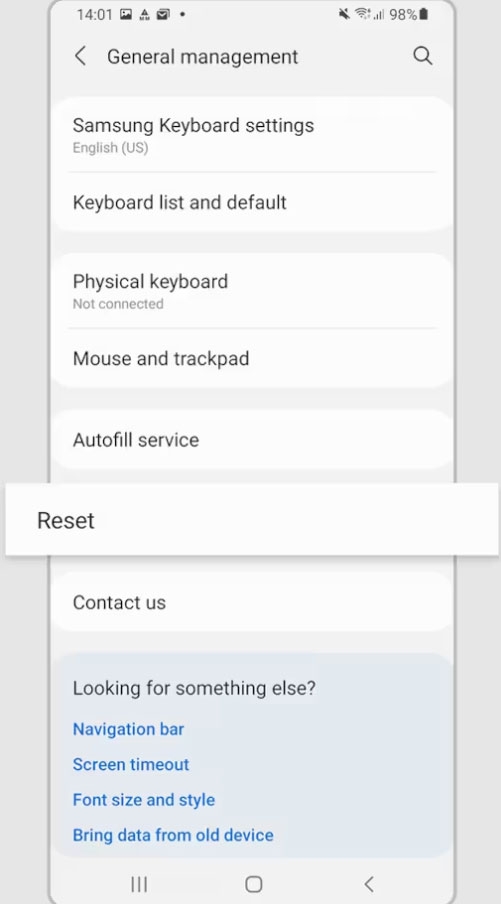
- Klicken Sie schließlich auf Werkseinstellungen zurücksetzen.
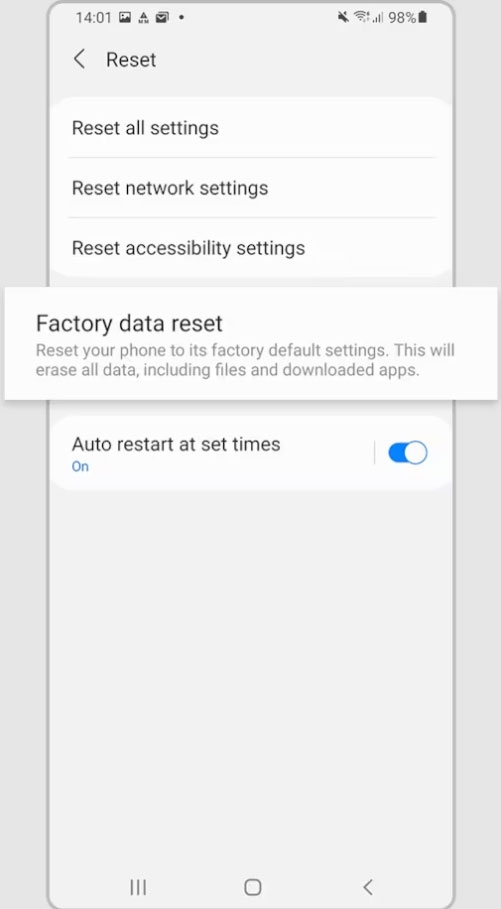
- Klicken Sie dann auf Zurücksetzen > Alle löschen.
So, das ist, wie Sie die ständige Benachrichtigung zur Verarbeitung von AppHub-Anfragen einfach beheben können. Wir hoffen, dass dieser Leitfaden Ihnen geholfen hat. Falls Sie weitere Hilfe zu diesem Problem benötigen, kommentieren Sie unten und lassen Sie es uns wissen.
Weiterführende Literatur:
Wie man Spam-Anrufe auf Android loswird?
Beheben Sie, dass Screenshots aufgrund der Sicherheitsrichtlinie auf Android nicht gemacht werden können.
Androids unerwünschte Tracking-Warnung – Alles, was Sie wissen sollten
Erhalte neue Beiträge in deinem Posteingang.
Kein Spam. Jederzeit abmelden.