Browser Informationen · 7 min read · Dec 13, 2025
Was ist Chrome Canary und sollten Sie es verwenden?

In den frühen Zeiten brachten Kohlearbeiter Kanarienvögel mit in die Minen, die ein früher Indikator für potenzielle Gefahren oder Mängel waren. Sobald dieser südwestliche Vogel Anzeichen von Schaden zeigte, galt dies als Warnung, den Ort zu verlassen.
Interessanterweise wurde dieses Konzept von Google Chrome für die Alpha-Version des Browsers übernommen, die Funktionen enthält, die noch nicht in der stabilen Version veröffentlicht wurden. Auch wenn Sie Google Chrome Canary mit seinem stabilen Pendant verwechseln könnten, gibt es einen drastischen Unterschied in den Funktionen und der Funktionalität.
Die Funktionen und Fehlerbehebungen, die in Chrome Canary eingeführt werden, werden rigoros im Dev- und Beta-Kanal getestet und, wenn sie erfolgreich sind, bevor sie Teil der stabilen Version werden. Andernfalls werden sie aus der folgenden Google Chrome-Version ausgeschlossen.
Benutzer erleben oft unerwartetes Verhalten, das von plötzlichen Browserabstürzen bis hin zu nicht funktionierenden Funktionen in Canary reicht. Aus diesem Grund ist Canary ein instabiler Browser und nicht für reguläre Benutzer geeignet, die sich mit der stabilen Version von Google Chrome wohler fühlen.
Wie unterscheidet sich Chrome Canary von anderen Chrome-Versionen?
Canary ist eine spezielle Chrome-Version, die eine separate Installation erfordert. Auf Windows-PCs können Sie die Canary-Version neben den Dev- und Beta-Kanälen ausführen. Leider gibt es derzeit keine Canary-Version für das Linux-Betriebssystem.
Ausgestattet mit brandneuen Funktionen, Flags und APIs bietet Chrome Canary eine vielversprechendere Umgebung für Entwickler als jede andere Chrome-Iteration. Zum Beispiel war die Autofill-CSS-Funktion von Chrome mehrere Monate lang Teil von Chrome Canary, bevor sie für normale Benutzer über die stabile Version veröffentlicht wurde.
Nicht zu vergessen, bietet Canary eine sauberere und vereinfachte Benutzererfahrung für die Benutzer mit weniger Unterbrechungen. Obwohl Werbung immer noch Teil davon ist, ist sie weniger verbreitet als in der stabilen Version.
Wer sollte Chrome Canary verwenden?
Chrome Canary, eine der neuesten Iterationen von Google Chrome, ist auf Technikbegeisterte zugeschnitten, die die fortschrittlichen Funktionen ausprobieren möchten, bevor sie der allgemeinen Benutzerbasis zur Verfügung gestellt werden.
Vollgepackt mit einer Reihe von experimentellen Funktionen erfüllt Chrome Canary nicht immer Ihre Erwartungen. Wenn Sie ein Webentwickler sind, der die APIs testen möchte, oder ein Nerd, der daran interessiert ist, die neuesten Funktionen auszuprobieren, sollten Sie Chrome Canary ausprobieren.
Der Chrome Canary-Browser erhält tägliche Updates, die die neuesten und noch nicht veröffentlichten Funktionen enthalten, die der stabilen Chrome-Version noch nicht zugänglich sind. Aus diesem Grund finden Entwickler Chrome Canary besonders vorteilhaft, da es das Testen ihrer Anwendungen mit der neuesten Chrome-Version erleichtert. Entwickler können ihren Code mit den neuesten APIs und Funktionen testen, um sicherzustellen, dass ihre Apps einwandfrei funktionieren, sobald die stabile Version veröffentlicht wird.
Da die kommenden Funktionen mehrere Monate vor der Beta-Version in Chrome Canary debütieren, ist Chrome Canary auch eine geeignete Alternative für Technikfreaks, die neugierig sind, die kommenden Funktionen auszuprobieren, bevor es jemand anderes tut.
Dieser frühe Zugang ermöglicht es ihnen, der Kurve voraus zu sein, sodass sie neue Funktionen testen und mit den neuesten Funktionen von Chrome experimentieren können.
Wie lade ich Chrome Canary auf meinem System herunter und installiere es?
Wie bereits erwähnt, wenn Sie Chrome Canary auf Ihrem Windows-PC, Mac oder Android-Smartphone ausprobieren möchten, müssen Sie eine separate Installation durchführen. Das bedeutet klar, dass Sie Chrome Canary neben der stabilen Version installieren können. Lassen Sie uns den Schritt-für-Schritt-Prozess zur Installation von Google Chrome Canary auf Ihrem PC überprüfen.
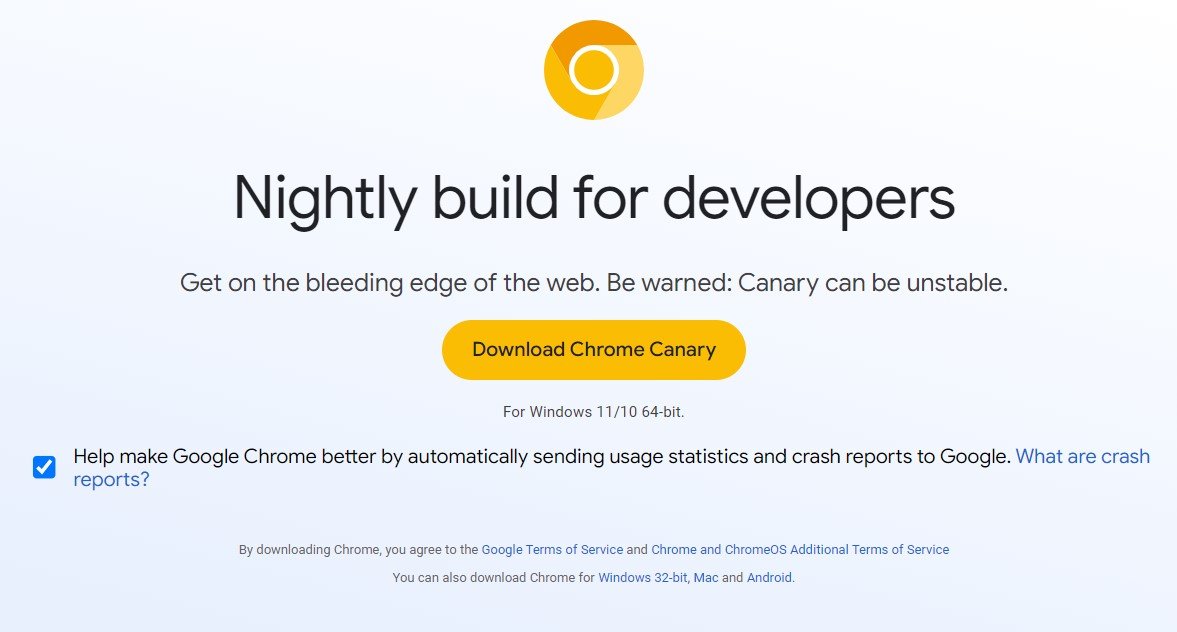
- Besuchen Sie die offizielle Download-Seite der neuesten Chrome Canary-Version für Windows und drücken Sie die Download-Schaltfläche. Die meisten Windows-Benutzer werden sich für die 64-Bit-Version entscheiden, aber wenn Sie einen älteren PC haben, ist auch eine 32-Bit-Option verfügbar. Für Mac-Benutzer besuchen Sie die folgende Website, um mit dem Download von Chrome Canary fortzufahren. Ebenso können Android-Benutzer im Google Play Store nach Chrome Canary suchen.
- Nachdem der Download erfolgreich abgeschlossen ist, gehen Sie zum Speicherort des Downloads und folgen Sie den Installationsanweisungen für Ihre spezifische Plattform. Windows-Benutzer müssen alle Schritte im Installationsassistenten ausführen, während Mac-Benutzer das Chrome Canary-Symbol in den Programme-Ordner im Finder-Installationsfenster ziehen sollten.
- Nach erfolgreicher Installation erscheint das Chrome Canary-Symbol im Start-Menü von Windows oder im Launchpad-Menü von Mac. Klicken Sie auf dieses Symbol, um es zu starten. Interessanterweise wird Chrome Canary als goldenes Symbol dargestellt, im Gegensatz zur stabilen Chrome-Version, die das offizielle Chrome-Symbol hat.
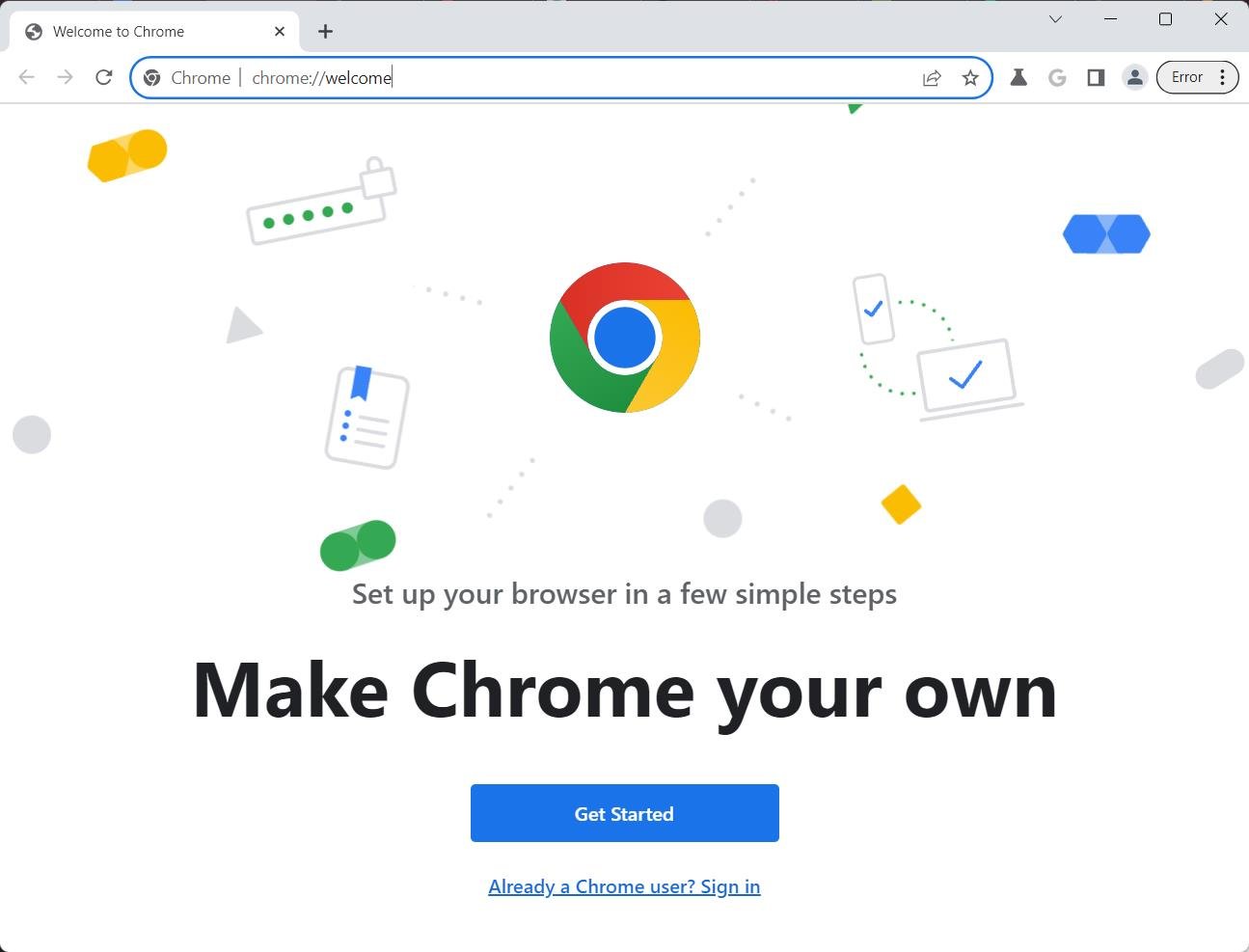
- Auf Android-Geräten finden Sie das Chrome Canary-Symbol in Ihrem App-Drawer. Wie die Desktop-Varianten hat Chrome Canary auf Android ein goldenes Symbol. Tippen Sie darauf, um den Browser zu öffnen.
Beim Start von Chrome Canary werden Sie feststellen, dass seine Benutzeroberfläche der stabilen Chrome-Version sehr ähnlich ist, aber bei genauerer Analyse und je nach den neu eingeführten Funktionen sind beide leicht unterscheidbar.
Ähnlich wie bei der stabilen Version von Google Chrome können Sie Ihre Lesezeichen, die auf Ihrem Google-Konto gespeichert sind, nach der Installation von Chrome Canary problemlos synchronisieren. Um jedoch zukünftige Probleme zu vermeiden, empfehlen wir Ihnen, ein anderes Benutzerprofil von dieser potenziell instabilen Browser-Version zu verwenden.
Wie verwendet man die Funktionen von Chrome Canary?
Einige der in der Canary-Version von Google Chrome verfügbaren Funktionen werden sofort aktiviert, sobald der Browser installiert ist. Sie müssen jedoch die Google Chrome-Flags aktivieren, um einige andere Funktionen zu aktivieren.
Chrome-Flags beziehen sich auf die versteckten Funktionen der Chrome-Version, die es Benutzern ermöglichen, verschiedene Funktionen je nach Wunsch ein- oder auszuschalten. Wenn eine neue Funktion potenziell unsicher ist, ist das Flag für diese Funktion standardmäßig deaktiviert. Wenn Sie eine Chrome Canary-Funktion verwenden möchten, befolgen Sie den unten beschriebenen Schritt-für-Schritt-Prozess:
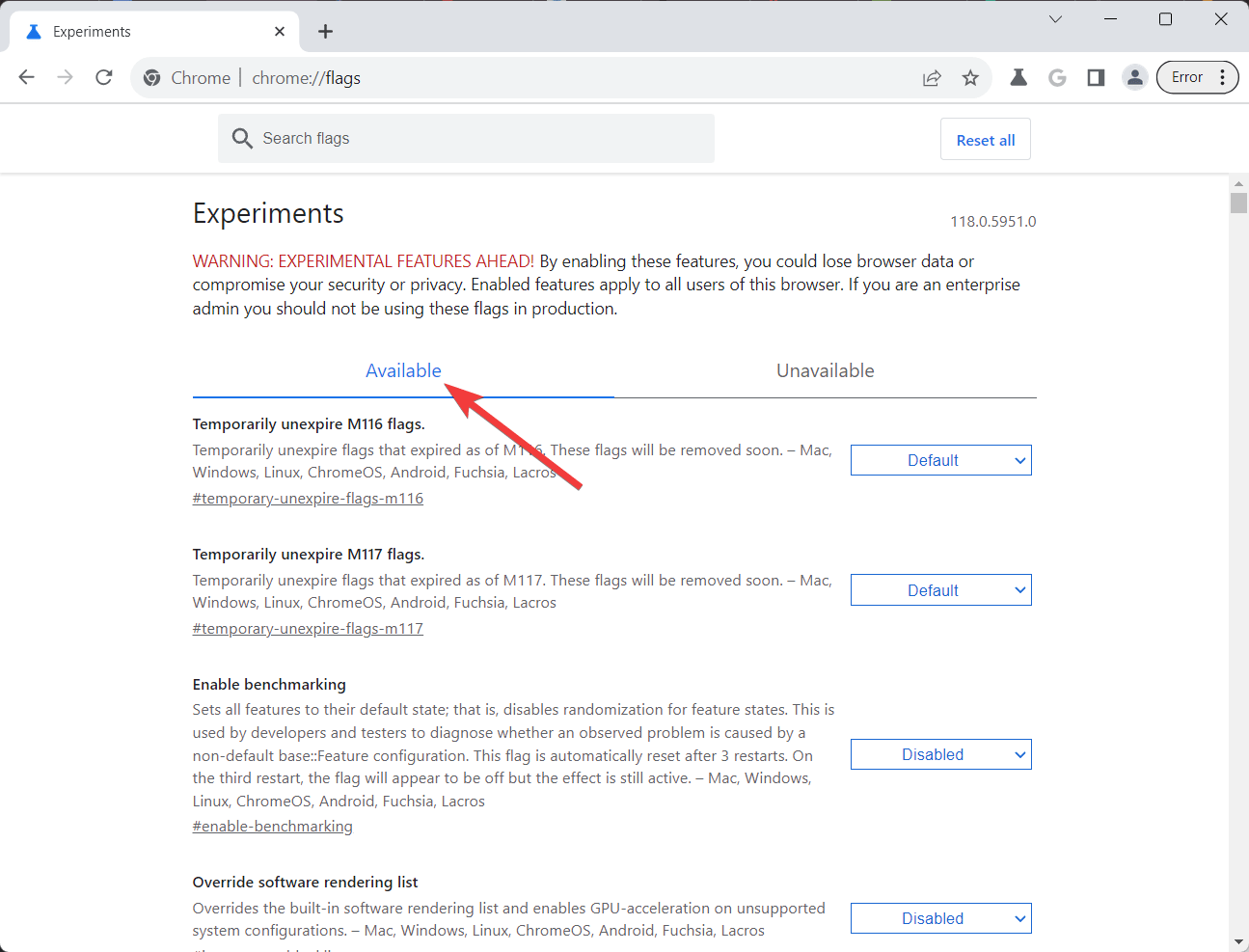
- Öffnen Sie ein neues Browserfenster in Chrome Canary. Geben Sie jetzt chrome://flags in die Adressleiste oben ein, um das Flags-Menü aufzurufen.
- Sie werden jetzt zum Experimente-Menü weitergeleitet, das die Liste der Flags zeigt, die ein- oder ausgeschaltet werden können. Der Tab Verfügbar enthält die derzeit verfügbaren Flags mit kurzen Erklärungen zu ihrer Funktionalität und Verfügbarkeitsstatus in kommenden Versionen.
- Um ein Flag zu aktivieren oder zu deaktivieren, wählen Sie das Dropdown-Menü neben einem bestimmten Flag und wählen Sie entweder die Option Aktiviert oder Deaktiviert. Nachdem ein bestimmtes Flag aktiviert wurde, können Sie die Funktionen überprüfen und deren Betriebsleistung und Browserstabilität während der Nutzung genau überwachen.
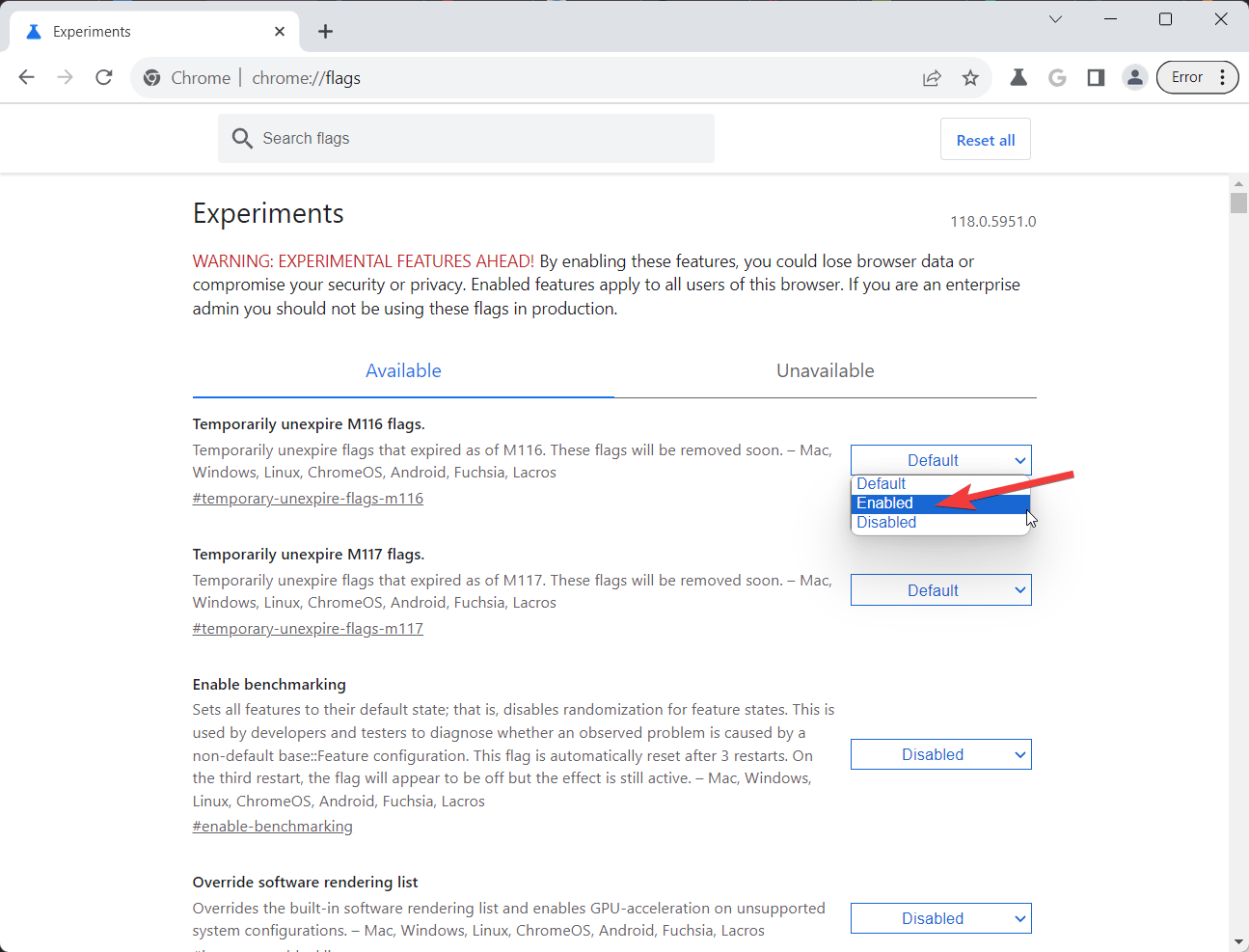
- Falls Sie die Funktion nicht mehr verwenden möchten, befolgen Sie die gleichen Schritte wie oben beschrieben, um das Experimente-Menü aufzurufen und die Option Deaktiviert oder Standard aus dem Dropdown-Menü auszuwählen. Alternativ können Sie die Option Alle zurücksetzen wählen, um alle Flags auf ihre ursprünglichen Standardeinstellungen zurückzusetzen.
Chrome Canary-Flags werden sofort aktiviert. Um jedoch einige spezifische Flags zu deaktivieren, müssen Sie den Chrome Canary-Browser neu starten, indem Sie die Schaltfläche zum erneuten Starten drücken, die sich unten rechts im Fenster befindet. Alternativ können Sie den Browser manuell schließen und erneut starten, um die Flags zu deaktivieren.
Ist Chrome Canary es wert?
Chrome Canary bietet empirische Elemente, die von Googles Entwicklern eingeführt wurden, damit Benutzer sie ausprobieren können, bevor sie in der regulären Chrome-Version öffentlich werden. Diese Funktionen können das Browsen verbessern und möglicherweise die Produktivität steigern. Die Verwendung des Chrome Canary-Browsers kann sich aus folgenden Gründen lohnen:
- Verwendung und Identifikation: Chrome Canary kann neben anderen Chrome-Versionen coexistieren. Sein goldenes Symbol unterscheidet es von den roten, grünen, gelben und blauen Chrome-Symbolen. Es ist erwähnenswert, dass Canary nicht als Standardbrowser unter Windows festgelegt werden kann und Links von externen Anwendungen im Standardbrowser und nicht in Chrome Canary geöffnet werden.
- Synchronisation: Canary unterstützt die Google-Synchronisation. Das bedeutet, dass alle Änderungen, die in Canary vorgenommen werden (Passwörter, Lesezeichen und Browserverlauf), in der normalen Chrome-Version und umgekehrt angezeigt werden. Sie können zwischen den beiden Apps problemlos wechseln, falls Canary auf Ihrem PC abstürzt.
- Benutzeroberfläche und Produktivität: Canary bietet eine leicht andere Benutzeroberfläche als Chrome. Verschiedene Anzeigeoptionen verbessern zweifellos die Benutzerproduktivität, aber die Benutzer benötigen etwas Zeit, um sich daran zu gewöhnen. Die Standard-Cana-UI blendet die URL-Leiste für mehr Bildschirmfläche aus, die beim Öffnen eines neuen Tabs oder bei Verwendung von Strg-L wieder erscheint. Seiten-Registerkarten listen die Registerkarten vertikal am Bildschirmrand auf, was für Breitbildschirme hilfreich ist.
- Plugin-Kontrolle: Canary ist so konfiguriert, dass Plugins auf Webseiten automatisch blockiert werden, was die Ladezeit spart und Kompatibilitätsprobleme reduziert. Blockierte Plugins können mit einem Klick auf eine Schaltfläche aktiviert werden. Dies reduziert Browserabstürze und unerwartete Medienwiedergaben, die oft in öffentlichen Orten störend sind.
Fazit
Chrome Canary fungiert als verlockender Spielplatz für Entwickler und Kreative und bietet einen Vorgeschmack auf kommende Funktionen und Fortschritte im Google Chrome-Browser. Sein Hauptziel ist es, Benutzern zu ermöglichen, experimentelle Funktionen zu testen und wertvolles Feedback zu geben, um das Endprodukt zu verfeinern. Aufgrund seiner instabilen Natur und der Möglichkeit von Fehlern ist es jedoch für das reguläre, tägliche Browsing für den durchschnittlichen Benutzer ungeeignet.
Wenn Sie Gedanken zu Was ist Chrome Canary und sollten Sie es verwenden? haben, können Sie gerne unten im Kommentarfeld schreiben. Abonnieren Sie auch unseren DigitBin YouTube-Kanal für Video-Tutorials. Prost!
Erhalte neue Beiträge in deinem Posteingang.
Kein Spam. Jederzeit abmelden.