CTF Loader · 4 min read · Oct 23, 2025
Was ist CTF Loader und wie kann man es beheben?
Das Windows-Betriebssystem führt eine Vielzahl von Hintergrundprozessen aus, um mehrere Aufgaben zu erledigen, die der Benutzer möglicherweise ausführen möchte. Der CTF-Loader ist einer der Hintergrundprozesse, die Sie sehen, wenn Sie den Task-Manager überprüfen. Da viele Windows 11-Benutzer sich nicht über die CTF-Loader-Prozesse im Klaren sind, könnten sie ihn fälschlicherweise für einen Virus oder Malware halten und versuchen, ihn zu entfernen. Aber das sollten Sie nicht tun, wenn Sie einen CTF-Loader in den Prozessen des Task-Managers sehen.
Jetzt stellt sich die Frage, was ein CTF-Loader ist? Wenn Sie auch neugierig sind, mehr darüber zu erfahren, sind Sie hier genau richtig, denn hier geben wir Ihnen einen vollständigen Leitfaden, was ein CTF-Loader ist und wie Sie Probleme im Zusammenhang mit ihm beheben können. Lassen Sie uns das überprüfen.
Was ist ein CTF-Loader?
Ein CTF-Loader ist ein Prozess, der unter dem Namen “CTF-Loader” oder “ctfmon.exe” läuft. Es handelt sich um einen Prozess, der Textunterstützung wie Tastaturübersetzung, Spracherkennung und Handschrift für Anwendungen zur Benutzereingabe bereitstellt. Der CTF-Loader lädt auch die Sprachleiste von Microsoft Office, die es Ihnen ermöglicht, nahtlos zwischen verschiedenen Spracheingaben zu wechseln. Dieser Prozess ist im Allgemeinen nicht schädlich und ist tatsächlich ein Microsoft-Prozess. Allerdings kann dieser Prozess oft die Leistung Ihres PCs verlangsamen und verschiedene Fehler anzeigen.
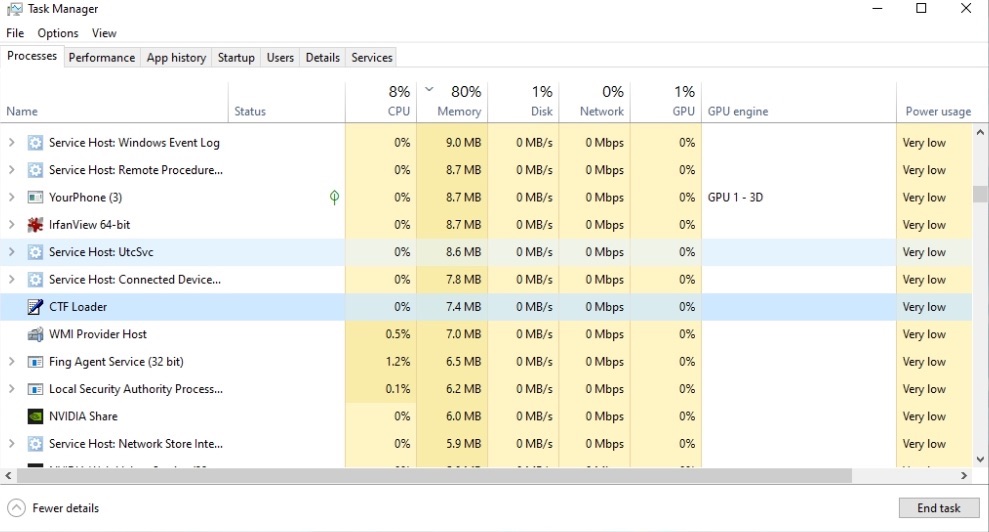
Eine CTF-Loader-Datei kann im Verzeichnis C:\Windows\System32 oder C:\Windows\SysWOW64 gefunden werden. Dieser Prozess startet sofort, wenn Sie Ihren PC einschalten.
Beste Möglichkeiten zur Behebung von Problemen im Zusammenhang mit CTF-Loader
Jetzt, da Sie wissen, was ein CTF-Loader ist, lassen Sie uns die verschiedenen Lösungen überprüfen, die Sie befolgen können, um die häufigsten Probleme im Zusammenhang mit ihm zu beheben.
1. Scannen Sie Ihren PC mit SFC-Scan
Sie können den System File Checker oder SFC-Scan verwenden, um nach beschädigten Systemdateien zu suchen. Es besteht die Möglichkeit, dass das Problem auftritt, weil eine Systemdatei, die mit dem CTF-Loader verbunden ist, beschädigt oder fehlt.
- Drücken Sie das Startmenü in der Taskleiste unten und suchen Sie nach CMD. Öffnen Sie es als Administrator.
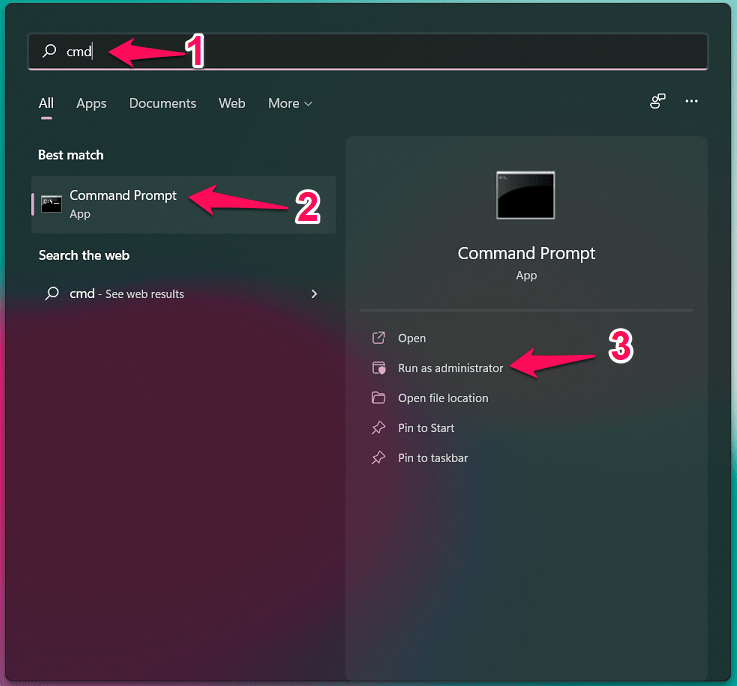
- Geben Sie den folgenden Befehl ein und drücken Sie die Eingabetaste:
SFC /scannow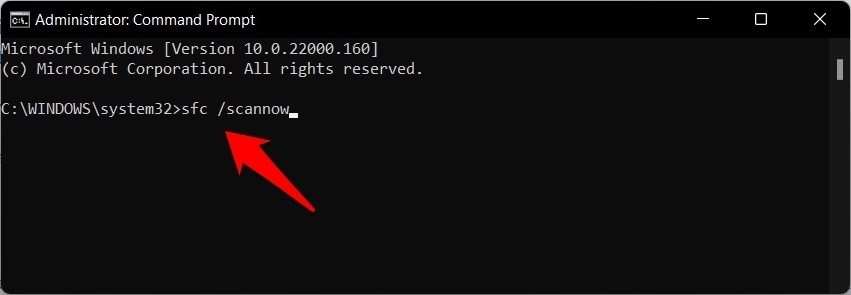
- Es wird nach beschädigten Dateien suchen und diese reparieren.
- Sobald der Vorgang abgeschlossen ist, starten Sie Ihren PC neu und prüfen Sie, ob das Problem behoben ist oder nicht.
2. Deaktivieren Sie CTFMON.EXE
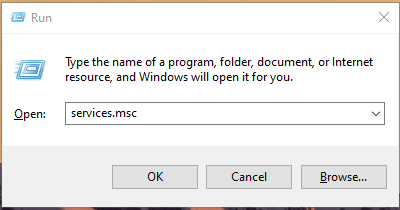
- Drücken Sie die Tasten Win+R, um den Ausführen-Dialog zu öffnen.
- Geben Sie services.msc ein und drücken Sie die Eingabetaste.
- Suchen Sie auf der rechten Seite den Touch Keyboard and Handwriting Panel Service.
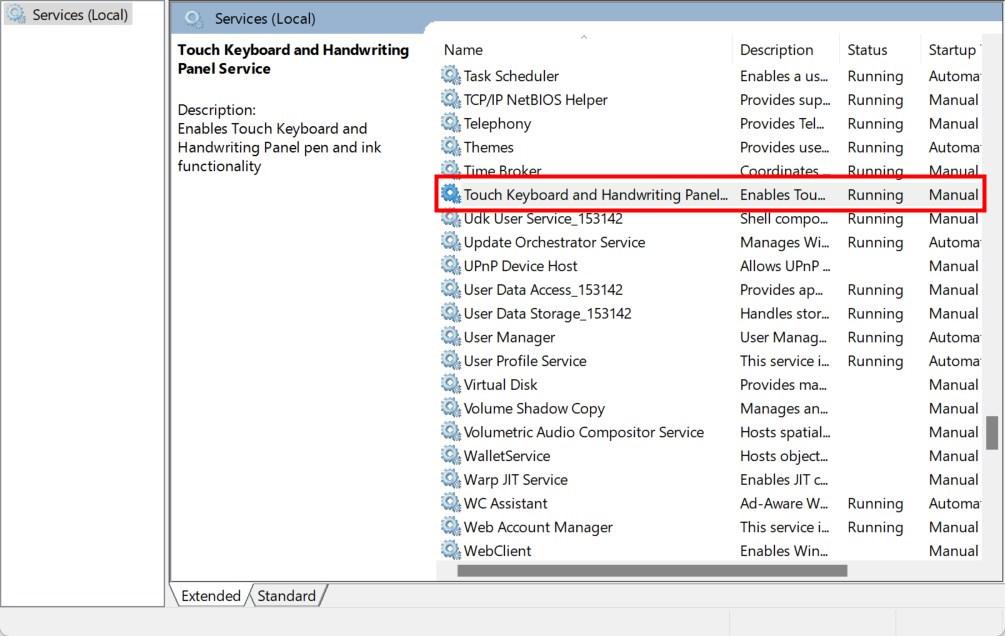
- Doppelklicken Sie darauf, um die Eigenschaften zu öffnen.
- Wählen Sie Deaktiviert.
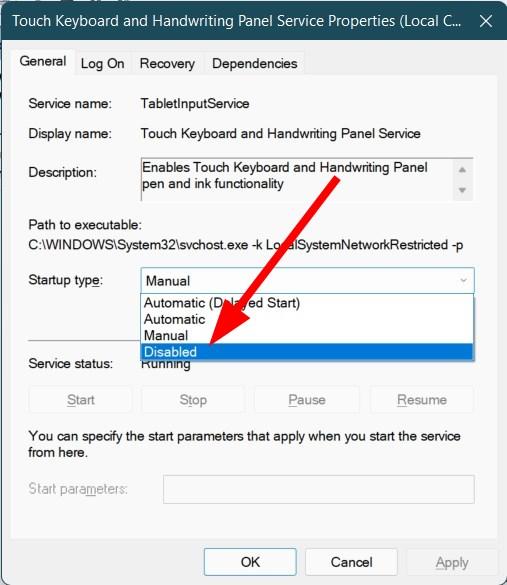
- Klicken Sie auf Stop und dann auf OK.
- Starten Sie Ihren PC neu und überprüfen Sie, ob das Problem behoben ist oder nicht.
3. Überprüfen Sie auf Windows-Updates
- Drücken Sie die Tasten Win + I, um die Einstellungen zu öffnen.
- Wählen Sie Windows Update im linken Bereich.
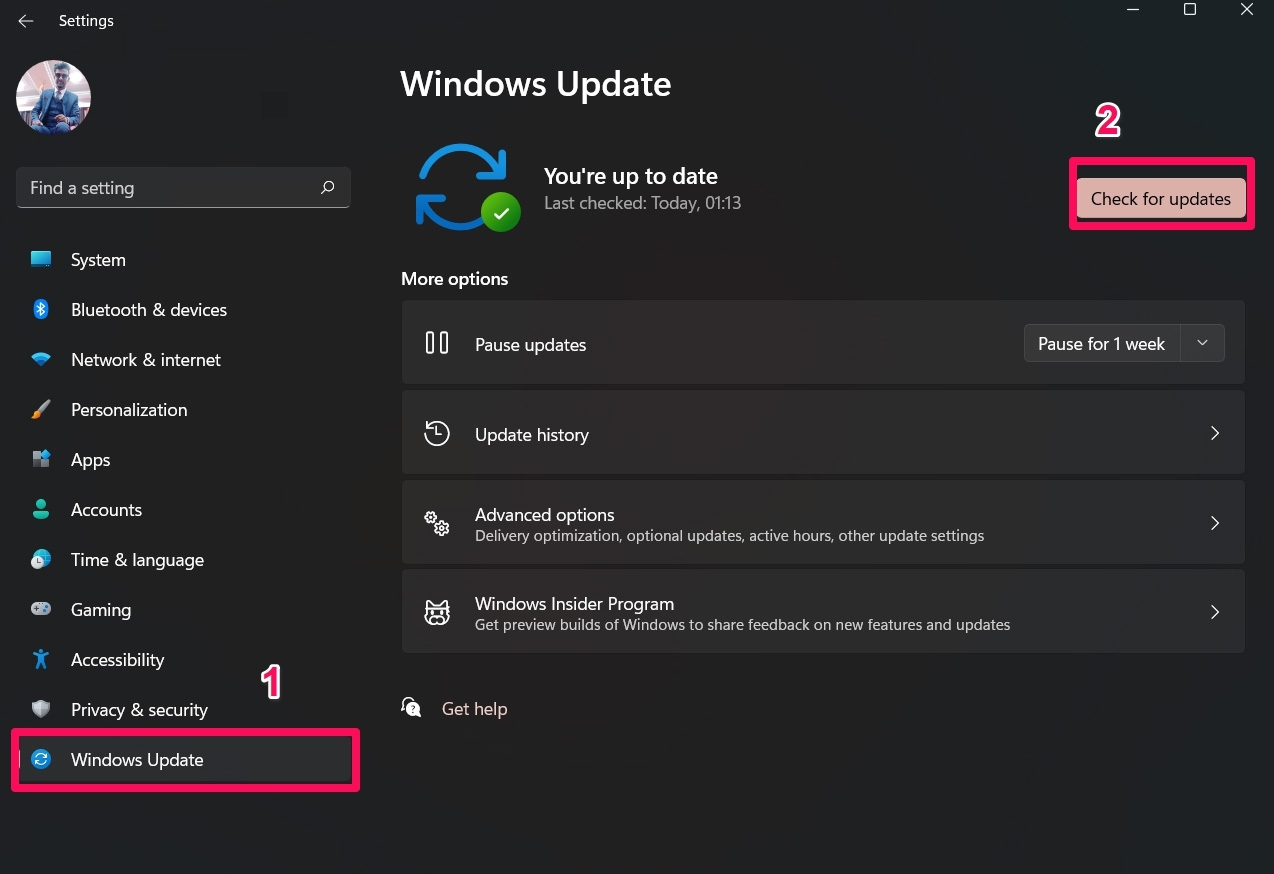
- Klicken Sie auf die Schaltfläche Auf Updates überprüfen auf der rechten Seite. Ihr System sucht nun nach den neuesten Updates und wird Sie, falls verfügbar, zur Installation auffordern.
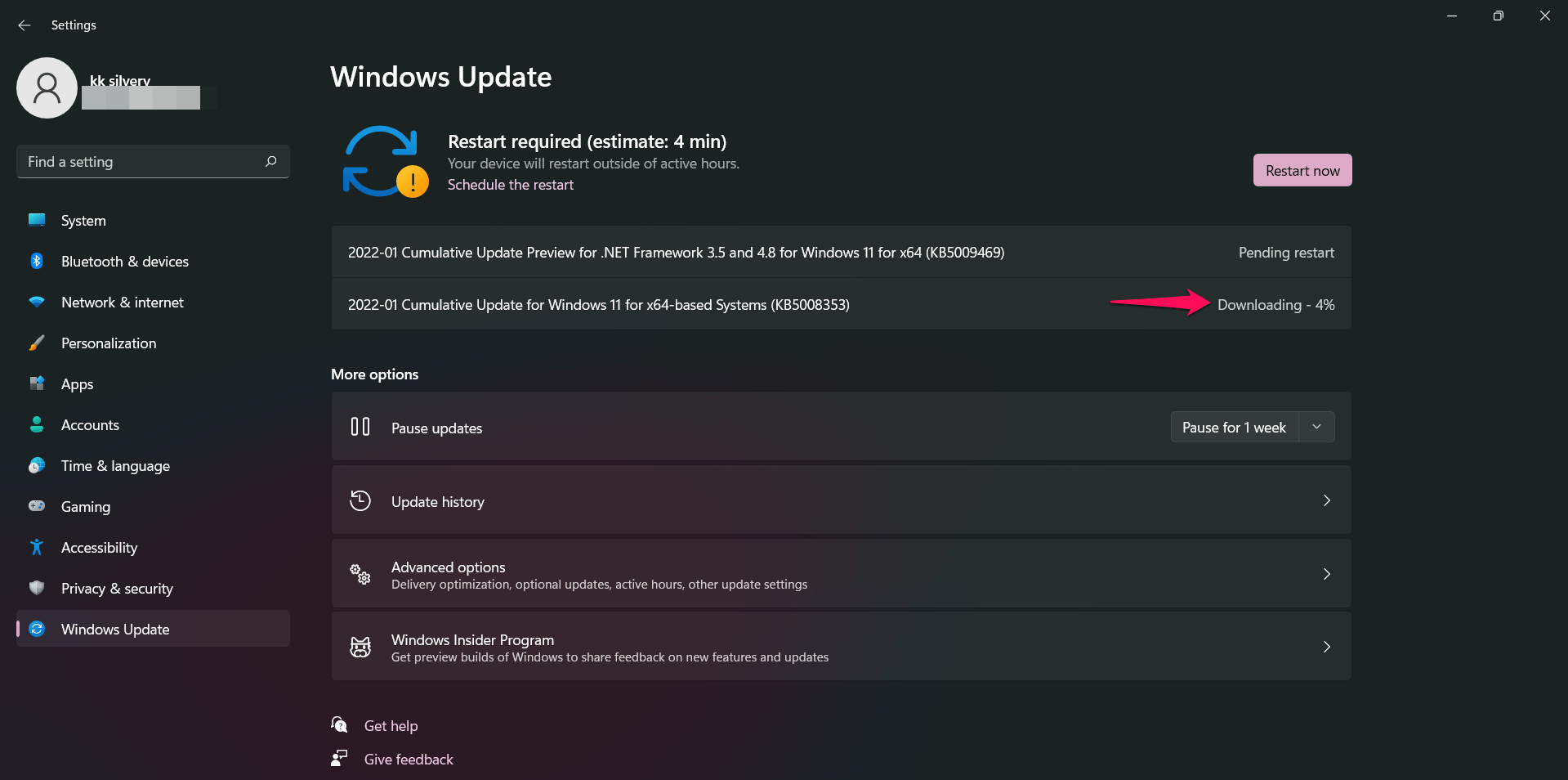
- Starten Sie Ihren PC neu.
Die Installation neuer Windows-Updates hat verschiedene Vorteile. Zunächst einmal können Sie die neuesten Funktionen genießen, die Microsoft für Sie bereithält. Zweitens behebt es auch alle größeren Fehler, die durch das vorherige Update ausgelöst wurden. Darüber hinaus bringen neue Updates auch Schutz in Form der neuesten Sicherheitsupdates, die Sie vor Viren oder Malware schützen.
4. Löschen Sie die ctmon.exe-Dateien
- Navigieren Sie zu C:\Windows\SysWOW64 oder C:\Windows\System32, je nach Ihrer Systemkonfiguration.
- Finden Sie alle ctmon.exe-Dateien und löschen Sie diese.
- Starten Sie Ihren PC neu und überprüfen Sie, ob das Problem behoben ist oder nicht.
5. Steuern Sie den Start des CTF-Loaders
- Drücken Sie die Tasten Win+R, um den Ausführungsbefehl zu öffnen.
- Geben Sie taskschd.msc ein und drücken Sie die Eingabetaste, um den Aufgabenplaner zu öffnen.
- Erweitern Sie Microsoft und dann Windows auf der linken Seite.
- Klicken Sie auf TextServicesFramework.
- Wählen Sie MSCTFMonitor und wählen Sie die Option Deaktiviert.
- Starten Sie Ihren PC neu und überprüfen Sie, ob das Problem behoben ist oder nicht.
6. Überprüfen Sie auf Viren oder Malware
- Öffnen Sie das Start-Menü.
- Suchen Sie nach Windows-Sicherheit.
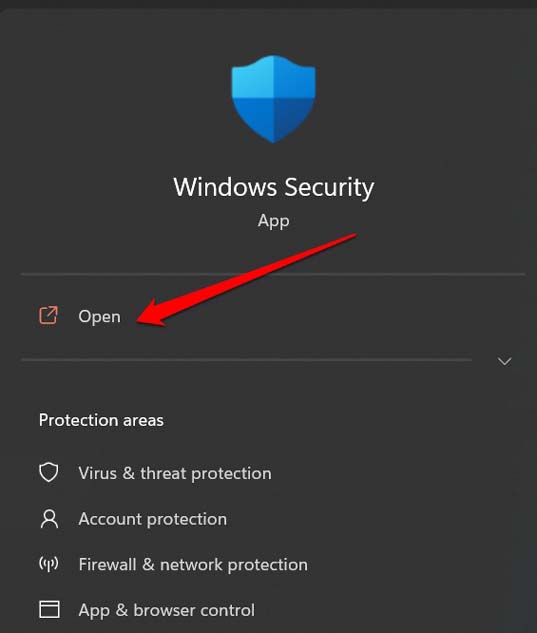
- Drücken Sie die Schaltfläche Schnellscan.
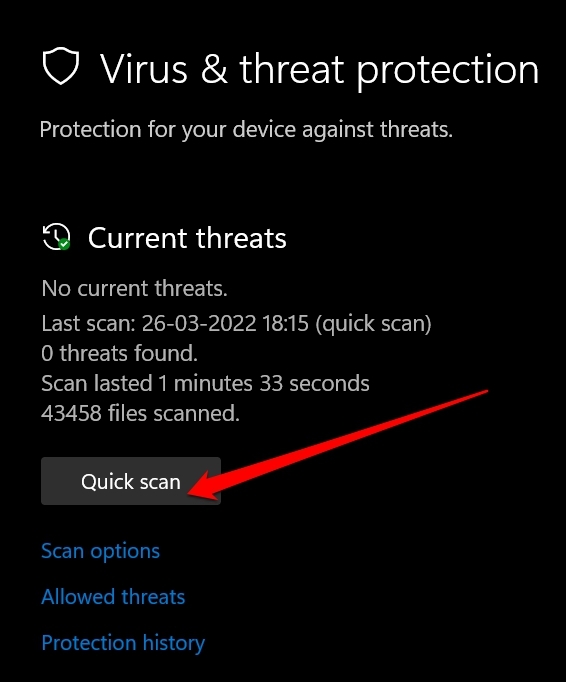
- Lassen Sie den PC nach Viren oder Malware scannen.
- Wenn welche gefunden werden, folgen Sie den Anweisungen, um Viren oder Malware zu entfernen.
- Starten Sie Ihren PC neu.
Manchmal ist es nicht die Schuld des PCs, sondern die Viren oder Malware, die darauf vorhanden sind. Ein Virus oder Malware kann die reibungslose Funktion Ihres PCs beeinträchtigen und auch zu mehreren Fehlern führen. Es wird empfohlen, von Zeit zu Zeit einen Schnellscan durchzuführen, um zu überprüfen, ob Ihr PC sauber und frei von Malware ist.
Dafür können Sie eine Antivirensoftware Ihrer Wahl herunterladen und installieren oder beim vorinstallierten Windows Defender-Antiviren-Tool bleiben. Stellen Sie jedoch sicher, dass das Defender-Antiviren-Tool jederzeit auf dem neuesten Stand ist.
Wenn Sie Gedanken zu Was ist CTF Loader und wie kann man es beheben? haben, können Sie gerne unten im Kommentarfeld schreiben. Bitte abonnieren Sie auch unseren DigitBin YouTube-Kanal für Video-Tutorials. Prost!
Erhalte neue Beiträge in deinem Posteingang.
Kein Spam. Jederzeit abmelden.