Fehlerbehebung · 7 min read · Dec 04, 2025
Was ist ERR_CONNECTION_CLOSED? Wie behebt man es?
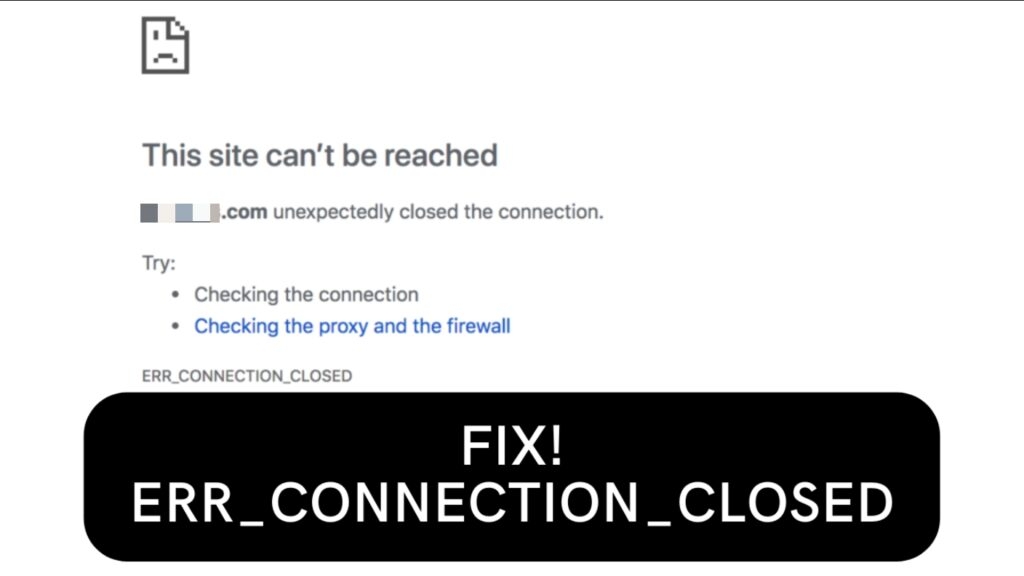
Haben Sie einen Fehler, der sagt: „Diese Seite kann nicht erreicht werden“ oder einen Fehler mit dem Code „ ERR_CONNECTION_CLOSED “ und suchen nach einer Möglichkeit, den Fehler zu beheben?
Sie sind auf dem richtigen Blog gelandet, keine Sorge; es ist nur so, dass Sie auf einen Fehler gestoßen sind, der mit einer geschlossenen Verbindung zusammenhängt.
Diese Fehlermeldung wird häufig angezeigt, wenn es ein Problem mit einer Netzwerkverbindung gibt, das dazu führt, dass sie unerwartet geschlossen wird. Dies kann aus verschiedenen Gründen geschehen, wie z. B. Netzwerkprobleme, Probleme mit dem Server oder Probleme mit dem Gerät des Benutzers.
Und es ist ein behebbare Problem. Sie können das Problem err_connection_closed auf Ihrem System ganz einfach beheben, indem Sie einfache Fehlersuche-Schritte befolgen. Lassen Sie uns ohne weitere Verzögerung in die Lösungen eintauchen.
Bevor wir dazu kommen, möchte ich kurz vorstellen, was dieses Problem bedeutet und wie Sie verhindern können, dass Ihr System häufig auf dieses Problem stößt.
Was ist der ERR_CONNECTION_CLOSED Fehler?
„ERR_CONNECTION_CLOSED“ ist eine Fehlermeldung des Browsers, wenn die Verbindung zwischen dem Browser und einer Website abrupt geschlossen wird.
Dies kann aus verschiedenen Gründen geschehen, wie z. B. Probleme mit der Netzwerkverbindung, Serverprobleme oder Probleme mit dem Code der Website. Der Benutzer kann nicht auf die Website zugreifen, bis das Problem behoben ist.
In bestimmten Fällen müssen Sie die Seite möglicherweise neu laden, um Fehler zu beheben, die nur vorübergehende Störungen sind. Um das Problem zu lösen, müssen Sie jedoch möglicherweise Ihren Computer in verschiedenen Situationen überprüfen.
In diesem Artikel werde ich auf das Problem eingehen und Sie durch die 10 häufigsten Schritte zur Diagnose des Problems führen, die Sie verwenden können, um es zu lösen.
Wie behebt man ERR_CONNECTION_CLOSED?
Es gibt insgesamt 10 beliebte Möglichkeiten, dieses Problem zu beheben; in den meisten Fällen wird einer der 10 Schritte das Problem vollständig beheben. Wenn das Problem behoben ist, liegt das Problem auf dem Server der Website und nicht in unserem System. Lassen Sie uns nun einen genaueren Blick auf die 10 Schritte werfen.
1. Überprüfen Sie Ihre Internetverbindung
Wenn Sie die Warnung ERR_CONNECTION_CLOSED erhalten, sollten Sie zuerst Ihre Internetverbindung überprüfen, um sicherzustellen, dass sie noch aktiv ist. Chrome zeigt diese Warnung an, wenn Ihre Internetverbindung gerade ausgefallen ist, während Sie versuchten, eine Webseite anzuzeigen.
Ein Kabel, das sich löst, das Verlassen des WLAN-Bereichs, ein Problem mit Ihrem Router, eine schlechte Datenverbindung auf Ihrem Telefon usw. sind alles mögliche Gründe, warum Sie Ihre Internetverbindung verloren haben. Überprüfen Sie also Ihre Internetverbindung.
2. Verwenden Sie ein VPN (Virtuelles Privates Netzwerk)
Ihr Internetdienstanbieter (ISP) könnte diese bestimmte Website sperren, wenn Sie die ERR CONNECTION CLOSED-Meldung nur sehen, wenn Sie versuchen, sie zu besuchen.
Eine Möglichkeit, diese Einschränkung zu umgehen, besteht darin, einen VPN-Dienst zu nutzen. Diese Dienste verschlüsseln Ihre Verbindung, sodass Sie alle Einschränkungen Ihres ISP umgehen können.
Lesen: VPN-Kaufberatung: Alles, was Sie wissen müssen
3. Deaktivieren Sie den Proxy-Server
Die Verwendung eines VPN-Dienstes kann den Fehler beheben, aber in einigen Fällen kann das Deaktivieren des Proxy-Servers Ihnen helfen, das Problem zu beheben. Wenn Ihr Proxy-Server nicht ordnungsgemäß funktioniert, kann dies ebenfalls zur WARNUNG ERR_CONNECTION_CLOSED führen.
In der oben beschriebenen Situation kann ein VPN eine Lösung sein, aber es kann auch ein Problem sein, wenn es nicht richtig funktioniert.
Versuchen Sie, Ihre Proxy-Server auszuschalten, um zu sehen, ob das Problem dadurch behoben wird. Wenn Chrome wieder normal funktioniert, haben Sie das Problem identifiziert. Sie müssen die Software schließen oder deaktivieren, um ein VPN zu deaktivieren.
Im Menü Einstellungen > Erweiterungen von Chrome können Sie alle Chrome-Erweiterungen deaktivieren, die Sie als VPN verwenden.
Möglicherweise müssen Sie auf die Verbindungseinstellungen Ihres Geräts zugreifen, um einen Proxy-Server zu deaktivieren. Unter Windows befolgen Sie diese Anweisungen:
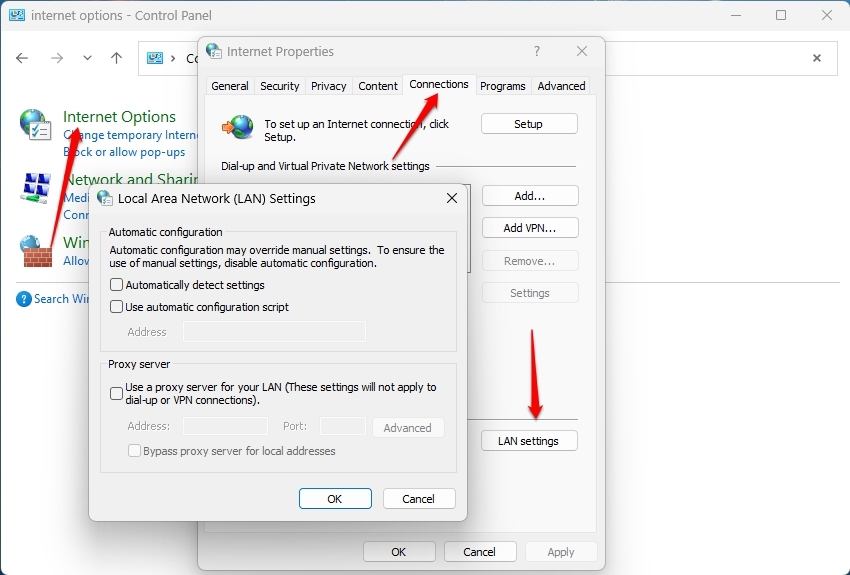
Suchen Sie nach „ Internetoptionen “ in der Systemsteuerung, nachdem Sie sie geöffnet haben.
Klicken Sie auf das Ergebnis „ Internetoptionen “, um Ihre Netzwerkeinstellungen in einem Popup anzuzeigen.
Wählen Sie im Popup „Internetoptionen“ die Registerkarte „Verbindungen“ aus.
Wählen Sie „LAN-Einstellungen“.
„Einen Proxy-Server für Ihr LAN verwenden“ und „Einstellungen automatisch erkennen“ sollten beide deaktiviert sein.
4. Leeren Sie den Browser-Cache
Chrome speichert einen Teil der statischen Dateien einer Website in einem lokalen Cache, der als Browser-Cache bekannt ist, um Ihr Surferlebnis zu beschleunigen. Dieser Cache kann falsche Daten enthalten, die zu Problemen wie der Meldung ERR_CONNECTION_CLOSED führen können.
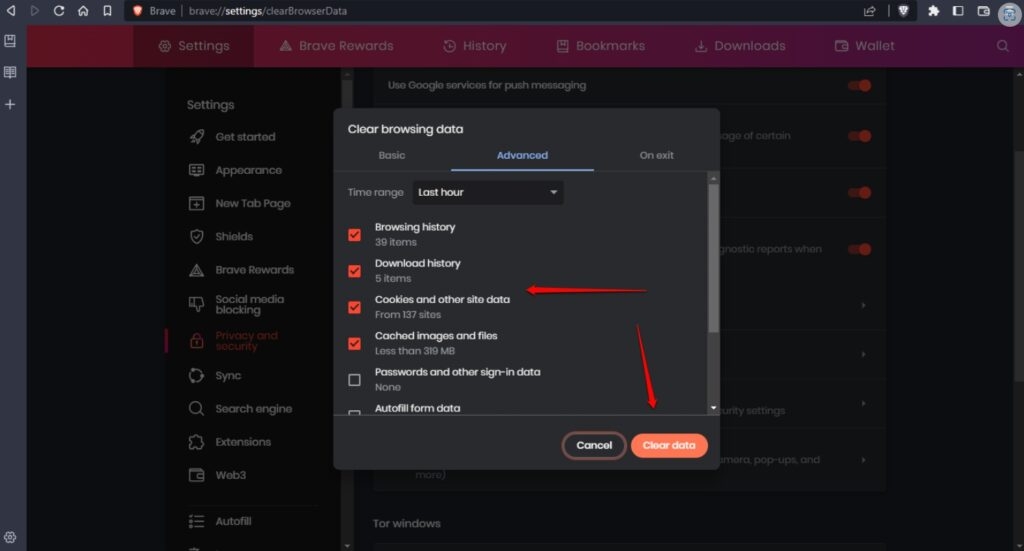
Geben Sie die folgende Adresse in die Adressleiste Ihres Chrome-Browsers ein, um den Cache zu löschen: „chrome:/settings/privacy“. Wählen Sie danach „Browserverlauf löschen“. Stellen Sie sicher, dass Sie nur „ Bilder und Dateien löschen “ und „Daten löschen“ ankreuzen.
5. DNS-Cache leeren
Neben dem Leeren des Browser-Caches müssen Sie möglicherweise auch den DNS-Cache leeren. Wenn Sie eine Website besuchen, benötigt Ihr Browser oder Computer eine Möglichkeit, die IP-Adresse des Servers zu finden, die mit dem von Ihnen angezeigten Domainnamen verknüpft ist. Ihr Computer verwendet das DNS, oder Domain Name System, um die IP-Adresse zu finden.
Ihr Computer speichert die IP-Adressen von Servern in einem lokalen DNS-Cache, um Ihnen ein schnelleres Surfen im Internet zu ermöglichen. Die ERR_CONNECTION_CLOSED-Meldung kann gesendet werden, wenn die Daten in diesem Cache aus irgendeinem Grund ungenau sind.
Sie können den DNS-Cache Ihres Computers leeren, um mögliche Probleme zu beheben. Eine neue Verbindung zur legitimen IP wird dadurch erzwungen.
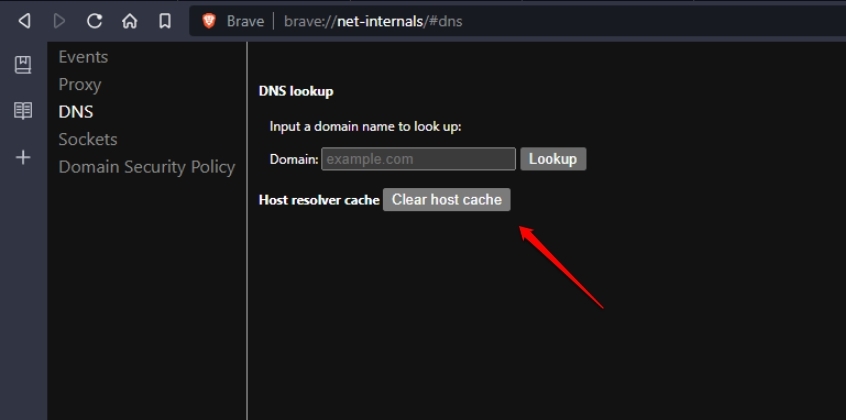
Nachdem Sie den DNS-Cache Ihres Computers geleert haben, müssen Sie auch den DNS-Cache des Chrome-Browsers leeren, indem Sie die folgende Adresse in die Adressleiste des Chrome-Browsers eingeben: chrome://net-internals/#dns, und dann die Schaltfläche Host-Cache leeren auswählen:
6. Ändern Sie Ihren DNS
Sie können Ihren Computer so einrichten, dass er mehrere DNS-Anbieter verwendet, um diese Abfrage durchzuführen. Wenn jedoch ein Problem mit dem Dienstanbieter besteht, den Ihr Computer eingerichtet hat, kann die ERR_CONNECTION_CLOSED-Meldung erscheinen.
Sie können dies beheben, indem Sie Ihren Computer so konfigurieren, dass er den kostenlosen DNS-Dienst von Cloudflare (1.1.1.1) oder Google DNS verwendet, eine zuverlässige und datenschutzbewusste Wahl, die das Problem beheben sollte.
Wenn es ein Problem gibt, das den Fehler verursacht, kann das Ändern des DNS-Servers helfen. Gehen Sie dazu wie folgt vor:
Gehen Sie zu Einstellungen.
Klicken Sie dann auf Netzwerk & Internet.
Navigieren Sie zur Registerkarte Ethernet.
Gehen Sie zum Abschnitt „ DNS-Serverzuweisung “ und klicken Sie auf Bearbeiten.
Wählen Sie im Dropdown-Menü Manuell aus.
IPv4 sollte aktiviert sein.
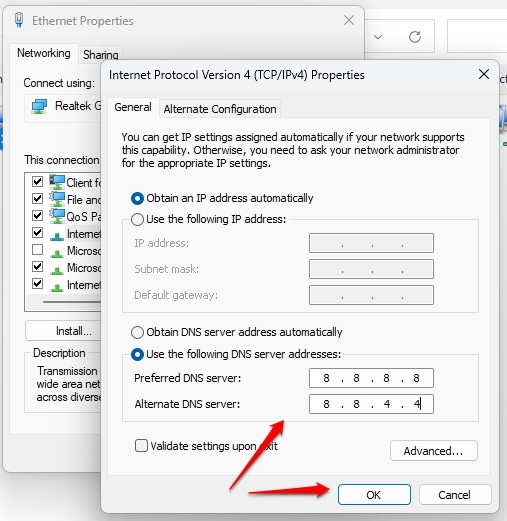
Geben Sie im Abschnitt „ Bevorzugter DNS “ die IP-Adresse eines DNS-Servers wie Cloudflare (1.1.1.1 und 1.0.0.1), Google (8.8.8.8 und 8.8.4.4) oder OpenDNS (208.67.222.222 und 208.67.220.220) ein.
Geben Sie die sekundäre DNS-Adresse unter „ Alternativer DNS “ ein.
Cloudflare (1.1.1.1 und 1.0.0.1),
Google (8.8.8.8 und 8.8.4.4),
OpenDNS (208.67.222.222 und 208.67.220.220).
- Klicken Sie auf die Schaltfläche Speichern.
7. Aktualisieren oder Neuinstallieren von Chrome
Aufgrund eines Kompatibilitäts- oder Konfigurationsproblems könnten Sie die ERR_CONNECTION_CLOSED-Meldung sehen, wenn Sie eine ältere Version von Chrome verwenden.
Überprüfen Sie, ob Sie die neueste Chrome-Version verwenden, um mögliche Randfälle auszuschließen. Um sicherzustellen, dass Sie eine frische Kopie haben, können Sie sogar einen Schritt weiter gehen und Chrome von Grund auf neu installieren.
Geben Sie die folgende Adresse in die Adressleiste Ihres Browsers ein, um nach Updates für Chrome zu suchen und diese zu installieren: chrome://settings/help
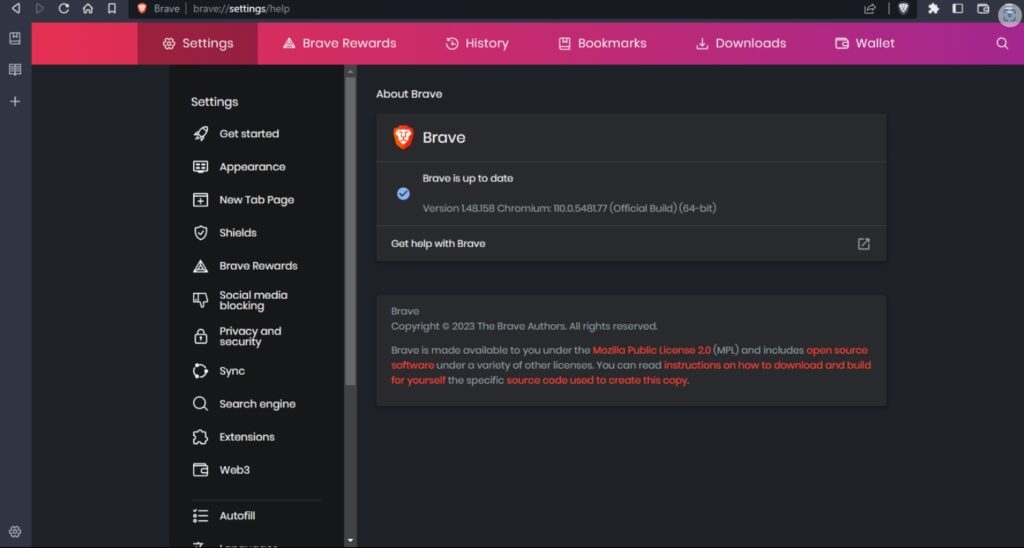
Chrome sucht automatisch nach Updates und installiert sie, wenn welche gefunden werden. Sie müssen Ihren Browser neu starten, um den Vorgang abzuschließen, was Sie tun können, indem Sie die Option Neu starten auswählen.
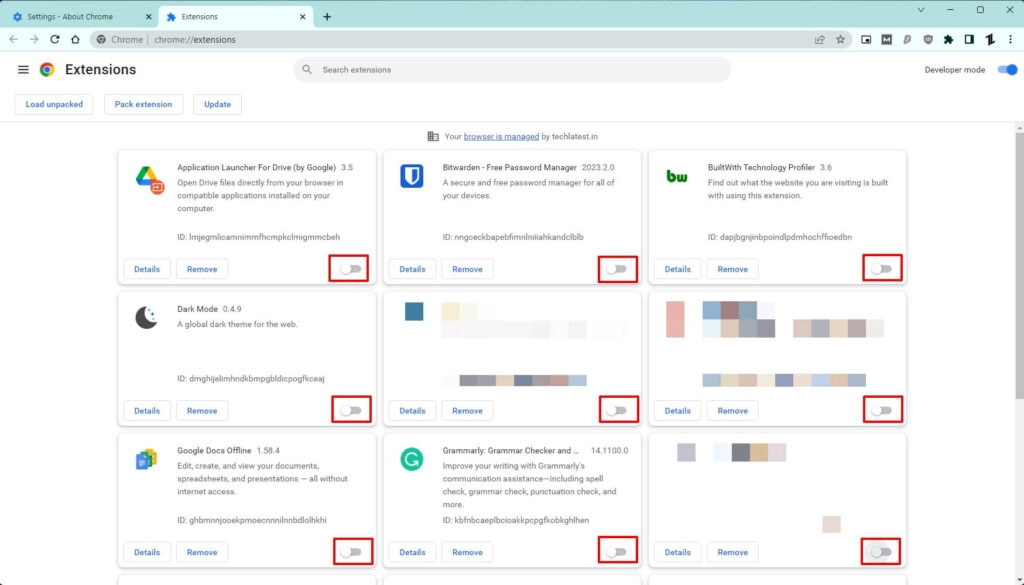
8. Deaktivieren Sie Chrome-Erweiterungen
Einige Chrome-Erweiterungen können unbeabsichtigt dazu führen, dass Ihre Verbindung geschlossen wird, was zur WARNUNG ERR_CONNECTION_CLOSED führt.
Das Deaktivieren Ihrer Chrome-Erweiterungen ist eine einfache Methode, um zu sehen, ob dies das Problem ist. Wenn der Fehler verschwindet, können Sie sicher sein, dass eine Ihrer Erweiterungen die Ursache des Problems ist. Sie können sie nacheinander wieder aktivieren, bis Sie den Übeltäter identifiziert haben.
Sie können zu Einstellungen > Erweiterungen gehen, um Ihre Chrome-Erweiterungen zu ändern, oder Sie können die folgende Adresse in die Adressleiste Ihres Browsers eingeben: chrome://extensions/
9. Setzen Sie die Chrome-Einstellungen zurück
Sie können Chrome auf die Werkseinstellungen zurücksetzen, um mögliche Chrome-bezogene Probleme zu vermeiden. Eine integrierte Funktion in Chrome kann Ihnen helfen, dies einfach zu erreichen.
Geben Sie die folgende Adresse in die Adressleiste Ihres Browsers ein, um darauf zuzugreifen: chrome://settings/privacy
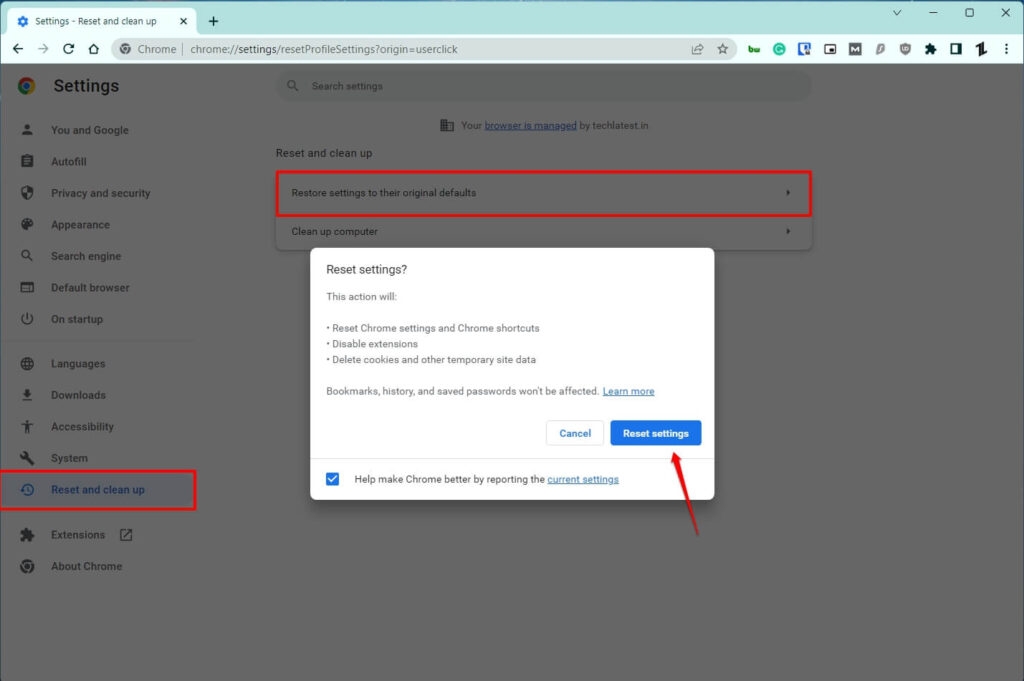
Um weitere Einstellungen zu erweitern, gehen Sie zu diesem Ort und scrollen Sie zum Ende des Einstellungsbereichs. Sie finden eine Schaltfläche „Einstellungen auf die ursprünglichen Standardwerte zurücksetzen“ ganz unten in den erweiterten Einstellungen.
10. Scannen Sie Ihren Computer auf Malware-Angriffe
Der letzte mögliche Grund für die WARNUNG ERR_CONNECTION_CLOSED sind bösartige Software oder Computerviren. Diese Software könnte absichtlich Ihre Verbindung stören, was dazu führen würde, dass diese Warnung erscheint.
Fazit
Dies sind die Dinge, die Sie über das err_connection_closed-Problem wissen möchten, und diese 10 Schritte sind hilfreich, um das Problem zu beheben; wenn das Problem immer noch nicht behoben ist, liegt das Problem beim Server der Website und nicht in Ihrem System.
Ich hoffe, dieser Artikel hat Ihnen geholfen, das err_connection_closed-Problem auf Ihrem Computer zu beheben. Wenn Sie diesen Artikel nützlich finden, teilen Sie ihn mit Ihren Freunden, die dasselbe Problem haben; sie werden ihn ebenfalls nutzen können.
Weiterführende Literatur:
Fix: ERR_EMPTY_RESPONSE-Fehler in Google Chrome
Wie umgeht man die Paywall in Chrome?
Die 7 besten Chrome-Video-Downloader
Was ist Google Meine Aktivitäten? und wie man es effektiv nutzt?
Erhalte neue Beiträge in deinem Posteingang.
Kein Spam. Jederzeit abmelden.