Google Dienste · 5 min read · Dec 12, 2025
Was ist Google Meine Aktivitäten? und wie man es effektiv nutzt?

Heutzutage verfolgen Google und andere Unternehmen unsere Online-Aktivitäten, was im digitalen Zeitalter gut bekannt ist. Anhand der Websites, die wir besuchen, der Suchanfragen, die wir stellen, und der Videos, die wir ansehen, sammelt Google umfangreiche Informationen darüber, wie wir uns online verhalten.
Durch die Nutzung dieser Daten können Unternehmen ihre Erfahrungen personalisieren, gezielte Werbung anzeigen und die Qualität ihrer Dienstleistungen verbessern.
Das hat viele Vorteile, aber die Menge an gesammelten persönlichen Informationen könnte einige Menschen beunruhigen. Glücklicherweise hat Google eine Funktion namens „Meine Aktivitäten“, die helfen kann. Was ist die Funktion „Meine Aktivitäten“ von Google? Und wie können Sie sie nutzen, um Ihren Online-Fußabdruck zu verwalten? Wir werden in diesem Artikel einen genaueren Blick darauf werfen.
Was ist Google Meine Aktivitäten?
Benutzer können über die Funktion „Meine Aktivitäten“ auf der Website von Google auf ihre geteilten Google-Aktivitätsdaten zugreifen und diese verwalten. Daten wie Suchanfragen, besuchte Websites, angesehene Videos und Standortdaten sind in dieser Kategorie enthalten.
Benutzer können ihre historischen Aktivitäten einsehen, diese löschen und entscheiden, welche Informationen Google künftig sammelt, indem sie „Meine Aktivitäten“ verwenden.
—
Warum Google Meine Aktivitäten nutzen?
Ich denke, es gibt mehrere gute Gründe, warum Sie die Funktion „Google Meine Aktivitäten“ nutzen sollten:
Verstehen, welche Daten Google über Sie sammelt – Wenn Sie „Meine Aktivitäten“ verwenden, können Sie herausfinden, welche Daten Google über Sie sammelt und wie es diese verwendet.
Verwalten Sie Ihren Online-Fußabdruck – Mit „Meine Aktivitäten“ können Sie bestimmte Aktivitäten löschen, die Verfolgung pausieren oder Ihren gesamten Verlauf online Aktivitäten löschen.
Kontrollieren Sie die Werbung, die Sie sehen – Sie können Ihre Einstellungen zur Personalisierung von Werbung über „Meine Aktivitäten“ anpassen, um die Werbung, die Sie sehen, zu steuern.
Verbessern Sie die Qualität von Googles Dienstleistungen – Google nutzt die gesammelten Daten über Ihr Online-Verhalten, um seine Dienstleistungen zu verbessern und den Benutzern ein besseres Erlebnis zu bieten.
—
So verwenden Sie die Funktion Google Meine Aktivitäten
Die Funktion „Google Meine Aktivitäten“ ist einfach zu verwenden und zuzugreifen. Hier ist eine Schritt-für-Schritt-Anleitung:
Schritt 1: Gehen Sie zu Meine Aktivitäten
Besuchen Sie myactivity.google.com, um auf „Meine Aktivitäten“ zuzugreifen. Sie werden aufgefordert, sich anzumelden, wenn Sie noch nicht angemeldet sind.
—
Schritt 2: Sehen Sie sich Ihre Aktivitäten an
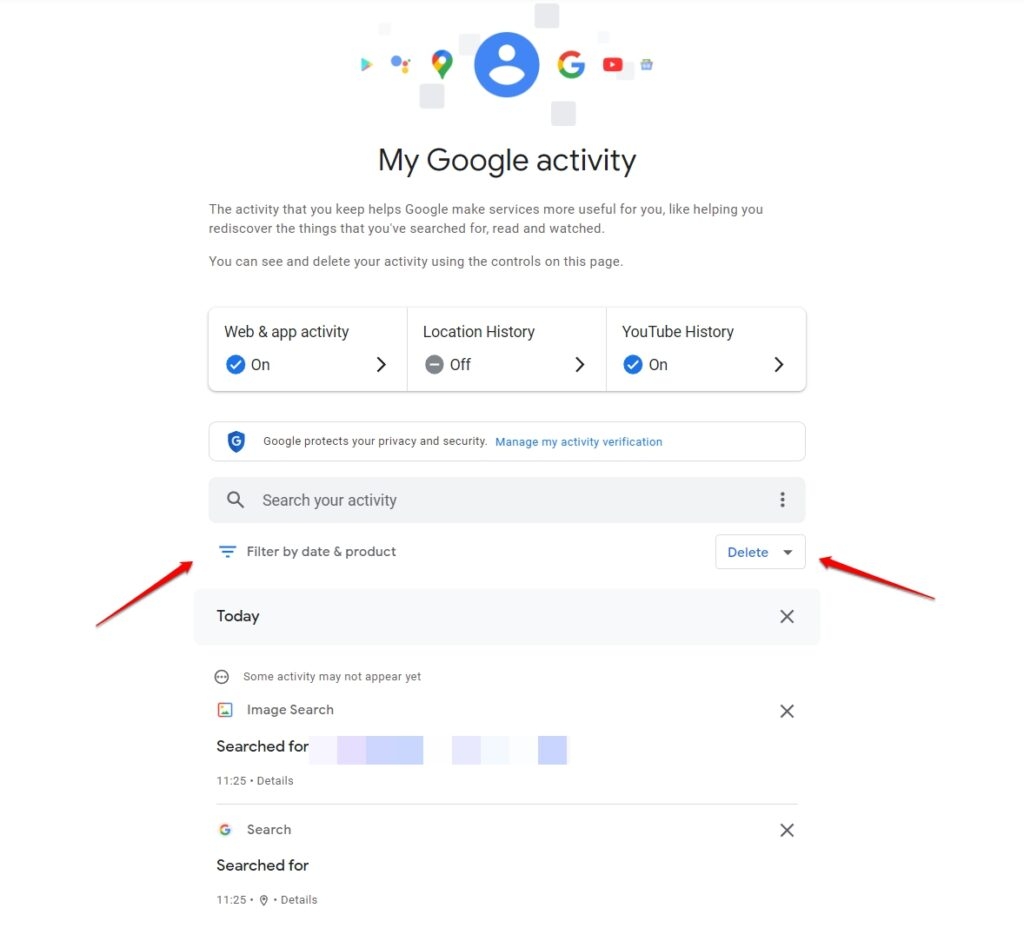
Sobald Sie angemeldet sind, sehen Sie die Seite „Meine Aktivitäten“, die Ihnen den Zugriff auf Ihren Aktivitätsverlauf ermöglicht. Das Standardverhalten organisiert Ihren Aktivitätsverlauf chronologisch und zeigt ihn in einer Zeitleiste an.
—
Schritt 3: Filtern Sie Ihre Aktivitäten
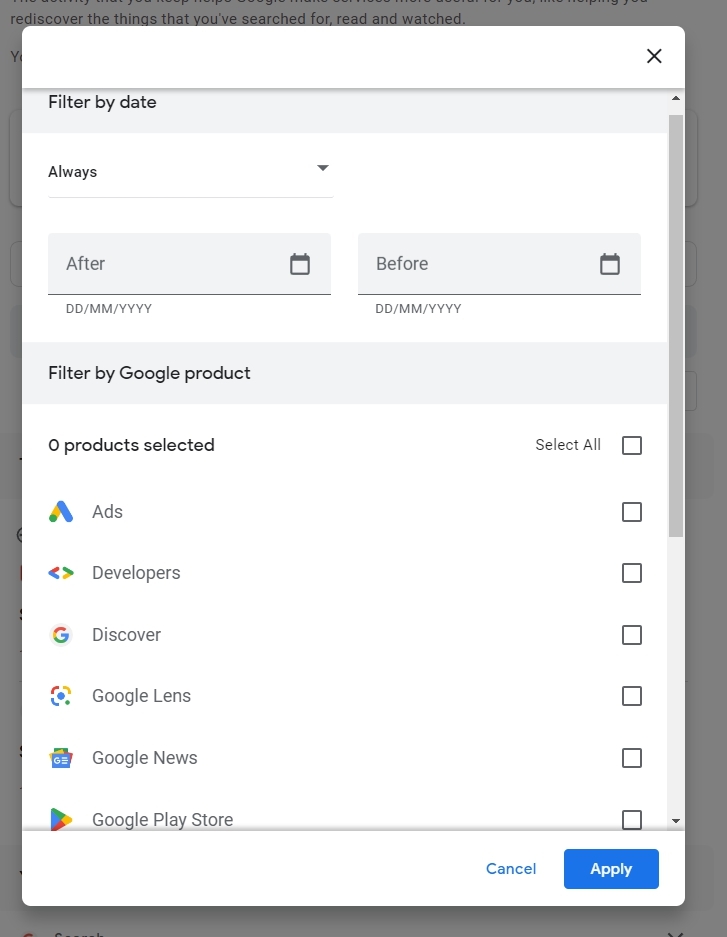
Sie können Ihren Aktivitätsverlauf mithilfe der Filter auf der linken Seite der Seite eingrenzen. Es ist möglich, Ihre Aktivitäten nach Datum, Google-Dienst und Typ zu filtern. Sie können Ihre Aktivitäten nur so filtern, dass nur Ihr YouTube-Suchverlauf der letzten Woche angezeigt wird.
—
Schritt 4: Löschen Sie eine Aktivität
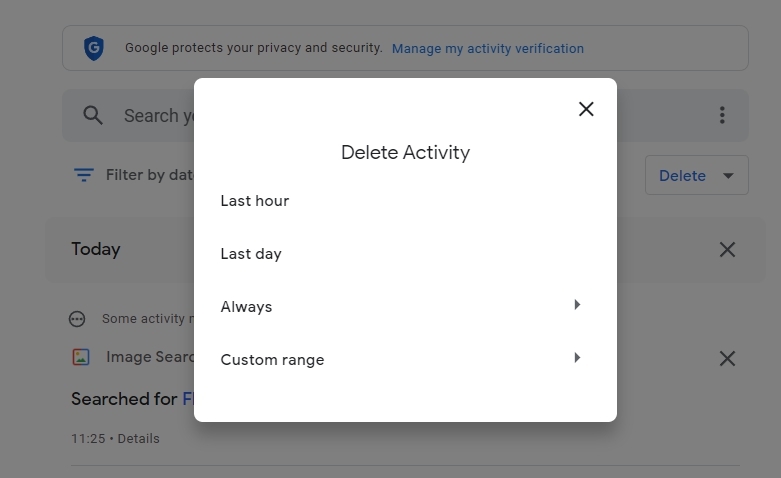
Wenn Sie eine Aktivität löschen möchten, klicken Sie auf die drei Punkte neben der Aktivität und klicken Sie auf „Löschen.“ Sie können auch mehrere Aktivitäten entfernen, indem Sie das Kontrollkästchen neben jeder Aktivität auswählen und auf „Löschen“ klicken.
—
Schritt 5: Pausieren oder Löschen Ihres Aktivitätsverlaufs
Um Ihren gesamten Aktivitätsverlauf zu pausieren oder zu löschen, klicken Sie auf die drei Linien oben rechts auf der Seite und wählen Sie „Aktivitätssteuerung.“ Hier stehen mehrere Optionen zur Verfügung, einschließlich der pausierten Aktivitätsverfolgung, dem Löschen Ihres Aktivitätsverlaufs aus einem bestimmten Datumsbereich oder dem Löschen Ihres gesamten Aktivitätsverlaufs.
Hier sind die Schritte, die Sie befolgen müssen, um Ihre Einstellungen zur Personalisierung von Werbung anzupassen:
- Auf der Seite „Meine Aktivitäten“ klicken Sie auf die drei Linien.
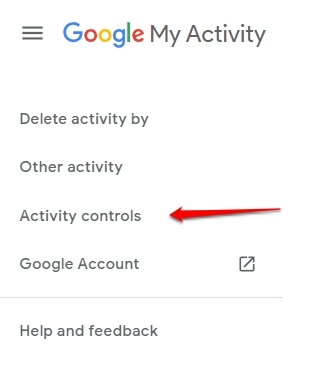
Klicken Sie auf „Aktivitätssteuerung.“
Klicken Sie auf „Aktivität verwalten“ unter „Web- & App-Aktivität,“ „Standortverlauf,“ „YouTube-Verlauf“ oder „Personalisierte Werbung.“
.
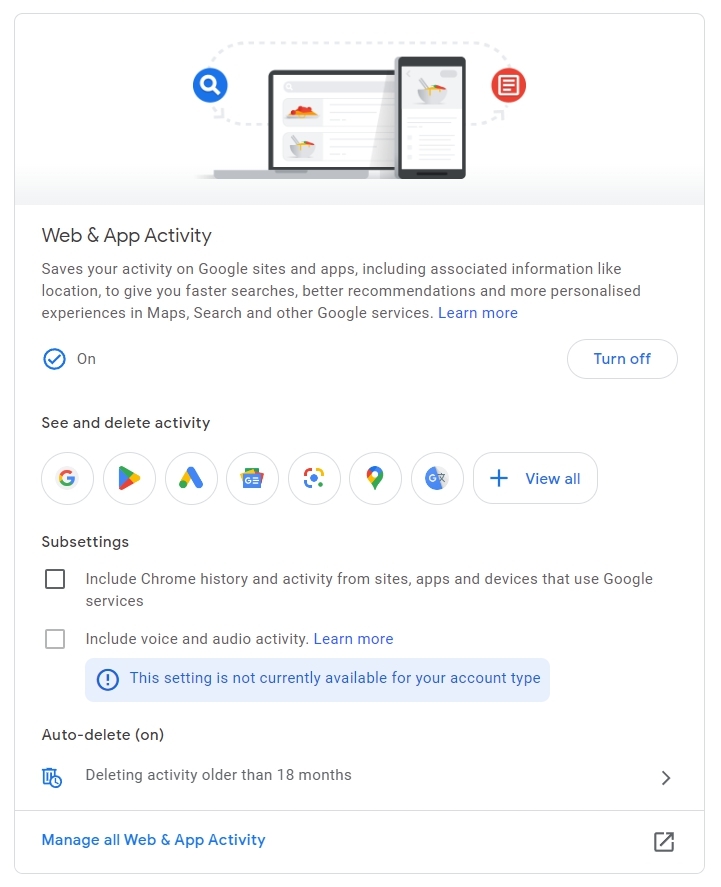
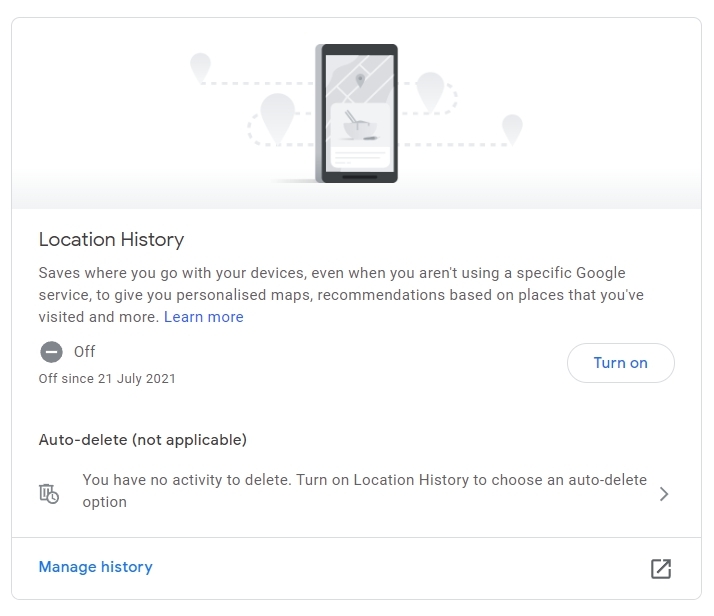
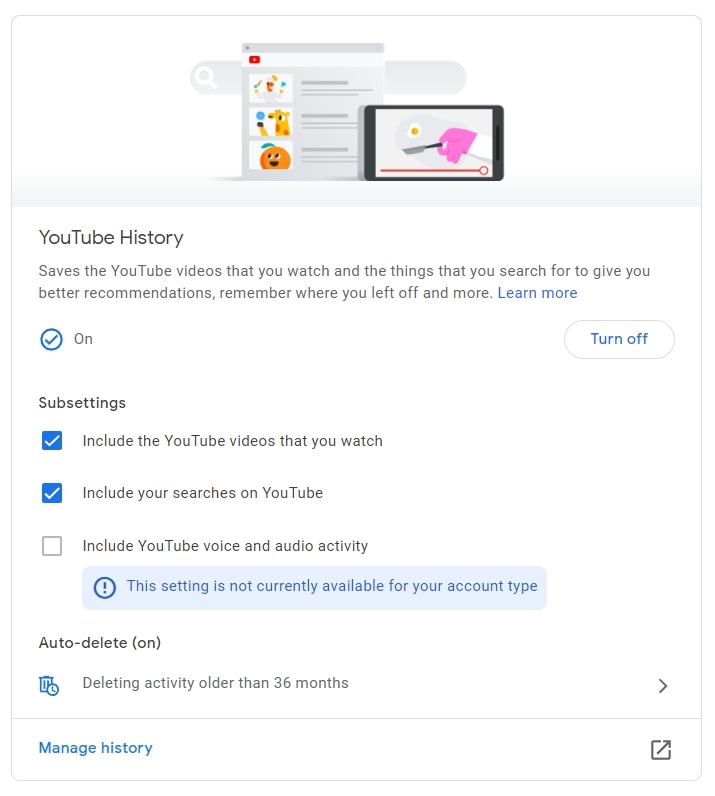
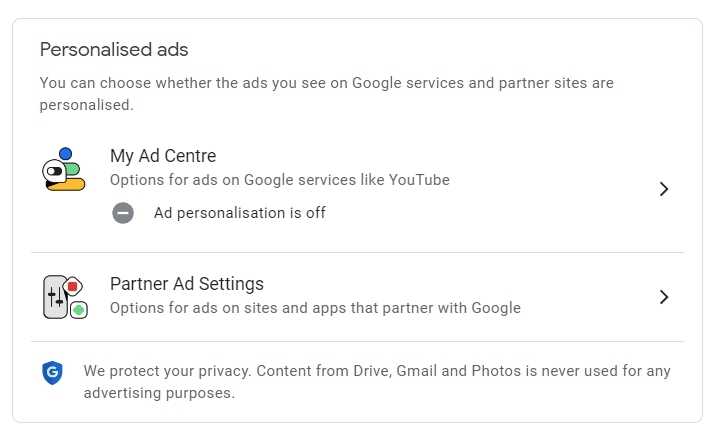
Je nach Ihrem Online-Verhalten hat Google die folgenden relevanten Themen identifiziert. Um mehr über jedes Thema zu erfahren, klicken Sie darauf und passen Sie Ihre Werbeeinstellungen entsprechend an.
Sie können auch alle Aktivitätsdaten in der oberen rechten Ecke vollständig deaktivieren.
Ihre Einstellungen zur Personalisierung von Werbung können bestimmen, welche Art von Werbung Sie über die Dienste von Google und im Internet sehen. Dadurch können Sie vermeiden, irrelevante oder sich wiederholende Werbung online zu sehen, was Ihr gesamtes Online-Erlebnis verbessert.
—
So löschen Sie die einzelnen Elemente in meinen Aktivitäten
Hier sind die Schritte, die Sie befolgen müssen, um ein bestimmtes Element in Google Meine Aktivitäten zu löschen:
Wenn Sie sich noch nicht angemeldet haben, melden Sie sich bei Ihrem Google-Konto unter myactivity.google.com an.
Durchsuchen Sie Ihre Aktivitätszeitleiste nach dem Element, das Sie löschen möchten.
Um ein Element zu löschen, klicken Sie auf das drei Linien-Symbol daneben.
Wählen Sie im Dropdown-Menü „Löschen“ aus.
Wenn Sie das Element löschen, werden Sie aufgefordert, Ihre Entscheidung zu bestätigen. Klicken Sie auf „Löschen“, um zu bestätigen.
Im Aktivitätsprotokoll wird das Element entfernt.
Wiederholen Sie diese Schritte, um ein weiteres Element aus Ihrem Google Meine Aktivitäten-Konto zu löschen. Gelöschte Elemente können nicht wiederhergestellt werden, nachdem sie dauerhaft gelöscht wurden. Es kann einige Minuten dauern, bis Ihr Aktivitätsprotokoll eine Löschung widerspiegelt, und es wird dauerhaft aus Ihrem Aktivitätsprotokoll verschwinden.
Es ist auch möglich, mehrere Elemente auszuwählen und sie gleichzeitig zu löschen. Klicken Sie auf die Schaltfläche „Löschen“ oben auf der Seite und aktivieren Sie dann das Kontrollkästchen neben jedem Element, das Sie löschen möchten. Sobald die ausgewählten Elemente gelöscht sind, sind sie alle verschwunden.
Google hat keinen Zugriff mehr auf die Daten, die Sie aus Ihrem Google Meine Aktivitäten-Konto löschen, wenn Sie Elemente löschen. Es ist möglich, dass Google einige Daten aus rechtlichen oder anderen Gründen für einen unbestimmten Zeitraum aufbewahrt.
Sie können Ihre Privatsphäre schützen, indem Sie Ihren Aktivitätsverlauf löschen und verhindern, dass Google die Informationen nutzt, um Ihre Werbung zu personalisieren oder ihre Dienstleistungen zu verbessern.
—
So schützen Sie Ihre Google Meine Aktivitäten-Suchhistorie mit einem Passwort
Hier sind die Schritte, die Sie befolgen müssen, um Ihre Webaktivitäten, Standortverlauf und YouTube-Verlauf in Google Meine Aktivitäten zu schützen:
Melden Sie sich von einem beliebigen Gerät bei Ihrem Google-Konto an.
Gehen Sie zu Meine Aktivitäten.
Wählen Sie „Verwaltung meiner Aktivitätsverifizierung“ aus.
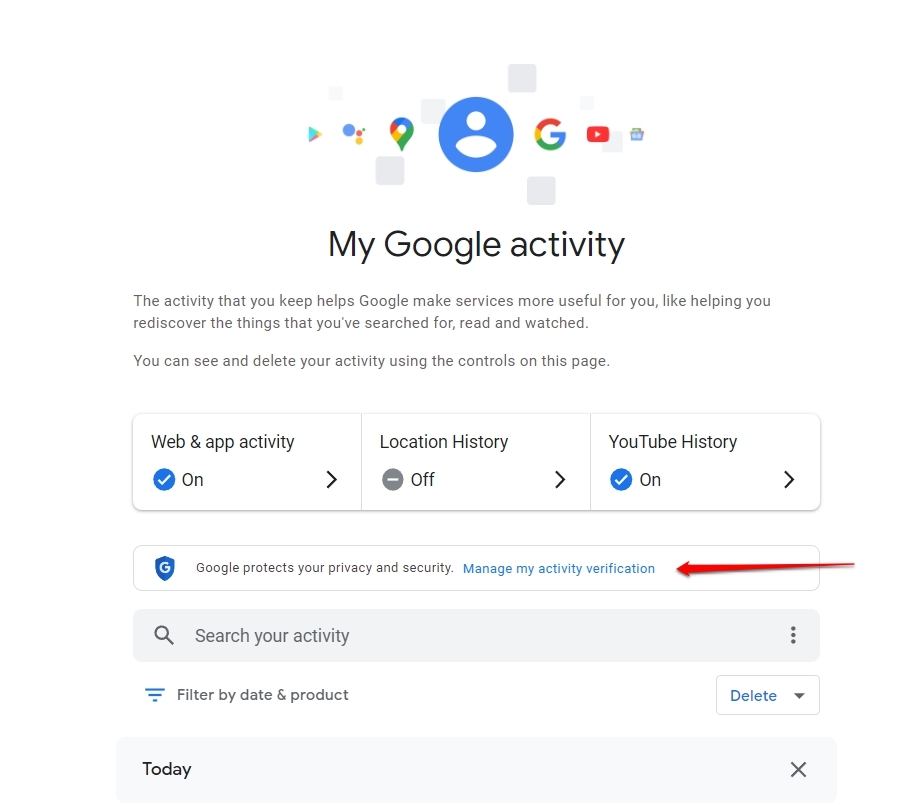
- Wählen Sie „Zusätzliche Verifizierung erforderlich“ aus.
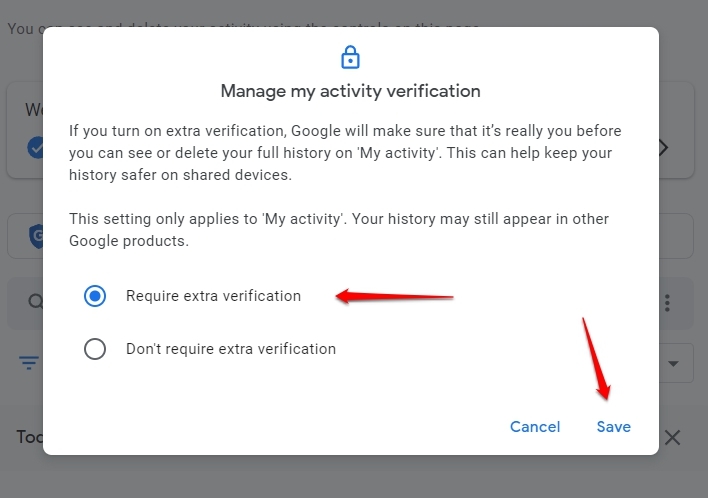
- Sobald Sie sich in Ihrem Google-Konto anmelden, werden Sie aufgefordert, Ihr Google-Passwort erneut einzugeben, wann immer Sie Ihre Google-Aktivitäten anzeigen.
—
Fazit
Benutzer können ihren Online-Fußabdruck kontrollieren und ihre Daten mithilfe der Funktion Google Meine Aktivitäten verwalten. In „Meine Aktivitäten“ können Sie steuern, welche Informationen Google künftig sammelt, Ihren Aktivitätsverlauf einsehen und löschen sowie anpassen, wie Ihre Werbung personalisiert wird.
Egal, ob Sie Ihre Privatsphäre schützen oder Ihr Online-Erlebnis anpassen möchten, „Meine Aktivitäten“ kann Ihnen helfen, das zu erreichen, was Sie wollen. Schauen Sie sich „Meine Aktivitäten“ das nächste Mal an, wenn Sie einen Google-Dienst nutzen, damit Sie Ihre Online-Präsenz verwalten können.
Weiterführende Literatur:
So schützen Sie einen Google Drive-Ordner mit einem Passwort
Google Pay vs. Samsung Pay: Welches sollten Sie wählen?
So finden Sie ein Lied durch Summen auf Google?
Erhalte neue Beiträge in deinem Posteingang.
Kein Spam. Jederzeit abmelden.