Technologie · 6 min read · Dec 16, 2025
Was ist GPSVC und wie behebt man den Fehler "Bitte warten Sie auf GPSVC"?

Der Group Policy Client Service (GPSVC) ist ein Schlüsselkomponente des Windows-Betriebssystems, die zur Verwaltung und Verwaltung von Computern innerhalb eines Netzwerks verwendet wird.
Diese Gruppe von Administratoren implementiert administrative Gruppenrichtlinieneinstellungen und stellt sicher, dass Computer und Benutzer die Richtlinien der Organisation befolgen. Es ist möglich, dass GPSVC wie jeder andere Dienst auf Probleme stößt.
Es kann frustrierend und störend sein, den Fehler “Bitte warten Sie auf GPSVC” zu erleben, der häufig auftritt. In diesem Artikel werden wir Ihnen zeigen, wie Sie den Fehler “Bitte warten Sie auf GPSVC” einfach beheben können. Lassen Sie uns also damit beginnen.
Was ist GPSVC?
GPVC steht für Group Policy Client Service in der Windows NT-Familie von Betriebssystemen. Benutzer und Computer verwenden es, um ihre Arbeitsumgebungen zu steuern.
Einige wichtige Hintergrundprozesse beginnen sofort, wenn Sie sich bei Windows anmelden. GPSVC (Group Policy Service) kommuniziert über einen Remote Procedure Call (RPC) mit dem Winlogon-Dienst als Teil eines dieser Prozesse.
Durch die Kommunikation können Sie Ihre Computer- und Benutzerkonfiguration von Gruppenrichtlinienobjekten überprüfen und die entsprechenden Richtlinien laden.

Warum tritt “Bitte warten Sie auf GPSVC” auf?
In den meisten Fällen wird dies durch einen oder mehrere der folgenden Faktoren verursacht:
Fehler bei Gruppenrichtlinien: Die Gruppenrichtlinieneinstellungen Ihres Computers können beschädigt sein, was verhindert, dass GPSVC abgeschlossen wird.
Konflikte mit Drittanbieter-Software: Der GPSVC-Prozess kann aufgrund eines konfliktierenden Drittanbieterdienstes oder -software hängen bleiben.
Beschädigung von Systemdateien: Die Zerstörung wichtiger Systemdateien, von denen Gruppenrichtlinien oder GPSVC-Prozesse abhängen, kann dazu führen, dass das System hängen bleibt, unsachgemäß heruntergefahren wird, Festplattenfehler verursacht oder das System mit Malware infiziert wird.
Malware oder Viren: Es ist auch möglich, dass Malware absichtlich Systemprozesse unterbricht. Malware oder Viren können mit GPE interferieren, um die Kontrolle über Ihr System zu erlangen.
Schritte zur Fehlersuche beim Fehler “Bitte warten Sie auf GPSVC”
Hier sind einige Lösungen, die Ihnen helfen werden, den Fehler “Bitte warten Sie auf GPSVC” zu beheben:
Fix 1: Fahren Sie Ihren PC herunter
Eine andere Möglichkeit, Ihren PC zwangsweise herunterzufahren, besteht darin, die Einschalttaste eine Weile gedrückt zu halten, anstatt die Option “Herunterfahren” auf dem Bildschirm auszuwählen.
Um zu sehen, ob der Fehler “Warten auf GPSVC Windows 11” behoben wurde, können Sie einen Laptop mit einem Netzkabel anschließen und die Power-Taste drücken, um ihn zwangsweise herunterzufahren.
Entfernen Sie dann den Akku und schließen Sie ihn für mehrere Minuten an. Versuchen Sie dann, Ihren Laptop zu starten, um zu sehen, ob der Fehler behoben wurde.
Fix 2: Aktualisieren Sie die GPSVC-Datei
Es ist möglich, dass der Fehler “Bitte warten Sie auf GPSVC” auftritt, wenn die Datei beschädigt oder veraltet ist. Wenn Sie es beheben möchten, können Sie die GPSVC-Datei manuell herunterladen und aktualisieren. Hier sind die Schritte für Sie.
- Für die neueste gpsvc.dll-Datei klicken Sie hier und speichern Sie sie auf Ihrem Computer.

- Klicken Sie dann mit der rechten Maustaste auf gpsvc.zip und wählen Sie Alle extrahieren. Wählen Sie Browser und suchen Sie C:WindowsSystem64. In 32-Bit-Systemen ersetzen Sie System64 durch System32.
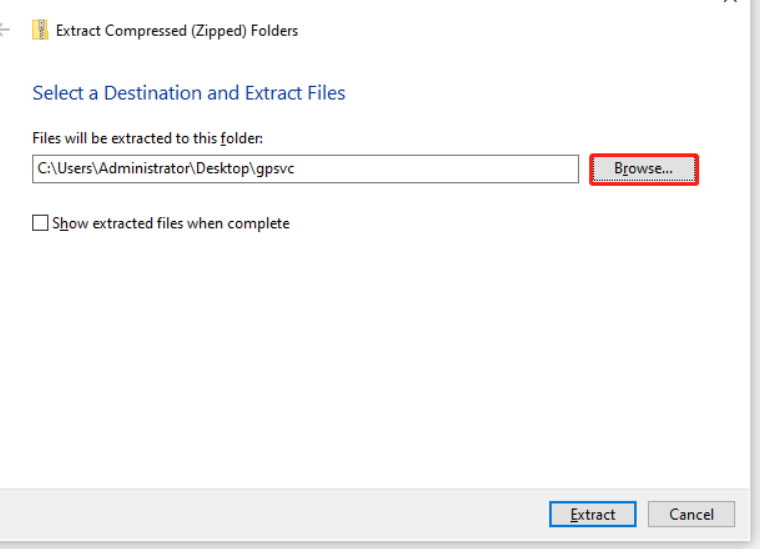
- Um einen Ordner auszuwählen, klicken Sie auf die Option Ordner auswählen. Wenn Sie gefragt werden, ob Sie die vorherige Datei ersetzen oder die Extraktion überspringen möchten, wählen Sie Die Datei im Ziel ersetzen.
- Wie man ein öffentliches Netzwerk in ein privates Netzwerk ändert… von Rahul Patel
- Fix: Fehler “Netzwerkerkennung ist deaktiviert” unter Windows von S. Chatterjee
- So beheben Sie, dass GPUpdate Force unter Windows 11 nicht funktioniert von S. Chatterjee
Fix 3: Starten Sie den Group Policy Client Service neu
In einigen Fällen kann GPSVC aufgrund eines vorübergehenden Fehlers oder eines Beschädigungsfehlers nicht funktionieren. Es ist am einfachsten, den Dienst neu zu starten, wenn er Probleme hat. Gehen Sie dazu wie folgt vor:
Drücken Sie Win + R, um Ausführen zu öffnen.
Geben Sie in Ausführen “ services.msc “ ein und drücken Sie Enter.
Klicken Sie mit der rechten Maustaste auf den Dienst Group Policy Client im folgenden Fenster.
Wählen Sie im Kontextmenü Eigenschaften.
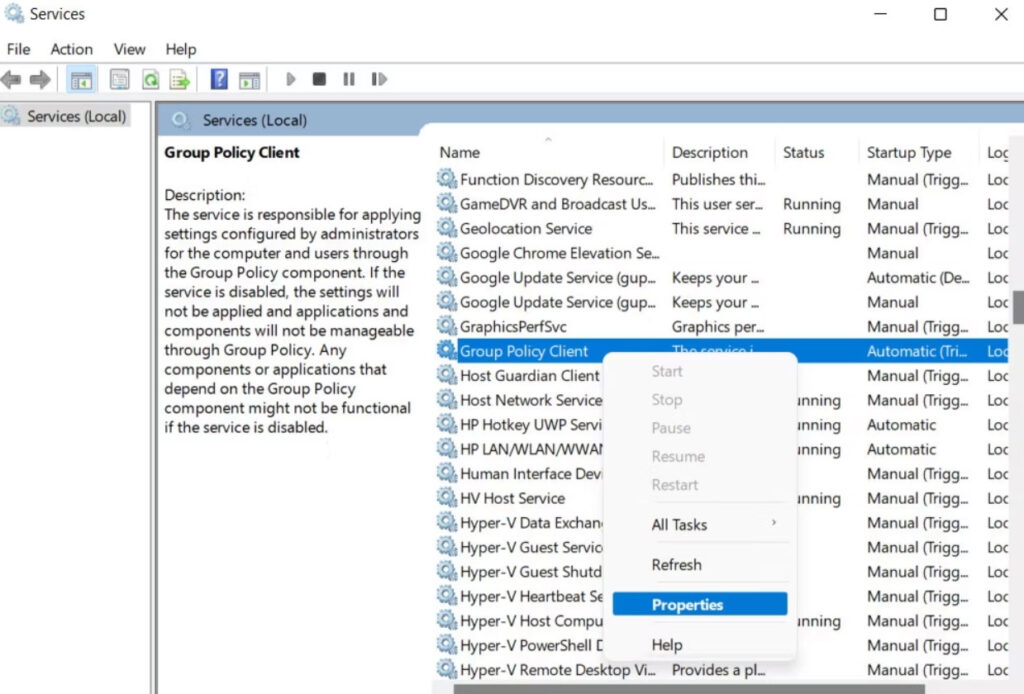
- Klicken Sie anschließend auf Stop, warten Sie einige Sekunden und klicken Sie dann auf Start.
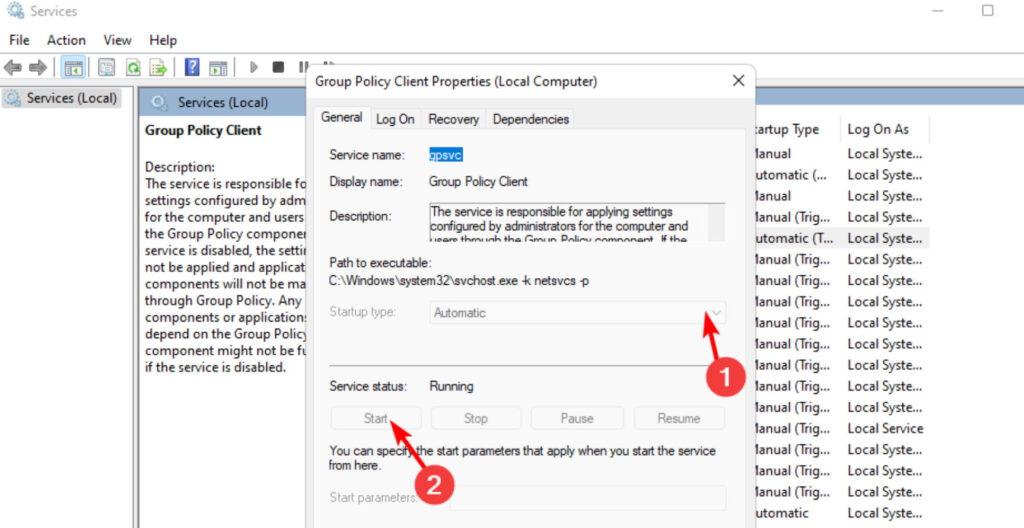
Wählen Sie Automatisch aus dem Dropdown-Menü Starttyp.
Klicken Sie auf Übernehmen > OK, um Ihre Änderungen zu speichern.
Wenn das Problem behoben wurde, können Sie das Fenster Dienste schließen.
Fix 4: Setzen Sie die lokalen Gruppenrichtlinieneinstellungen zurück
Es ist möglich, dass ein Problem mit den lokalen Gruppenrichtlinieneinstellungen vorliegt, wie bereits erwähnt. Es kann notwendig sein, dass Sie die lokalen Gruppenrichtlinieneinstellungen zurücksetzen, wenn dies in Ihrem Fall zutrifft.
Durch das Zurücksetzen werden mögliche Konflikte beseitigt und die Konfigurationen auf ihren Standardzustand zurückgesetzt.
Dies entfernt auch alle Anpassungen oder Änderungen, die Sie über GPE vorgenommen haben, seien Sie sich dessen bewusst, bevor Sie fortfahren. Gehen Sie wie folgt vor:
Drücken Sie Win + R, um Ausführen zu öffnen.
Geben Sie in Ausführen “cmd” ein und drücken Sie Strg + Umschalt + Enter.
Wenn die Eingabeaufforderung für die Benutzerkontensteuerung erscheint, wählen Sie Ja.
Verwenden Sie anschließend die Eingabeaufforderung, um den folgenden Befehl auszuführen:
RD /S /Q "%WinDir%\System32\GroupPolicyUsers" && RD /S /Q "%WinDir%\System32\GroupPolicy"- Führen Sie nach der Ausführung des Befehls den folgenden Befehl aus:
gpupdate.exe /force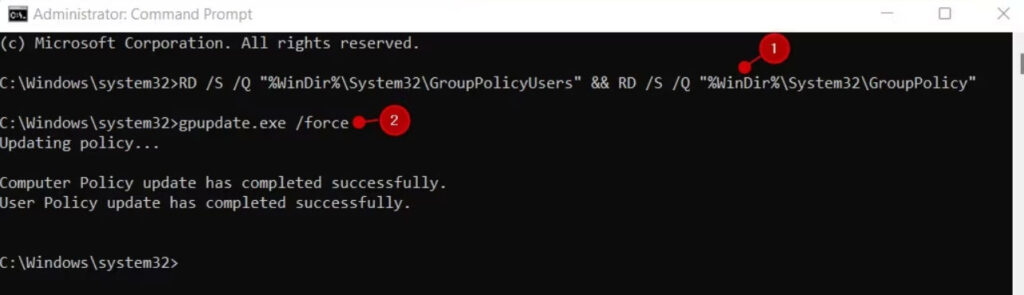
Fix 5: Ändern Sie die GPSVC-Registrierungsdatei
GPSVC-Registrierungsschlüssel können ebenfalls fehlen oder beschädigt sein, was verhindert, dass der Dienst ordnungsgemäß funktioniert. Nachfolgend finden Sie einige Beispiele, wie Sie die relevanten Werte ändern können, um solche Probleme zu beheben.
Es wird empfohlen, eine Sicherung der Registrierung zu erstellen, bevor Sie fortfahren. Hier sind die Schritte, die Sie befolgen sollten, nachdem dies erledigt ist:
Drücken Sie Win + R, um Ausführen zu öffnen.
Geben Sie in Ausführen “ regedit “ ein und drücken Sie Enter.
Wenn Sie von der Benutzerkontensteuerung aufgefordert werden, klicken Sie auf Ja.
Gehen Sie im Registrierungs-Editor zu folgendem Speicherort:
Computer\HKEY_LOCAL_MACHINE\SOFTWARE\Microsoft\Windows NT\CurrentVersion\SvchostKlicken Sie mit der rechten Maustaste auf Svchost und wählen Sie Neu > Schlüssel.
Dieser Schlüssel sollte GPSvcGroup genannt werden.
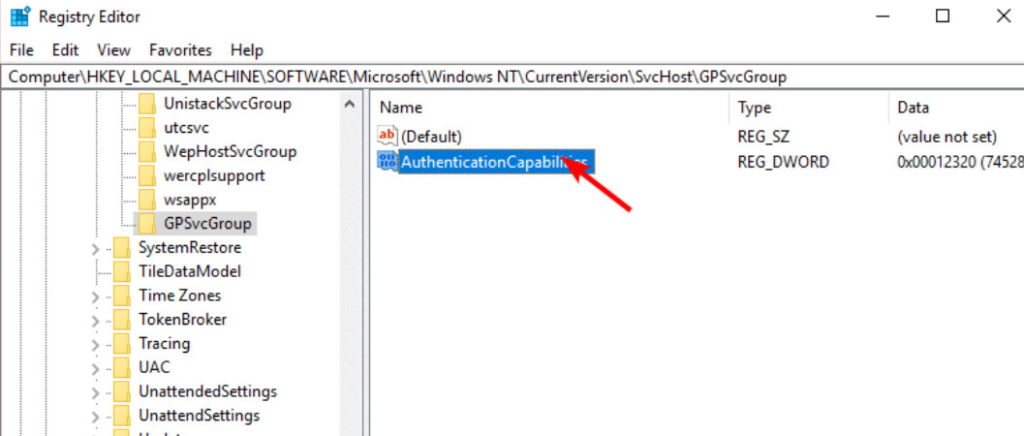
Doppelklicken Sie auf GPSvcGroup und klicken Sie mit der rechten Maustaste an einer beliebigen Stelle im rechten Bereich.
Wählen Sie Neu > DWORD (32-Bit) Wert und benennen Sie ihn um in AuthenticationCapabilities.
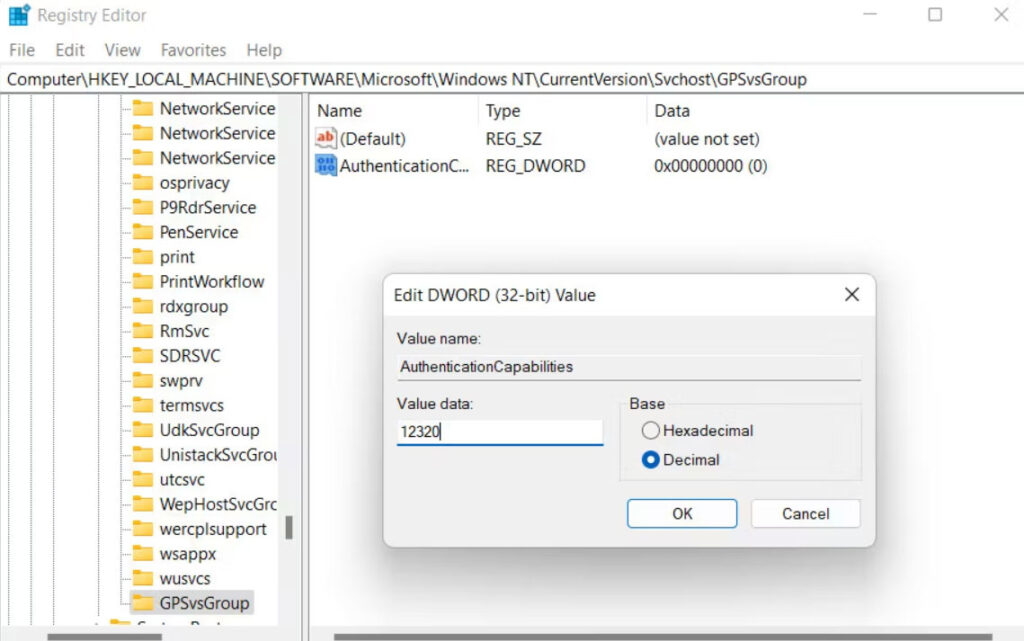
Doppelklicken Sie auf AuthenticationCapabilities und wählen Sie die Basis auf Dezimal.
- Geben Sie im Wertdatenfeld “ 12320 “ ein und klicken Sie auf OK.
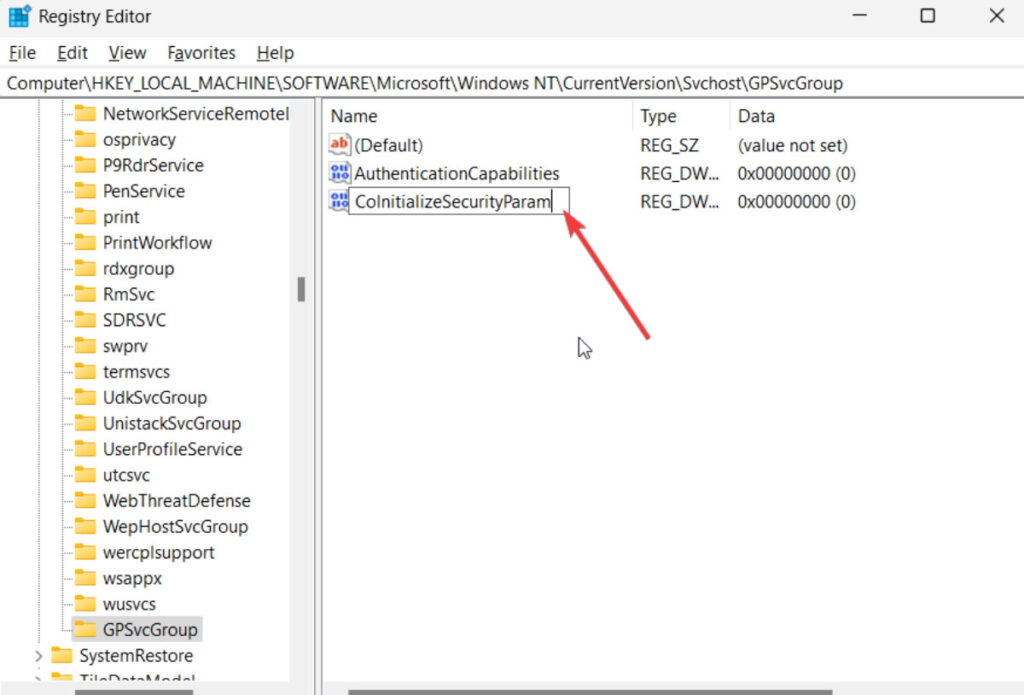
- Erstellen Sie dann einen ähnlichen Schlüssel mit dem Namen CoInitializeSecurityParam.
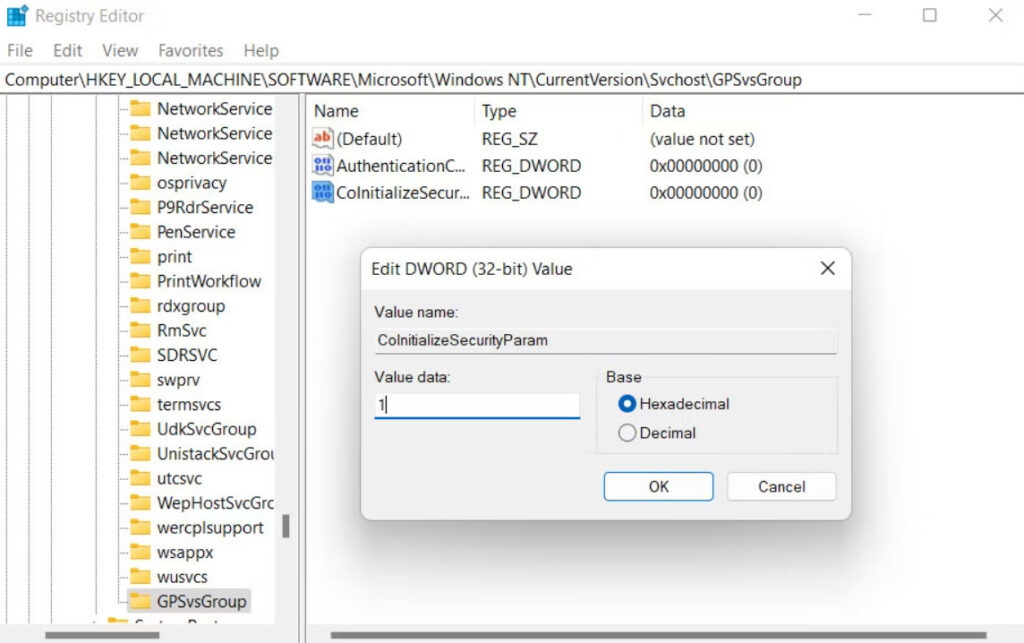
- Setzen Sie im Wertdatenfeld die Basis auf Hexadezimal und geben Sie “ 1 “ ein.
- Sobald die Änderungen gespeichert wurden, starten Sie Ihren PC neu. Hoffentlich wird der Fehler nach dem Neustart verschwinden.
Sie können auch die integrierten Windows-Tools SFC und DISM verwenden, um eine Systemwiederherstellung durchzuführen oder das System zu scannen. Dies hilft Ihnen, Ihr System auf einen älteren, fehlerfreien Zustand zurückzusetzen, während ein Systemscan Ihnen hilft, alle Beschädigungsfehler zu beheben, die zu dem Problem beigetragen haben könnten.
Das ist alles, was wir für Sie haben, um den Fehler “Bitte warten Sie auf GPSVC” zu beheben. Wir hoffen, dass Ihnen dieser Leitfaden geholfen hat. Wir hoffen, dass Ihnen dieser Leitfaden geholfen hat.
- Warum aktualisieren Windows 10-Benutzer nicht auf Windows 11? von J. Shanmugam
- Fehlercode 0x80004005 in Windows: Umfassende… von Shruti Gupta
- Die 10 besten Torrent-Clients für Windows von K. Masoun
Erhalte neue Beiträge in deinem Posteingang.
Kein Spam. Jederzeit abmelden.