Netzwerkdienst · 6 min read · Oct 22, 2025
Was ist der Killer Network Service? Alles, was Sie wissen müssen
Egal, welche Art von Online-Gaming Sie spielen oder wie nahtlos Ihr 4K-Video-Streaming ist, die Netzwerkleistung ist entscheidend für das gesamte Benutzererlebnis.
Neben Software- und Hardwarelösungen, die darauf ausgelegt sind, die Netzwerkleistung zu optimieren, hat Rivet Networks den Killer Network Service entwickelt.
In diesem Artikel erfahren Sie alles über den Killer Network Service, seine Funktionen, Vorteile und wie er Ihre Online-Aktivitäten verbessern kann.
Was ist der Killer Network Service?
Benutzer des Killer Network Service werden ein reibungsloseres, reaktionsschnelleres Interneterlebnis dank einer Suite von Technologien zur Netzwerkoptimierung feststellen. Streamer, Gamer und Content-Ersteller benötigen geringe Latenz, hohe Bandbreite und Netzwerkpriorisierung, die spezifisch für diese Technologien sind.
Es ist wichtig zu beachten, dass Netzwerkhardware ein Schlüsselkomponente des Killer Network Service ist. Zu den Funktionen, die von Killer Network-Adaptern angeboten werden, gehören die erweiterte Stream-Erkennung und die erweiterte Spiel-Erkennung, die in ausgewählten Laptops und Motherboards integriert sind. Auf diese Weise wird Gaming- und Streaming-Verkehr erkannt und priorisiert.
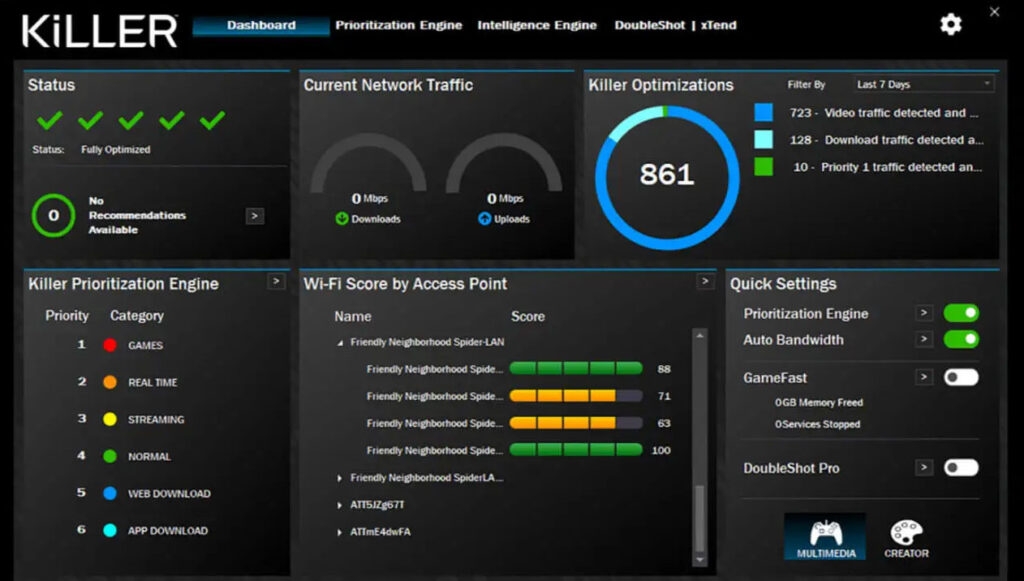
Warum ist der Killer Network Service auf meinem Computer?
Daten können über das Netzwerk mithilfe des Killer Network Service, einem Windows-Dienst, gesendet und empfangen werden. Es besteht die Möglichkeit, dass der Killer Network Service im Installationspaket für Netzwerktreiber enthalten war, die Sie kürzlich aus dem Internet installiert haben.
Es ist nicht bösartig, den Killer Network Service zu verwenden. Durch die Optimierung Ihrer Internetverbindung verbessert er die Gesamtleistung Ihres Computers.
Spielbegeisterte nutzen diesen Dienst häufig, um ihr Spielerlebnis zu verbessern. Darüber hinaus können auch normale Benutzer ihn nutzen, um ihre Internetverbindung für ein schnelleres Online-Erlebnis zu optimieren.
Warum verursacht der Killer Network Service eine hohe CPU-Auslastung?
Es wurde berichtet, dass einige Benutzer eine hohe CPU-Auslastung mit dem Killer Network Service erfahren haben. Im Hintergrund überwacht der KNS-Prozess den Netzwerkverkehr. Dies kann zu einer höheren CPU-Belastung führen.
Dies ist besonders der Fall, wenn ein Spiel oder ein Video-Stream auf einem System läuft, das stark belastet ist.
Obwohl eine hohe CPU-Auslastung nicht immer ein Problem darstellt, ist es wichtig, sie zu verstehen. Es gibt viele Prozesse, die Systemressourcen auf einem PC verbrauchen, und dies ist ein normales Vorkommen.
Es kann jedoch zu einer langsameren Leistung und geringerer Systemstabilität führen, wenn der KNS die CPU-Nutzung erheblich erhöht.
Sie können die Leistungsauswirkungen des Killer Network Service auf Ihren PC reduzieren, indem Sie dies tun. Bei anspruchsvollen Aufgaben kann es notwendig sein, die Einstellungen des KNS-Prozesses anzupassen oder ihn vorübergehend zu schließen.
Um sicherzustellen, dass der KNS die neueste Version ausführt, können Sie nach Updates suchen. Es besteht eine gute Chance, dass neuere Versionen Leistungsoptimierungen enthalten.
Ist der Killer Network Service schlecht für meinen PC?
Es gibt keinen Grund zu denken, dass KNS schlecht für Ihren Computer ist; tatsächlich versucht es, Ihr Spielerlebnis zu verbessern. Aufgrund der Tatsache, dass verschiedene Arten von Malware den Namen “KNS” verwenden, um unsichtbar zu werden, hat es einen schlechten Ruf erlangt.
Manchmal beginnt dieser Dienst jedoch, viel CPU-Zeit zu verbrauchen, indem er die drahtlosen Netzwerkaktivitäten und den Verkehr Ihres Computers überwacht und Bandbreite sowie andere Prioritäten basierend auf Ihrer Netzwerkaktivität festlegt.
Ist der Killer Network Service ein Virus?
Es gibt nur einen Hintergrunddienst namens Killer Network Service. Es gibt keinen Virus darin. Dennoch verwenden verschiedene Arten von Malware den Namen “KNS”, um sich zu tarnen, sodass Antiviren-Software sie nicht erkennen kann. Es ist üblich, dass legitime Dienste ihren eigenen Pfad auf Ihrem Computer haben, Malware jedoch nicht.
Wenn Sie überprüfen möchten, ob Ihr KNS-Dienst keine Malware ist, befolgen Sie diese Schritte:
Öffnen Sie das Datei-Explorer-Programm.
Klicken Sie auf die Pfadleiste.
Hier ist das Register, das Sie kopieren sollten:
C:\Program Files\killernetworking\killercontrolcenter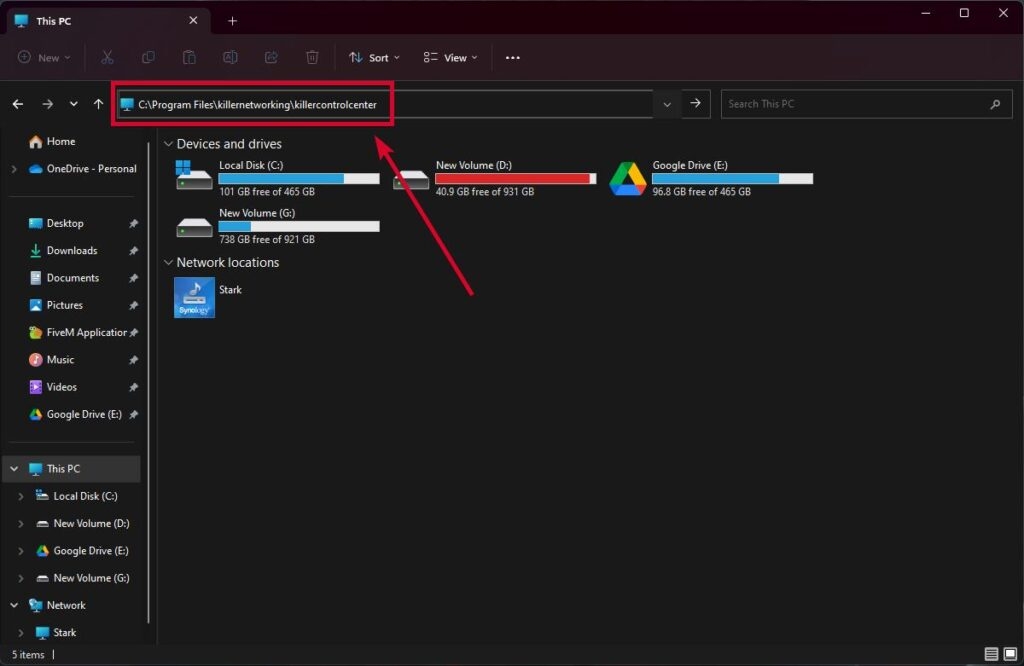
Anschließend können Sie auf eine Datei mit dem Namen Killer Network Service oder KNS klicken, auf Eigenschaften klicken und dann bestätigen, dass der Pfad derselbe ist wie der vorherige. Die Malware-Dateien sind diejenigen, die nicht denselben Pfad haben, also sollten Sie diese löschen.
Kann ich den Killer Network Service löschen?
Es ist nicht notwendig, dass diese Software auf Ihrem Computer ausgeführt wird, aber sie verbessert die Verbindungsgeschwindigkeit. Dadurch kann die Download- und Uploadgeschwindigkeit des Internets erhöht werden.
Mit dieser Methode können Sie auch Ihre Ping-Zeit reduzieren, was Ihnen beim Spielen von Online-Spielen helfen wird. Trotz seines Zwecks, Ihr Spielerlebnis zu verbessern, kann der Killer Network Service Ihnen auch Probleme bereiten.
Es besteht die Möglichkeit, dass dieser Dienst andere Programme daran hindert, ordnungsgemäß zu funktionieren oder sie sogar zum Absturz bringt. Darüber hinaus haben Benutzer berichtet, dass der Dienst viel CPU-Leistung verbraucht.
Darüber hinaus ermöglicht es Cyberkriminellen, Ihren Computer mit Malware zu infizieren. Indem sie ihm einen ähnlichen Namen wie KNS geben, tarnen sie sich als andere Dienste.
Wenn Sie den Killer Network Service nicht verwenden möchten, können Sie ihn deinstallieren, indem Sie die folgenden Schritte ausführen:
Drücken Sie gleichzeitig Windows + R, um das Dialogfeld Ausführen zu öffnen.
Geben Sie einfach services.msc ein und drücken Sie Enter.
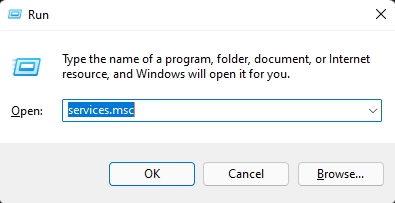
Doppelklicken Sie auf den Killer Network Service.
Wählen Sie Stop unter Dienststatus und klicken Sie dann auf OK.
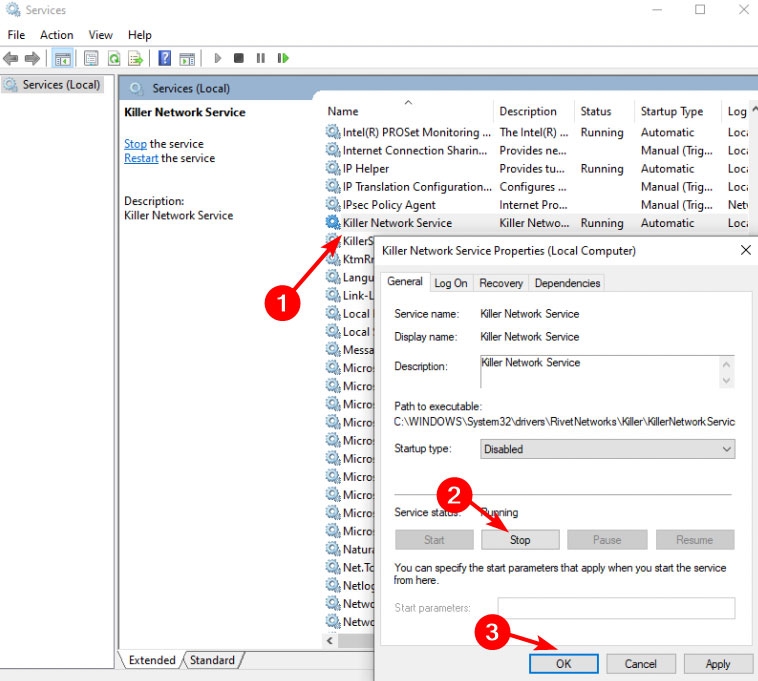
Deaktivierung des Killer Networking Service
Es ist am einfachsten, den Dienst sofort zu deaktivieren, um zu verhindern, dass er Systemressourcen verbraucht.
Drücken Sie Windows-Taste + R und geben Sie services.msc ein. Klicken Sie auf OK.
Es erscheint ein Dialogfeld namens Dienste. Suchen Sie in der Liste nach Killer Network Service.
Klicken Sie mit der rechten Maustaste auf den Killer Network Service und wählen Sie Eigenschaften.
Wählen Sie Deaktiviert unter Starttyp. Klicken Sie danach auf Übernehmen.
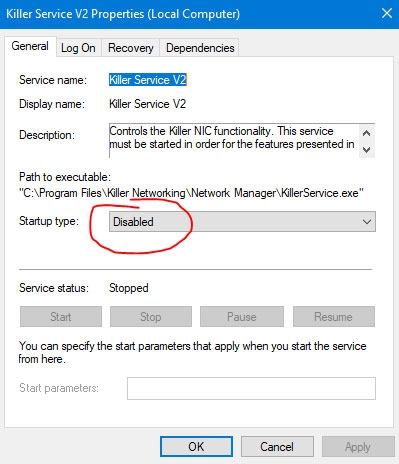
Ändern der Energieeinstellungen
Es ist auch möglich, die hohe CPU-Auslastung des KNS-Dienstes zu reduzieren, indem Sie den Stromverbrauch Ihres Computers anpassen. Hier sind die Schritte, die Sie befolgen sollten, um dies zu tun.
Öffnen Sie die Einstellungen Ihres PCs.
Klicken Sie auf “System“.
Gehen Sie zu “Energie und Schlaf“.
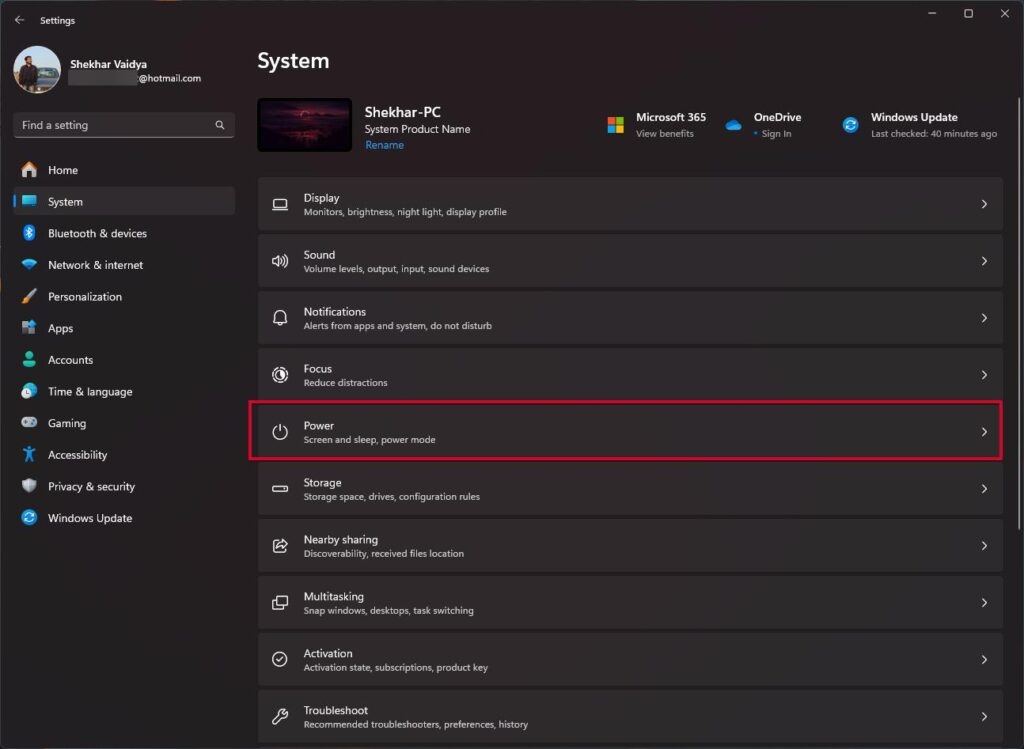
- Wählen Sie nun “Beste Leistung“ im Energiesparmodus.
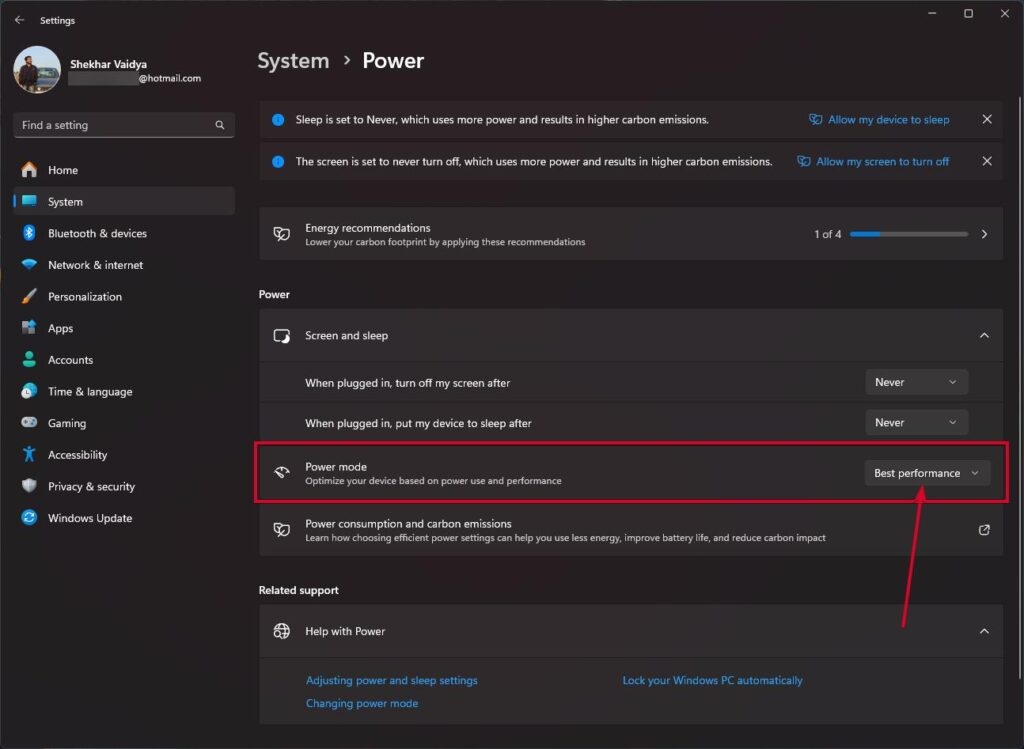
Wenn Sie die Energieeinstellungen an Ihrem Computer ändern, werden Sie eine Verbesserung der CPU-Leistung feststellen. Dies wird wiederum Ihr Spielerlebnis verbessern.
Führen Sie einen SFC-Scan durch
Eine der häufigsten Ursachen für seltsames Verhalten auf Ihrem PC sind beschädigte Dateien. Hier ist eine Möglichkeit, sie loszuwerden.
Verwenden Sie Windows-Taste + S, um Cortana/Suche zu öffnen, und suchen Sie nach Powershell. Wählen Sie aus den Suchergebnissen Windows Powershell aus.
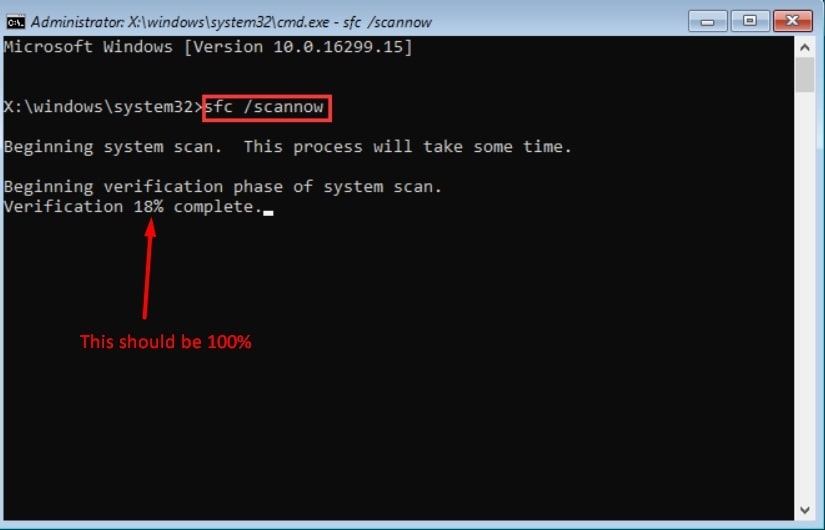
Um Ihr System auf Probleme zu scannen, geben Sie sfc /scannow ein.
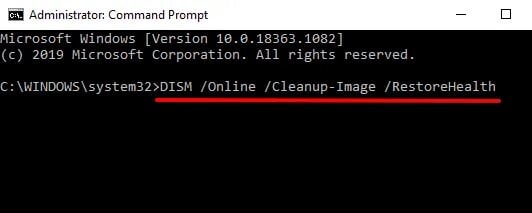
- Um Probleme zu beheben, die von SFC identifiziert wurden, führen Sie den folgenden Befehl aus. DISM /Online /Cleanup-Image /RestoreHealth
- Es sollte nach dem Neustart Ihres PCs einwandfrei funktionieren.
Deinstallieren des Killer Network Service
Es ist nur möglich, KNS vollständig zu deinstallieren, wenn keine der oben genannten Methoden die hohe CPU-Auslastung, die durch KNS verursacht wird, behebt.
Da KNS keine primäre Windows-App ist, müssen Sie sich keine Sorgen über mögliche Rückschläge machen. Seine Entfernung wird die täglichen Aktivitäten des Unternehmens nicht erheblich beeinträchtigen.
Hier sind die Schritte zur Deinstallation von KNS.
Öffnen Sie die Systemsteuerung.
Klicken Sie auf “Programme und Funktionen “.
Suchen Sie im Popup-Fenster nach “Killer Network Manager Suite“. Klicken Sie auf “Deinstallieren“ und folgen Sie den Anweisungen, um den Vorgang abzuschließen.
Wählen Sie dann “Killer Network Service Suite“ und klicken Sie auf “Deinstallieren“.
Zusätzlich zur Entfernung der Killer Wireless-Treiber von Ihrem Computer sollten Sie auch diese Schritte befolgen.
Das ist alles, was wir für Sie haben, um den Killer Network Service loszuwerden. Wir hoffen, dass Ihnen dieser Leitfaden geholfen hat. Falls Sie weitere Informationen benötigen, kommentieren Sie unten und lassen Sie es uns wissen.
Weiterführende Lektüre:
Wie überprüfe ich die Gesundheit von HDD und SSD in Windows?
Computer nach einem Bugcheck neu gestartet: Logische Möglichkeit, den Fehler zu beheben
[Download] Atlas OS, ein modifiziertes, gaming-fokussiertes Windows 10
Erhalte neue Beiträge in deinem Posteingang.
Kein Spam. Jederzeit abmelden.