Technologie · 5 min read · Oct 18, 2025
Was ist Live Listen auf iOS?
Live Listen ist eine großartige Funktion von Apple, die vielen Menschen mit Hörbehinderungen hilft, Gespräche klar zu hören, über alle iOS-Geräte hinweg. In diesem Artikel werden wir besprechen, was Live Listen auf iOS ist und wie man es verwendet.
Was ist Live Listen auf iOS?
Live Listen ist eine neue Funktion, die von Apple eingeführt wurde, um Menschen mit Hörbehinderungen zu helfen, Audio in einer lauten Umgebung klar zu hören. Wenn diese Funktion auf iOS-Geräten aktiviert ist, verwandelt sie diese in ein externes Mikrofon und überträgt den Ton an AirPods, Pro, Max usw.
Die Funktionalität von Live Listen ähnelt der eines Babyphones. Auch wenn Sie sich nicht im selben Raum befinden, wird der Ton von den iOS-Geräten aufgenommen und über die AirPods gesendet.
Diese Funktion funktioniert gut auf allen iOS-Geräten, aber wenn Sie ein iPad haben, funktioniert sie nur ab der Version 14.3 und höher.
Wie aktiviere ich Live Listen?
Um die Live Listen-Funktion auf Ihren iOS-Geräten zu aktivieren, müssen Sie es zuerst mit dem Kontrollzentrum auf dem iPhone verbinden. Nachdem Sie es zum Kontrollzentrum hinzugefügt haben, folgen Sie den unten angegebenen Schritten:
- Zuerst öffnen Sie den Abschnitt „Einstellungen“ und navigieren dann zum „Kontrollzentrum“.
- Scrollen Sie nun nach unten, bis Sie die Option „Hören“ sehen, und klicken Sie auf das „+“-Symbol neben der Option „Hören“.
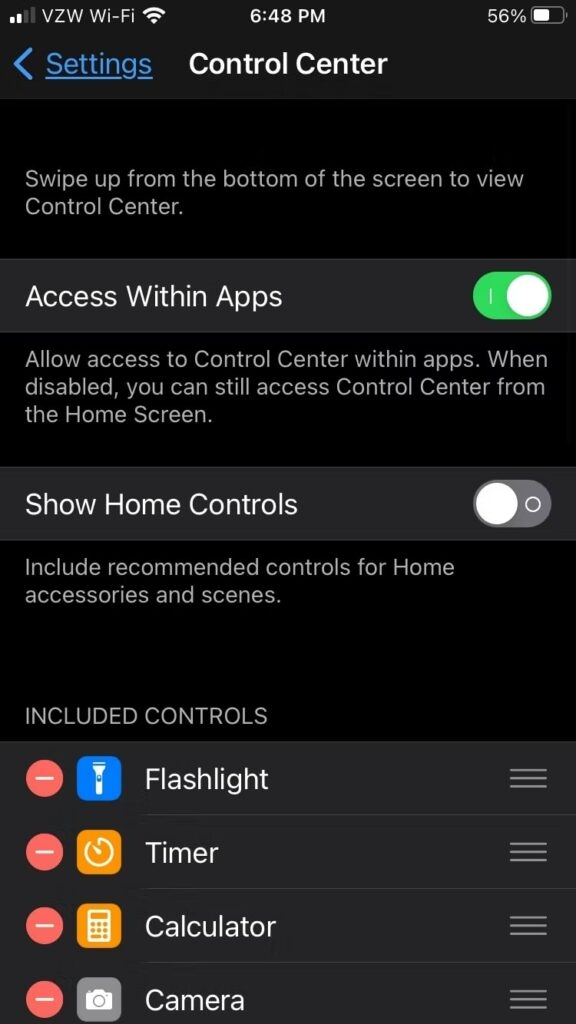
Nachdem Sie Live Listen zum „Kontrollzentrum“ hinzugefügt haben, folgen Sie den unten angegebenen Schritten:
- Öffnen Sie das „Kontrollzentrum“ auf Ihrem iPhone, indem Sie es von unten nach oben wischen.
- Tippen Sie auf das Symbol, das wie ein Ohr aussieht (Hörsymbol, wie im Bild unten gezeigt).
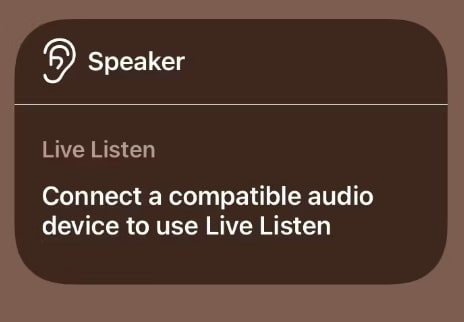
- Tippen Sie auf die Option „Live Listen“.
- Wenn sich Live Listen nicht verbindet, stellen Sie sicher, dass Bluetooth aktiviert ist und mit den AirPods verbunden ist.
Schritte zum Deaktivieren von Live Listen
Sobald Sie die Live Listen-Funktion verwendet haben und sie deaktivieren möchten, folgen Sie den unten angegebenen Schritten:
- Zuerst tippen Sie auf das „Hörsymbol“, das im Kontrollzentrum vorhanden ist.
- Klicken Sie nun auf die Option „Live Listen Ein“ und schalten Sie sie dann aus.
Wenn Sie die Live Listen-Option dauerhaft schließen möchten, können Sie zum Kontrollzentrum gehen und die Option „Live Listen“ aus der Liste entfernen.
Der einzige wesentliche Unterschied zwischen dem Hinzufügen von Live Listen zum Kontrollzentrum und dem Entfernen besteht darin, dass Sie auf das „-“-Symbol anstelle des „+“-Symbols tippen (wie im vorherigen Abschnitt erwähnt).
Lösungen, wenn Live Listen nicht funktioniert
Falls die Live Listen-Funktion auf dem iOS-Gerät nicht funktioniert, können Sie eine der unten genannten Lösungen ausprobieren:
Überprüfen Sie die Anforderungen
Wie oben erwähnt, benötigt Live Listen entweder iPadOS 14.3 und höhere Versionen oder eine beliebige Version von iOS. Trotz der benötigten iOS-Version, wenn Sie die Live Listen-Funktion nicht verwenden können, überprüfen Sie Folgendes:
Inkompatibles Gerät: Live Listen funktioniert nur auf kompatiblen Geräten wie AirPods, Pro, Max, Beats Fit Pro, Powerbeats Pro und anderen MFi-Hörgeräten. Wenn Sie mehr über die Liste der kompatiblen Hörgeräte erfahren möchten, können Sie die offizielle Seite der Apple-Website besuchen.
Abstand zwischen AirPods und iPhone: Da die Live Listen-Funktion auf Bluetooth-Technologie basiert, wird empfohlen, den Abstand zwischen dem iPhone und den AirPods auf weniger als 15 Meter zu halten. Jenseits der Reichweite von 15 Metern kann es zu Verbindungsproblemen kommen, und daher können Sie die Live Listen-Funktion nicht verwenden.
Schließen Sie die Hintergrund-Apps
Wenn Sie mehrere Apps auf Ihrem iPhone ausführen, ist es sehr wahrscheinlich, dass eine der Apps die Leistung der Live Listen-Funktion beeinträchtigt. Falls eine der aktiven Apps Zugriff auf das Mikrofon benötigt, kann Live Listen möglicherweise nicht aktiviert werden. Um das Problem zu beheben, wird empfohlen, alle anderen Apps zu schließen, wenn Sie planen, sich mit der Live Listen-Funktion zu verbinden.
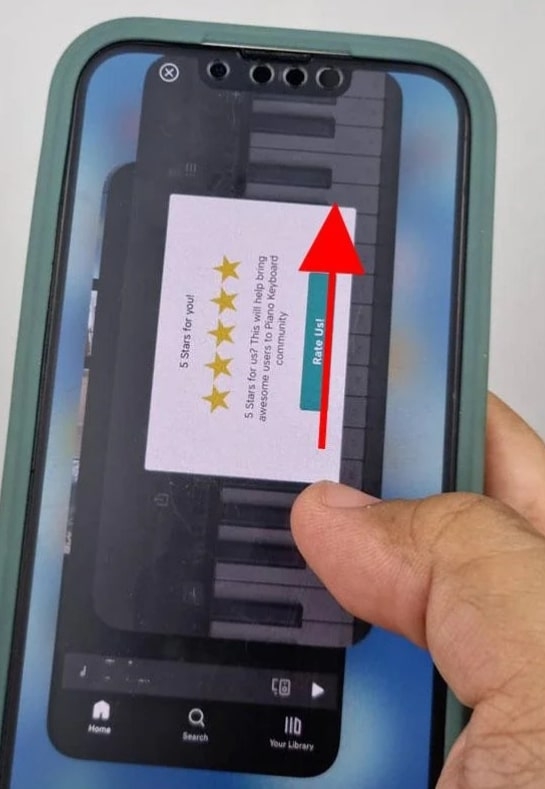
So können Sie alle Hintergrund-Apps auf Ihrem iPhone schließen:
- Zuerst wischen Sie von unten nach oben, um die Liste der aktiven Apps zu öffnen.
- Wischen Sie nun auf den App-Vorschauen nach oben, um sie nacheinander zu schließen.
- Stellen Sie sicher, dass alle Apps geschlossen sind, bevor Sie versuchen, die Live Listen-Funktion zu aktivieren.
Aktivieren Sie die automatische Ohrenerkennung
Die automatische Ohrenerkennung nutzt IR-Technologie, um zu überprüfen, ob Sie die AirPods getragen haben oder nicht, und spielt oder setzt den Ton auf Ihrem iPhone entsprechend fort. Um die Funktion „Automatische Ohrenerkennung“ auf dem iPhone zu aktivieren, folgen Sie den unten angegebenen Schritten:
- Zuerst verbinden Sie die AirPods über Bluetooth mit dem iPhone.
- Gehen Sie nun zur Option „Einstellungen“ und tippen Sie auf die Bluetooth-Option in der Seitenleiste.
- Klicken Sie nun auf das „i“-Symbol neben dem Namen Ihrer AirPods und aktivieren Sie die Option „Automatische Ohrenerkennung“.

Setzen Sie die AirPods zurück und verbinden Sie sie erneut
Wenn die Live Listen-Funktion auch nach dem Ausprobieren der oben genannten Lösungen nicht richtig funktioniert, wird empfohlen, die AirPods zurückzusetzen und dann erneut mit dem iPhone zu verbinden.
Für AirPods und AirPods Pro können Sie den folgenden Prozess zum Zurücksetzen befolgen:
- Zuerst legen Sie die AirPods in das Ladecase und warten mindestens 30 Sekunden.
- Öffnen Sie nun den Deckel des AirPods-Case und lassen Sie ihn während des gesamten Rücksetzvorgangs so.
- Navigieren Sie nun auf Ihrem iPhone zur Option „Einstellungen“ und klicken Sie auf „Bluetooth“ und dann auf das „i“-Symbol neben dem Namen der AirPods.
- Klicken Sie auf „Gerät vergessen“, um die Aktion zu bestätigen.
- Halten Sie nun die Setup-Taste an den AirPods etwa 15 Sekunden lang gedrückt, bis das orange Licht auf weiß wechselt.
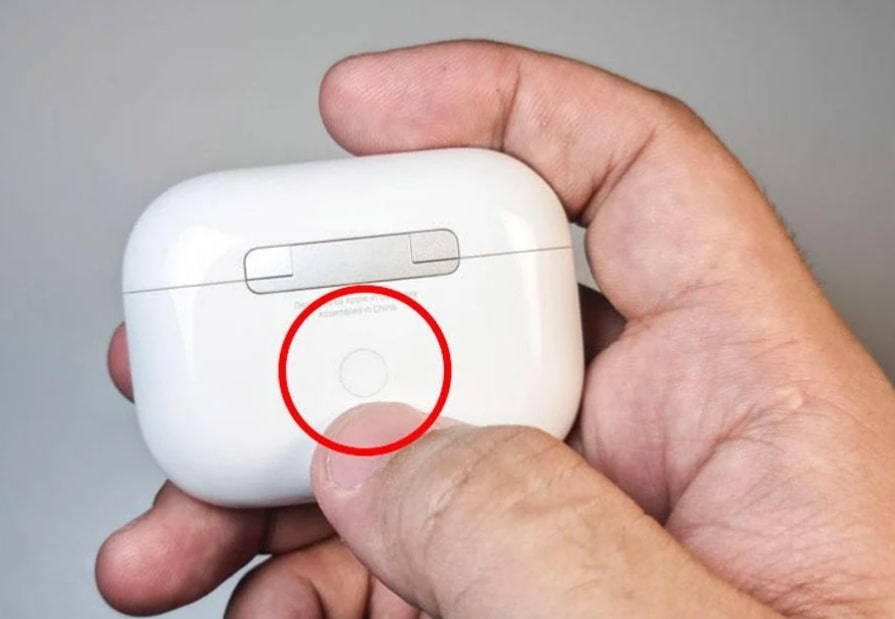
- Bringen Sie nun das iPhone näher an die AirPods und verbinden Sie sich erneut über Bluetooth.
Fazit
Live Listen ist eine großartige Funktion von Apple, um Menschen mit Hörbehinderungen zu helfen. Wenn jedoch jemand beabsichtigt, diese Funktion zu missbrauchen, um die Gespräche anderer zu hören und aufzuzeichnen, wird dies als illegal angesehen.
Erhalte neue Beiträge in deinem Posteingang.
Kein Spam. Jederzeit abmelden.