Android Root · 9 min read · Nov 30, 2025
Was ist Magisk | Android-Gerät mit Magisk rooten

Dieser Artikel richtet sich an alle Android-Nutzer, die gerne viele Anpassungen an ihren Smartphones vornehmen, aber aufgrund fehlenden Root-Zugriffs einige wirklich coole Mods nicht installieren können.
Das Rooten kann jedoch ein ganz anderes Spiel sein, mit dem Risiko, dass Ihr Gerät unbrauchbar wird. Es gibt jedoch eine einfache Lösung. Sie können Ihr Android-Gerät mit Magisk rooten.
In diesem Artikel zeigen wir Ihnen, wie Sie Ihr Android-Gerät mit Magisk rooten können, und dann können Sie ganz einfach Root-Zugriff erhalten und alle Anpassungen vornehmen, die Sie sich je gewünscht haben.
Was ist Magisk?

Um es einfach auszudrücken, Magisk ist eines der beliebtesten Tools zum Rooten von Android-Geräten. Sie können Ihr Android-Gerät ganz einfach rooten, indem Sie Magisk installieren.
Das Besondere an Magisk ist, dass es Ihr Android-System “systemlos” rootet. Was bedeutet das überhaupt? Sie fragen sich vielleicht?
Nun, das bedeutet, dass Magisk eine Kopie der Systemdateien erstellt und diese nach der richtigen Modifizierung im Boot-Partition speichert.
Dies hat gleichzeitig zwei Vorteile. Erstens erhalten Sie als Benutzer Root-Zugriff, und das Ganze wird von Google SafetyNet nicht einmal erkannt, da Magisk nichts an den ursprünglichen Systemdateien ändert.
Mit einer so einzigartigen und coolen Funktion gewinnt Magisk viel an Beliebtheit, und die Leute ziehen es jetzt den Root-Methoden wie SuperSU vor.
Der Grund dafür ist einfach: Durch die Verwendung von Magisk können die Benutzer weiterhin die Vorteile der Apps nutzen, die Google SafetyNet-Algorithmen verwenden.
So können Benutzer Apps wie Google Play, Banking-Apps usw. verwenden.
Seine Funktionen
Systemloses Root: Wie bereits erwähnt, erstellt Magisk Kopien der Systemdateien und speichert sie in der Boot-Partition, sodass die ursprünglichen Dateien nicht berührt werden.
Regelmäßige Updates: Sie erhalten ständige Updates, sodass die gesamte Erfahrung mit der Verwendung von Magisk reibungsloser ist.
Umgeht die SafetyNet-API: Sie sehen, Google hat die SafetyNet-API entwickelt, um Root, benutzerdefinierte ROMs oder andere unregelmäßige Einstellungen auf einem Android-Gerät zu erkennen. Da Magisk jedoch einen systemlosen Root-Ansatz hat, umgeht es die SafetyNet-API von Google und besteht problemlos den CTS (Compatibility Test Suite).
Außerdem lesen: 3+ Methoden zur sofortigen Behebung des Magisk SafetyNet-Fehlers
Magisk-Module: Die Magisk-Module sind zweifellos eine der besten Funktionen von Magisk, und ich werde sie im folgenden Abschnitt ausführlich besprechen.
Magisk Hide: Magisk Hide ist eines der Hauptmerkmale, warum Magisk so beliebt und effektiv ist. Magisk umgeht das Google SafetyNet, was es den Benutzern ermöglicht, alle Anwendungen zu verwenden. Wenn Sie jedoch Schwierigkeiten mit einer Anwendung haben, können Sie Magisk oder Root für diese spezielle Anwendung mit dieser Funktion ausblenden. Ziemlich cool, oder?
Jetzt, da Sie schon einiges über Magisk und seine Funktionen wissen, ist es an der Zeit, mit unserem Tutorial zu beginnen, wie man Android einfach durch die Installation von Magisk rootet.
Verwendungen von Magisk
Nicht nur das Rooten, sondern Sie können auch viele andere coole Anpassungen mit Magisk vornehmen. Es kann auch verwendet werden, um Ihr Android-Gerät zu modifizieren.
Außerdem bringt Sie Magisk über das Google SafetyNet hinaus, sodass Sie jetzt auch mit dem Android-System spielen können.
Dies hilft sehr beim Modifizieren eines Android-Geräts. Da Magisk die Systemdateien nicht schädigt und nur Kopien davon erstellt, können die Entwickler die Systemdateien von der Boot-Partition aus modifizieren, um einige Mods zu implementieren und zu sehen, wie sie funktionieren.
Für das Modifizieren eines Android-Geräts sind die beiden anderen Dinge, die mit Magisk kommen, Magisk Manager und Magisk-Module, die den Prozess erheblich unterstützen.
Magisk Manager
Magisk Manager ist eine sehr nützliche App, die alle Modifikationsprozesse, die auf Ihrem Smartphone durchgeführt wurden, verfolgen und verwalten kann. Sei es Rooten oder Modifizieren.
Wenn Sie Magisk auf Ihrem Gerät installiert haben, sollten Sie dieser App eine Chance geben. Sie können die App über den unten angegebenen Link von der offiziellen Website von Magisk herunterladen.
Magisk Manager APK herunterladen
Es gibt viele Vorteile bei der Verwendung von Magisk Manager:
- Sie können den Root-Status Ihres Geräts ganz einfach überprüfen.
- Es wird verwendet, um Magisk-Module zu installieren.
- Mit Magisk Manager können Sie die zuvor installierten Magisk-Module aktualisieren.
- Die Magisk Hide-Funktion kann mit Magisk Manager verwendet werden, mit der Sie Root-Berechtigungen von einer bestimmten App widerrufen können.
- Sie können einer bestimmten App SuperUser-Berechtigungen erteilen.
Magisk-Module
Magisk-Module sind eine weitere coole Funktion von Magisk. Dies sind einige benutzerdefinierte Dateien, die einer App weitere Funktionen und Funktionalitäten hinzufügen.
Sie werden von Drittentwicklern entwickelt. Zum Beispiel ist Root ZIP auch ein Modul, das verwendet wird, um Root-Zugriff auf Ihr Gerät zu erhalten.
Wir werden einige weitere Beispiele auflisten, um Ihnen zu helfen, besser zu verstehen, was Magisk-Module sind.
Außerdem lesen: 10 beste Magisk-Module für Ihr gerootetes Telefon
Ich denke, die meisten von Ihnen haben von YouTube Vanced gehört, oder? Es ist eine modifizierte Version von YouTube, die alle Premium-Funktionen wie den Bild-in-Bild-Modus, Hintergrundwiedergabe, werbefreie Videos usw. bietet.
Alles kostenlos. Der Hauptverdienst dafür geht an das Magisk-Modul von YouTube Vanced.
Dann gibt es den Camera2API Enabler, der ebenfalls ein Magisk-Modul ist und die Registrierung umschreibt, um Camera2API zu aktivieren.
Außerdem lesen: So aktivieren Sie die Camera2 API für manuelle Kamerasteuerungen
Die Leute, die GCam Mod auf ihrem Smartphone installiert haben, wissen, wie wichtig es ist, Camera2API zu aktivieren, und es kann eine Herausforderung sein, dies manuell zu tun. Aber mit dem Camera2API Enabler-Modul ist es ganz einfach.
Außerdem lesen: GCam Mod auf jedem Android-Smartphone installieren
Ich denke, das gibt Ihnen eine gute Vorstellung davon, was Magisk-Module sind und wie sie bei der Erstellung von Mods helfen.
Android-Gerät mit Magisk rooten
Wenn Sie also diese Dinge zur Hand haben, lassen Sie uns Ihr Android-Gerät mit Magisk rooten,
Außerdem lesen: Warum Magisk über SuperSU zum Rooten Ihres Android-Geräts?
Bootloader entsperren und TWRP flashen
Schritt 1: Fastboot und ADB einrichten
Was ist ADB
ADB steht für Android Debug Bridge, es ist ein Befehlszeilentool, und mit ADB können Sie jeden Teil Ihres Android über die Befehlszeile zugreifen. Es ist ein Tool, das verwendet wird, um TWRP-Wiederherstellung zu flashen und auch Bootloader zu entsperren.
Was ist Fastboot
Fastboot ist ein Protokoll, das verwendet wird, um die Systempartition auf Ihrem Android-Gerät neu zu flashen. Es ist ein kleines, aber leistungsstarkes Tool, das mit dem Android SDK (Software Development Kit) geliefert wird, das eine Alternative zu allen Wiederherstellungsmodus-Installationen und -Updates ist. Beim Neuflashen der Systempartition benötigt Fastboot ein Gerät mit entsperrtem Bootloader.
Außerdem lesen: Nützliche ADB- und Fastboot-Befehle
Nicht alle Android-Geräte haben einen benutzerzugänglichen Fastboot-Modus; dies ist nur möglich, nachdem Nexus-Geräte den Fastboot-Modus standardmäßig aktiviert haben. Einige unabhängige Android-Entwickler und Technikbegeisterte machen den Fastboot-Modus auf einigen verschiedenen Telefonen möglich.
Wir haben einen umfassenden Leitfaden zum Einrichten von Fastboot und ADB in jedem Betriebssystem wie Windows, Linux und macOS geschrieben. Schauen Sie sich das an, um es richtig einzurichten,
Wie installiere ich ADB und Fastboot?
Schritt 2: Bootloader entsperren
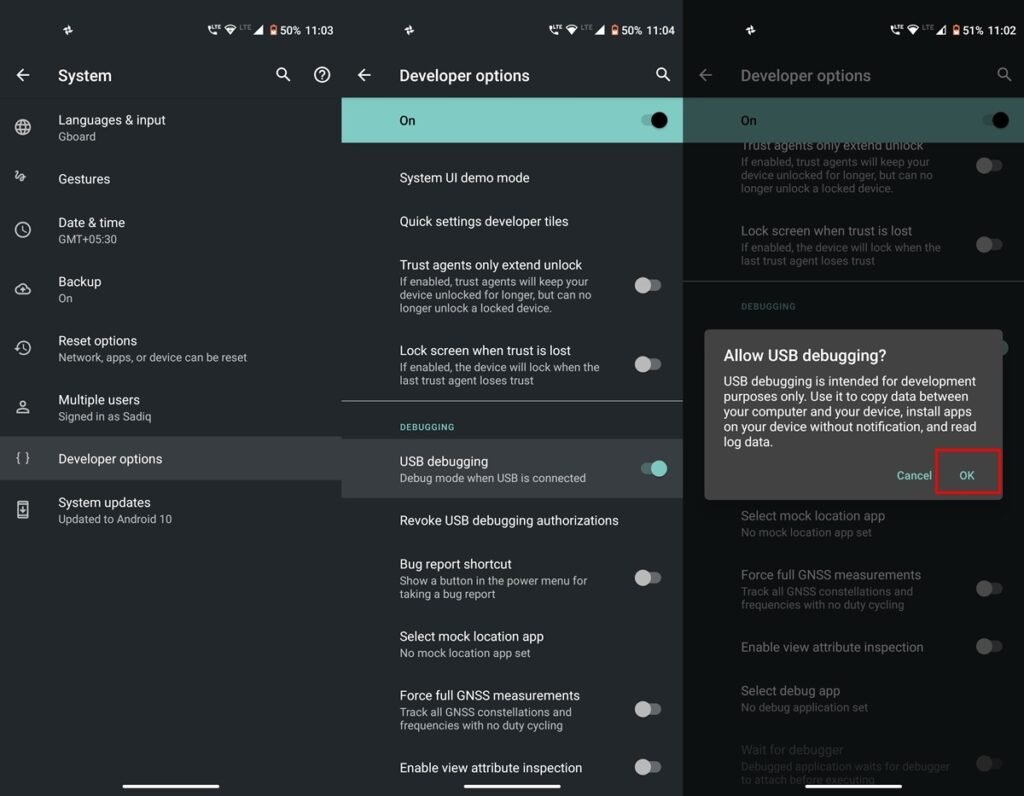
Schritt 1: Jetzt müssen Sie zu Ihrem Android-Gerät gehen und USB-Debugging und OEM-Entsperrung aktivieren.
Schritt 2: Gehen Sie dazu einfach zu den Einstellungen Ihres Smartphones. Gehen Sie nun zum Abschnitt Über das Telefon und tippen Sie 7-8 Mal gleichzeitig auf die ‘Build-Nummer’, und Sie werden jetzt Entwickleroptionen auf Ihrem Smartphone sehen. Gehen Sie zu den Entwickleroptionen und aktivieren Sie USB-Debugging und OEM-Entsperrung.
Schritt 3: Jetzt verbinden Sie Ihr Android-Smartphone mit einem USB-Kabel mit Ihrem PC. Überprüfen Sie die Option ‘Immer von diesem Computer zulassen’. Sie müssen auf OK auf Ihrem Smartphone tippen, wenn Sie dazu aufgefordert werden.
Schritt 4: Warten Sie und lassen Sie die Gerätetreiber auf Ihrem PC installieren.
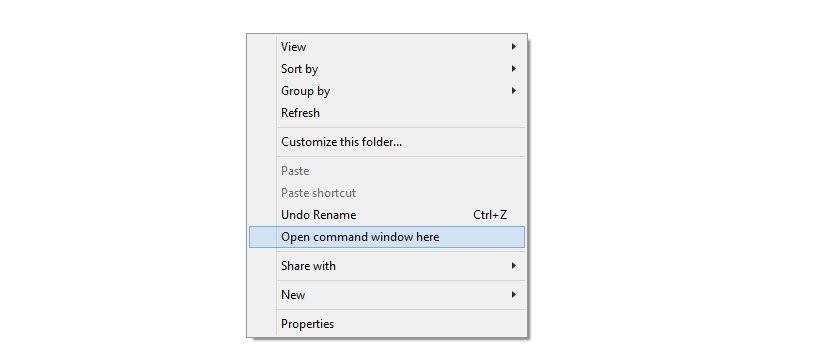
Schritt 5: Jetzt müssen Sie das Befehlsfenster auf Ihrem Computer öffnen. Dazu öffnen Sie einen beliebigen Ordner und klicken mit der rechten Maustaste auf den leeren Bereich im Ordner. Halten Sie die Umschalttaste gedrückt und klicken Sie mit der rechten Maustaste auf den leeren Bereich, und Sie erhalten ein Popup, hier müssen Sie auf ‘Befehlsfenster hier öffnen’ klicken.
Schritt 6: Schalten Sie Ihr Android-Handy aus. Booten Sie es jetzt, indem Sie die Tasten ‘Power+Lauter’ gedrückt halten, bis Sie den Fastboot-Text oder das Logo auf Ihrem Bildschirm sehen. Dies bootet Ihr Smartphone im Fastboot-Modus.
Schritt 7: Geben Sie jetzt den folgenden Befehl ein
fastboot devicesin Ihrem Befehlsfenster und drücken Sie die Eingabetaste.
Schritt 8: Wenn alles gut ist, sollten Sie die Seriennummer Ihres Geräts sehen. Wenn nicht, installieren Sie die Treiber ordnungsgemäß und versuchen Sie es erneut.
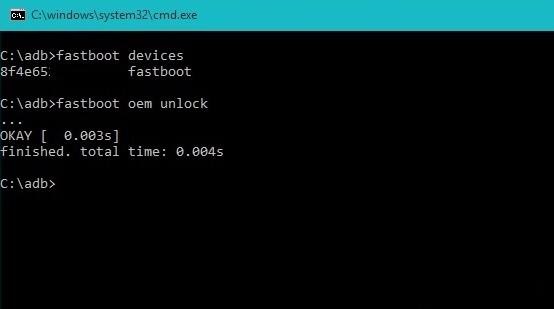
Schritt 9: Wenn die Fastboot-Verbindung bestätigt ist, geben Sie den folgenden Befehl ein
fastboot oem unlockund drücken Sie die Eingabetaste.
Schritt 10: Sie werden jetzt eine Nachricht auf Ihrem Smartphone sehen, bestätigen Sie dies mit ‘JA’.
Schritt 11: Das war’s, und jetzt wird Ihr Smartphone neu gestartet und der Bootloader wird entsperrt.
Sie können dies selbst bestätigen, versuchen Sie einfach, in den Fastboot-Modus neu zu starten, und Sie werden eine Nachricht sehen, die “jetzt entsperrt“ lautet, was ein Hinweis darauf ist, dass der Prozess erfolgreich war.
Schritt 2: TWRP (benutzerdefinierte Wiederherstellung) flashen

Schritt 1: Laden Sie die recovery.img-Datei auf Ihren PC von dem unten angegebenen Link herunter und benennen Sie sie in twrp.img um.
Wiederherstellungs.img-Datei herunterladen
Schritt 2: Aktivieren Sie jetzt USB-Debugging auf Ihrem Android-Smartphone.
Schritt 3: Verbinden Sie Ihr Android-Gerät jetzt wieder mit Ihrem PC über ein USB-Kabel.
Schritt 4: Gehen Sie nun zu dem Ordner, in dem die Wiederherstellungsdatei gespeichert ist, und öffnen Sie dort das Befehlsfenster.
Schritt 5: Stellen Sie vor dem Flashen von TWRP sicher, dass Fastboot ordnungsgemäß funktioniert. Sie können dies überprüfen, indem Sie den Befehl “fastboot devices” eingeben.
Schritt 6: Jetzt müssen Sie TWRP flashen, indem Sie den folgenden Befehl eingeben,
fastboot flash recovery twrp.imgund drücken Sie die Eingabetaste.
Schritt 7: Starten Sie schließlich Ihr Gerät mit dem folgenden Befehl neu
fastboot rebootDas war’s, und Sie sind bereit.
Außerdem lesen: 5 beste benutzerdefinierte Wiederherstellungen für Android-Handys
Android-Gerät mit Magisk rooten
Jetzt ist es so, dass der Magisk-Installer je nach Android-Gerät unterschiedlich sein kann. Um Verwirrung zu vermeiden, können Sie dies mit dem XDA-Thread Ihres Geräts überprüfen. Aber das ist normalerweise nicht der Fall.
Wir werden jedoch den Link zur offiziellen Website von Magisk geben, von der Sie den Magisk Installer ZIP herunterladen können.
Magisk ZIP herunterladen
Falls Sie plötzlich Ihre Meinung ändern, können Sie auch die Magisk Uninstaller ZIP von dem unten angegebenen Link herunterladen.
Magisk Uninstaller ZIP herunterladen
Außerdem lesen: Beste Android Custom ROMs für Gaming, die derzeit verfügbar sind
Magisk installieren
Um Magisk zu installieren, verwenden wir die TWRP-Benutzerwiederherstellung, aber Sie müssen sich keine Sorgen machen, da der Prozess für andere benutzerdefinierte Wiederherstellungen ebenfalls ziemlich ähnlich ist.
Schritt 1: Schalten Sie Ihr Smartphone aus und booten Sie dann in die benutzerdefinierte Wiederherstellung, indem Sie die Tasten “Power+Lauter” verwenden. Diese Kombination kann für Ihr Mobilgerät unterschiedlich sein, also müssen Sie dies bei Ihrem Hersteller überprüfen.
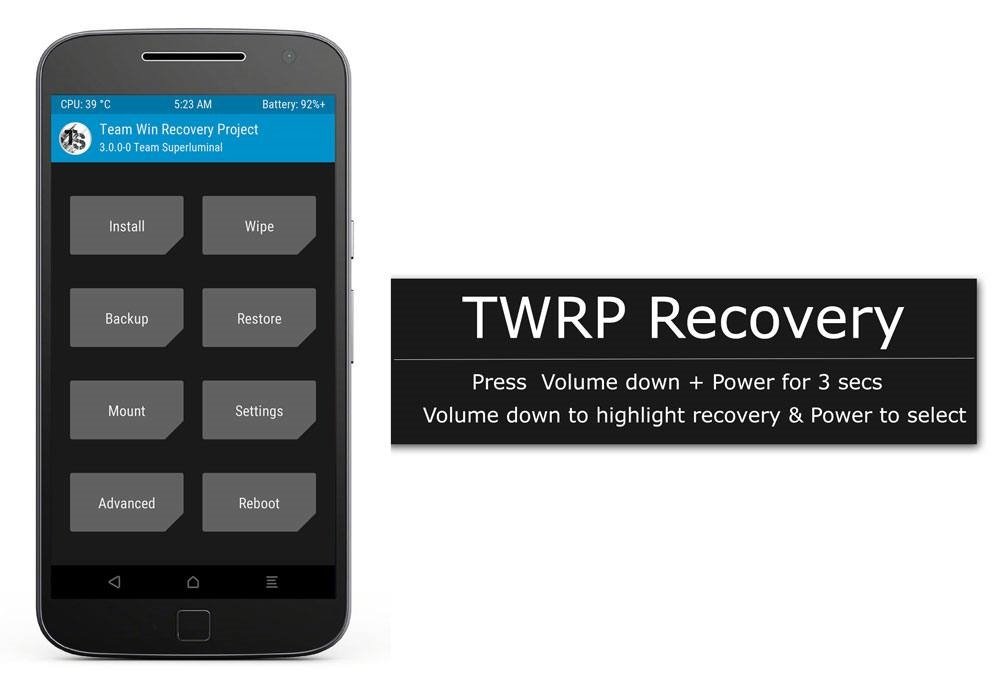
Schritt 2: Jetzt sehen Sie eine Installationsschaltfläche, wenn die benutzerdefinierte Wiederherstellung geöffnet wird.
Schritt 3: Alles, was Sie tun müssen, ist, darauf zu tippen und zu dem Speicherort zu navigieren, an dem Sie die ZIP-Datei heruntergeladen haben.
Schritt 4: Wählen Sie die ZIP-Datei aus und verwenden Sie dann den coolen Schieberegler, um sie zu installieren.
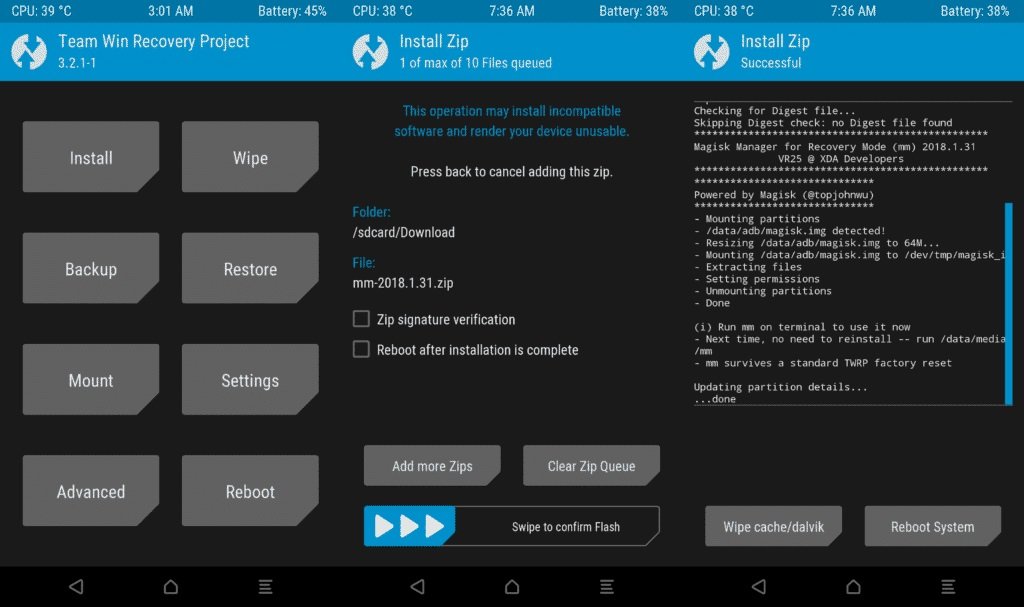
Schritt 5: Nach erfolgreicher Installation sehen Sie die Schaltfläche ‘Reboot to System’.
Schritt 6: Tippen Sie jetzt einfach auf diese Schaltfläche, und alles ist gut.
Schlussfolgerung
Das war alles über Magisk, seine Verwendung und schließlich, wie man Ihr Android-Gerät einfach durch die Installation von Magisk rootet.
Falls Sie einen Schritt nicht verstanden haben oder eine andere Anfrage zu diesem Artikel haben, zögern Sie nicht, unten zu kommentieren. Wir helfen Ihnen gerne weiter.
Frieden ????
Erhalte neue Beiträge in deinem Posteingang.
Kein Spam. Jederzeit abmelden.