Software Probleme · 7 min read · Oct 24, 2025
Was ist searchapp.exe? Wie behebt man es?
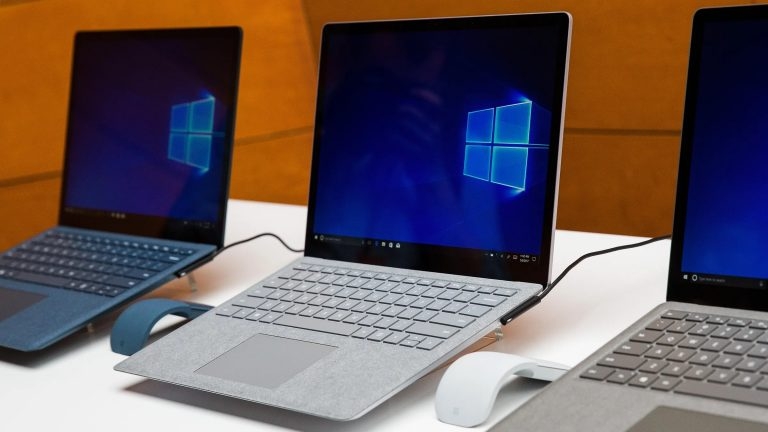
Die Windows-Taskleiste ist eine entscheidende Schnittstelle für Ihren PC, die Ihre Arbeit erheblich erleichtert. Ob beim Suchen oder bei anderen Aufgaben; Sie können sich keinen Komfort auf Ihrem PC ohne die Taskleiste vorstellen.
Die Taskleiste hat eine Datei namens searchapp.exe, die alle Suchvorgänge verwaltet und steuert, die Sie in der Taskleiste durchführen. Die Erweiterung .exe steht für den ausführbaren Dateityp. Die Taskleiste ist ein wesentlicher Bestandteil von Windows 10, daher finden Sie sie im C-Laufwerk Ihres PCs.
Die Datei wird wie folgt benannt
*C:\Windows\SystemApps\Microsoft.Windows.Search_cw5n1h2txyewy*
Nun, in den früheren Versionen von Windows 10 hieß die Datei „SearchUI.exe“, da sie ein Bestandteil von Cortana war. Kurz nach dem 19H1 Windows X Update wurde sie jedoch in Searchapp.exe umbenannt. MS beschloss, es zu einem Unterscheidungsmerkmal zu machen, und wollte nicht, dass es Teil von Cortana ist.
Die Datei ist ein integraler Bestandteil Ihres PCs. Daher ist sie anfällig und kann Probleme verursachen. Viele Benutzer deaktivieren die Datei Searchapp.exe. Wenn Sie dies tun, stoppen Sie jedoch absichtlich die Suchfunktion Ihres Windows-Betriebssystems.
Wie bereits bekannt, arbeitet die .exe-Datei im Hintergrund, sodass sie minimale Daten und Speicher nutzt. Manchmal können Sie auf Fehler stoßen; einige davon sind unten aufgeführt:
Fehler beim Starten der Datei SearchApp.exe:
- Die Datei SearchApp.exe verbraucht zu viel CPU- und RAM-Ressourcen.
- SearchApp.exe deaktiviert.
- Netzwerknutzung von SearchApp.exe.
- SearchApp.exe reagiert nicht.
Anwendungsfehler mit der Datei SearchApp.exe:
- SearchApp.exe (Anwendung) hat ein Problem festgestellt und muss geschlossen werden. Wir entschuldigen uns für die Unannehmlichkeiten.
- SearchApp.exe (Anwendung) konnte nicht gestartet werden.
- SearchApp.exe (Anwendung) wird nicht ausgeführt oder ist ein gültiges Programm.
- SearchApp.exe (Anwendung) ist kein gültiges Win32- oder Win64-Anwendungsfehler.
Bevor Sie mit der Behebung des Fehlers fortfahren, ist es wichtig festzustellen, ob der Fehler gültig ist oder nicht. Obwohl searchapp.exe die ausführbare Datei von Microsoft ist, können Sie Cyber-Bedrohungen ausgesetzt sein.
Viele Cyberkriminelle erstellen bösartige Software oder Prozesse, um in mehrere Systeme einzudringen, und benennen sie „searchapp.exe“. Wenn Sie auf ein solches Problem stoßen, wird es wichtig, die Gültigkeit zu überprüfen.
Andernfalls würden die bösartigen .exe-Dateien Ihre Systemressourcen nutzen, die Funktionalität Ihres Systems beeinträchtigen und möglicherweise Ihre Daten gefährden. Daher ist es notwendig, die Authentizität der Datei zu testen. Wenn die Datei nicht die offizielle ausführbare Datei von Microsoft ist, sollten Sie sie prioritär von Ihrem System entfernen.
Wie überprüft man die Authentizität der Datei SearchApp.exe?
Es gibt viele Methoden, um zu überprüfen, ob die Datei searchapp.exe gültig oder ungültig ist. Sie können eine beliebige Methode verwenden, von der Verwendung einer Drittanbieter-App bis zur Überprüfung der digitalen Signaturen von Microsoft auf der Datei. Die folgenden Methoden können verwendet werden, um die Authentizität der Datei zu überprüfen; Sie können eine der unten aufgeführten Methoden verwenden:
Zugriff auf die digitale Signatur im Abschnitt Eigenschaften
Wenn die Datei gültig ist, finden Sie die digitalen Signaturen von Microsoft im Katalog der Datei searchapp.exe. Um die digitalen Signaturen zu überprüfen, können Sie den Abschnitt Eigenschaften der Datei überprüfen. Befolgen Sie die folgenden Schritte, um diese Methode umzusetzen:
- Navigieren Sie zum Fenster „Dieser PC“
- Geben Sie in der Adressleiste des Fensters Folgendes ein;
*C:\Windows\SystemApps\Microsoft.Windows.Search_cw5n1h2txyewy*- Drücken Sie nun die Eingabetaste
Ein weiteres Fenster öffnet sich, das die Datei searchapp.exe für Sie aufspürt. Wenn Sie eine frühere Version von Windows 10 verwenden, versuchen Sie, nach „searchUI“ anstelle von „searchapp“ zu suchen.
- Nachdem Sie die Datei searchapp.exe auf Ihrem PC gefunden haben, verwenden Sie eine Kombination aus Alt- und Eingabetasten gleichzeitig, um zu den Eigenschaften der Datei zu navigieren.
- Gehen Sie nun zum Abschnitt Digitale Signaturen und überprüfen Sie die Glaubwürdigkeit von Microsoft.
- Für weitere Details klicken Sie auf die Signatur und navigieren Sie zur Option Details.
- Ein weiteres Fenster öffnet sich, navigieren Sie zur Registerkarte Allgemein und wählen Sie die Option Zertifikat anzeigen
- Ein weiteres Fenster öffnet sich, und Sie können auf die Zertifikatsinformationen von Microsoft zur Datei searchapp.exe oder seachUI.exe zugreifen.
Verwenden Sie die Eingabeaufforderung oder PowerShell zur Überprüfung der Authentizität
Oft können Sie die digitalen Signaturen von Microsoft im Abschnitt Eigenschaften nicht finden. Das bedeutet nicht unbedingt, dass Ihre ausführbare Datei bösartig ist. Vielmehr fügt Microsoft oft keinen digitalen Signatur und verwandte Informationen zu einigen seiner ausführbaren Dateien hinzu. Sie können überprüfen, ob sie gültig oder ungültig ist, indem Sie die folgenden Schritte ausführen:
- Befolgen Sie die oben genannten Schritte, um den Ordner der ausführbaren Datei zu erhalten.
- Öffnen Sie den Standardbrowser Ihres PCs und geben Sie den Link ein:
https://docs.microsoft.com/en-us/sysinternals/downloads/sigcheck- Klicken Sie auf das Suchsymbol, und die entsprechende Webseite wird geladen.
- Wenn die Webseite geladen ist, klicken Sie auf die Schaltfläche „Sigcheck herunterladen“, um die App herunterzuladen.
- Nachdem der Download abgeschlossen ist, extrahieren Sie die gezippte Datei.
- Wählen Sie die Sigcheck-Datei aus und kopieren Sie sie.
- Fügen Sie die kopierte Sigcheck-Datei in den Ordner der ausführbaren Datei ein.
- Geben Sie als Nächstes cmd in die Adressleiste des Ordners ein.
Nachdem Sie die oben genannten Schritte ausgeführt haben, überprüfen Sie, ob die angegebene Signatur mit der Signatur Ihrer ausführbaren Datei übereinstimmt oder nicht. Wenn sie nicht übereinstimmt, sollten Sie die Datei entfernen, da sie möglicherweise Malware oder einen Virus enthält.
Wie behebt man die Fehler der Datei searchapp.exe?
Wenn Ihre ausführbare Datei gültig ist und Sie dennoch Fehler erhalten, sollten Sie diese prioritär beheben. Leider ist das vorübergehende und manchmal permanente Deaktivieren der Datei searchapp.exe die ultimative Lösung für das Problem. Sie müssen jedoch sicherstellen, dass dies die Suchfunktion Ihres Windows-Betriebssystems deaktiviert.
Methode 1: Löschen Sie den Stammordner von searchapp.exe
Das Löschen des Stammordners der ausführbaren Datei wird das Problem vorübergehend beheben. Außerdem wird die Datei dadurch deaktiviert.
Befolgen Sie die folgenden Schritte, um das Stammverzeichnis der ausführbaren Datei zu löschen. Sie müssen jedoch zuerst den Prozess über den Task-Manager deaktivieren.
- Drücken Sie eine Kombination aus Ctrl, Alt und Delete-Tasten im Startmenü, um den Task-Manager zu starten.
- Nachdem Sie die Registerkarte Prozesse geöffnet haben, navigieren Sie zur Suchoption.
- Klicken Sie mit der rechten Maustaste, um den Suchprozess zu erweitern, klicken Sie erneut mit der rechten Maustaste darauf, und ein Dropdown-Menü wird geöffnet.
- Suchen Sie im Menü die Option Datei-Standort öffnen.
- Das Hauptverzeichnis des Suchprozesses wird geöffnet.
Es wird empfohlen, den Task-Manager und den Stammordner gleichzeitig zu starten. Sie können den Suchprozess über den Task-Manager stoppen. Sie sollten jedoch die Prozesse kontinuierlich 7 Mal löschen. Nachdem Sie den Suchprozess im Ordner nicht mehr finden, benennen Sie den Stammordner um oder löschen Sie ihn. Obwohl Sie nach dem Löschen nichts mehr auf Ihrem Windows-Betriebssystem suchen können, werden die Fehler der ausführbaren Datei behoben.
Aber Sie müssen sich keine Sorgen machen; wenn Sie Ihr Windows-Betriebssystem aktualisieren, erhalten Sie wieder Zugriff auf die Suchprozesse. Wenn Sie die ausführbare Datei jedoch nicht löschen möchten, können Sie eine andere Methode ausprobieren, die unten aufgeführt ist.
Methode 2: Deaktivieren Sie die Datei mit cmd oder PowerShell
Die Deaktivierung der Datei über die Eingabeaufforderung oder cmd ist eine dauerhafte Lösung. Wenn Sie die .exe-Datei löschen möchten, führen Sie die folgenden Schritte aus. Die Suchfunktion wird jetzt jedoch dauerhaft deaktiviert. Um sie erneut zu verwenden, müssen Sie das Windows-Betriebssystem erneut auf Ihrem PC installieren.
- Verwenden Sie eine Kombination aus Win+R-Tasten gleichzeitig.
- Das Dialogfeld Ausführen öffnet sich, und geben Sie cmd ein.
- Drücken Sie gleichzeitig die Tasten Ctrl, Shift und Enter, um cmd als Administrator zu starten.
- Sie erhalten ein Dialogfeld, um cmd als Administrator zu öffnen; drücken Sie die Option Ja.
- Im nächsten Fenster wählen Sie „Ja“, um die „Eingabeaufforderung“ als Administrator zu öffnen.
- Kopieren Sie den Befehl cd %windir%\SystemApps und fügen Sie ihn in die Eingabeaufforderung ein.
- Geben Sie den Befehl ein, bis der Suchprozess vollständig aus dem Ordner gelöscht ist.
- Nachdem Sie den Prozess gelöscht haben, geben Sie den folgenden Befehl in die cmd ein
*move Microsoft.Windows.Search_cw5n1h2txyewy Microsoft.Windows.Search_cw5n1h2txyewy.old*Da die ausführbare Datei gelöscht wurde, werden auch alle Probleme, die dadurch verursacht wurden, deaktiviert. Sie werden jedoch nicht in der Lage sein, die Suchoption auf Ihrem Betriebssystem zu verwenden.
Häufig gestellte Fragen
Wie behebe ich SearchApp.exe, das angehalten wurde?
Die einfachste und schnellste, jedoch vorübergehende Lösung ist, Ihr Gerät neu zu starten. Höchstwahrscheinlich wird das Problem behoben; andernfalls deaktivieren Sie die Datei oder löschen Sie den Stammordner aus den oben genannten Schritten.
Warum stürzt SearchApp.exe ab?
Die Datei SearchApp.exe stürzt ab, wenn Dateien beschädigt sind oder wenn einige Dateien fehlen. Sie kann sogar abstürzen, wenn sie mit Viren infiziert ist. Stellen Sie daher sicher, dass das Antivirenprogramm auf Ihrem PC wirksam ist oder nicht.
Wie behebe ich den Absturz von SearchApp.exe?
Sie können den Absturz der Datei SearchApp.exe beheben, indem Sie die neueste .exe-Datei auf Ihrem PC installieren. Sie können sie von der offiziellen Website von Microsoft herunterladen.
Erhalte neue Beiträge in deinem Posteingang.
Kein Spam. Jederzeit abmelden.