Audio-Einstellungen · 3 min read · Dec 12, 2025
Was ist räumlicher Klang in Windows 11 und wie verwendet man ihn?
In diesem Leitfaden werden wir über räumlichen Klang in Windows 11 lernen. Außerdem habe ich erklärt, wie man ihn auf Ihrem PC aktiviert. Beim Musikhören oder Videoschauen besteht immer der Bedarf an besserer Klangqualität. Das kann erreicht werden, indem man zu räumlichem Audio wechselt.
Räumlicher Klang wird auch als 3D-Audio bezeichnet. Es bietet ein bereichertes Klangerlebnis beim Ansehen von Filmen auf Ihrem PC. Sie können die Dynamik des 3D-Audios besser spüren, wenn Sie einen Kopfhörer mit Ihrem Computer verwenden.
Verschiedene 3D-Audioformate, die in Windows 11 unterstützt werden
Das Gute an räumlichem Klang ist die Vielfalt der klanglichen Erfahrungen, die er zu bieten hat. Es gibt drei Arten von räumlichen Audioformaten in Windows 11.
Windows Sonic
Es ist das native 3D-Audioformat, das auf allen Windows 11-PCs angeboten wird. Es ist kostenlos und erfordert keine Abonnementgebühr.
Dolby Atmos
Dies ist das Premium-Klangerlebnis, das Sie in Kinos erhalten. Sie können Dolby Atmos auch auf Ihrem Windows 11-PC genießen. Es gibt eine begrenzte kostenlose Testversion. Danach müssen Sie eine Abonnementgebühr zahlen, um ein besseres Klangerlebnis mit Dolby Atmos zu genießen.
DTS Audio
Dieses Format des 3D-Audios ist geeignet, wenn Sie die meiste Zeit Kopfhörer verwenden. Sie müssen die DTS Sound Unbound-App auf Ihrem Windows 11-PC herunterladen, um DTS Audio zu erleben.
Räumliches Audio in Windows 11 aktivieren
Es gibt verschiedene Möglichkeiten, den räumlichen Klang in Windows 11 zu aktivieren.
1. Windows-Einstellungen
Aktivieren Sie das 3D-Audio über die Windows-Systemeinstellungen mit diesen Schritten für Ihre primäre Audioausgabequelle.
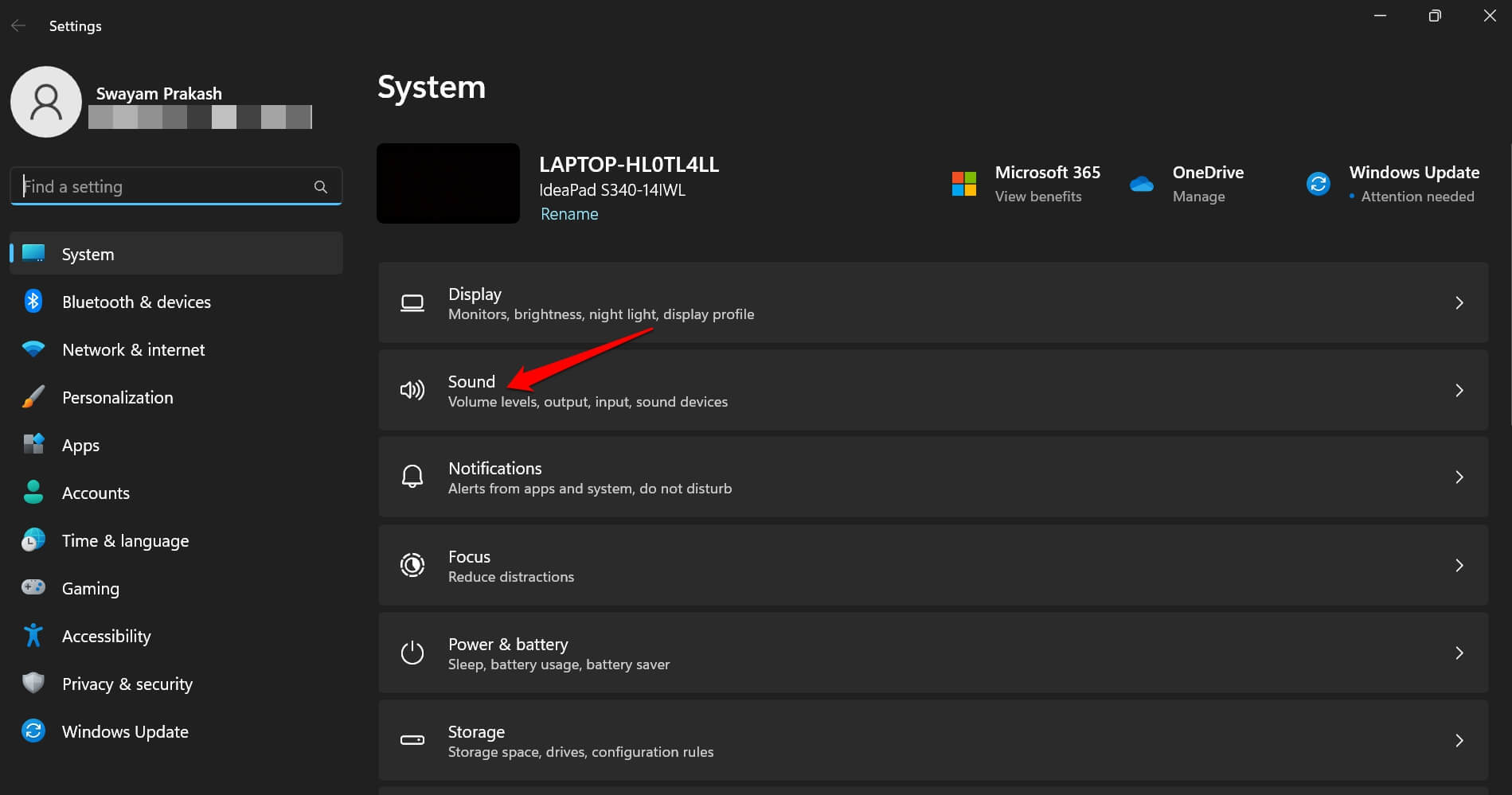
- Drücken Sie Windows + I, um auf die Systemeinstellungen zuzugreifen.
- Klicken Sie auf der linken Seite auf System.
- Klicken Sie auf Sound.
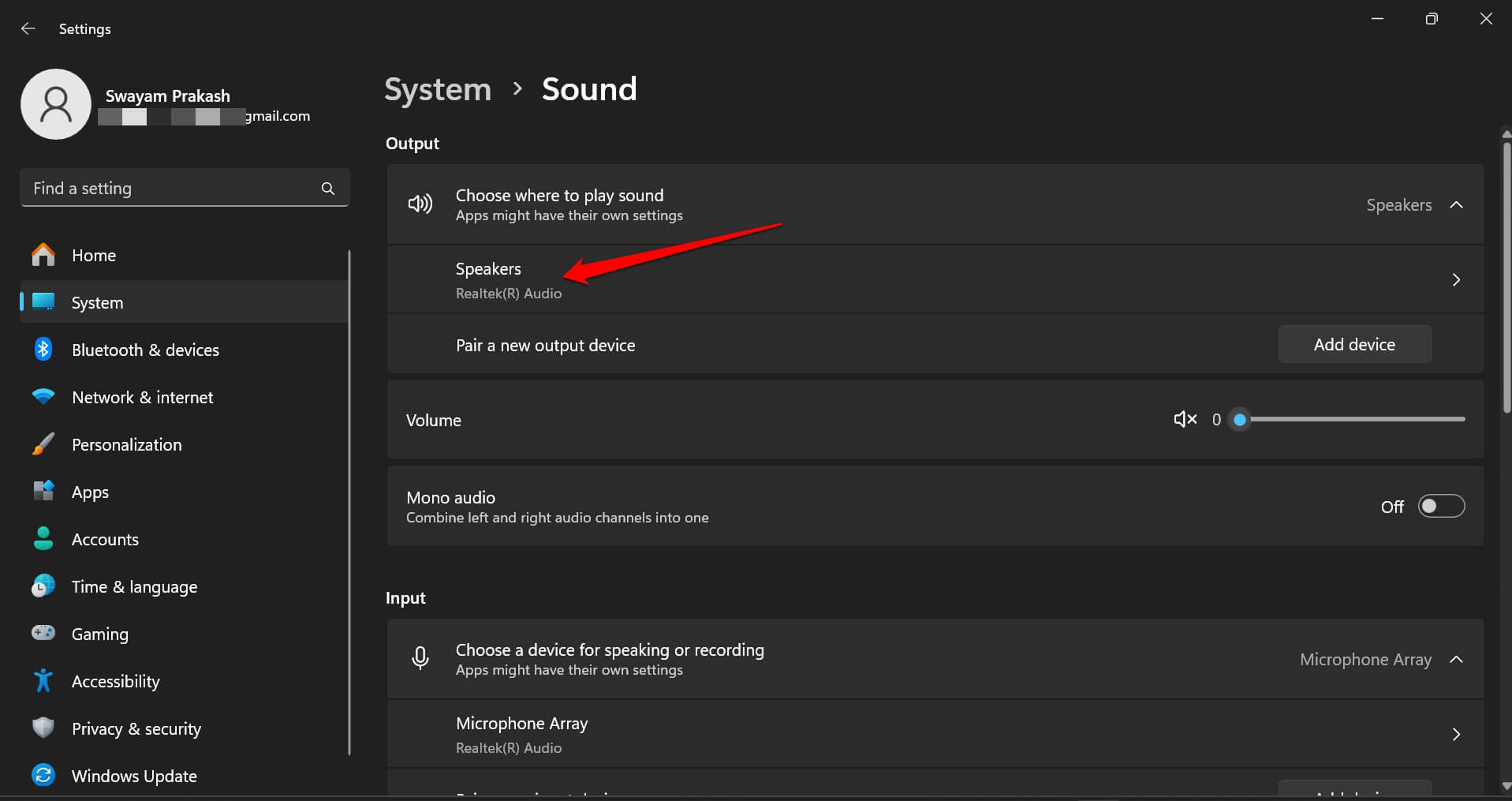
- Klicken Sie als Nächstes auf Lautsprecher.
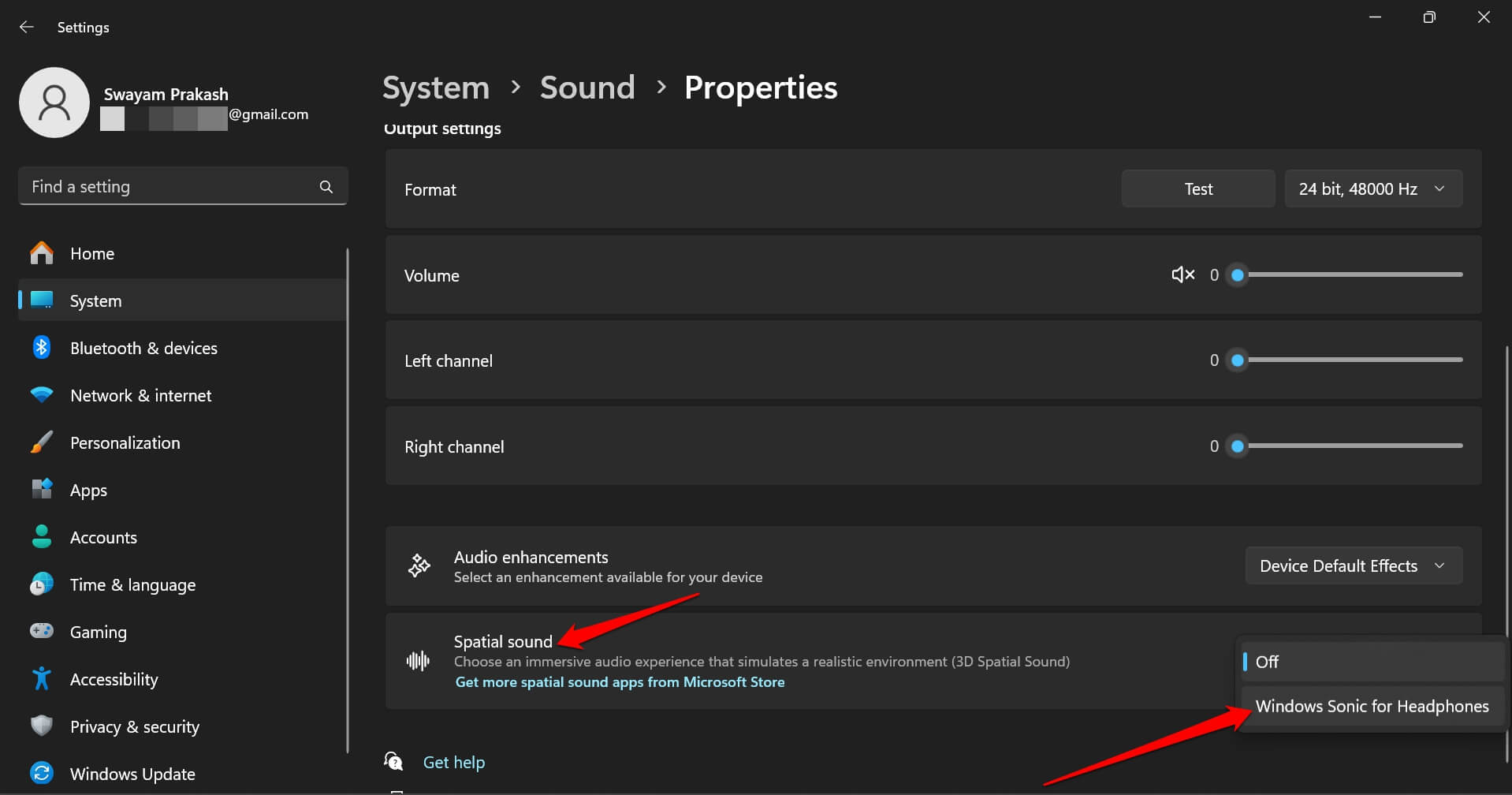
- Scrollen Sie zu Räumlicher Klang und setzen Sie ihn auf Windows Sonic für Kopfhörer.
2. Systemsteuerung
Befolgen Sie diese Schritte, um den räumlichen Klang über die Systemsteuerung zu aktivieren.
- Starten Sie die Systemsteuerung.
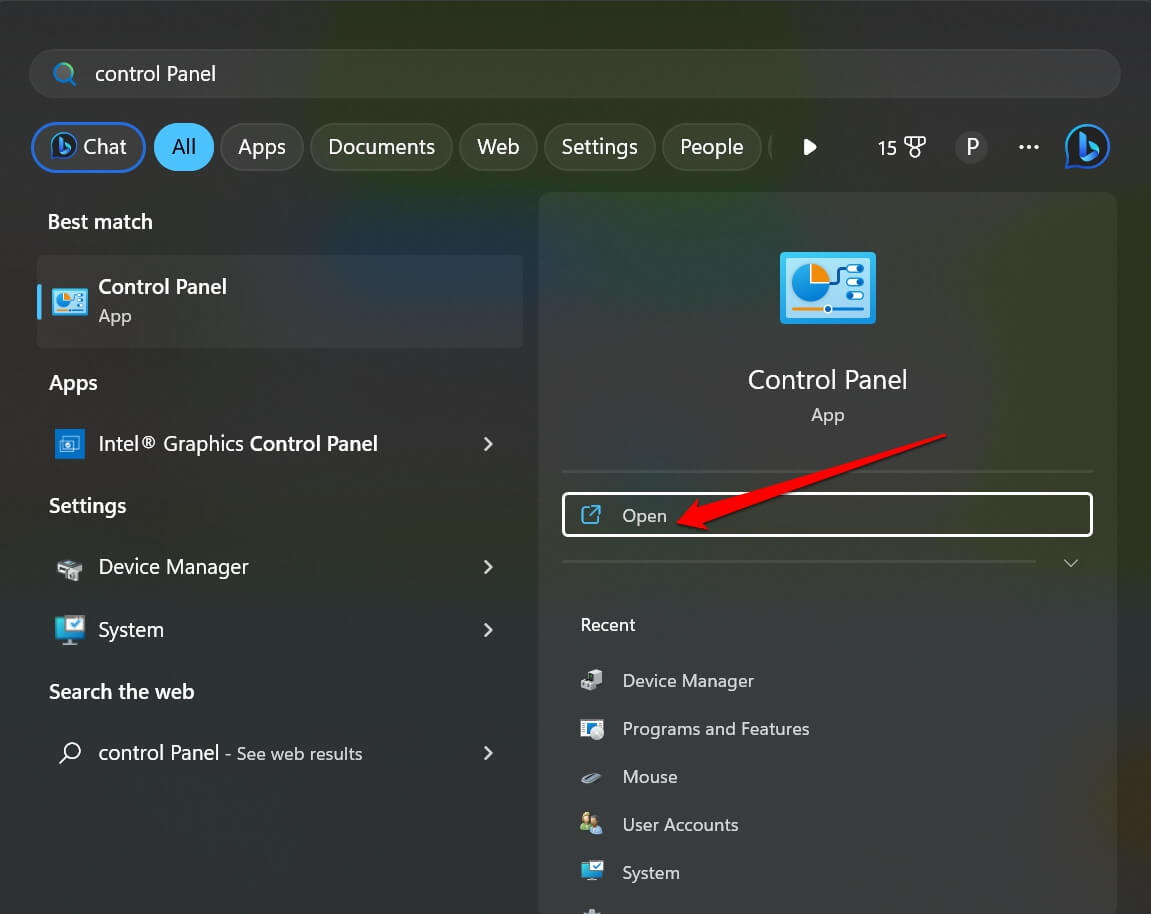
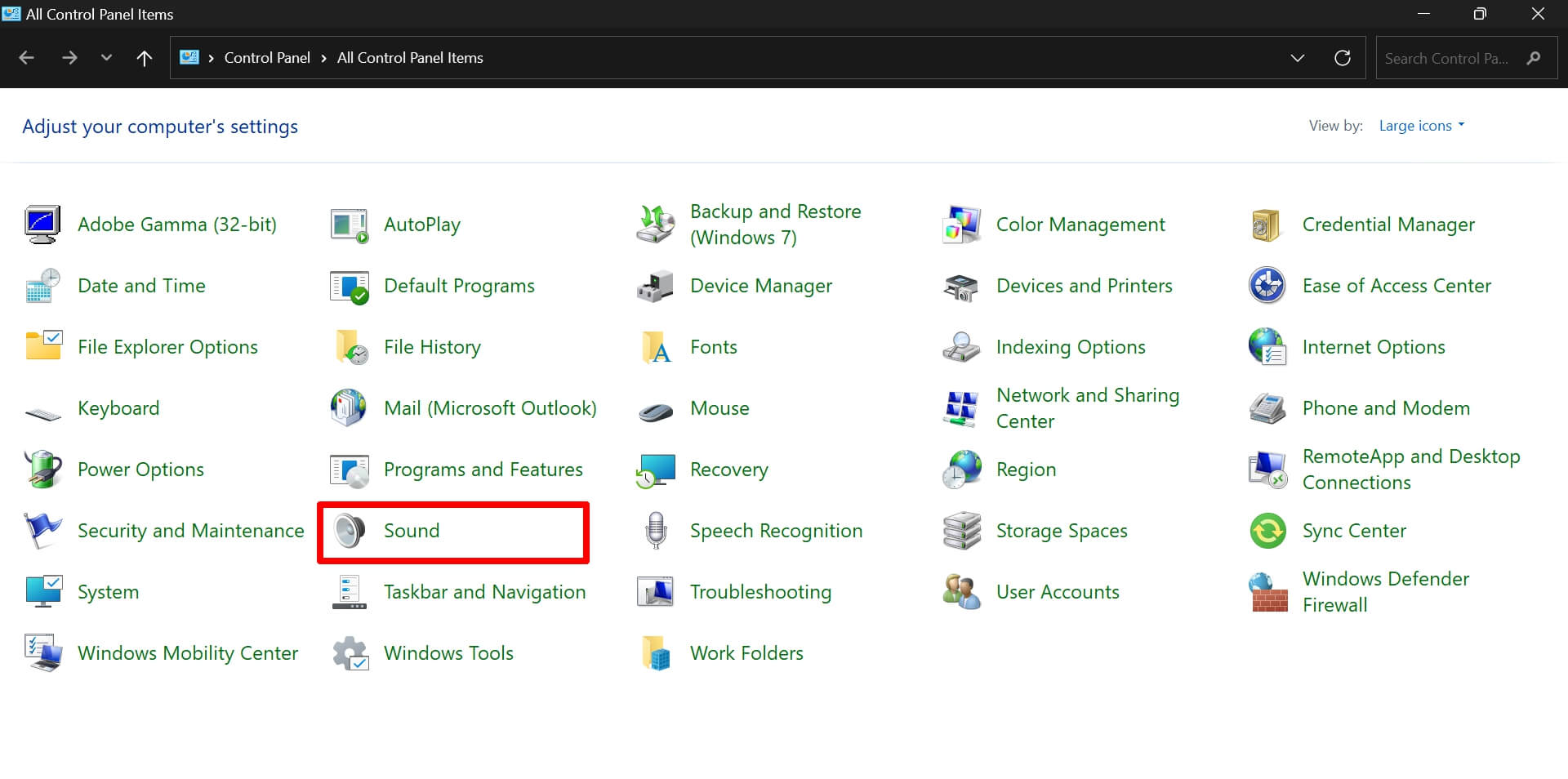
- Klicken Sie auf Sound.
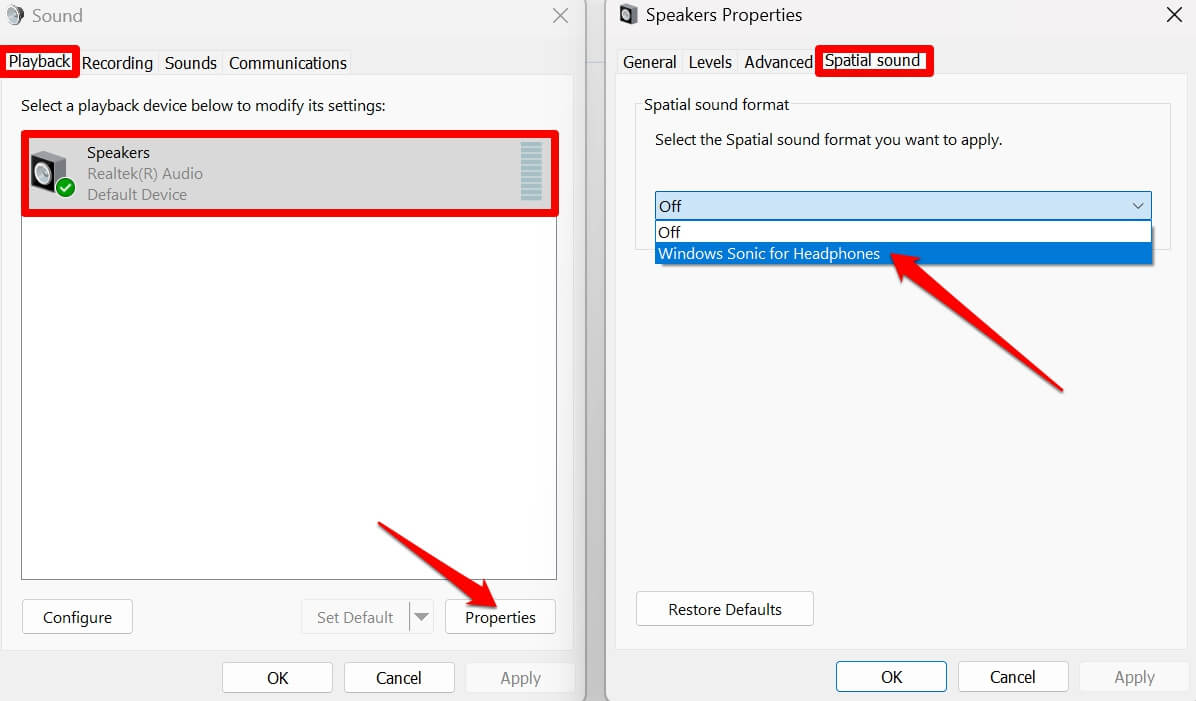
- Wählen Sie Ihre primäre Audioausgabequelle > klicken Sie auf Eigenschaften.
- Gehen Sie zum Tab Räumlicher Klang.
- Setzen Sie den Status des 3D-Audios auf Windows Sonic für Kopfhörer.
3. 3D-Audio über den Lautstärke-Mixer aktivieren
Um den räumlichen Klang im Windows-Lautstärke-Mixer zu aktivieren, befolgen Sie diese Schritte.
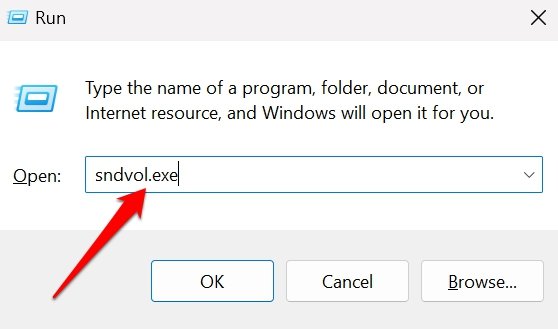
- Drücken Sie Windows + R, um das Ausführen-Fenster zu öffnen.
- Geben Sie sndvol.exe ein und drücken Sie die Eingabetaste.
- Wählen Sie das Audiogerät aus dem Lautstärke-Mixer aus. Es könnte sich um Kopfhörer/Realtek-Lautsprecher handeln.
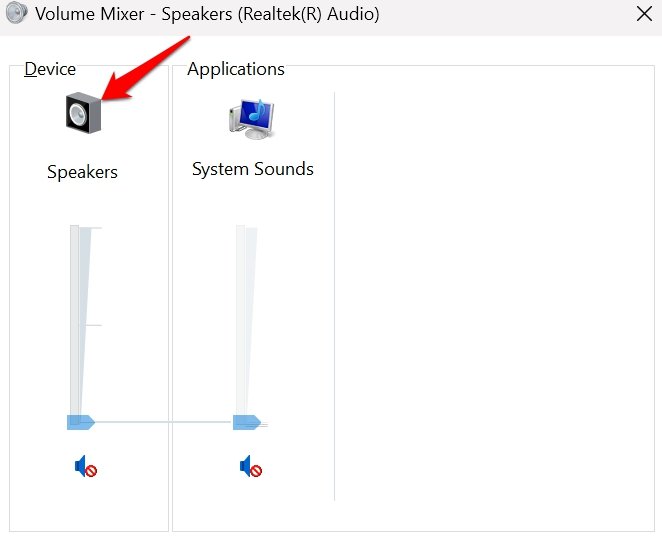
- Klicken Sie auf den Tab Räumlicher Klang.
- Wählen Sie die Option Windows Sonic für Kopfhörer aus dem Dropdown-Menü.
Räumlicher Klang funktioniert nicht in Windows 11: So beheben Sie das Problem
Häufig können Sie auf dieses Problem stoßen, bei dem die Option für räumlichen Klang ausgegraut ist. Auch wenn Sie ihn aktivieren, funktioniert die Funktion möglicherweise nicht. Um das Problem mit dem räumlichen Audio zu beheben, verwenden Sie den integrierten Windows-Audio-Fehlerbeheber.
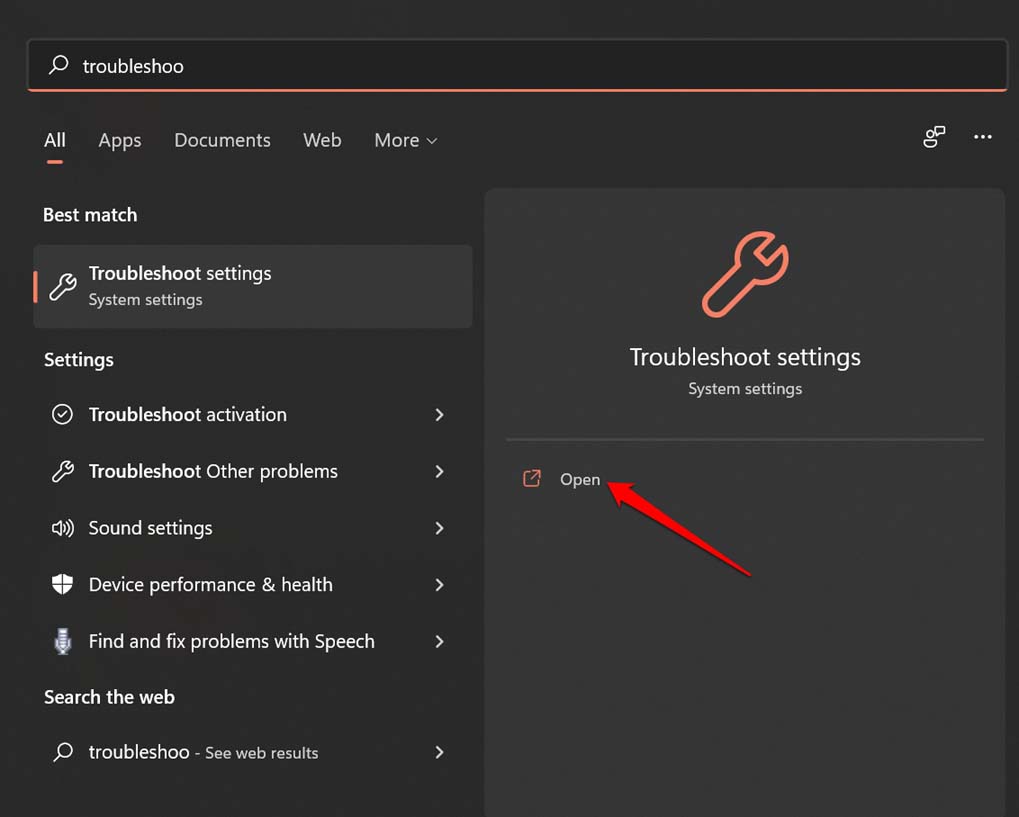
- Starten Sie die Fehlerbehebungseinstellungen.
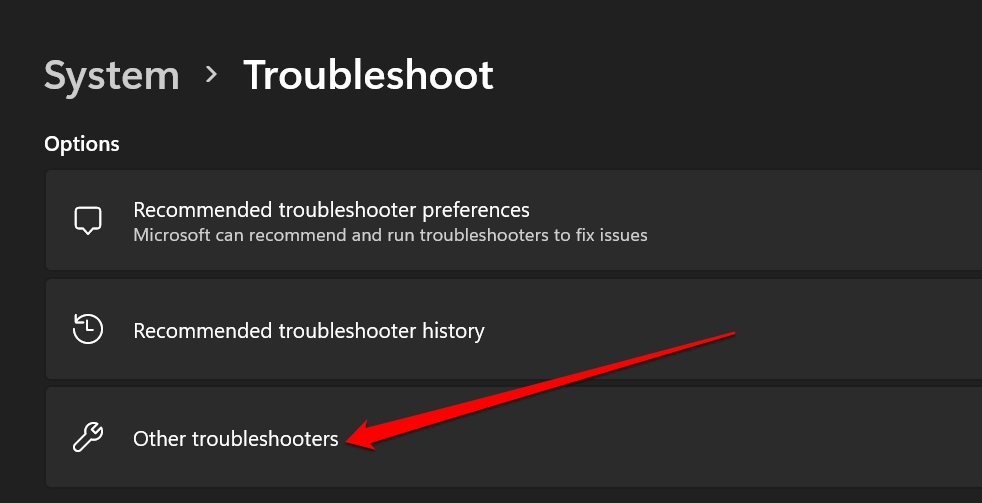
- Klicken Sie auf Weitere Fehlerbeheber.
- Klicken Sie auf die Schaltfläche Ausführen neben Audio.
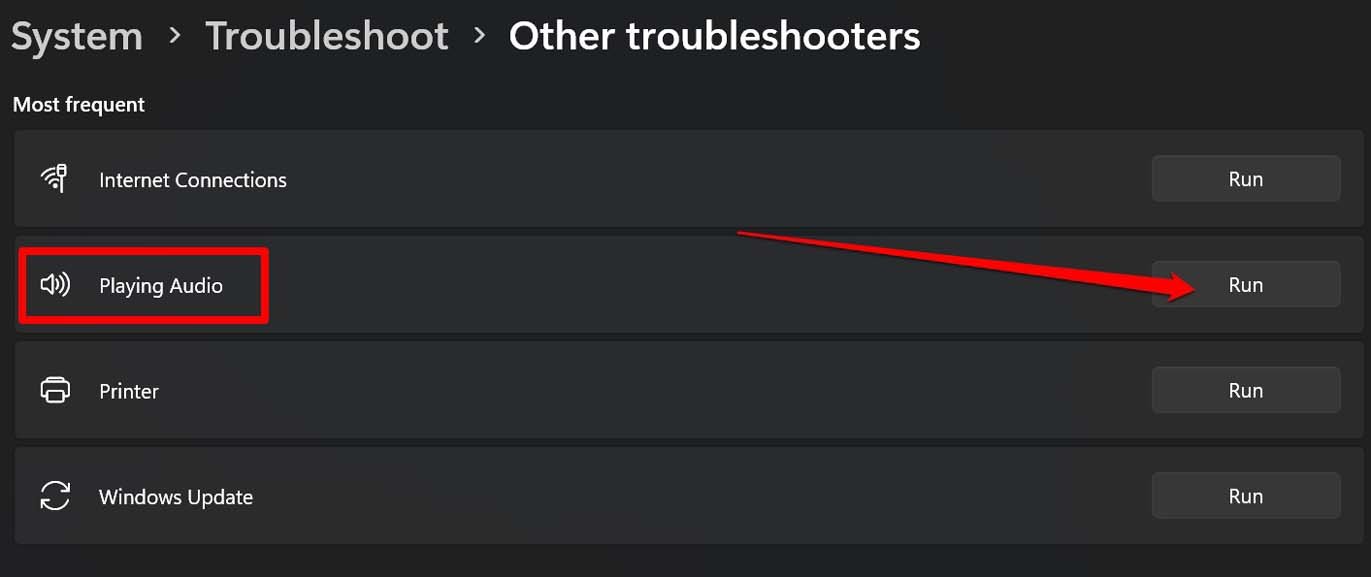
Neben der oben genannten Fehlerbehebung können Sie Ihren PC neu starten oder das neueste verfügbare Windows 11-Update installieren.
Stellen Sie außerdem sicher, dass Sie Ihre Kopfhörer korrekt angeschlossen haben und dass sie keine fehlerhaften Kabel haben. Andernfalls können Sie Windows Sonic für Kopfhörer nicht erleben oder spüren.
HINWEIS: Jedes Mal, wenn Sie Ihre primäre Audioausgabequelle von Lautsprecher auf Kopfhörer oder umgekehrt ändern, aktivieren Sie manuell das räumliche Audio für das betreffende Gerät.
Genießen Sie ein dynamisches Klangerlebnis mit räumlichem Audio
Aktivieren Sie jetzt den räumlichen Klang in Windows 11 und genießen Sie lebendige Audio-Wiedergabe auf Ihrem PC. Wenn Sie das 3D-Audio nicht aktivieren können, versuchen Sie die grundlegenden Fehlerbehebungsmethoden, um das Problem zu beheben.
Wenn Sie Gedanken zu Was ist räumlicher Klang in Windows 11 und wie verwendet man ihn? haben, können Sie gerne unten im Kommentarfeld schreiben. Abonnieren Sie auch unseren DigitBin YouTube-Kanal für Video-Tutorials. Prost!
Erhalte neue Beiträge in deinem Posteingang.
Kein Spam. Jederzeit abmelden.