Windows 10 · 8 min read · Oct 02, 2025
Was ist Taskhostw.Exe unter Windows 10 und ist es sicher?
Sie haben bemerkt, dass mehrere Instanzen von taskhostw.exe im Task-Manager ausgeführt werden. Microsofts Taskhostw.exe ist ein Prozess, der unter Windows 10 läuft. Einige Leute denken, es könnte ein Virus sein, aber ist es das wirklich? Wie funktioniert dieser Prozess und ist es sicher, ihn auszuführen?
In der Regel tritt dies auf, wenn Ihr Computer langsam funktioniert und die Prozesse von taskhostw.exe viel CPU- und Festplattenspeicher verbrauchen. Wir empfehlen dringend, diesen Artikel zu lesen, bevor Sie drastische Änderungen vornehmen, die Ihren Computer beschädigen könnten.
In diesem Blogbeitrag werden wir im Detail erklären, was taskhostw.exe ist, was es tut, ob es gefährlich ist und wie man damit verbundene Probleme löst.

Also, lassen Sie uns anfangen!
Was ist Taskhostw.Exe?
Taskhostw.exe ist eine Systemdatei, die von Microsoft für das Windows-Betriebssystem erstellt wurde. Wenn Windows 10 startet, wird diese Datei automatisch ausgeführt und bleibt als Prozess im Speicher. Taskhostw.exe ist ein Windows-Prozess, der als Host-Protokoll im Task-Manager läuft.
Es ist auch mit Windows 8 und 7 kompatibel, obwohl der Name anders ist, wie z.B. taskhost.exe für Windows 7.
In Windows 10 ist dieses Element hauptsächlich dafür verantwortlich, die DLL-Dienste zu starten, wenn der Computer hochfährt.
Eine Dynamic Link Library (DLL)-Datei enthält Anweisungen, die es Anwendungen auf dem Computer ermöglichen, bestimmte Aufgaben auszuführen, wie z.B. den Zugriff auf Dateien in bestimmten Ordnern, Drucken oder das Suchen nach verfügbarem Speicherplatz auf der Festplatte.
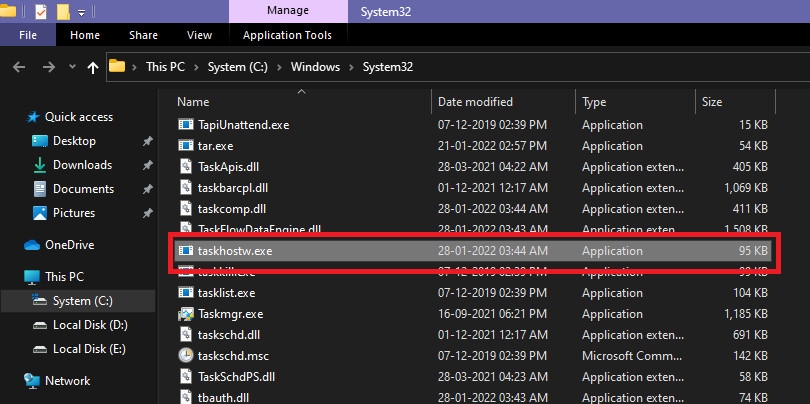
Taskhostw ist eine versteckte Datei im C:/Windows/System32-Ordner, die von Microsoft signiert ist. Obwohl die Ansicht die Datei ausblendet, wird sie als laufender Prozess im Task-Manager sichtbar sein.
Obwohl die Datei sicher ist, können einige Fehler dazu führen, dass sie Fehler generiert und große Mengen an CPU-Ressourcen verbraucht. Diese werden wir im Folgenden näher erläutern.
Was sind die Gründe für die hohe Festplattennutzung und CPU-Auslastung von Taskhostw.Exe?
Taskhostw.exe kann manchmal die Leistung Ihres Computers verringern, da es viel Speicherplatz und CPU-Ressourcen beansprucht. Wenn Sie feststellen, dass taskhostw.exe ungewöhnlich arbeitet oder eine hohe Menge an RAM oder CPU verwendet, können die folgenden Vorschläge hilfreich sein:
Ein Systemdatei versehentlich gelöscht
Wenn Sie Systemdateien, die mit taskhostw.exe oder anderen verwandten DLL-Dateien verbunden sind, entfernen, können Sie Probleme mit taskhostw.exe haben. Außerdem könnte Ihr Antivirenprogramm die Dateien fälschlicherweise als Malware identifizieren und sie löschen.
Falsche Deinstallation von Apps
Wenn Sie eine Anwendung deinstallieren, können einige ihrer Dateien auf Ihrem Computer verbleiben. Diese zurückgebliebenen Dateien können andere Programme stören und dazu führen, dass sie abstürzen. Darüber hinaus kann taskhostw.exe Probleme für Sie verursachen.
Beschädigte DLL-Dateien
Das Deinstallieren oder Entfernen von DLL-Dateien ist eine häufige Ursache für die hohe CPU-Auslastung von taskhostw.exe. Wenn die DLL, die taskhostw.exe aufruft, beschädigt ist, erhalten Sie einen Fehler oder eine hohe Speichernutzung.
Ungültige Registrierungseinträge
Wenn Ihre Registrierungsschlüssel beschädigt oder ungültig sind, zeigt die Datei taskhostw.exe Fehler an, was zu Fehlermeldungen und hoher CPU-Auslastung führt. Malware kann die Registrierungsschlüssel von Windows infizieren oder die Registrierung kann aufgrund einer falschen Deinstallation/Installation eines bestimmten Programms falsche Einträge enthalten.
Virusangriff
Viren oder Malware können die Datei taskhostw.exe beschädigen. Infolgedessen treten Fehler auf.
Problem mit dem Gerätetreiber
Mehrere Gerätetreiber sind mit DLL-Dateien verbunden, einschließlich Druckertreibern. Es wird zu Störungen mit DLL-Dateien und damit auch mit taskhostw.exe kommen, wenn diese Gerätetreiber beschädigt, fehlerhaft oder fehlen.
Wie behebt man die hohe CPU-Auslastung von Taskhostw.Exe?
Führen Sie einen umfassenden Malware-Scan durch
Einige Programme erscheinen als taskhostw.exe, was dazu führt, dass Ihr Computer langsam läuft. Im Task-Manager sehen Sie möglicherweise einige bösartige taskhostw.exe-Prozesse, die ausgeführt werden. Es ist eine gute Idee, einen Virenscan auf Ihrem Computer durchzuführen, um zukünftige Probleme zu vermeiden.
Auslogics Anti-Malware ist ein Programm, das diese bösartigen Prozesse finden und beenden kann. Es ist mit Windows 10 kompatibel und kann mit anderer Computerschutzsoftware oder ohne sie verwendet werden.
Führen Sie die Systemdateiprüfung aus
Manchmal können Windows-Dateien beschädigt werden. Wenn dies geschieht, können Sie die beschädigten Dateien mit der Systemdateiprüfung scannen und wiederherstellen.
Wir zeigen Ihnen, wie Sie dies tun:
Zuerst müssen Sie unter Windows 10 das Deployment Image Servicing and Management (DISM)-Tool verwenden. Halten Sie die Windows- und X-Tasten gleichzeitig gedrückt und wählen Sie dann Eingabeaufforderung (Admin).
Klicken Sie danach auf Ja, um die Benutzerkontensteuerung zuzulassen, und geben Sie Folgendes in das schwarze Fenster ein:
DISM.exe /Online /Cleanup-image /Restorehealth Bitte warten Sie, bis der Vorgang abgeschlossen ist, da dies einige Zeit in Anspruch nehmen kann.
Geben Sie dann sfc /scannow ein und drücken Sie Enter.
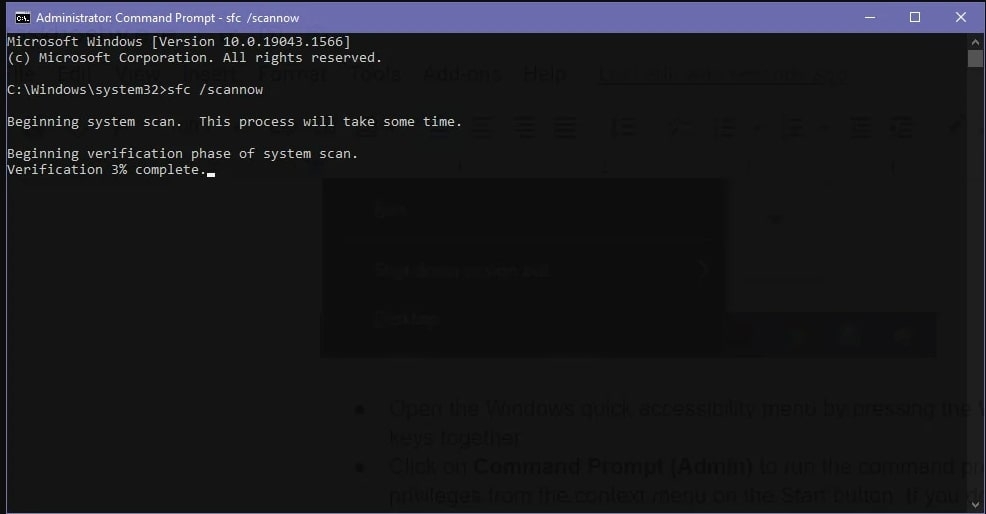
Dieser Befehl sucht nach beschädigten Dateien in den geschützten Windows-Betriebssystemdateien. Wenn solche Dateien vorhanden sind, werden die zwischengespeicherten Kopien sie ersetzen, die sich normalerweise in einem komprimierten Ordner unter C:\Windows\System32\dllcache befinden.
Führen Sie DISM aus
Wenn die Systemdateiprüfung nicht hilft, versuchen Sie, DISM-Befehle auszuführen, um die Systemabbilder zu reparieren, was verschiedene Windows-Fehler beseitigen wird, wie z.B. dass taskhost.exe mit hoher CPU-Geschwindigkeit läuft.
Die folgenden Schritte können befolgt werden, wenn Sie mit DISM nicht vertraut sind.
- Öffnen Sie die Windows-Suchleiste und geben Sie cmd ein. Wählen Sie im Kontextmenü der besten Übereinstimmung die Option Als Administrator ausführen aus.
- Geben Sie die folgenden DISM-Befehle nacheinander ein und drücken Sie nach jedem Enter.
DISM /Online /Cleanup-Image /CheckHealthDISM /Online /Cleanup-Image /ScanHealthDISM /Online /Cleanup-Image /RestoreHealthSie können überprüfen, ob das Problem mit der hohen CPU-Auslastung von taskhost.exe nach dem Ausführen der obigen DISM-Befehle behoben wurde.
Stellen Sie Ihren PC wieder her
Eine andere Möglichkeit, die hohe CPU-Auslastung von taskhostw.exe zu beheben, besteht darin, das System wiederherzustellen. Die praktische Methode stellt Ihr System in den früheren Zustand wieder her, als ein Problem nicht vorhanden war. Im Folgenden sind die Schritte zur Behebung Ihres Systems aufgeführt:
- Zuerst öffnen Sie die Windows Suchleiste und geben Systemwiederherstellung ein.
- Klicken Sie dann auf Wiederherstellungspunkt erstellen, um das Fenster Systemeigenschaften zu öffnen.
- Klicken Sie im Tab Systemschutz auf Systemwiederherstellung.
- Wenn das Fenster zur Systemwiederherstellung erscheint, klicken Sie auf Weiter, wählen Sie das Wiederherstellungsdatum aus und klicken Sie dann erneut auf Weiter.
- Nachdem Sie auf Fertigstellen geklickt haben, beginnt das Tool, Ihr System wiederherzustellen.
- Starten Sie dann den Computer neu, um zu sehen, ob das Problem behoben ist.
Reparieren Sie beschädigte DLL-Dateien
In den meisten Fällen wird taskhostw.exe aufgrund von Beschädigungen blockiert. DLL-Dateien, die verhindern, dass Taskhost.exe sie auf Abruf öffnet. Wenn Sie DLL-Dateien haben, die Probleme für Ihr System verursachen, können Sie sie finden, ersetzen oder löschen.
Wenn Sie detaillierte Leistungsdaten aus dem Task-Manager mit dem Windows-Ressourcenmonitor anzeigen, können Sie feststellen, welches Softwarekomponente den Fehler verursacht:
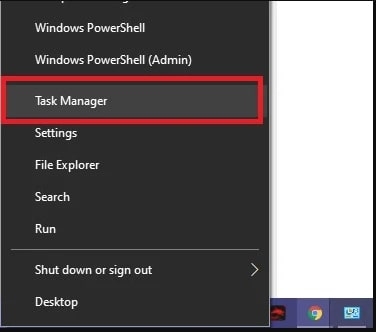
- Klicken Sie zuerst auf Task-Manager, nachdem Sie die Windows + X-Tastenkombination gedrückt haben, um auf den Task-Manager zuzugreifen.
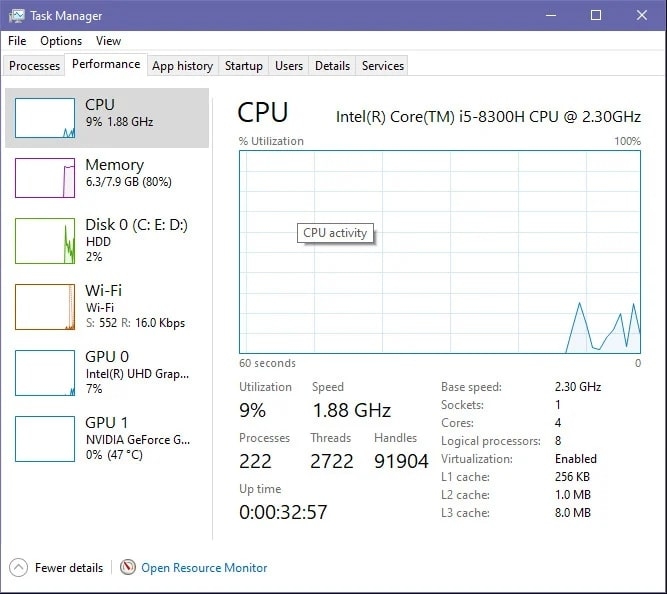
- Klicken Sie dann auf den Leistungstab.
- Überprüfen Sie als Nächstes die Grafiken im CPU-Bereich (der zentrale Verarbeitungseinheit des Computers).
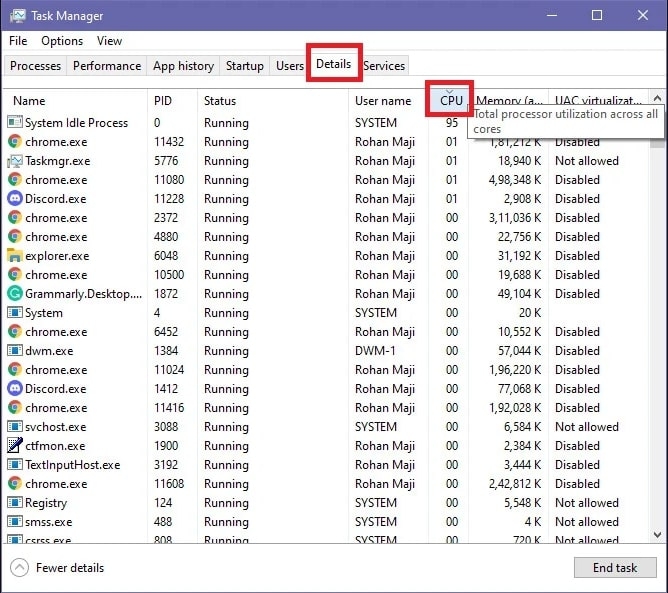
- Klicken Sie auf den Tab Details, um zu verstehen, welche Anwendungen oder Systeme unter Ihrem Benutzernamen CPU-Stress verursachen.
- Wählen Sie nun den CPU-Spaltennamen aus. Jeder Prozess wird in absteigender Reihenfolge seiner CPU-Nutzung angezeigt.
- Wählen Sie dann den/die Prozess(e) mit einer hohen Auslastungsrate aus (ignorieren Sie inaktive Systemprozesse).
- Jedes Mal, wenn Sie einen dieser Prozesse beenden müssen, klicken Sie mit der rechten Maustaste darauf und wählen Sie im Kontextmenü Task beenden aus.
Installieren Sie problematische Software neu
Wenn Sie nach der Installation eines Programms eine hohe CPU-Auslastung feststellen, bedeutet dies, dass das Programm nicht korrekt installiert wurde. Daher empfehlen wir, das neu installierte Programm zu aktualisieren. Weitere Informationen finden Sie in unserem Beitrag über die besten Software-Aktualisierungsprogramme.
Aktualisieren Sie Ihr Windows 10-Betriebssystem
Wenn keine der oben genannten Methoden Ihnen helfen kann, die hohe CPU-Auslastung von taskhostw.exe zu beheben, müssen Sie möglicherweise Windows 10 aktualisieren. Es werden dabei alle Ihre Dateien, Einstellungen und Programme gelöscht. Stellen Sie also sicher, dass Sie eine Sicherung Ihrer wichtigen Daten haben, bevor Sie fortfahren.
Windows-Updates können Fehler von Taskhostw.exe beheben. Befolgen Sie die folgenden Schritte, um Windows zu aktualisieren:
- Zuerst öffnen Sie die Einstellungen-App, um Windows 10 zu aktualisieren, indem Sie die Windows-Taste + I auf Ihrer Tastatur drücken.
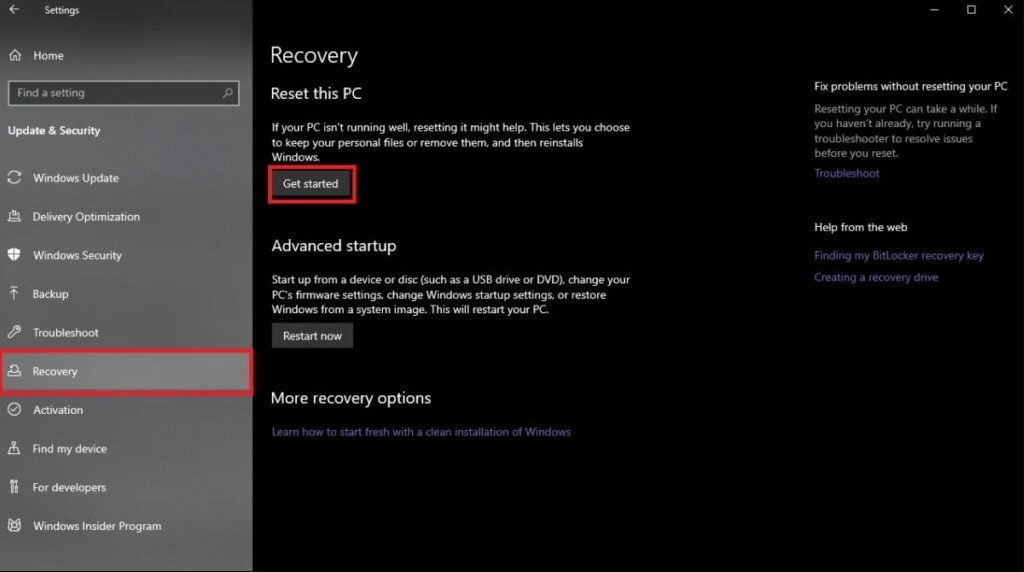
- Klicken Sie dann auf Update & Sicherheit und wählen Sie im linken Menü Wiederherstellung aus.
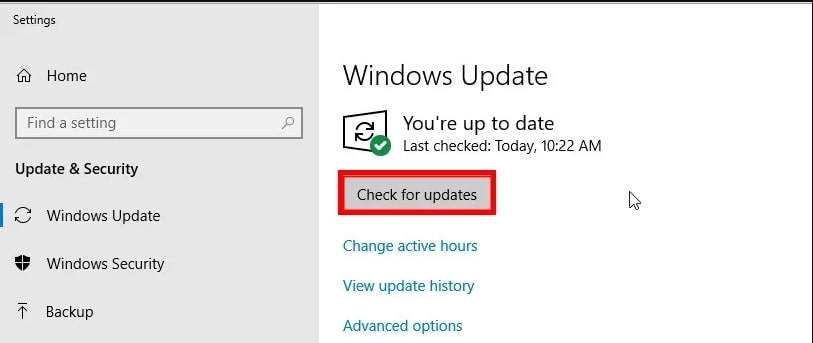
- Klicken Sie auf Nach Updates suchen und lassen Sie Windows Ihr System aktualisieren.
- Starten Sie Ihren Computer neu und überprüfen Sie, ob das Problem mit der hohen CPU-Auslastung weiterhin besteht.
Taskhostw.exe ist ein Prozess, der einzelne Aufgaben für das Windows-Betriebssystem hostet. Es ist nicht ungewöhnlich, mehrere Instanzen von taskhostw.exe gleichzeitig im Task-Manager zu sehen, da jede Instanz für eine andere Aufgabe verantwortlich ist.
FAQs
Was passiert, wenn ich Taskhostw.exe lösche?
Wenn Sie taskhostw.exe versehentlich löschen, erhalten Sie beim nächsten Neustart eine BSOD (Blue Screen of Death)-Fehlermeldung, die besagt, dass Windows taskhostw.exe nicht finden kann. In diesem Fall möchten Sie möglicherweise Windows wiederherstellen oder es vollständig zurücksetzen.
Wo befindet sich der Speicherort von Taskhostw?
Die ausführbare Datei TaskhostW befindet sich im folgenden Windows-Ordner: C:\Windows\System32. Wenn sie sich an einem anderen Ort befindet, ist die Datei ein Virus, der von einem anderen bösartigen Programm auf Ihrem PC implantiert wurde.
Fazit
Hoffentlich wissen Sie nach dem Lesen dieses Beitrags, was taskhost.exe ist und ob es sicher ist oder nicht.
Dieser Leitfaden hilft Ihnen, das Problem mit der hohen CPU-Auslastung von taskhostw.exe auf Ihrem Computer zu lösen, und Sie können die Lösungen in diesem Beitrag verwenden, um das Problem zu beheben. Wenn Sie andere Meinungen zur Datei taskhost.exe haben, teilen Sie diese bitte in den Kommentaren unten mit.
Vielen Dank fürs Lesen!
Erhalte neue Beiträge in deinem Posteingang.
Kein Spam. Jederzeit abmelden.