Screenshots · 3 min read · Oct 10, 2025
Wo befinden sich die gespeicherten Screenshots in Windows 11

Dieser Leitfaden listet den Speicherort der gespeicherten Screenshots in Windows 11 auf, die über alle plausiblen Methoden aufgenommen wurden. In der elften Iteration des Betriebssystems können Sie eine Menge neuer Funktionen entdecken.
Einige Funktionen sind jedoch seit der Einführung des Betriebssystems vorhanden und haben auch ihren Weg zur neuesten Windows 11-Version gefunden. Eine dieser Funktionen ist die Möglichkeit, Screenshots zu erstellen.
In dieser Hinsicht hatten Sie früher die Möglichkeit, einen Screenshot einfach über die Drucktaste zu erstellen. In den letzten Jahren gab es jedoch einige andere bemerkenswerte Ergänzungen dazu. Neben der üblichen Prt Sc-Taste können Sie jetzt auch einen Screenshot über das Snipping Tool, die Xbox Game Bar und den versteckten Screenshot über die PrtSc+Windows-Taste erstellen.
Aber es gibt ein großes Problem mit all diesen Methoden: der Mangel an einem universellen Speicherort, an dem all diese Screenshots gespeichert werden. Es hängt ganz von der Art der Methode ab, die Sie beim Erstellen eines Screenshots gewählt haben.
Dies führt zu Verwirrung bei den Benutzern, wenn sie versuchen, den gerade aufgenommenen Screenshot zuzugreifen. Wenn Sie auch mit diesem Problem konfrontiert sind, dann ist dieser Leitfaden hier, um Ihnen zu helfen. Heute werden wir Sie über den Speicherort der gespeicherten Screenshots in Windows 11 informieren. Folgen Sie uns.
Methoden zum Auffinden von Screenshots, die unter Windows 11 aufgenommen wurden
Wir haben dieses Tutorial in vier Abschnitte unterteilt und den Speicherort der Screenshots basierend auf ihren jeweiligen Methoden aufgelistet. Sie können sich auf die beziehen, die mit Ihren Anforderungen übereinstimmt.
Verwendung der Drucktaste
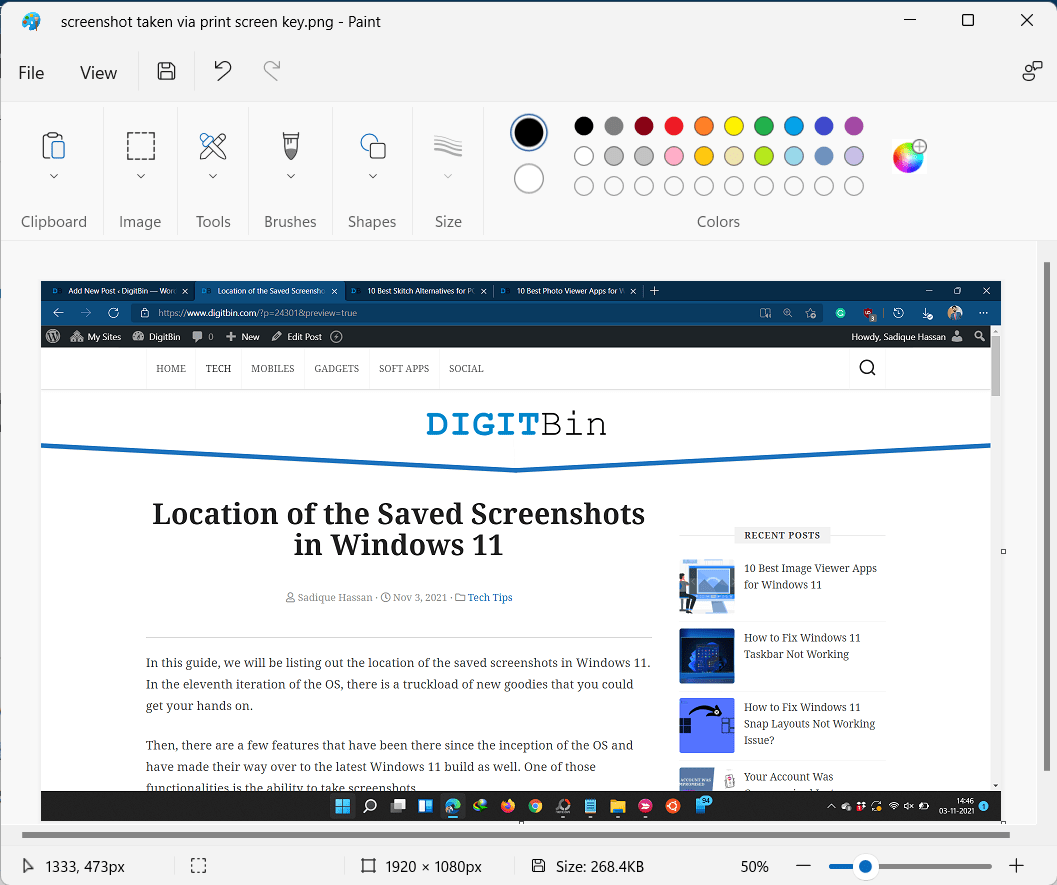
Die PrtSc-Taste wird verwendet, um einen Screenshot des gesamten Bildschirms zu erstellen. Wenn Sie diese Taste verwenden, wird der Screenshot in die Zwischenablage gespeichert. Sie können ihn dann über die Tastenkombination Ctrl+V in Paint, MS Word, Google Docs, eine Fotobearbeitungs-App oder eine andere unterstützte App Ihrer Wahl einfügen. Verwenden Sie dann die Tastenkombination Ctrl+S, um diese Datei mit dem Screenshot zu speichern.
Über das Snipping Tool
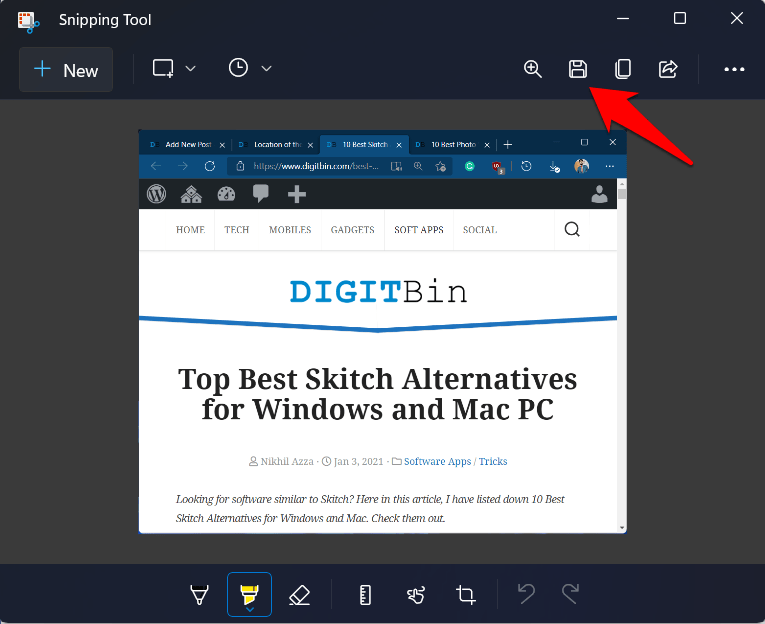
Sie können einen Screenshot des gesamten Bildschirms, eines bestimmten Bereichs auf Ihrem Bildschirm oder des Inhalts im Anwendungsfenster mit dem Snipping Tool erstellen. Sobald Sie den Screenshot aufgenommen haben, werden Sie über eine Benachrichtigung in der unteren rechten Ecke Ihres Bildschirms informiert.

Klicken Sie einfach auf diese Benachrichtigung, und der Screenshot wird im Snipping Tool geöffnet. Sie können jetzt die Tastenkombination Ctrl+S oder das Speichern-Symbol in der oberen Menüleiste verwenden, um diesen Screenshot am gewünschten Ort zu speichern.
Über die Win + Drucktaste
Wenn Sie einen Screenshot erstellen möchten, aber nicht darüber benachrichtigt werden möchten, ist die Win+PrtSc-Tastenkombination die Methode. In diesem Fall wird der Screenshot, den Sie mit dieser Methode aufnehmen, im folgenden Verzeichnis gespeichert:
C:\Users\(Benutzername)\OneDrive\Bilder\Screenshots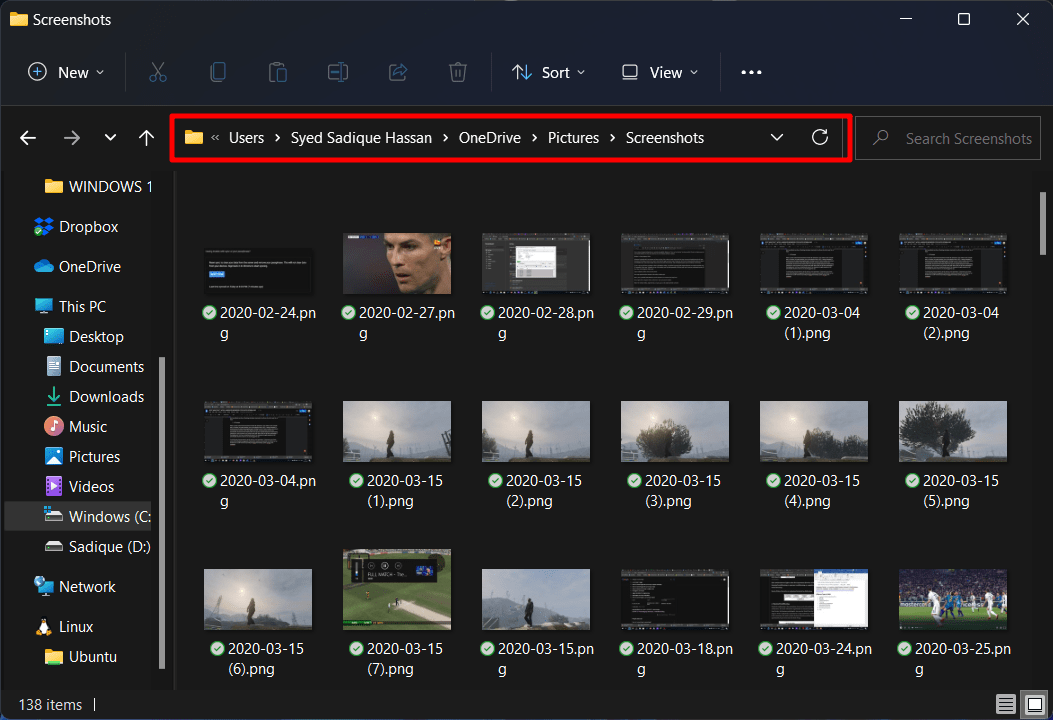
Starten Sie den Datei-Explorer über die Tastenkombination Windows+E, fügen Sie den obigen Speicherort in die Adressleiste ein und drücken Sie die Eingabetaste. Sie können jetzt auf alle Screenshots zugreifen, die über die Win+Drucktaste aufgenommen wurden.
Verwendung der Xbox Game Bar
Obwohl es nicht die beste Methode ist, um Screenshots im normalen Anwendungsfall aufzunehmen, wird sie dennoch von Streamern und Gamern verwendet, da die Game Bar eine Vielzahl zusätzlicher Vorteile bietet. In diesem Sinne, hier ist, wie Sie auf Ihren Screenshot zugreifen, der über diese Game Bar aufgenommen wurde:
- Zunächst nehmen Sie einen Screenshot über die Win + Alt + Prt Scr-Tastenkombination auf, und Sie erhalten eine Benachrichtigung „ Screenshot gespeichert „.
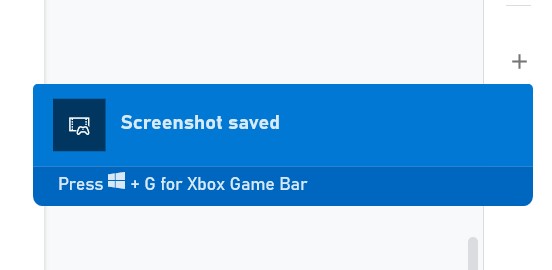
- Klicken Sie nun auf diese Benachrichtigung, und die Screenshot-Datei wird im Vorschaufenster geöffnet.
- Klicken Sie als Nächstes auf die Schaltfläche Dateiort öffnen, die sich unten rechts befindet.
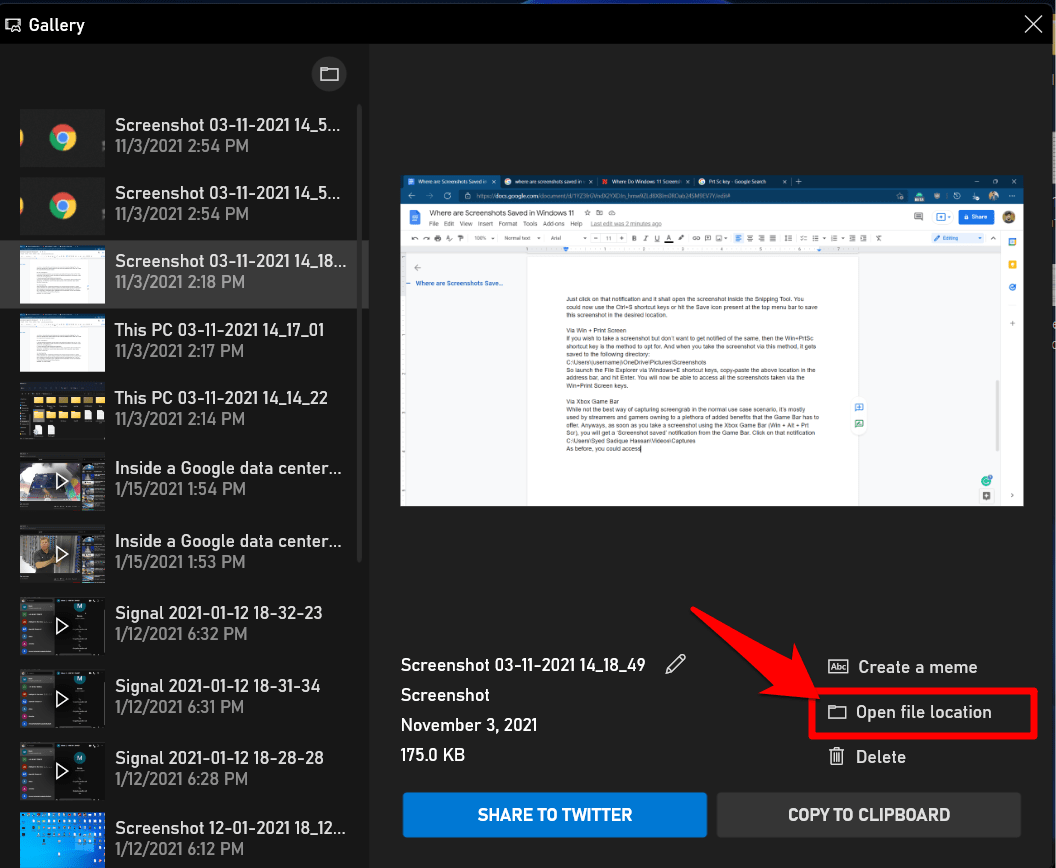
- Sie werden in den Ordner Aufnahmen geleitet, im folgenden Verzeichnis:
C:\Users\Benutzername\Videos\Captures - Alle Ihre Screenshots, die über die Game Bar aufgenommen wurden, befinden sich dort.
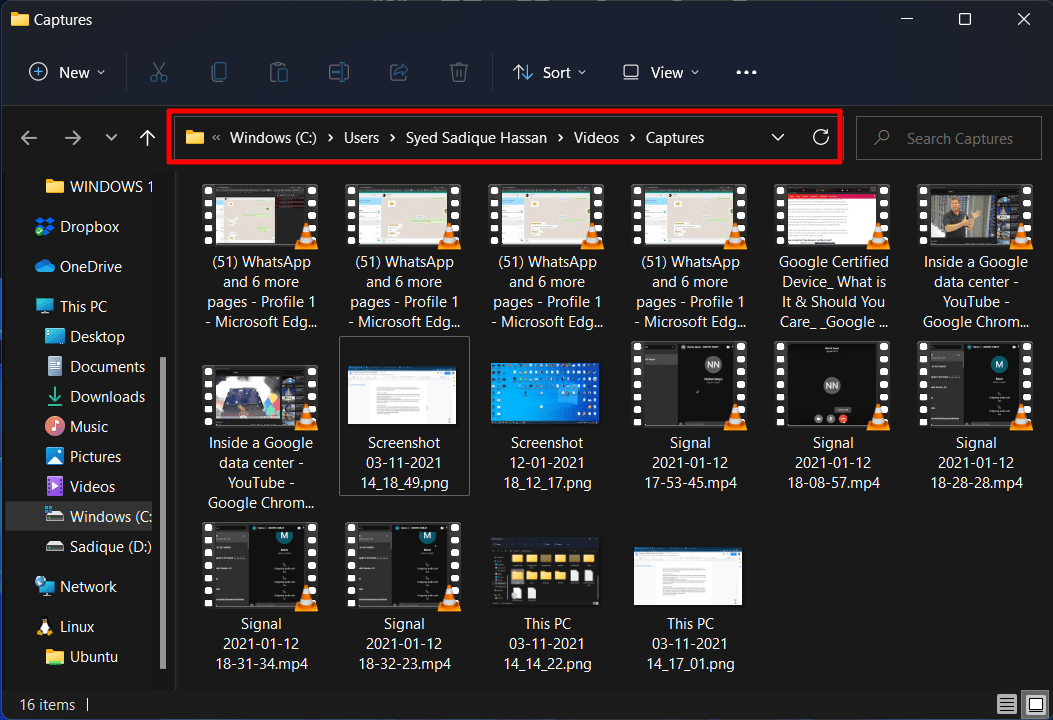
Sie können auch auf diese Screenshots zugreifen, ohne mit der Benachrichtigung zuerst zu interagieren. Gehen Sie einfach über den obigen Speicherort im Datei-Explorer, und Sie können dann alle Screenshots, die über die Game Bar aufgenommen wurden, abrufen.
Fazit
Damit schließen wir den Leitfaden zum Speicherort der gespeicherten Screenshots in Windows 11 ab. Wenn Sie Fragen zu den oben genannten Anweisungen haben, lassen Sie es uns bitte im Kommentarbereich unten wissen.
Wenn Sie Gedanken zu Wo sich die gespeicherten Screenshots in Windows 11 befinden haben, können Sie diese gerne im Kommentarbereich hinterlassen. Abonnieren Sie auch unseren DigitBin YouTube-Kanal für Video-Tutorials. Prost!
Erhalte neue Beiträge in deinem Posteingang.
Kein Spam. Jederzeit abmelden.