Dateiverwaltung · 3 min read · Feb 17, 2026
Was ist die Verwendung der Desktop.ini-Datei? Soll ich sie löschen?

Wenn Sie kürzlich versucht haben, Ihren Datei-Explorer-Ordner zu überprüfen, könnten Sie überrascht sein, einige Dateien mit dem Namen „desktop.ini“ zu finden.
Sie fragen sich vielleicht, was ist desktop.ini? Was macht es mit Ihrem System? Und wie können Sie diese Dateien loswerden?
In diesem Artikel haben wir alle häufigen Fragen aufgelistet und eine Lösung gegeben, um die desktop.ini-Dateien von Ihrem System zu entfernen.
Was sind desktop.ini-Dateien?
Desktop.ini ist eine versteckte Datei, die alle Informationen über die Dateien in Ihrem Windows-Ordner speichert.
Diese Dateien, die normalerweise versteckt sind, können in jedem Verzeichnis und überall auf Ihrem System entdeckt werden, und sie enthalten Informationen und Einstellungen, die für diesen Ordner relevant sind, wie das verwendete Symbol und seinen lokalisierten Namen.
Kurz gesagt, wann immer Änderungen in Ihrem Ordner vorgenommen werden, wird dies automatisch gespeichert.
Leider gibt es keine spezifischen Einstellungen, um das Verhalten von Desktop.ini zu ändern.
Wenn Sie den Abschnitt „Eigenschaften“ der desktop.ini-Datei ansehen, können Sie sehen, dass es sich um eine „Konfigurationsdatei (ini)“ handelt. Notepad kann verwendet werden, um die Datei zu öffnen.
Ist die desktop.ini-Datei schädlich?
Nein, es ist eine der Einrichtungsdateien Ihres Computers oder Laptops. Es ist kein Virus oder eine bösartige Datei. Sie müssen sich keine Sorgen um die desktop.ini-Datei machen, da sie automatisch von Ihrem Computer erstellt wird.
Es gibt jedoch einige Viren, die die desktop.ini-Datei nutzen können. Sie können einen Virenscan darauf durchführen, um zu sehen, ob sie infiziert ist oder nicht.
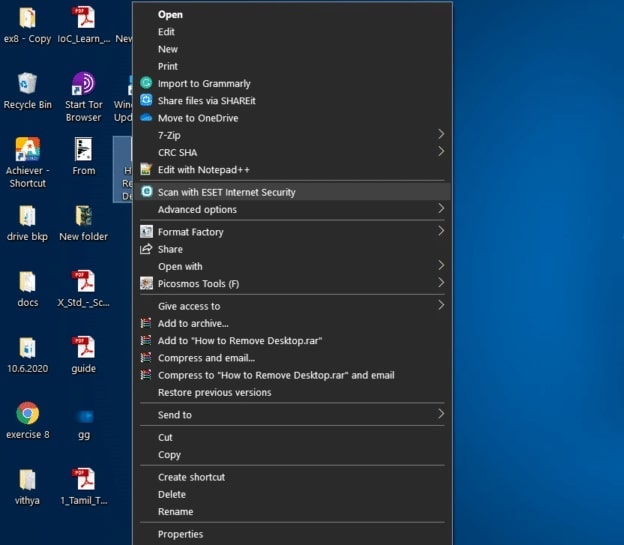
Wenn Sie eine Antivirensoftware auf Ihrem System installiert haben, können Sie mit der rechten Maustaste auf die desktop.ini-Datei klicken und die Option „Auf Viren scannen“ wählen.
Die Scan-Option variiert jedoch von Software zu Software. McAfee scannt anders als Kaspersky Antivirus. Überprüfen Sie also die Optionen für den Virenscan, die Ihre Software bietet.
Sie können das untenstehende Bild überprüfen, um zu sehen, wie die Scan-Option aussieht:
Warum zeigt der Desktop zwei .ini-Dateien an?
Obwohl die meisten Ordner nur eine desktop.ini-Datei enthalten, zeigt der Desktop in bestimmten Fällen zwei .ini-Dateien auf dem Startbildschirm an.
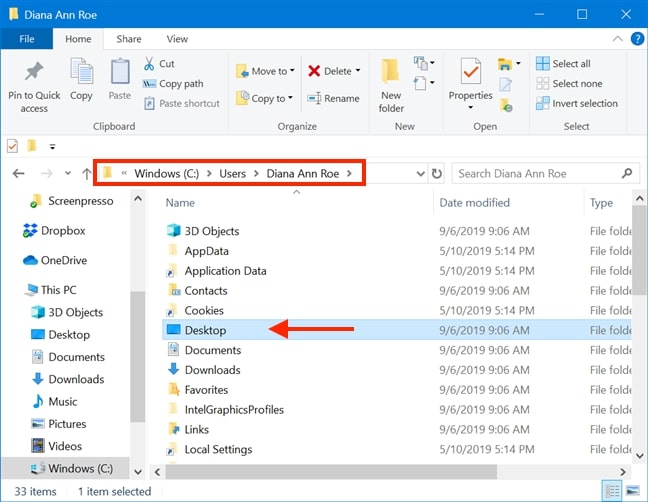
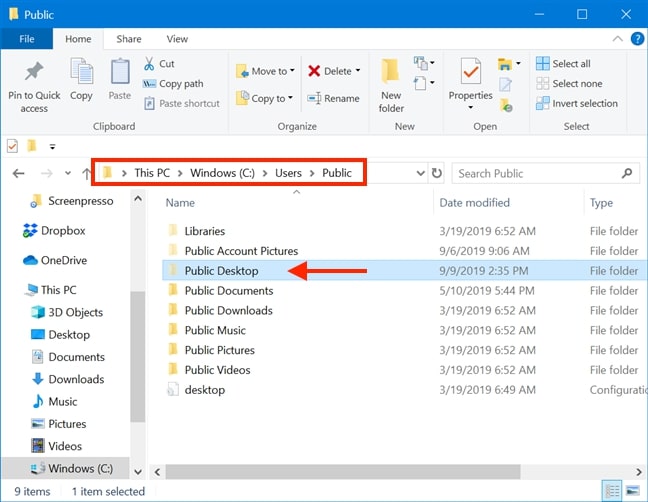
Dies liegt daran, dass Ihr Computer die Kombination des Desktop-Ordners des Benutzers und des öffentlichen Desktop-Ordners auf Ihrem Startbildschirm anzeigt, und dies ist der Grund, warum zwei desktop.ini-Dateien auf Ihrem Desktop angezeigt werden.
Desktop des Benutzers: Der Desktop des Benutzers ist ein Ordner, der für jeden Benutzer, der das System betreibt, einzigartig ist. Wenn Sie beispielsweise zwei Administratoren haben, die dasselbe Laptop verwenden, gibt es zwei verschiedene Benutzer-Desktop-Konten. Sie können auf den Desktop des Benutzers über diesen Pfad zugreifen: C: UsersIhr BenutzernameDesktop.
Öffentlicher Desktop: Dies ist ein Ordner, der von allen Benutzern, die auf Ihren Desktop oder Ihr System zugreifen, gesehen werden kann. Sie können auf diese Datei über diesen Pfad zugreifen: C: UsersPublic
Warum sehen Sie desktop.ini-Dateien?
In den meisten Fällen ist die .ini-Datei für die Benutzer nicht sichtbar, da das Windows-Betriebssystem sie schützt. Falls die Dateien auf dem Desktop sichtbar sind, empfiehlt Windows, diese Dateien auszublenden.
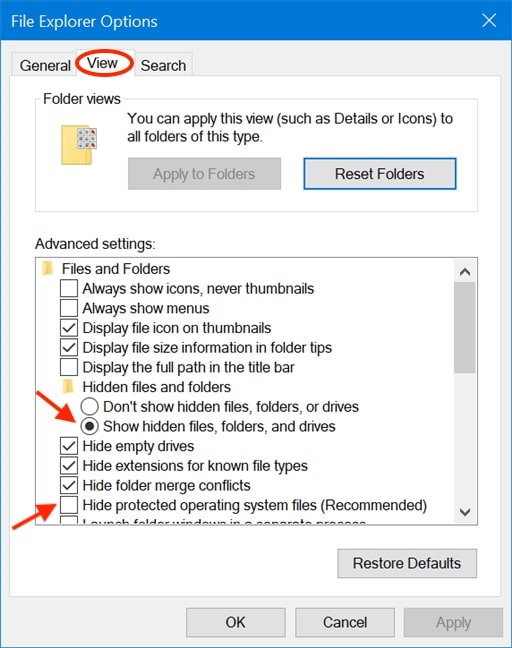
Um die desktop.ini-Datei sichtbar zu machen, müssen Sie zuerst zur Windows-Suchleiste gehen und „Ordneroptionen“ eingeben. Dort finden Sie „Datei-Explorer-Optionen.“
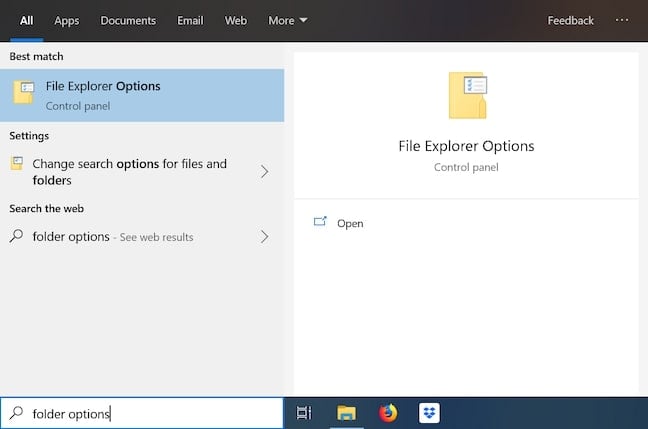
Im Abschnitt „Erweiterte Einstellungen“ aktivieren Sie die Option „Geschützte Betriebssystemdateien ausblenden.“ Wenn sie deaktiviert ist, können Sie die desktop.ini-Dateien auf Ihrem System sehen. Aktivieren Sie diese Option, um zu verhindern, dass die .ini-Dateien auf Ihrem Desktop angezeigt werden.
Ist es möglich, die Desktop.ini-Datei zu löschen?
Ja, es ist möglich, die Datei zu löschen. Es wird jedoch nicht empfohlen, dies zu tun, da es das gesamte Funktionieren Ihres Desktops durcheinanderbringen wird. Alle neuesten Einstellungen und Informationen Ihres Ordners werden gelöscht und auf die ältere Version zurückgesetzt.
Wie behebt man den Desktop.ini-Fehler auf Ihrem Windows-System?
Sie können das Problem auf 2 Arten beheben:
- Wie oben erwähnt, gehen Sie zu den Datei-Explorer-Optionen und aktivieren Sie die Option „Geschützte Betriebssystemdateien ausblenden“. Dies verhindert, dass die desktop.ini-Dateien auf Ihrem Desktop angezeigt werden.
- Der zweite Weg ist, die Windows Boot Genius-Software zu verwenden, um das Problem zu beheben. Hier sind die Schritte, die Sie befolgen müssen: 1. Laden Sie die Windows Boot Genius-Software auf Ihr System herunter und installieren Sie sie.
- Klicken Sie auf „Ja“ und fahren Sie fort, wenn Sie eine Benutzerkontensteuerungsoption sehen.
- Verwenden Sie jetzt einen leeren USB-Stick und stecken Sie ihn in Ihren Desktop.
- Brennen Sie danach den USB-Stick, um ihn bootfähig zu machen.
- Wählen Sie die Registerkarte „Windows-Wiederherstellung“, die oben in Windows erscheint, und klicken Sie dann auf „Boot-Dateiwiederherstellung“.
- Nachdem die Reparatur abgeschlossen ist, können Sie das System neu starten.
- Jetzt können Sie sehen, dass das desktop.ini-Problem behoben ist.
Fazit
Nachdem Sie diesen Rat gelesen haben, lassen Sie uns wissen, ob Sie die desktop.ini-Dateien sichtbar lassen oder nicht. Was haben Sie letztendlich mit ihnen gemacht? Haben Sie sie gelöscht oder haben Sie unseren Rat befolgt und sich entschieden, sie auszublenden?
Erhalte neue Beiträge in deinem Posteingang.
Kein Spam. Jederzeit abmelden.