Web-Technologie · 6 min read · Dec 21, 2025
Was ist das Void Document Oncontextmenu=null und wie verwendet man es?

Verwendest du regelmäßig Inhalte von mehreren Seiten, um die hilfreichsten und qualitativ hochwertigsten Notizen für dein Studium zu erstellen? Oder bist du daran interessiert, einige tiefgründige und ernüchternde Zitate zu suchen und zu notieren?
Wenn ja, musst du den Browser verwenden, um eine bestimmte Website zu durchsuchen und zu versuchen, dieses Element zu inspizieren, und du musst die Erfahrung gemacht haben, dass das Rechtsklick-Menü nicht erscheint. Hier kommt die Rolle des void document oncontextmenu=null ins Spiel.
Websites haben unterschiedliche Inhalte, wobei das Internet das Wissenszentrum ist und für Lebensstil- und Freizeitaktivitäten genutzt wird. Du kannst sie sogar mit einigen Kopier- und Einfügefunktionen verwenden.
Manchmal funktioniert es einfach nicht, und manchmal siehst du eine Fehlermeldung, die sagt: „Entschuldigung, diese Funktionalität wurde vom Administrator deaktiviert.“

Website-Administratoren tun dies normalerweise, damit niemand ihre Daten stiehlt. Wenn ein Blogger die Inhalte stiehlt und Plagiate auf seinen Seiten generiert, kann die Website mit den Originalinhalten oft auch Schwierigkeiten haben, im Ranking zu steigen.
Aber du musst dir keine Sorgen machen! Das Tippen des Inhalts mit einem alternativen Gerät oder das Notieren auf einem Notizblock ist eine mühsame Angelegenheit für Zeit und Bequemlichkeit. void document oncontextmenu=null ist die einfachste Lösung für diese Methode. Hier findest du auch einige zusätzliche Techniken, um es zu beheben. Lass uns also ins Detail gehen.
Was ist das Void Document Oncontextmenu=null und wie verwendet man es?
Die erstaunlichere Aussage Void document oncontextmenu=null ist eine Javascript-Syntax, mit der du das Rechtsklick-Menü sogar auf den Seiten verwenden kannst, auf denen es blockiert wurde.
Der Code mag komplex erscheinen, also könntest du auf andere Mittel zurückgreifen. Vermeide jedoch die Komplexität, da der Code kompliziert aussieht. Der Rest ist ziemlich einfach.
Befolge die folgenden Schritte, um den Javascript-Code zu verwenden:
- Besuche die Website, auf der der Rechtsklick deaktiviert wurde
- Gib in der Adressleiste der Website, wo die URL angegeben ist, den folgenden Code ein
javascript: void(document.oncontextmenu=null); 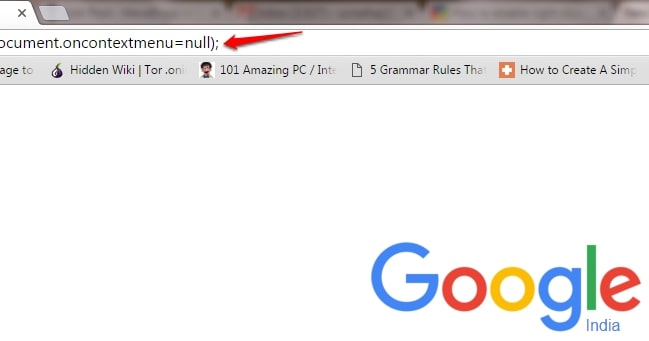
Der gegebene JavaScript-Code kann die Warnungen der Website umgehen, sodass du auf die Rechtsklick-Methode zugreifen kannst. Der Prozess funktioniert jedoch nicht auf einigen Websites, da Administratoren viele Möglichkeiten nutzen, um die Rechtsklick-Option zu deaktivieren.
Außerdem, wenn du nicht jedes Mal mit Codes herumspielen möchtest, indem du Texte kopierst und einfügst, haben wir mehrere weitere Methoden, um dir den Zugriff auf das Rechtsklick-Menü zu ermöglichen.
6 Methoden, um auf Websites, auf denen es deaktiviert ist, einen Rechtsklick zu machen
Der Leitfaden beschreibt sechs alternative Methoden zu dem oben genannten JavaScript-Code, mit denen du den deaktivierten Rechtsklick umgehen und auf das Rechtsklick-Menü zugreifen kannst. Befolge die folgenden Schritte, um dies zu tun:
Methode 1: Verwende den Lesemodus
Es ist eine der einfachsten Möglichkeiten, auf das Rechtsklick-Menü auf einer Website zuzugreifen, die ihren Benutzern den Zugriff darauf verweigert hat. Um den Lesemodus in deinem Browser zu aktivieren, drücke die F9-Taste und überprüfe, ob die Rechtsklick-Funktion funktioniert oder nicht.
Obwohl es nicht immer funktioniert, ist es eine schnelle, aber einfache Methode, die oft funktioniert, und du kannst es innerhalb von maximal einer Sekunde versuchen.
Wenn es jedoch nicht funktioniert, versuche eine andere Methode, die unten angegeben ist.
Methode 2: Deaktiviere JavaScript, um das Rechtsklick-Menü zu aktivieren
Webmaster kennen die Fähigkeit, JavaScript-Codes zu deaktivieren, damit sie auf das Rechtsklick-Menü auf jeder Seite zugreifen können. Außerdem ist es nichts so Technisches, sodass auch du dies tun kannst, um das Rechtsklick-Menü zu öffnen.
Bei Verwendung des Google Chrome Browsers
- In der oberen rechten Ecke deines Bildschirms siehst du drei vertikale Punkte
- Klicke auf die Punkte und navigiere zur Option Einstellungen
- Navigiere anschließend zu Datenschutz und Sicherheit
- Du findest die Option Website-Einstellungen; klicke darauf, um sie zu öffnen
- Navigiere zu den Inhaltseinstellungen und scrolle, bis du die JavaScript-Option siehst
- Schalte den JavaScript-Schalter aus
Bei Verwendung von Mozilla Firefox
- Klicke auf die Option und öffne einen neuen Tab
- Gib in die Adressleiste „about config“ ein und drücke die Eingabetaste.
- Du wirst eine Option sehen, die „javascript.enabled“ anzeigt.
- Doppelklicke auf die Option, um JavaScript zu deaktivieren
Diese Methode hat jedoch einen damit verbundenen Nachteil. Technologisch versierte Websites verwenden JavaScript, um ihr Aussehen zu verbessern und mehr Funktionen hinzuzufügen. Folglich werden viele Elemente der Webseite nicht angezeigt, wenn du JavaScript deaktivierst, und oft wird das gesamte JavaScript der Website deaktiviert. Achte daher auf diesen Aspekt.
Darüber hinaus musst du, nachdem du JavaScript deaktiviert hast, deine bevorzugte Website neu laden, auf der du das Rechtsklick-Menü verwenden möchtest. Stelle sicher, dass du JavaScript wieder aktivierst, nachdem du deine Aufgabe erledigt hast, um alle Websites korrekt zu nutzen.
Wenn du jedoch die JavaScript-Elemente der Website nicht verpassen möchtest, kannst du die unten angegebene Methode befolgen.
Methode 3: Verwende den Quellcode der Webseite, um Text zu kopieren
Diese Methode funktioniert oft, wenn du das Rechtsklick-Menü verwenden möchtest, um einen bestimmten Inhalt zu kopieren, ohne JavaScript zu deaktivieren. Befolge die folgenden Schritte, um dies zu tun:
- Öffne die Website, deren Inhalt du kopieren möchtest
- Drücke gleichzeitig eine Kombination aus den Tasten Strg und U, um den Quellcode der Website zu öffnen
- Die Rechtsklick-Funktion ist für den Quellcode niemals deaktiviert
- Suche den gewünschten Inhalt im Quellcode und kopiere den Teil, den du möchtest!
Wenn du jedoch eine einfachere Methode benötigst, ist die folgende Methode eine Rettung.
Methode 4: Speichere die gewünschte Webseite, um das Rechtsklick-Menü zu verwenden
Eine der einfachsten Möglichkeiten, das Rechtsklick-Menü zum Laufen zu bringen, besteht darin, die Webseite als HTML-Datei zu speichern. Danach musst du die gespeicherte Webseite öffnen, und du kannst den Inhalt mit deiner Rechtsklick-Option kopieren und einfügen. Verwende eine Kombination aus den Tasten Strg+S, um die Webseite mit Tastenkombinationen zu speichern.
Wenn du jedoch keinen Platz für Webseiten, auch nicht für einen kurzen Zeitraum, reservieren möchtest, haben wir eine andere Methode für dich!
Methode 5: Verwende einen Proxy-Server, um Inhalte zu kopieren
Proxy-Server ermöglichen es dir, jede Website anonym und sicher zu durchsuchen. Außerdem ist der coolste Teil, dass du hier nicht viel mit dem Umgehen des Rechtsklicks kämpfen musst.
Befolge die folgenden Schritte, um dies zu tun:
- Öffne einen beliebigen Proxy-Server wie Proxify oder FilterByPass
- Gib die Website ein, auf die du zugreifen möchtest
- Durchsuche die Website anonym und umgehe sogar den Rechtsklick
Hier musst du jedoch möglicherweise das Kontrollkästchen „Skripte entfernen“ im Proxy-Server deaktivieren, um die Website-Skripte zu überspringen. Gib die Website ein, bei der die Rechtsklick-Funktion im Proxy-Website funktionieren soll. Nachdem du dies getan hast, kannst du im Internet und auf der Website surfen.
Wenn du jedoch keine solchen Methoden verwenden und immer auf Websites zugreifen möchtest, haben wir die am häufigsten verwendete Methode für dich!
Methode 6: Verwende Browsererweiterungen
Mehrere Browsererweiterungen geben dir Zugriff auf die Rechtsklick-Funktion auf jeder Website.
Mit Google Chrome ist die Erweiterung Absolute Enable Right Click & Copy die sicherste und glaubwürdigste Chrome-Erweiterung. Du kannst die Rechtsklick-Option einfach nach der Konfiguration verwenden. Darüber hinaus funktionieren diese Erweiterungen auch für Mozilla Firefox, da sie auch dafür angepasst sind.
Wenn du diese nicht findest, gibt es mehrere weitere kostenlose Erweiterungen, die du verwenden kannst, um den deaktivierten Rechtsklick zu umgehen. Da dies Drittanbietererweiterungen sind, empfehlen wir die Verwendung des Javascript void document oncontextmenu=null.
Das letzte Wort
Nachdem du erfahren hast, wie du die deaktivierte Funktion umgehen kannst, solltest du sie nur für dich selbst verwenden. Verwende niemals Funktionen, um wertvolle und einzigartige Inhalte anderer zu stehlen, um ohne Mühe eine bessere Reichweite zu erzielen.
Lass uns außerdem wissen, welche Methode für dich am bequemsten und effektivsten ist, wie das Javascript void document oncontextmenu=null.
Erhalte neue Beiträge in deinem Posteingang.
Kein Spam. Jederzeit abmelden.