Windows Ordner · 5 min read · Dec 28, 2025
Was ist der $WinREAgent-Ordner und wie löscht man ihn?
In Windows-Betriebssystemen, insbesondere während der Systemwiederherstellung, ist der $WinREAgent-Ordner entscheidend.
Trotz seines Zwecks wissen viele Benutzer nicht, wofür er gedacht ist, und einige möchten ihn möglicherweise löschen, um Speicherplatz auf ihrem Computer freizugeben.
Hier in diesem Leitfaden erfahren Sie mehr über den $WinREAgent-Ordner und wie Sie ihn löschen können. Lassen Sie uns also mit dem Leitfaden beginnen.
Was ist der $WinREAgent-Ordner?
Wenn Sie durch die Ordner auf Ihrem Windows-Computer blättern, könnten Sie den $WinREAgent-Ordner finden. Er ist typischerweise versteckt und wird von verschiedenen Windows-Funktionen erstellt, die Ordner mit einem $-Zeichen beginnen.
Dieser Ordner wird von der Windows-Wiederherstellungsumgebung erstellt und heißt $WinREAgent. In den meisten Fällen wird dieser Ordner erstellt, wenn Sie Windows aktualisieren.
Viele dieser Ordner werden während des Windows-Update-Prozesses erstellt, während Updates heruntergeladen und installiert werden.
Wenn der Aktualisierungsprozess fehlschlägt, können temporäre Dateien aus dem $WinREAgent-Ordner wiederhergestellt werden, um die Updates zurückzusetzen.
Es ist normal, dass gesunde Windows-Systeme ein Unterverzeichnis namens “Scratch” haben, das die gleiche Größe wie der Ordner selbst hat.
Warum möchten Sie den $WinREAgent-Ordner löschen?
Die Wiederherstellungs- und Reparaturfunktionen von Windows sind auf den $WinREAgent-Ordner angewiesen, der nicht gelöscht werden sollte. Dennoch gibt es Situationen, in denen Sie in Betracht ziehen könnten, ihn zu löschen oder zu verschieben:
Speicherplatz freigeben: Je nach Größe Ihres Systemlaufwerks könnten Sie in Betracht ziehen, diesen Ordner zu löschen. Dennoch sollten Sie vorsichtig vorgehen und nur, wenn Sie andere Optionen zur Wiederherstellung haben.
Korruptionsprobleme: Es ist möglich, dass die Dateien im $WinREAgent-Ordner beschädigt werden, was die Wiederherstellungsumgebung beeinträchtigen könnte. Es könnte möglich sein, solche Probleme zu lösen, indem Sie den Ordner löschen und neu erstellen.
Systembereinigung: Sie können sich entscheiden, diesen Ordner während einer umfassenden Systembereinigung oder -konfiguration vorübergehend zu entfernen.
Komponenten des $WinREAgent-Ordners
Eine Reihe wichtiger Dateien und Konfigurationen sind typischerweise im $WinREAgent-Ordner zu finden. Hier sind einige der Dateien, die er enthält:
Wiederherstellungsimage: Ein Bild des Zustands eines Systems zu einem bestimmten Zeitpunkt, das verwendet wird, um es in seinen vorherigen Zustand wiederherzustellen.
Konfigurationsdateien: Diese geben das Verhalten der Wiederherstellungsumgebung an und welche Tools verfügbar sind.
Protokolldateien: Protokolldateien sind nützlich zur Fehlersuche, da sie die Historie der Wiederherstellungsoperationen aufzeichnen.
Sollten Sie den $WinREAgent-Ordner löschen?
Trotz der Bedeutung des $WinREAgent-Ordners gibt es Situationen, in denen Benutzer ihn möglicherweise löschen möchten.
Es könnte notwendig sein, die alte Wiederherstellungspartition zu entfernen, wenn das System auf ein neues Laufwerk migriert wurde und dieses Laufwerk nicht mehr benötigt wird, oder stattdessen, wenn nur ein begrenzter Speicherplatz verfügbar ist.
Casual-User werden jedoch davon abgeraten, diesen Ordner zu löschen, da dies mit Risiken verbunden ist. Es ist erheblich schwieriger, Boot-Probleme ohne die Wiederherstellungstools zu beheben.
Wo befindet sich dieser $WinREAgent-Ordner?
Wenn Windows-Updates den $WinREAgent-Ordner erstellen, wird er immer auf dem C-Laufwerk oder dem Laufwerk platziert, auf dem das Windows-Betriebssystem installiert ist.
Die Ordner, die mit $-Zeichen beginnen, sind versteckt, daher müssen Sie sie aktivieren, bevor Sie sie anzeigen. Es ist nicht schwierig, den $WinREAgent-Ordner in Ihrem System zu finden und anzuzeigen, indem Sie diese Schritte befolgen:
Gehen Sie zu “ Dieser PC “.
Wählen Sie Lokales Laufwerk (C:) oder ein beliebiges Windows-Laufwerk aus.
Klicken Sie oben links auf Ansicht.
Überprüfen Sie danach das Kästchen, das “ Versteckte Elemente “ sagt.
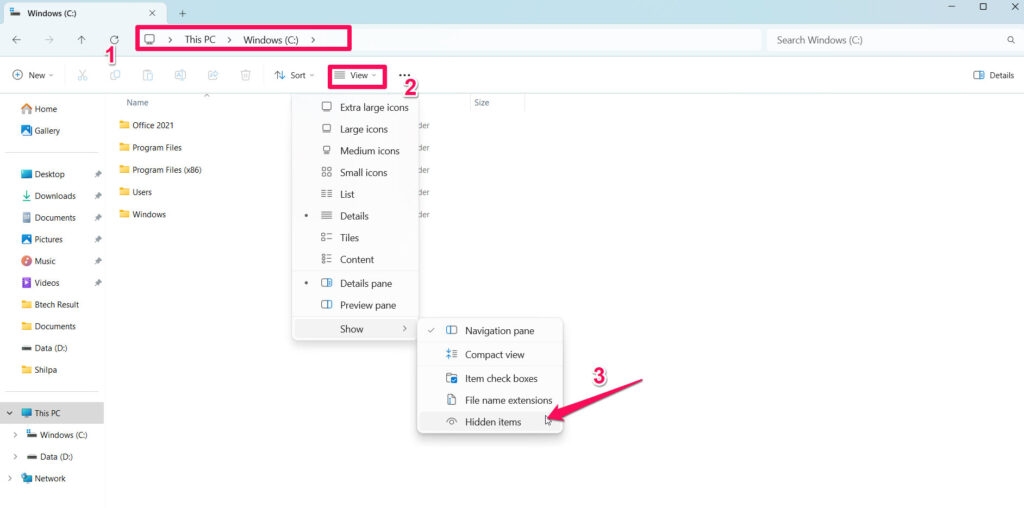
- In diesem Fall können Sie den Ordner über anderen Ordnern sehen.
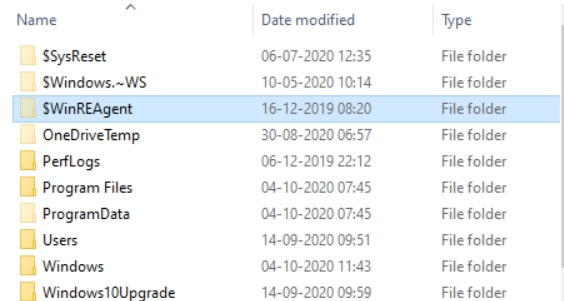
Können wir den $WinREAgent-Ordner löschen?
Dieser Ordner kann gelöscht werden, wenn Sie sich fragen, ob Sie das können. Es wird jedoch nicht empfohlen, dies zu tun, da dieser Ordner von Windows aus einem selbsterklärenden Grund erstellt wurde.
Wenn Ihr PC während des Aktualisierungs- oder Upgrade-Prozesses ein Problem hatte, wird Ihnen dieser Ordner helfen, das verursachte Problem zu beheben.
Nach 10 Tagen nach dem Update wird der Ordner und die darin enthaltenen Daten automatisch entfernt. Neben der automatischen Löschung dieses Ordners können Sie ihn auch manuell nach dem Update von Windows löschen.
Was ist der Zweck des $WinREAgent-Ordners?
Im $WinREAgent-Ordner wird die Wiederherstellungsumgebung unterstützt. Dieser Ordner enthält Ressourcen, die Windows verwenden kann, um kritische Fehler zu beheben und die Funktionalität bei Bedarf wiederherzustellen. Auf diese Weise spielt er eine entscheidende Rolle für die Stabilität und Wiederherstellung des Systems.
Hauptfunktionen:
Systemreparatur: Dazu gehören Tools wie die Startreparatur, die verwendet werden können, um Probleme zu beheben, die verhindern, dass Windows startet.
Systemwiederherstellung: Es ermöglicht Benutzern, das System auf einen vorherigen Zustand wiederherzustellen.
Zurücksetzen und Aktualisieren: Benutzer können Windows neu installieren, ohne ihre persönlichen Dateien zu beeinträchtigen, oder ihre Systeme auf die Werkseinstellungen zurücksetzen, indem sie diese Optionen auswählen.
Wie löscht man den $WinREAgent-Ordner?
Es ist nicht schwierig, den $WinREAgent-Ordner manuell zu löschen, da es ähnlich ist wie das Löschen eines anderen Ordners. Es gibt jedoch einige Dinge, die Sie überprüfen müssen, bevor Sie diesen Ordner löschen.
Es ist keine gute Idee, Updates zurückzusetzen, und es gibt auch keine deinstallierten ausstehenden Updates.
Deshalb müssen Sie daran denken, den $WinREAgent-Ordner zu löschen, nachdem er null Bytes erreicht hat. Um diesen Ordner zu löschen, befolgen Sie diese Schritte:
Gehen Sie zu “ Dieser PC “.
Wählen Sie das Lokale Laufwerk (C:) oder ein anderes Laufwerk mit installiertem Windows aus.
Klicken Sie oben links auf Ansicht.
Überprüfen Sie danach das Kästchen, das “ Versteckte Elemente “ sagt.
Beim Öffnen des Ordners sehen Sie ihn über anderen Ordnern gestapelt.
Rechtsklicken Sie auf den Ordner und wählen Sie “ Löschen “. In diesem Fall müssten die administrativen Befugnisse den Ordner löschen.
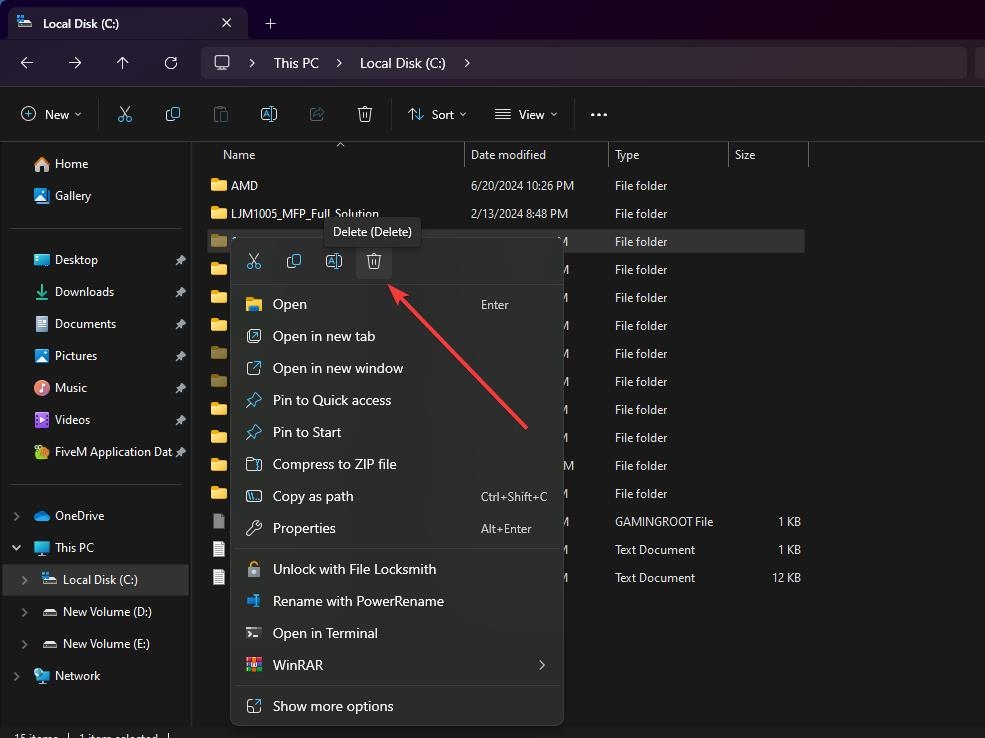
So können Sie den $WinREAgent-Ordner ganz einfach von Ihrem Windows-PC löschen.
Alternativen zum Löschen des $WinREAgent-Ordners
Hier sind einige Alternativen zum Löschen des $WinREAgent-Ordners:
Datenträgerbereinigung: Diese Funktion in Windows ermöglicht es Ihnen, Ihre Festplatte zu bereinigen, ohne wichtige Systemdateien zu beeinträchtigen.
Ordner verschieben: Es könnte sich lohnen, den $WinREAgent-Ordner auf ein anderes Laufwerk oder eine andere Partition zu verschieben, wenn er viel Speicherplatz verbraucht. Mit dem Befehl reagentc können Sie den WinRE-Speicherort angeben.
Externe Wiederherstellungsmedien: Stecken Sie einen USB-Stick in einen Computer, um ein externes Wiederherstellungsmedium zu erstellen. Dadurch haben Sie, selbst wenn Sie den $WinREAgent-Ordner versehentlich löschen, immer noch eine Wiederherstellungsoption.
So, das ist alles, was wir für Sie über den $WinREAgent-Ordner haben? Und wie man ihn löscht. Dieser Leitfaden soll Ihnen helfen. Für weitere Informationen zu diesem Ordner kommentieren Sie bitte unten.
Erhalte neue Beiträge in deinem Posteingang.
Kein Spam. Jederzeit abmelden.