Thunderbolt Bridge · 5 min read · Dec 12, 2025
Was ist ThunderBolt Bridge auf Mac und wie aktiviere ich es?

Thunderbolt-Brücken sind Hardware-Schnittstellen, die große Datenmengen (Audio, Video, Bilder, Anwendungen, Programme) zwischen Macbook-Geräten mit ultraschnellen Geschwindigkeiten übertragen. Ohne externe Festplatten oder andere Speichergeräte können Benutzer Daten einfach zwischen zwei Macs übertragen.
Der 2020 MacBook Pro kann jedoch eine erstellen, aber Sie können darauf nicht zugreifen oder sie verwenden, ohne einen anderen Thunderbolt-ausgestatteten Mac, mit dem Sie sich verbinden können. In diesem Leitfaden haben wir alles erwähnt, was mit der Thunderbolt-Brücke auf Mac zu tun hat. Lassen Sie uns also mit dem Leitfaden beginnen.
Was ist ThunderBolt Bridge auf Mac?
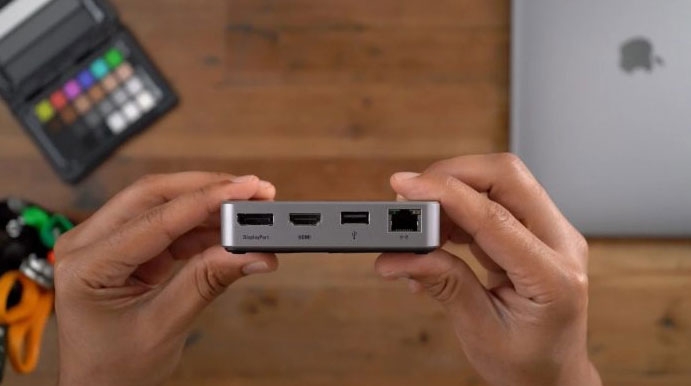
Sie können zwei Macs mit Thunderbolt 3-Ports über Thunderbolt Bridge verbinden. Eine Thunderbolt-Schnittstelle ermöglicht es Mac-Geräten, sich mit anderen Geräten zu verbinden, die die Schnittstelle unterstützen, und Daten, Audio und Video mit Hochgeschwindigkeit zu übertragen.
Sie können dann auf alle Ihre Dateien auf dem anderen Mac zugreifen, einschließlich des Displays, der Tastatur und der Maus. Außerdem funktioniert Thunderbolt Bridge auch zum Anschließen von externen Laufwerken oder Monitoren an Macs.
Obwohl ThunderBolt 4 relativ neu für Mac ist, ist es ein Schlüsselbestandteil von Intels Lightpeak-Technologie, die Apple dann gemeinsam mit Intel entwickelt hat.
Ursprünglich 2011 für die MacBook Pro-Laptops, die mit Mavericks OS X (10.9) betrieben werden, verfügbar, ist es seitdem ein Standardmerkmal aller Apple-Laptops geworden. Im Laufe der Jahre hat es sich zu einem kritischen Merkmal aller MacBooks entwickelt.
Vorteile der Thunderbolt Bridge:
Die meisten Benutzer verwenden es, wenn sie ihre MacBooks von einer älteren Version auf die neueste, wie Version 11, aktualisieren möchten.
Im Vergleich zu einem gewöhnlichen Kabel, Ethernet oder sogar WiFi ist das Thunderbolt-Kabel hochgeschwindigkeitsfähig. Da Daten manchmal mit 8GBps übertragen werden können, können sie manchmal innerhalb von Minuten oder Sekunden übertragen werden.
Thunderbolt Bridge bietet einen hohen Leistungs- und Geschwindigkeitsvorteil. Aus diesen Gründen ziehen es mehr Menschen vor, Daten zwischen MacBooks über WiFi, Ethernet oder AirDrop zu übertragen.
Der Thunderbolt-Anschluss ermöglicht die Übertragung von Audio, Video oder anderen Daten zwischen Peripheriegeräten über ein Kabel.
Nachteile der Thunderbolt Bridge:
Es gibt eine Reihe von Nachteilen, die mit der Thunderbolt Bridge verbunden sind:
Es gibt einen großen Nachteil: Sie kann nur mit zwei oder mehr Mac-Geräten verwendet werden und ist mit Windows oder einem anderen Betriebssystem inkompatibel.
Es wird nicht möglich sein, Informationen vom alten Gerät auf das neue zu übertragen, wenn die Festplatte verschlüsselt ist.
Wenn nicht-Thunderbolt-Geräte an das Thunderbolt angeschlossen sind, versuchen Sie, mehr als ein Gerät anzuschließen. Wenn dies der Fall ist, kann dies die Leistung beeinträchtigen, was ein gutes Zeichen sein könnte. Folglich wird das gesamte System langsamer. Es ist aus gutem Grund, dass Thunderbolt schneller ist als andere angeschlossene Geräte.
Funktionen:
Es ist vorteilhaft, wenn eine große Menge an Daten zwischen zwei Computern übertragen werden muss, die nicht über Ethernet oder WiFi übertragen werden können. An diesem Punkt erweist sich das Thunderbolt-Kabel als Lebensretter.
Neben der Unterstützung des Migrationsassistenten hat es auch die Fähigkeit, allgemeine Daten zu übertragen und im Ziel-Disk-Modus zu arbeiten.
Eine Thunderbolt-Verbindung kann auch bidirektional arbeiten, was bedeutet, dass sowohl das Senden als auch das Empfangen von Daten gleichzeitig erfolgen kann.
Verschiedene Versionen von ThunderBolt
Im Laufe der Jahre gab es zahlreiche Upgrades der ThunderBolt-Technologie, wobei ThunderBolt 1.0 und ThunderBolt 2.0 auf der MiniDisplay-Port-Technologie basieren. Eine audiovisuelle Schnittstelle wird vom MiniDisplay-Port unterstützt, der eine miniaturisierte Version von Apples Display-Port ist. Hier ist ein Vergleich der Thunderbolt-Versionen.
Thunderbolt 1: Dieser Anschluss wurde 2011 veröffentlicht und verwendet Mini DisplayPort-Technologie. Es können sechs Geräte in einer Daisy-Chain verbunden werden, und die Datenübertragungsrate beträgt 10 Gbps.
Thunderbolt 2: Er verwendet denselben Mini DisplayPort-Anschluss wie Thunderbolt 1. Er kann bis zu sechs Geräte in einer Daisy-Chain verbinden und unterstützt eine Datenübertragungsrate von 20 Gbps.
Thunderbolt 3: Dieser Anschluss verwendet eine USB Typ-C-Schnittstelle und wurde 2015 veröffentlicht. Er hat eine Datenübertragungsrate von 40 GB pro Sekunde und kann schnell mit bis zu sechs Geräten verbunden werden.
Thunderbolt 4: Thunderbolt 4 wurde 2020 eingeführt und verwendet weiterhin denselben USB Typ-C-Anschluss wie Thunderbolt 3. Bis zu sechs Geräte können in einer Daisy-Chain verbunden werden und unterstützen eine Datenübertragungsrate von 40 Gbps. Es ist auch möglich, Thunderbolt 4-Geräte mit USB 4.0-Geräten zu verbinden.
Wie funktioniert die Thunderbolt Bridge?
Es ist notwendig, dass der Benutzer die Thunderbolt-Brücke mit mindestens zwei MacBook-Geräten verbindet, bevor sie verwendet werden kann.
Benutzer können den Migrationsassistenten herunterladen, wenn er nicht im integrierten Migrationsassistenten auf dem MacBook angezeigt wird; wenn er nicht angezeigt wird, kann er separat heruntergeladen werden.
Mit dem Migrationsassistenten wird alles vom alten Gerät oder Computer auf das neue übertragen.
Wie aktiviere ich die Thunderbolt Bridge auf Mac?
Unter den Thunderbolt Bridge-Einstellungen, wenn Sie das Label “Nicht verbunden” sehen, befolgen Sie diese Schritte:
Verbinden Sie die beiden Macs mit einem Thunderbolt-Kabel.
Verwenden Sie Systemeinstellungen, um Thunderbolt zu finden.
Gehen Sie zu Netzwerk > Thunderbolt-Netzwerk konfigurieren.
Wenn die Neue Schnittstelle erkannt erscheint, klicken Sie auf OK und anwenden.
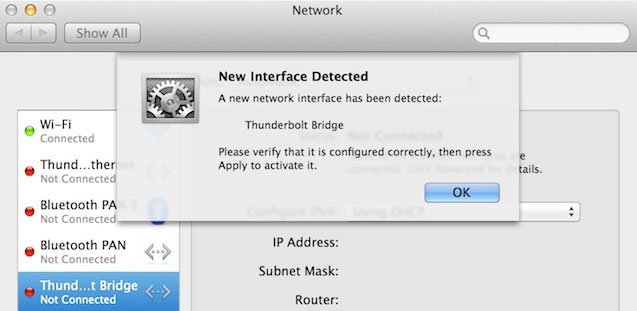
Wählen Sie auf der linken Seite Thunderbolt Bridge aus und klicken Sie auf Anwenden.
Wiederholen Sie den Vorgang auf dem zweiten Mac.
Ist Thunderbolt anders als Light Peak?
Während Thunderbolt entwickelt wurde, verwendete Intel Light Peak als Codenamen; beide Namen beziehen sich auf dieselbe Technologie.
Es ist jedoch wichtig zu beachten, dass Apples Thunderbolt-Implementierung, die nur elektrische Schaltungen verwendet, auch den Vorteil hat, Strom zu übertragen, da Thunderbolt elektrische oder optische Verbindungen nutzen kann.
So entfernen Sie die Thunderbolt Bridge-Schnittstelle auf Mac
Thunderbolt Bridge-Schnittstellen können entfernt werden, wenn sie auf Ihrem Mac nicht mehr erforderlich sind. Befolgen Sie diese Schritte:
Gehen Sie zu Systemeinstellungen.
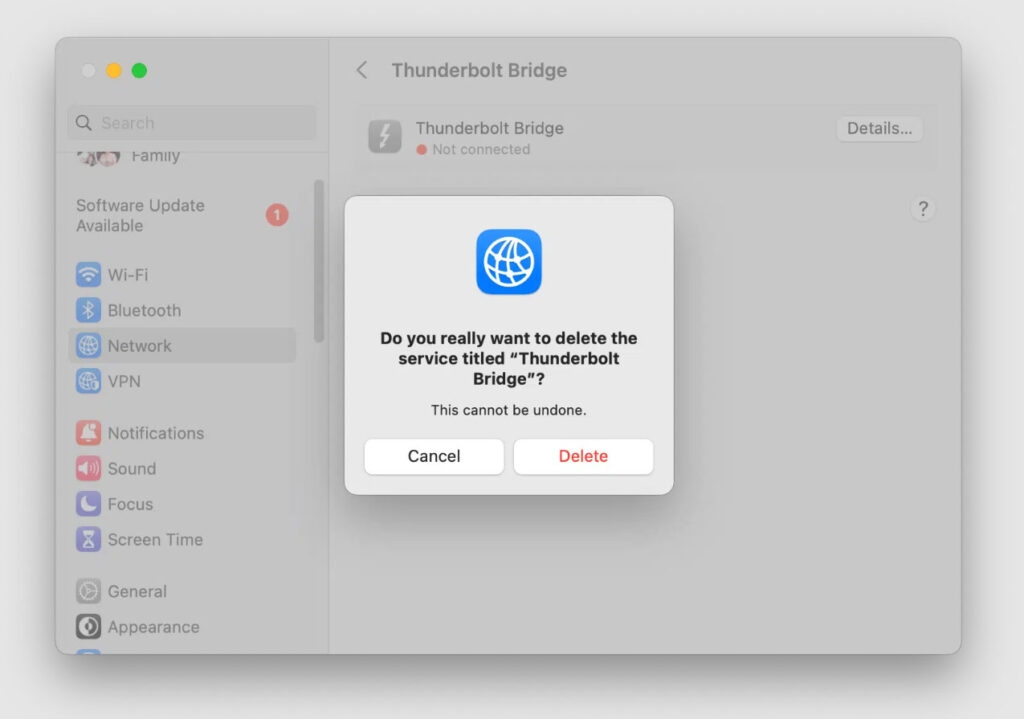
Um Thunderbolt Bridges zu entfernen, klicken Sie auf Netzwerk > Wählen Sie Thunderbolt Bridge > Dienst löschen > Löschen. Es ist auch möglich, die Thunderbolt Bridge mit der Schaltfläche Inaktiv machen inaktiv zu machen.
Als eine der neuesten Innovationen von Apple verpflichtet sich Thunderbolt Bridge, die Grenzen von Leistung und Konnektivität zu erweitern.
Es erleichtert die Zusammenarbeit zwischen Mac-Computern, indem es blitzschnelle Datenübertragungsgeschwindigkeiten bietet. Das ist alles, was wir über Thunderbolt Bridge auf Mac für Sie haben. Wir hoffen, dass dieser Leitfaden Ihnen geholfen hat. Lassen Sie uns wissen, wenn Sie Fragen zu diesem Thema in den Kommentaren unten haben.
Weiterführende Literatur:
Wie bekomme ich alte Versionen von macOS?
Warum läuft der Lüfter meines MacBook ständig? 8 Möglichkeiten, es zu beheben
Wie behebe ich den Fehler mit der selbstzugewiesenen IP-Adresse auf Mac
Erhalte neue Beiträge in deinem Posteingang.
Kein Spam. Jederzeit abmelden.